- Entièrement géré
- Autogéré
En brefClonez le HackerNews Analyzer, renseignez dans
.env votre endpoint OTLP HTTP géré et votre API key, puis collez le prompt destiné à l’agent. Le backend ne nécessite aucun import OpenTelemetry : l’agent intègre @hyperdx/node-opentelemetry au démarrage du processus.Durée estimée : environ 10 minutesPrérequis
- Des versions de Node.js et de npm compatibles avec HackerNews Analyzer et ses dépendances.
- Un service ClickHouse Observability entièrement géré déjà en place. Consultez le guide de démarrage de la version entièrement gérée.
- Un accès réseau à l’endpoint de télémétrie gérée, depuis le serveur de l’application comme depuis votre navigateur.
Cloner le dépôt
Clonez le dépôt HackerNews Analyzer, installez les dépendances, puis copiez le modèle de fichier env :.env au cours des étapes suivantes, puis vous lancerez l’instrumentation depuis ce répertoire.Instrumenter l’application
1
Lancez l’application
Depuis le répertoire Ouvrez http://localhost:5001. Vous y trouverez un sélecteur d’année, des statistiques récapitulatives, un graphique d’activité, des tableaux des principaux utilisateurs et domaines, ainsi qu’un champ de recherche. Explorez l’interface : changez d’année, consultez le détail des articles.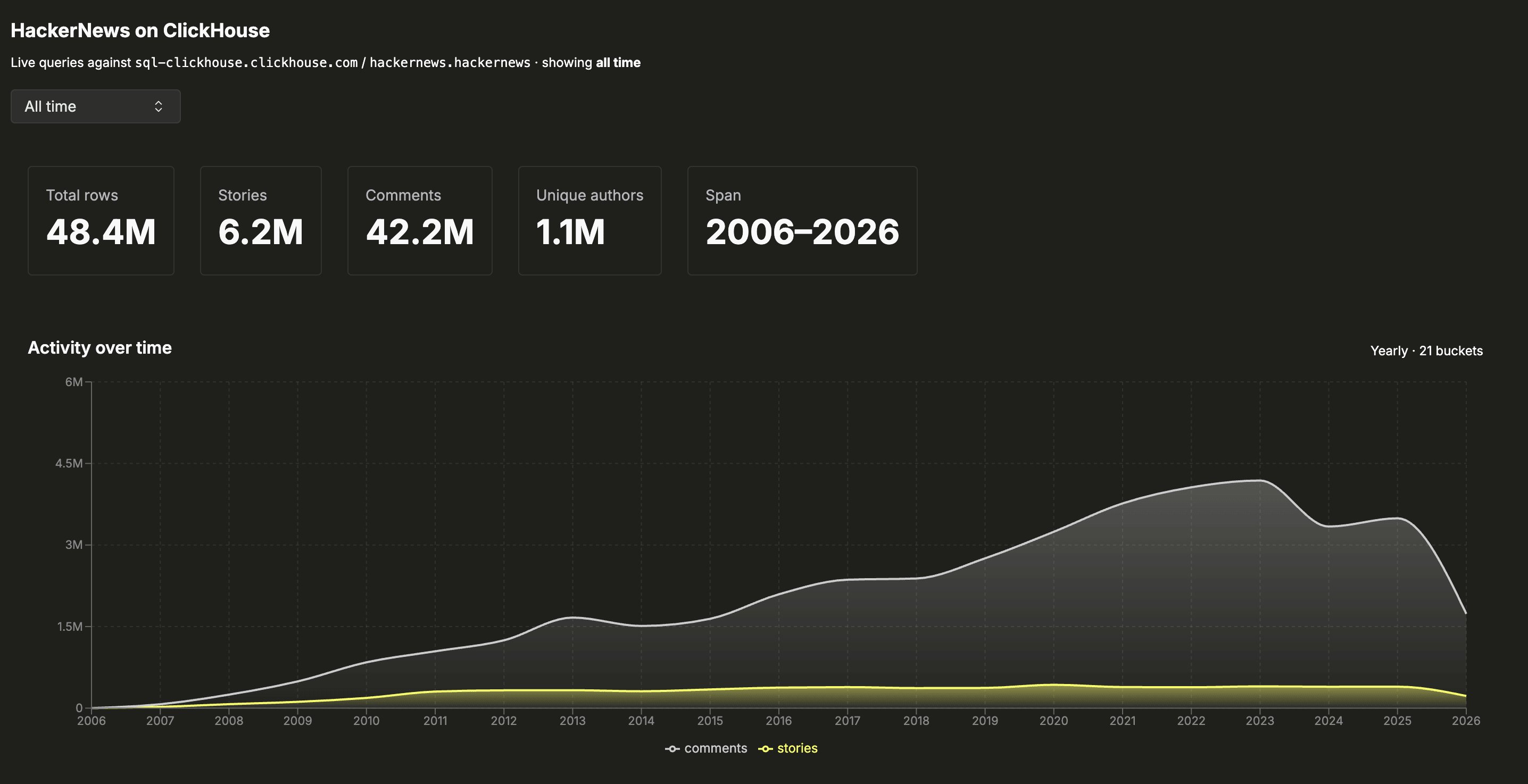
hn-news-analyzer cloné, démarrez l’application. La source de données ClickHouse pointe par défaut vers le cluster de démonstration public en lecture seule : l’application fonctionne donc sans aucune configuration supplémentaire :2
Configurer l’environnement
Ouvrez votre service ClickHouse Observability et accédez à Paramètres de l’équipe → Managed Telemetry. Copiez l’endpoint OTLP HTTP et l’API key.
.env de l’application, définissez les valeurs suivantes en remplaçant les caractères de substitution de l’endpoint et de l’API key :https:// dans OTEL_EXPORTER_OTLP_ENDPOINT et n’ajoutez pas /v1/logs, /v1/traces ni /v1/metrics : les SDK ajoutent eux-mêmes les chemins propres à chaque signal. Définissez OTEL_EXPORTER_OTLP_HEADERS sur authorization=<your-api-key> sans préfixe Bearer. L’application transmet également cette clé directement au SDK pour navigateur.Le SDK pour navigateur utilise le même endpoint et la même API key. vite.config.ts les intègre dans le bundle destiné au navigateur, où les visiteurs peuvent les inspecter. Utilisez un service réservé aux tests de cette démonstration et excluez .env du contrôle de version.3
Instrumentez l’application
Choisissez une option. Les trois aboutissent à la même application instrumentée.
- Instrumentation par agent
- Instrumentation manuelle
- Utiliser une branche pré-instrumentée
Une fois le dépôt cloné et le fichier
.env renseigné, collez ce prompt dans un agent de code depuis ce répertoire pour instrumenter l’application.4
Générer du trafic et consulter les données de télémétrie
Redémarrez l’application pour que la nouvelle commande de lancement et le bundle navigateur qui vient d’être compilé soient pris en compte :Vérifiez que la bannière de démarrage affiche trois lignes 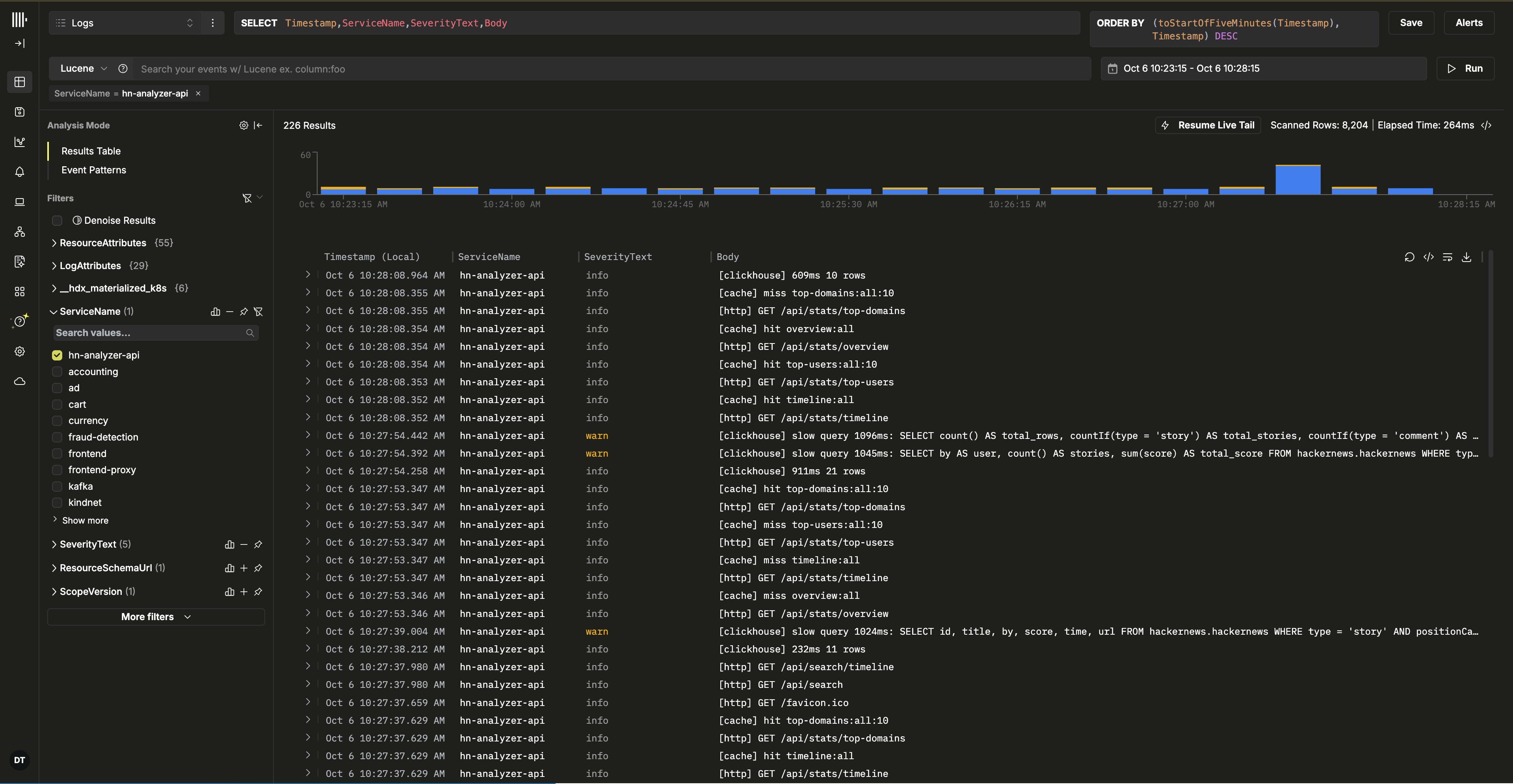
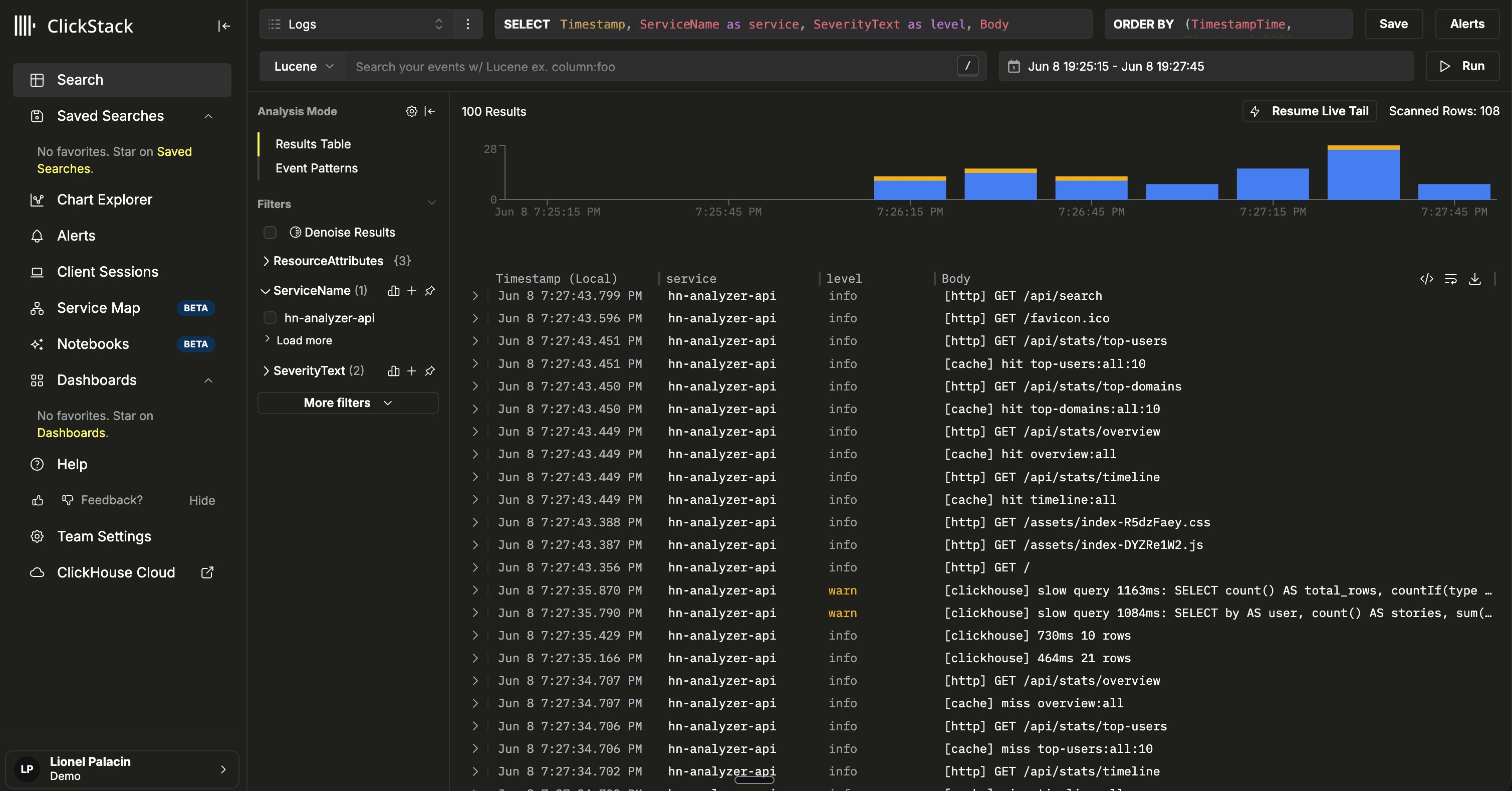
Health check passed pour /v1/traces, /v1/metrics et /v1/logs. Rechargez l’onglet du navigateur pour que Vite serve le bundle mis à jour, puis changez d’année et cliquez sur des articles pour générer du trafic.Ouvrez votre service ClickHouse Observability :- Accédez à Recherche, sélectionnez la source Logs et réglez l’intervalle de temps sur Last 15 minutes. Filtrez
ServiceNamesurhn-analyzer-apipour afficher les logs du backend.
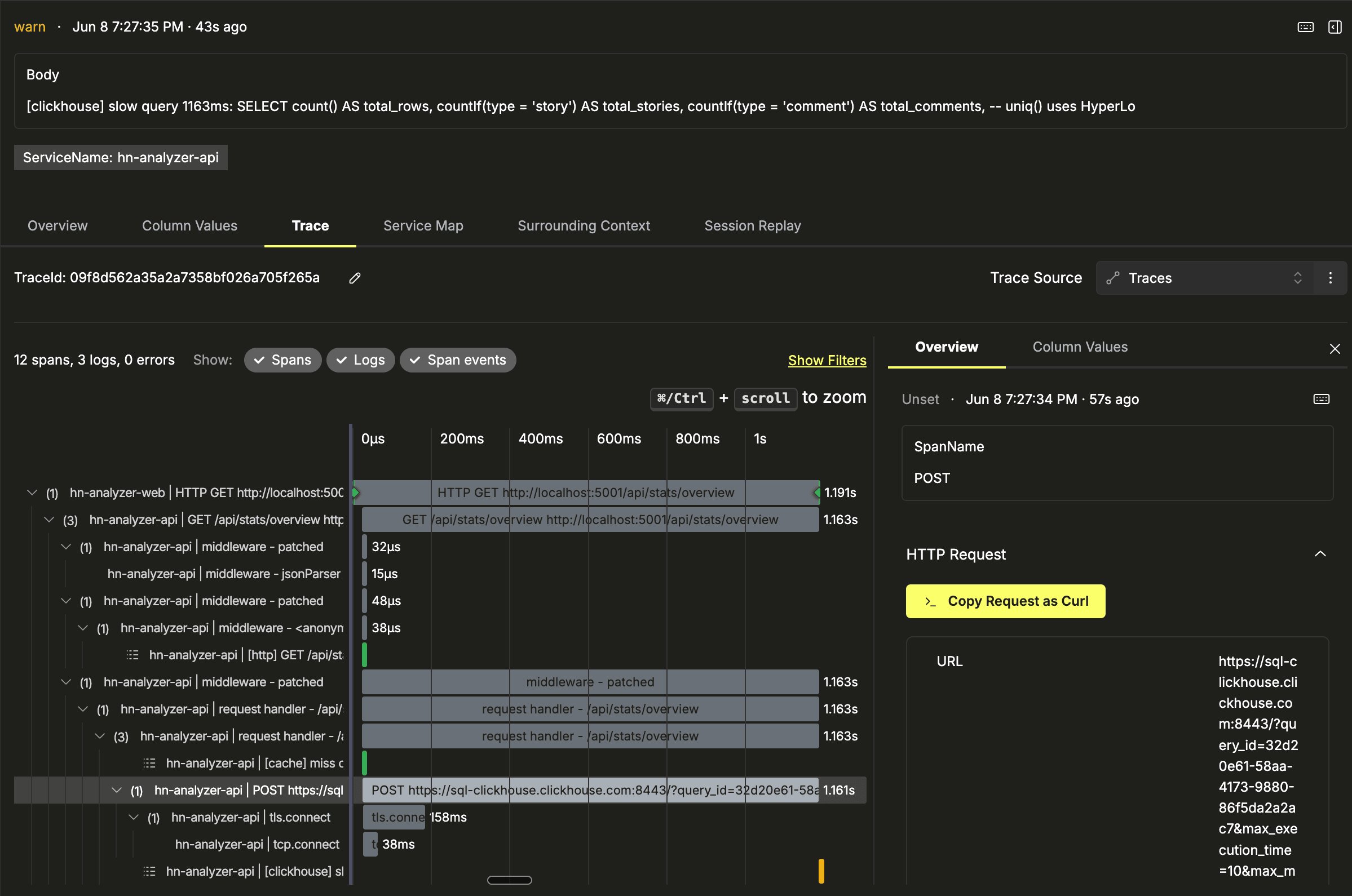
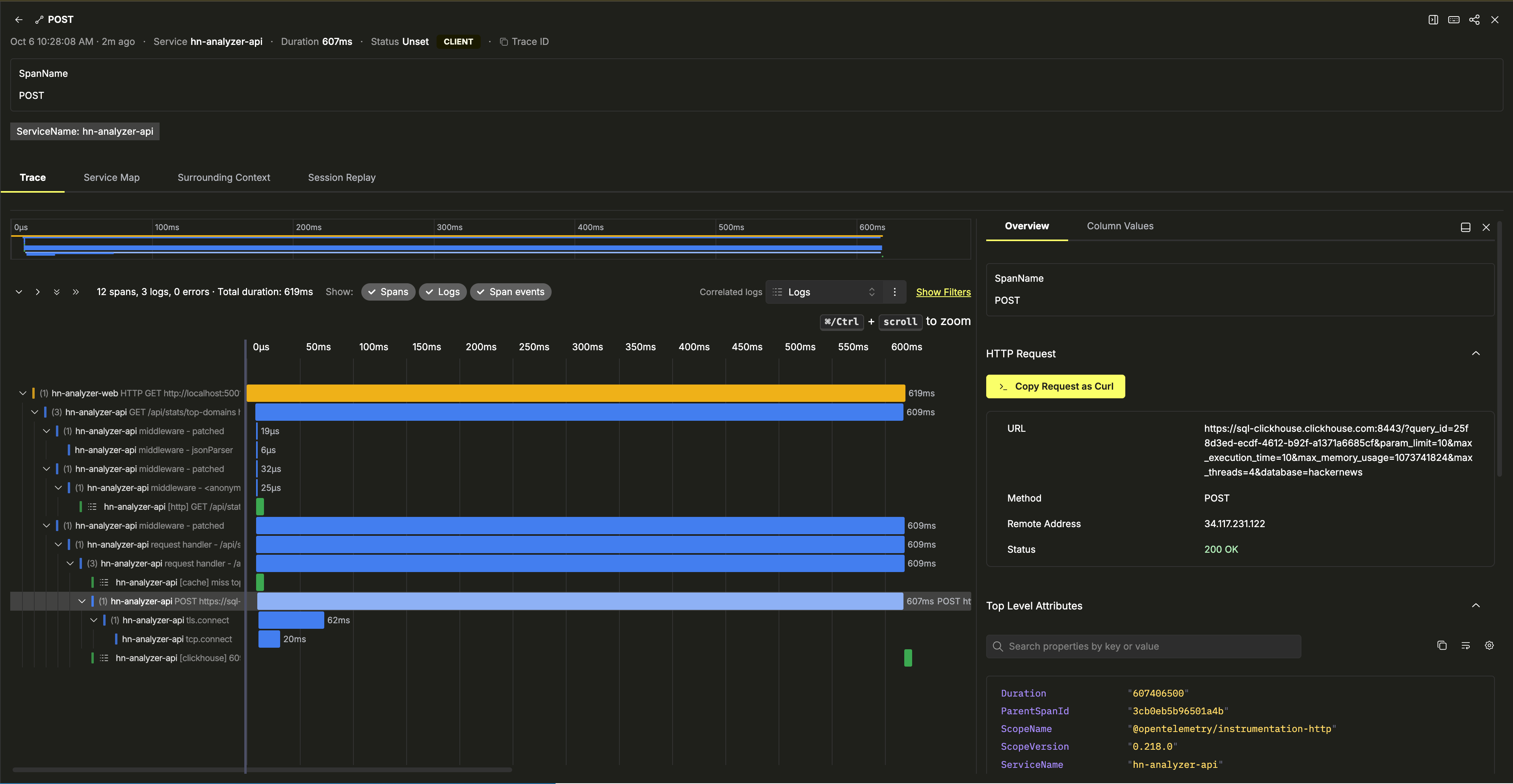
- Sélectionnez la source Traces et ouvrez une requête provenant de
hn-analyzer-api. Vous y verrez le span du handler Express, un span HTTP enfant pointant verssql-clickhouse.clickhouse.comavec la durée réseau réelle, ainsi que les enregistrementsconsole.logcorrélés sur la même trace.
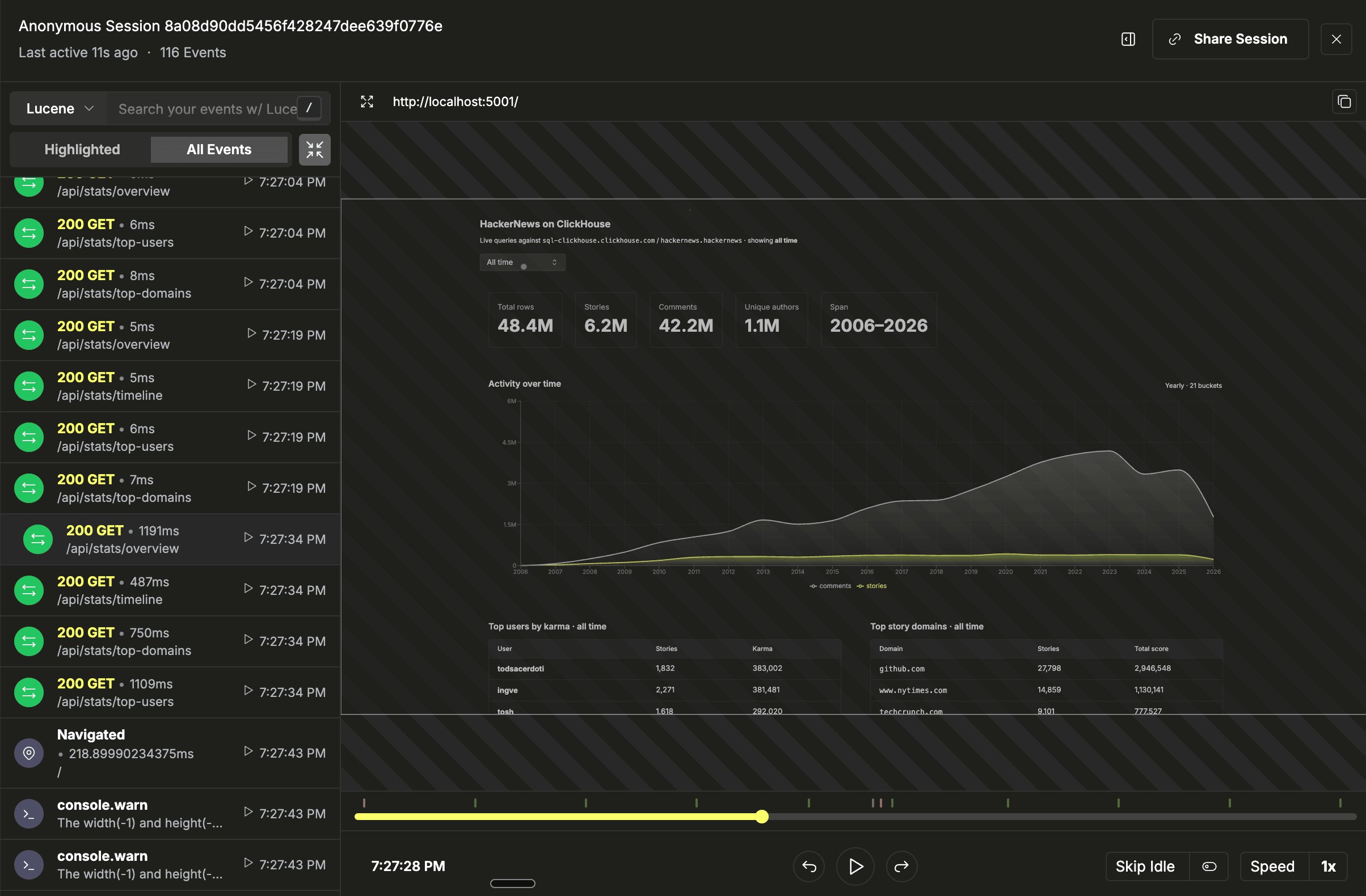
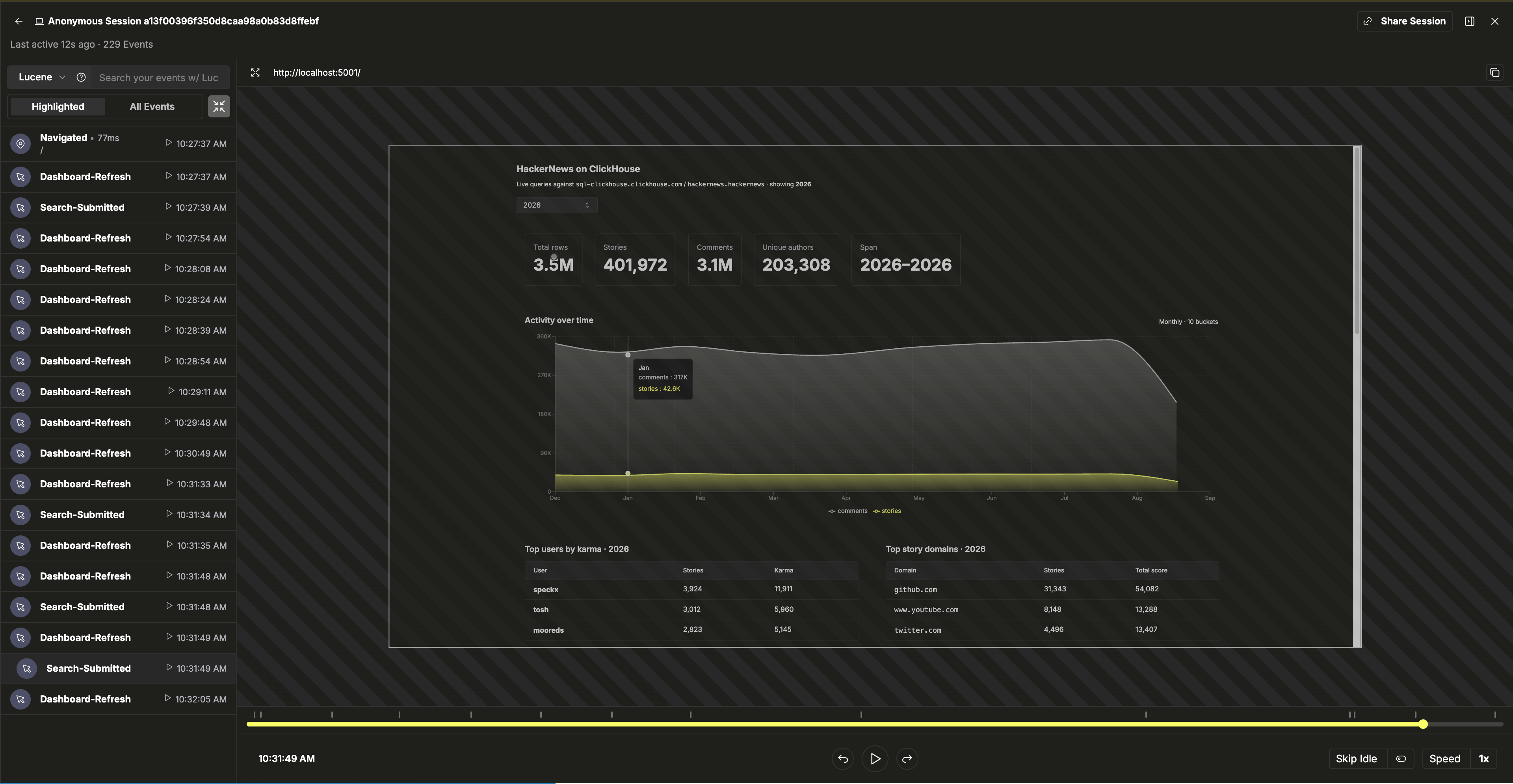
- Ouvrez Sessions client, sélectionnez une session provenant de
hn-analyzer-web, puis ouvrez Session Replay pour examiner les interactions dans le navigateur.
- Ouvrez l’Explorateur de graphiques, sélectionnez Time Series et la source Metrics, puis choisissez une métrique émise par l’application. Filtrez par
ResourceAttributes.service.name:"hn-analyzer-api", sélectionnez un intervalle de temps couvrant votre test, puis cliquez sur Exécuter pour vérifier la présence de données de métriques.
En savoir plus
- HackerNews Analyzer : le dépôt de démonstration instrumenté dans ce guide.
- Relecture de session : présentation de la fonctionnalité, options du SDK et paramètres de confidentialité.
- Premiers pas avec la version entièrement gérée : connectez votre première source de données.
- Tous les jeux de données d’exemple : autres jeux de données d’exemple et guides.