

Cette page traite de Self-managed ClickHouse Observability. Pour bénéficier de l’expérience entièrement gérée, que nous recommandons, consultez la documentation ici.
Introduction
Self-managed ClickHouse Observability peut utiliser des Vues Matérialisées Incrémentales (IMV) pour accélérer les visualisations qui reposent sur des requêtes à forte agrégation, comme le calcul de l’évolution de la durée moyenne des requêtes par minute. Cette fonctionnalité peut améliorer considérablement les performances des requêtes et s’avère généralement la plus utile pour les déploiements de grande envergure, à partir d’environ 10 TB par jour, tout en permettant une mise à l’échelle jusqu’à plusieurs pétaoctets par jour. Les vues matérialisées incrémentales sont en bêta et doivent être utilisées avec précaution.Les alertes peuvent également tirer parti des vues matérialisées, qu’elles exploitent automatiquement.
Cela peut réduire le surcoût de calcul lié à l’exécution de nombreuses alertes, d’autant que celles-ci s’exécutent généralement à une fréquence très élevée.
La réduction du temps d’exécution améliore à la fois la réactivité et la consommation de ressources.
Que sont les vues matérialisées incrémentales ?
Les vues matérialisées incrémentales vous permettent de déplacer le coût du calcul du moment de l’exécution de la requête vers le moment de l’insertion, ce qui rend les requêtesSELECT nettement plus rapides.
Contrairement aux bases de données transactionnelles telles que Postgres, une vue matérialisée ClickHouse n’est pas un snapshot stocké. Elle agit plutôt comme un déclencheur qui exécute une requête sur les blocs de données au fur et à mesure de leur insertion dans une table source. Le résultat de cette requête est écrit dans une target table distincte. À mesure que de nouvelles données sont insérées, de nouveaux résultats partiels sont ajoutés puis fusionnés dans la target table. Le résultat fusionné équivaut à l’exécution de l’agrégation sur l’ensemble du jeu de données d’origine.
L’intérêt principal des vues matérialisées tient au fait que les données écrites dans la target table représentent le résultat d’une agrégation, d’un filtrage ou d’une transformation. Dans le service, elles sont utilisées exclusivement pour les agrégations. Ces résultats sont généralement beaucoup plus petits que les données brutes d’entrée et représentent souvent des états d’agrégation partiels. Associé à la simplicité d’interrogation de la target table pré-agrégée, cela se traduit par une latence de requête nettement inférieure à celle obtenue en effectuant le même calcul sur les données brutes au moment de l’exécution de la requête.
Dans ClickHouse, les vues matérialisées sont mises à jour en continu à mesure que les données arrivent dans la table source, et se comportent davantage comme des index toujours à jour. Elles se distinguent en cela de nombreuses autres bases de données, où les vues matérialisées sont des snapshots statiques qui doivent être rafraîchis périodiquement, à l’image des Vues Matérialisées Rafraîchissables de ClickHouse.
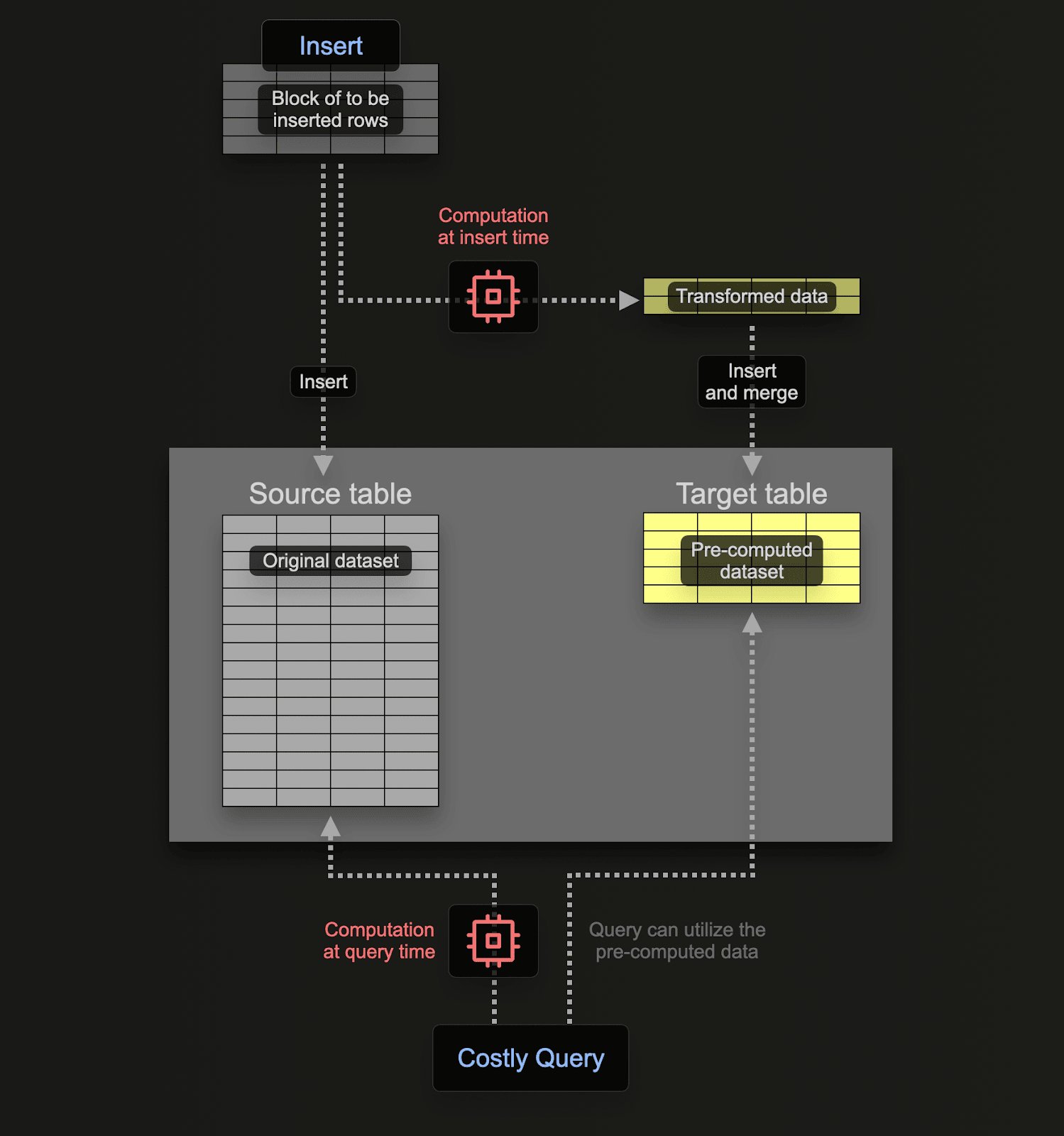
Une seule vue matérialisée peut calculer plusieurs métriques pour différents regroupements, par exemple la durée minimale, maximale et p95 par nom de service sur des intervalles d’une minute. Une même vue peut ainsi alimenter de nombreuses visualisations plutôt qu’une seule. Il est donc important de regrouper les métriques dans des vues partagées afin de tirer le meilleur parti de chaque vue et de garantir sa réutilisation dans les tableaux de bord et les workflows.
Choisir les visualisations à accélérer
Avant de créer des vues matérialisées, il est important d’identifier les visualisations que vous souhaitez accélérer et les flux de travail les plus critiques pour vos utilisateurs. Dans le service, les vues matérialisées sont conçues pour accélérer les visualisations reposant fortement sur l’agrégation, c’est-à-dire les requêtes qui calculent une ou plusieurs métriques dans le temps. On peut citer par exemple la durée moyenne des requêtes par minute, le nombre de requêtes par service ou l’évolution des taux d’erreur dans le temps. Une vue matérialisée doit toujours contenir une agrégation et un regroupement temporel, puisqu’elle est destinée à alimenter des visualisations de séries temporelles. De manière générale, nous recommandons ce qui suit :Identifier les visualisations à fort impact
Les meilleurs candidats à l’accélération relèvent généralement de l’une des catégories suivantes :- Les visualisations de tableaux de bord qui se rafraîchissent fréquemment et restent affichées en permanence, comme les tableaux de bord de supervision de haut niveau projetés sur des écrans muraux.
- Les flux de travail de diagnostic utilisés dans les guides d’exploitation, où certains graphiques sont consultés à maintes reprises lors de la réponse aux incidents et doivent renvoyer des résultats rapidement.
- Les fonctionnalités principales de l’UI, notamment :
- Les histogrammes de la page de recherche.
- Les visualisations des tableaux de bord prédéfinis, comme les vues APM, Services ou Kubernetes.
Trouver l’équilibre entre bénéfice et coût au moment de l’insertion
Les vues matérialisées ajoutent du travail au moment de l’insertion ; elles doivent donc être créées de manière sélective et réfléchie. Toutes les visualisations ne tirent pas profit de la préagrégation, et accélérer des graphiques rarement consultés ne justifie généralement pas le surcoût. Le nombre total de vues matérialisées ne doit pas dépasser 20.Avant de passer en production, validez toujours le surcoût en ressources induit par les vues matérialisées, en particulier l’utilisation du CPU, les I/O disque et l’activité de fusion. Chaque vue matérialisée alourdit le travail au moment de l’insertion et génère des parts supplémentaires : il est donc important de s’assurer que les fusions suivent le rythme et que le nombre de parties reste stable. Vous pouvez surveiller ces éléments via les tables système et le tableau de bord d’observabilité intégré dans ClickHouse open source, ou à l’aide des métriques intégrées et des tableaux de bord de supervision de ClickHouse Cloud. Consultez Trop de parties pour savoir comment diagnostiquer et réduire un nombre excessif de parties.
Regrouper les visualisations dans des vues partagées
Toutes les vues matérialisées du service doivent regrouper les données par intervalle de temps à l’aide de fonctions telles quetoStartOfMinute. Toutefois, de nombreuses visualisations partagent aussi d’autres clés de regroupement, comme le nom du service, le nom du span ou le code d’état. Lorsque plusieurs visualisations utilisent les mêmes dimensions de regroupement, une seule vue matérialisée suffit souvent à les alimenter.
Par exemple (pour les traces) :
- Durée moyenne par nom de service au fil du temps -
SELECT avg(Duration), toStartOfMinute(Timestamp) as time, ServiceName FROM otel_traces GROUP BY ServiceName, time - Nombre de requêtes par nom de service au fil du temps -
SELECT count() count, toStartOfMinute(Timestamp) as time, ServiceName FROM otel_traces GROUP BY ServiceName, time - Durée moyenne par code d’état au fil du temps -
SELECT avg(Duration), toStartOfMinute(Timestamp) as time, StatusCode FROM otel_traces GROUP BY StatusCode, time - Nombre de requêtes par code d’état au fil du temps -
SELECT count() count, toStartOfMinute(Timestamp) as time, StatusCode FROM otel_traces GROUP BY StatusCode, time
Créer une vue matérialisée
Une fois que vous avez identifié la visualisation, ou l’ensemble de visualisations, que vous souhaitez accélérer, l’étape suivante consiste à identifier les requêtes sous-jacentes. En pratique, il s’agit d’examiner la configuration de la visualisation et le SQL généré, en prêtant une attention particulière aux métriques d’agrégation utilisées et aux fonctions appliquées.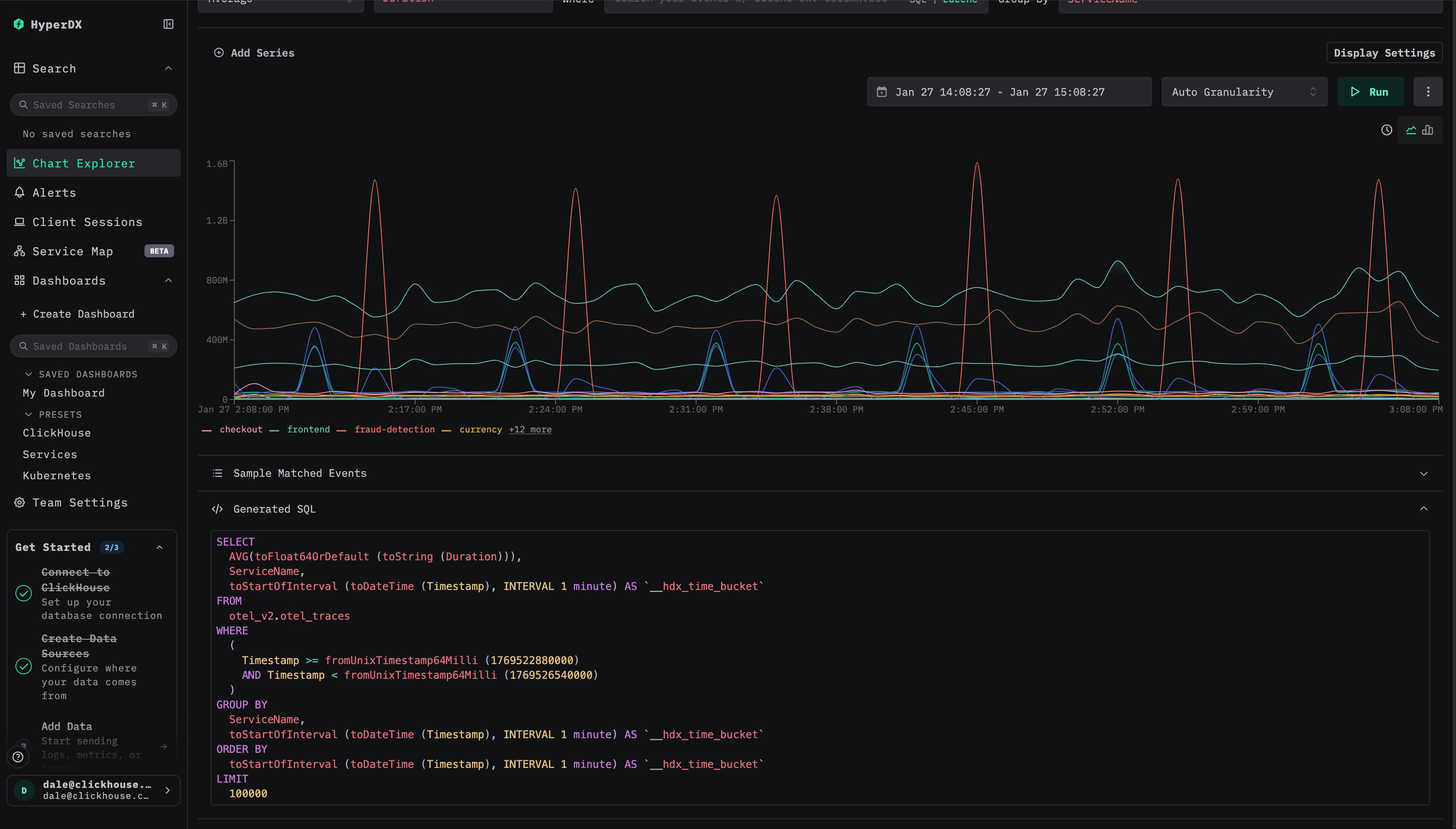
Lorsqu’aucun panneau de débogage n’est disponible dans l’UI pour un composant, vous pouvez inspecter la console du navigateur, où toutes les requêtes sont journalisées.
AggregatingMergeTree :
La vidéo ci-dessous présente un exemple d’utilisation d’AggregatingMergeTree et des fonctions d’agrégation :
Exemple de vue matérialisée
Prenons la requête d’origine suivante, qui calcule par minute la durée moyenne, la durée maximale, le nombre d’événements et des centiles, regroupés par nom de service et code d’état :otel_traces_1m destinée à stocker les états d’agrégation correspondants :
otel_traces_1m_mv calcule ensuite ces états et les écrit au fur et à mesure de l’insertion de nouvelles données :
- La table cible, qui définit le schéma et les types d’état d’agrégation utilisés pour stocker les résultats intermédiaires. Le moteur AggregatingMergeTree est requis pour que ces états soient correctement fusionnés en arrière-plan.
- La requête de la vue matérialisée, exécutée automatiquement lors de l’insertion. Par rapport à la requête d’origine, elle utilise des fonctions d’état telles que
avgStateetquantilesStateau lieu des fonctions d’agrégation finales.
Utilisation des vues matérialisées
Une fois les vues matérialisées créées dans ClickHouse, elles doivent être enregistrées dans le service pour pouvoir être utilisées automatiquement par les visualisations, les tableaux de bord et les alertes.Enregistrer une vue matérialisée
Les vues matérialisées doivent être enregistrées sur la source de l’UI qui correspond à la table source d’origine dont la vue est dérivée.1
Modifier la source
Accédez à la source concernée dans l’UI et ouvrez la boîte de dialogue Edit configuration. Faites défiler jusqu’à la section consacrée aux vues matérialisées.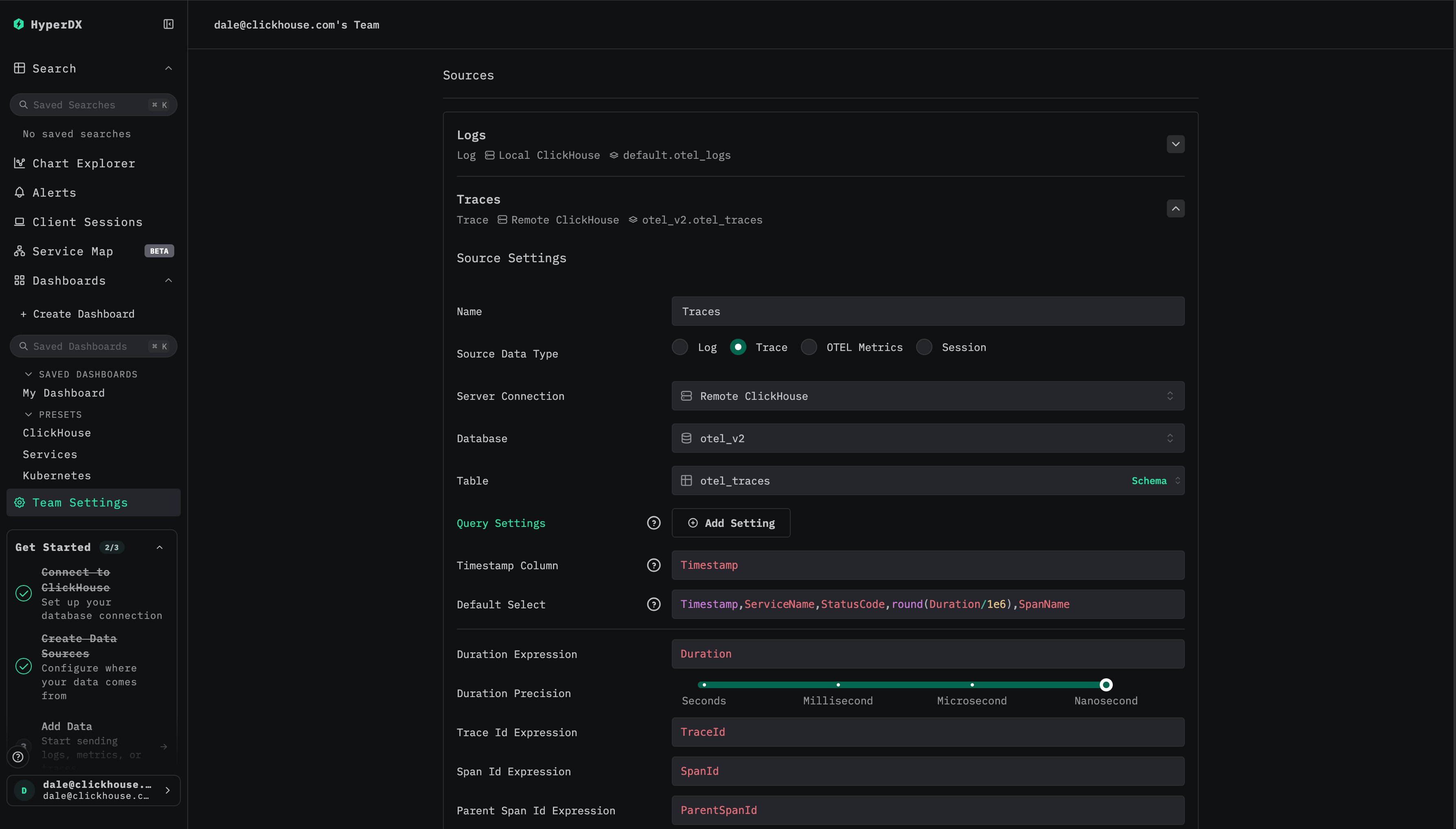
2
Ajouter la vue matérialisée
Sélectionnez Add materialized view, puis choisissez la base de données et la target table sur lesquelles repose la vue matérialisée.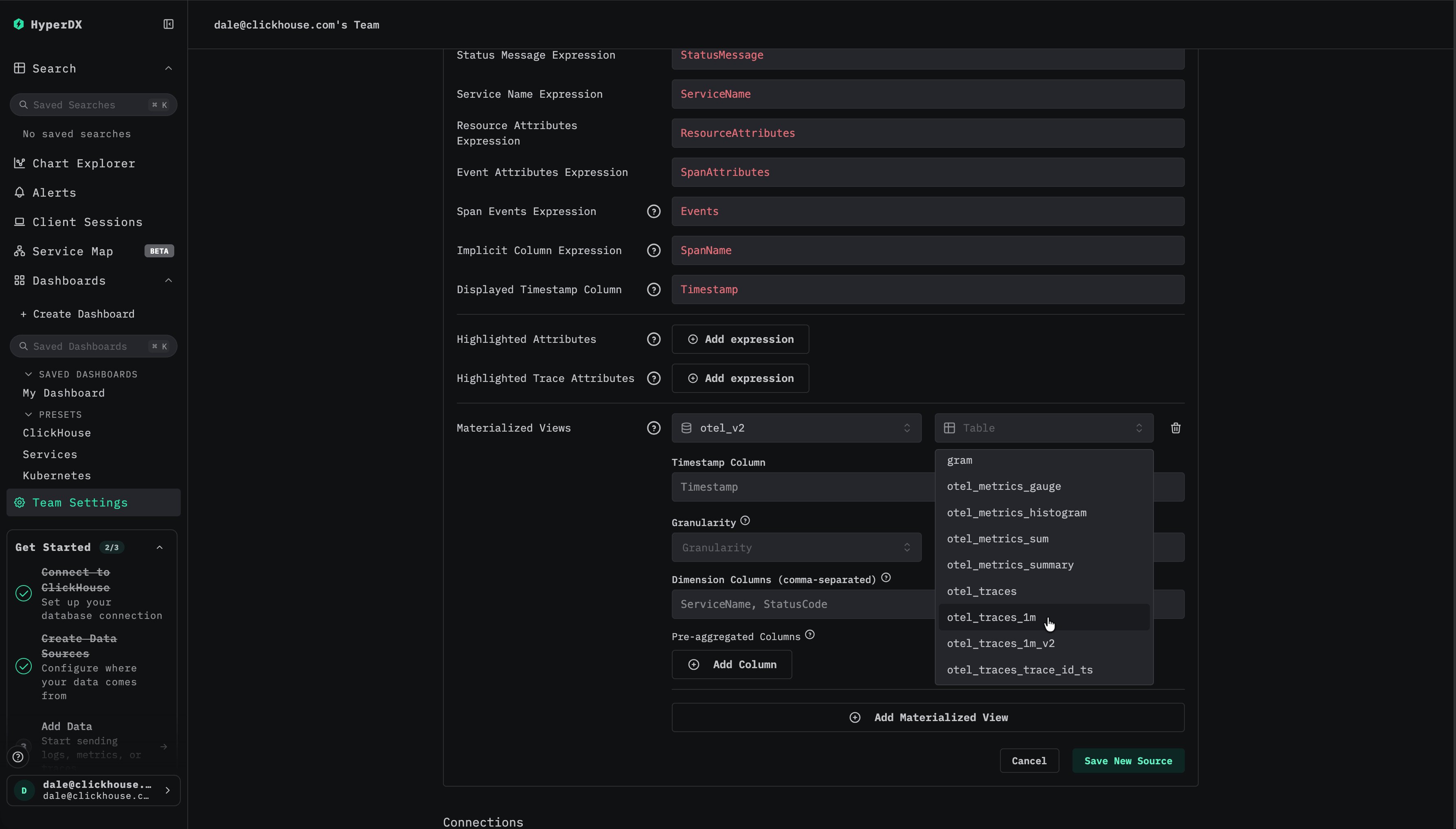
3
Sélectionner les métriques
Dans la plupart des cas, les colonnes de timestamp, de dimension et de métrique sont inférées automatiquement. Dans le cas contraire, spécifiez-les manuellement.Pour les métriques, vous devez associer :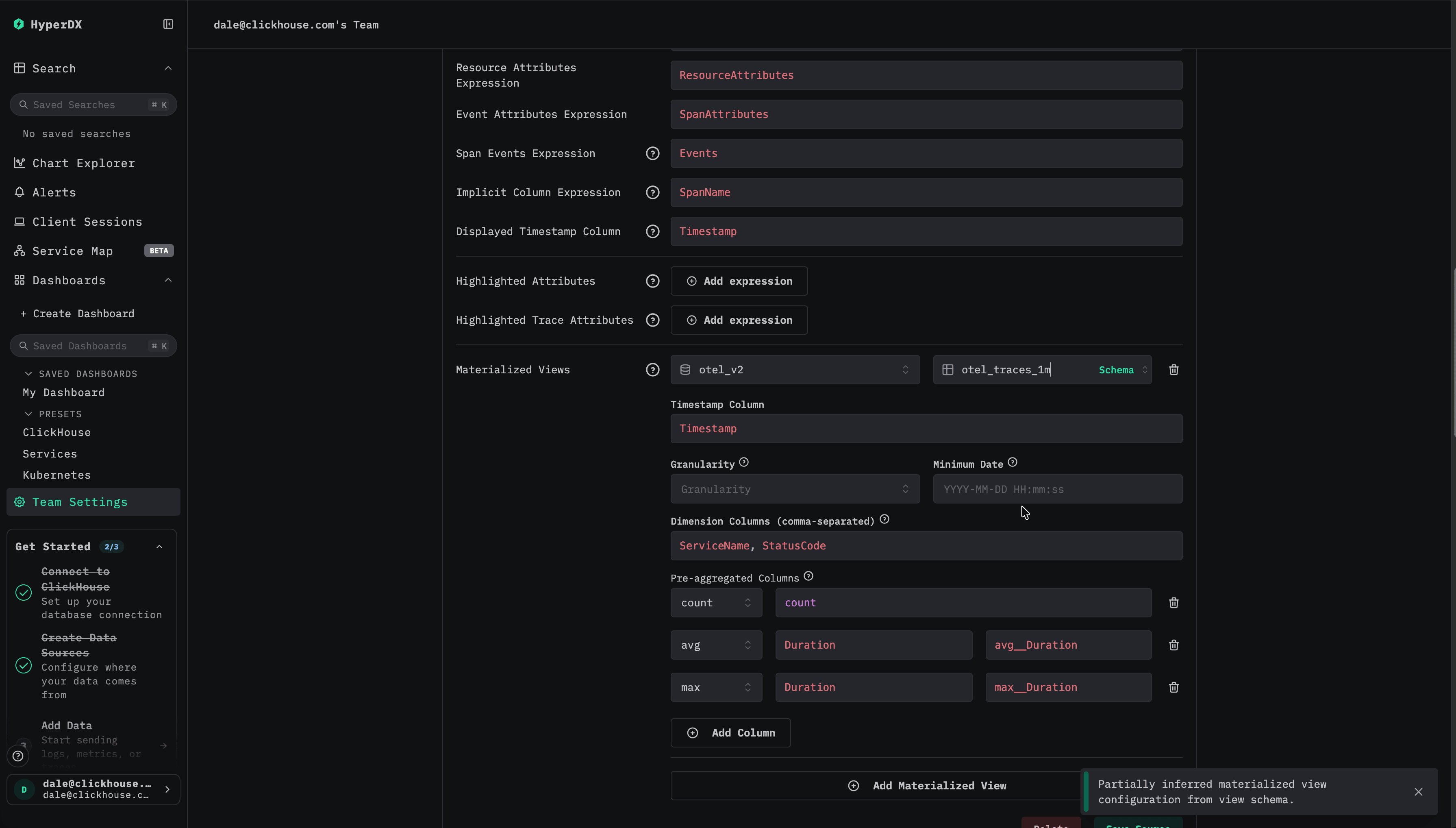
- Le nom de colonne d’origine, par exemple
Duration, à - La colonne d’agrégat correspondante dans la vue matérialisée, par exemple
avg__Duration
4
Sélectionner la granularité temporelle
Sélectionnez la granularité temporelle de la vue matérialisée, par exemple une minute.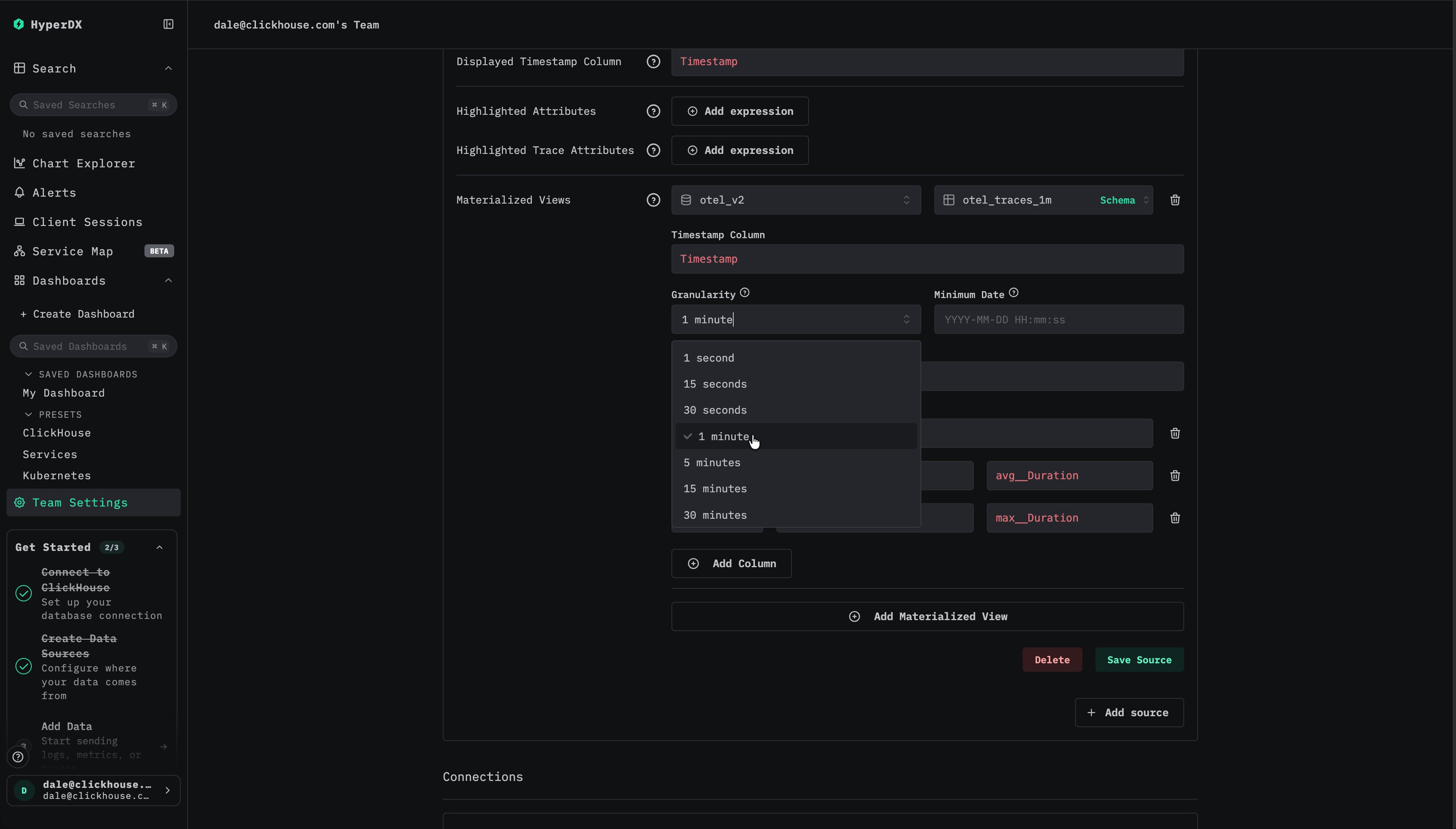
5
Sélectionner la date minimale
Spécifiez la date minimale à partir de laquelle la vue matérialisée contient des données. Elle correspond au timestamp le plus ancien disponible dans la vue, généralement l’heure de création de la vue, à condition que l’ingestion ait été continue.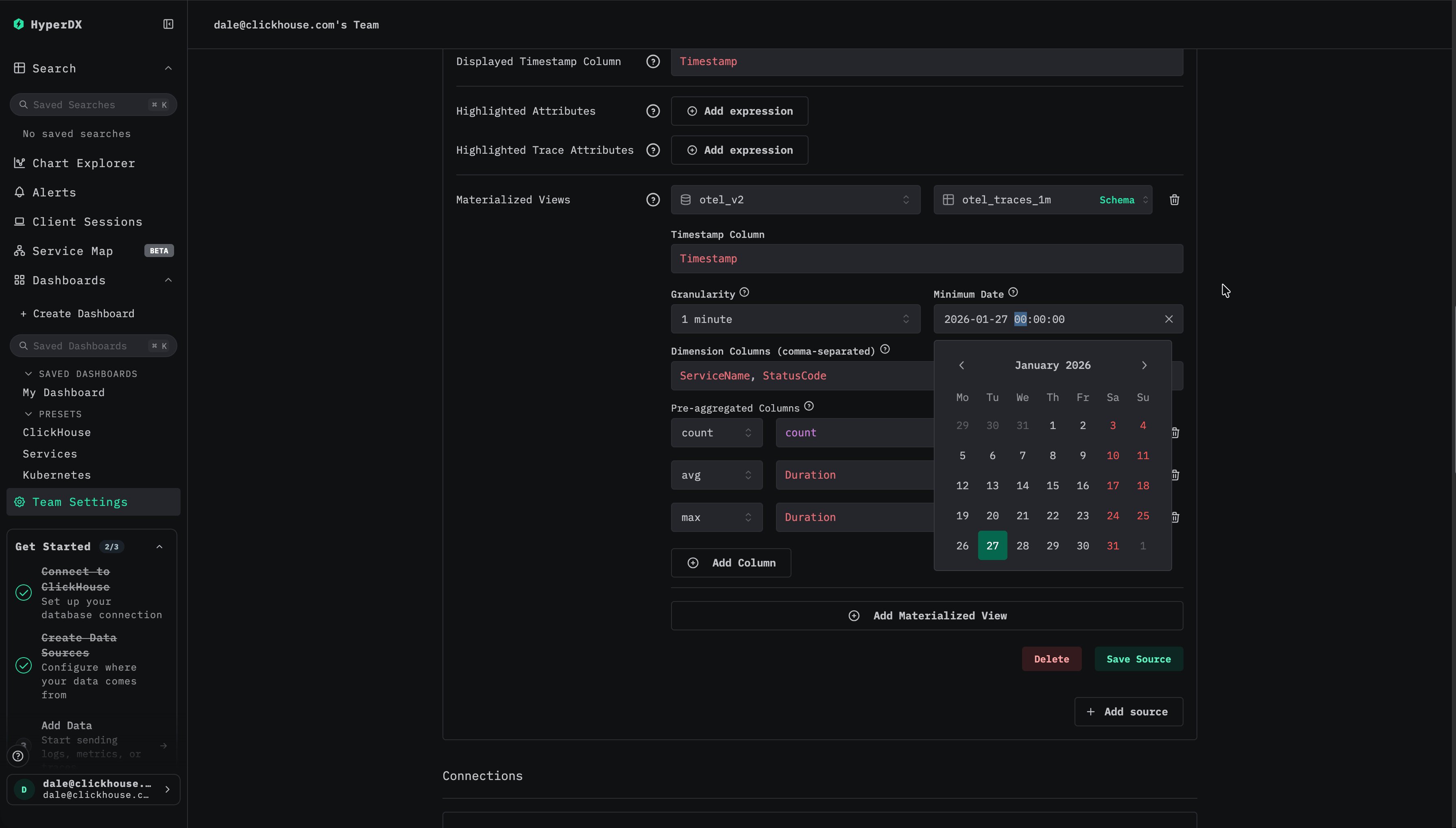
Les vues matérialisées ne sont pas automatiquement alimentées avec des données historiques lors de leur création : elles ne contiennent donc que les lignes générées à partir des données insérées après leur création.
Un guide complet sur le chargement de données historiques dans les vues matérialisées est disponible dans « Backfilling Data ».
6
Enregistrer la source
Enregistrez la configuration de la source.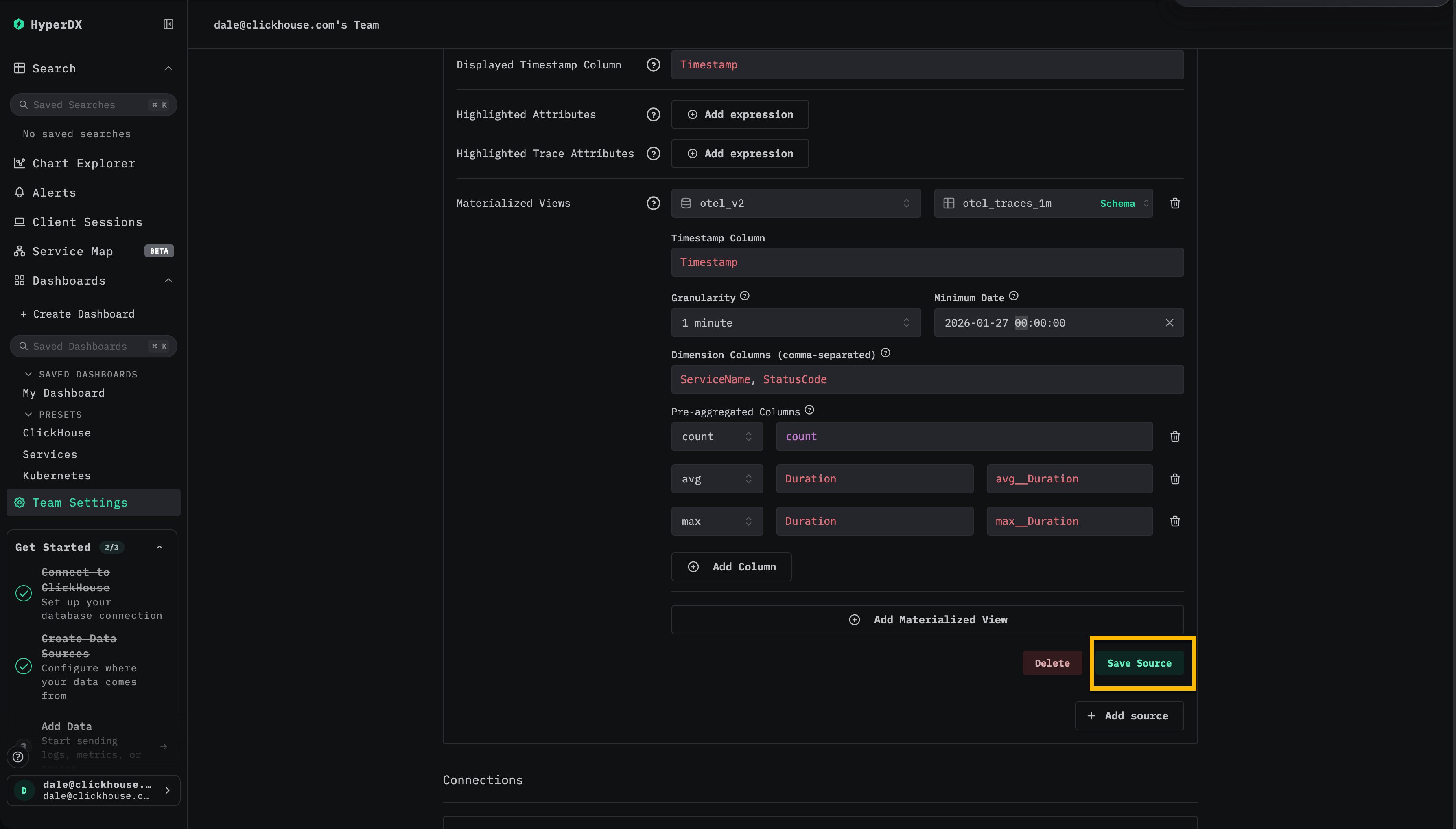
Vérifier l’accélération dans les tableaux de bord et les visualisations
Il est important de garder à l’esprit que les vues matérialisées incrémentales ne contiennent que les données insérées après la création de la vue. Elles ne sont pas automatiquement alimentées avec des données historiques, ce qui les rend légères et peu coûteuses à maintenir. C’est pourquoi les utilisateurs doivent indiquer explicitement l’intervalle de temps de validité d’une vue lors de son enregistrement.Le service n’utilise une vue matérialisée que si son timestamp minimum est inférieur ou égal au début de l’intervalle de temps de la requête, ce qui garantit que la vue contient toutes les données nécessaires. Bien que les requêtes soient divisées en interne en sous-requêtes par tranches de temps, les vues matérialisées s’appliquent soit à l’ensemble de la requête, soit pas du tout. De futures améliorations pourraient permettre d’utiliser les vues de manière sélective pour les sous-requêtes éligibles.
- Vérifiez le statut de l’optimisation Lorsque vous consultez un tableau de bord ou une visualisation, repérez l’icône en forme d’éclair ou l’icône
Accelerated:
- Éclair vert : la requête est accélérée par une vue matérialisée.
- Éclair orange : la requête est exécutée sur la table source.
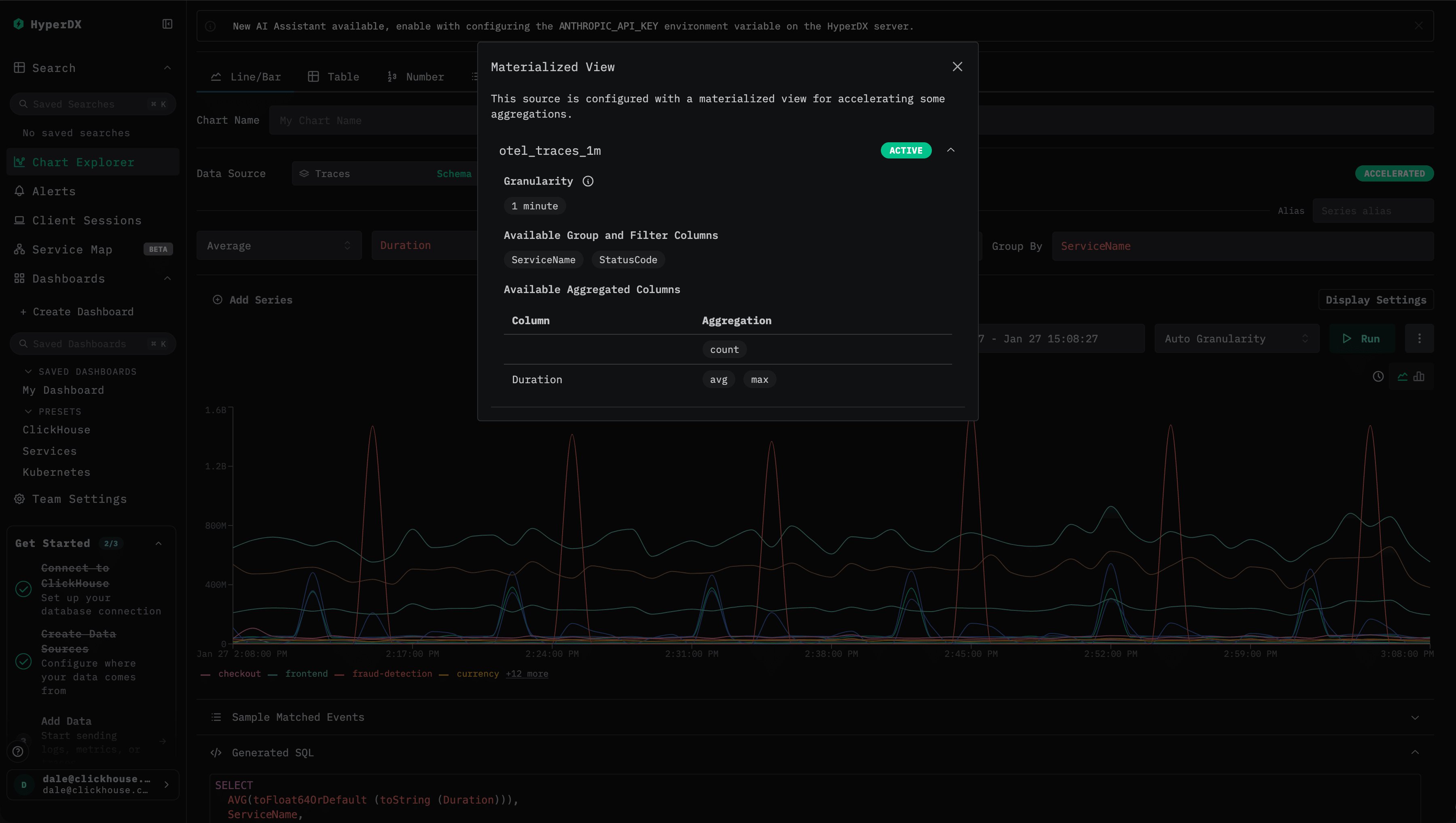
- Examinez les détails de l’optimisation Cliquez sur l’icône en forme d’éclair pour ouvrir un panneau de détails qui affiche :
- Vue matérialisée active : la vue sélectionnée pour la requête, avec son nombre de lignes estimé.
- Vues matérialisées ignorées : les vues compatibles qui n’ont pas été retenues, avec leurs volumes de parcours estimés.
- Vues matérialisées incompatibles : les vues qui n’ont pas pu être utilisées, avec la raison précise.
- Comprenez les causes d’incompatibilité courantes Une vue matérialisée peut ne pas être utilisée si :
- L’intervalle de temps de la requête commence avant le timestamp minimum de la vue.
- La granularité de la visualisation n’est pas un multiple de la granularité de la vue.
- La fonction d’agrégation demandée par la requête est absente de la vue.
- La requête utilise des expressions de comptage personnalisées, telles que
count(if(...)), qui ne peuvent pas être dérivées des états d’agrégation de la vue.
Comment les vues matérialisées sont sélectionnées pour les visualisations
Lorsqu’une visualisation est exécutée, le service peut disposer de plusieurs candidats, notamment la table de base et plusieurs vues matérialisées. Pour garantir des performances optimales, le service évalue et sélectionne automatiquement l’option la plus efficace à l’aide du mécanismeEXPLAIN ESTIMATE de ClickHouse.
Le processus de sélection suit une séquence bien définie :
-
Validation de la compatibilité
Le service détermine d’abord si une vue matérialisée est éligible pour la requête en vérifiant les points suivants :
- Couverture temporelle : l’intervalle de temps de la requête doit être entièrement compris dans la plage de données disponible de la vue matérialisée.
- Granularité : l’intervalle temporel de la visualisation doit être égal ou supérieur à la granularité de la vue.
- Agrégations : les métriques demandées doivent être présentes dans la vue et pouvoir être calculées à partir de ses états d’agrégation.
-
Transformation de la requête
Pour les vues compatibles, le service réécrit la requête afin de cibler la table de la vue matérialisée :
- Les fonctions d’agrégation sont associées aux colonnes matérialisées correspondantes.
- Les combinateurs
-Mergesont appliqués aux états d’agrégation. - Le découpage temporel est ajusté pour s’aligner sur la granularité de la vue.
-
Sélection du meilleur candidat
Si plusieurs vues matérialisées compatibles sont disponibles, le service exécute une requête
EXPLAIN ESTIMATEpour chaque candidat et compare le nombre estimé de lignes et de granules parcourus. La vue dont le coût de parcours estimé est le plus faible est retenue. - Repli transparent Si aucune vue matérialisée n’est compatible, le service se rabat automatiquement sur la table source pour exécuter la requête.
Exemple de sélection de vues matérialisées
Prenons deux vues matérialisées créées sur la même source de traces :otel_traces_1m, regroupée par minute,ServiceNameetStatusCodeotel_traces_1m_v2, regroupée par minute,ServiceName,StatusCodeetSpanName
EXPLAIN ESTIMATE pour chaque candidat et compare le nombre estimé de granules, à savoir :
otel_traces_1m est plus petite et nécessite le parcours de moins de granules, elle est sélectionnée automatiquement.
Les deux vues matérialisées restent plus performantes qu’une requête directe sur la table de base, mais c’est en sélectionnant la plus petite vue suffisante que l’on obtient les meilleures performances.
Alertes
Les requêtes d’alerte utilisent automatiquement les vues matérialisées lorsque celles-ci sont compatibles. La même logique d’optimisation s’applique, ce qui permet d’évaluer les alertes plus rapidement.Chargement de données historiques dans une vue matérialisée
Comme indiqué précédemment, les vues matérialisées incrémentales ne contiennent que les données insérées après la création de la vue et ne sont pas automatiquement alimentées avec des données historiques. Cette conception permet de garder les vues légères et peu coûteuses à maintenir, mais elle implique également qu’elles ne peuvent pas servir aux requêtes portant sur des données antérieures au timestamp minimum de la vue. Dans la plupart des cas, cela reste acceptable. Les charges de travail d’observability courantes portent sur les données récentes, par exemple les dernières 24 heures : une vue nouvellement créée devient donc pleinement exploitable dans la journée qui suit sa création. En revanche, pour des requêtes couvrant des intervalles de temps plus longs, la vue peut rester inutilisable tant qu’un délai suffisant ne s’est pas écoulé. Dans ces cas, les utilisateurs peuvent envisager un chargement de données historiques dans la vue matérialisée. Le chargement de données historiques peut être coûteux en calcul. En fonctionnement ordinaire, les vues matérialisées sont remplies de manière incrémentale au fil de l’arrivée des données, ce qui répartit uniformément le coût en capacité de calcul dans le temps. Le chargement de données historiques concentre ce travail sur une période beaucoup plus courte, ce qui augmente considérablement l’utilisation du CPU et de la mémoire par unité de temps. Selon la taille du jeu de données et la fenêtre de rétention, il peut être nécessaire de procéder temporairement à une mise à l’échelle du cluster, verticale ou horizontale dans ClickHouse Cloud, afin de terminer le chargement de données historiques dans un délai raisonnable. Si aucune ressource supplémentaire n’est provisionnée, le chargement de données historiques peut dégrader les charges de travail en production, notamment la latence des requêtes et le débit d’ingestion. Pour des jeux de données très volumineux ou de longues plages historiques, le chargement de données historiques peut s’avérer peu réaliste, voire totalement impossible. En résumé, le chargement de données historiques ne justifie souvent ni son coût ni le risque opérationnel qu’il implique. Il ne doit être envisagé que dans des cas exceptionnels où l’accélération des requêtes sur l’historique est essentielle. Si vous choisissez d’y procéder, il est recommandé de suivre l’approche maîtrisée décrite ci-dessous afin de trouver le bon équilibre entre performance, coût et impact sur la production.Approches de chargement de données historiques
Évitez POPULATEL’utilisation de la commande POPULATE n’est pas recommandée pour le chargement de données historiques dans des vues matérialisées, sauf pour de petits jeux de données dont l’ingestion est en pause. Cet opérateur peut omettre des lignes insérées dans sa table source, la vue matérialisée n’étant créée qu’une fois le hachage de POPULATE terminé. En outre, POPULATE s’exécute sur l’ensemble des données et reste vulnérable aux interruptions ou aux limites de mémoire sur les grands jeux de données.
Chargement direct des données historiques avec INSERT INTO SELECT
Cette approche convient particulièrement aux jeux de données de petite taille ou aux requêtes d’agrégation relativement légères, pour lesquels le chargement complet des données historiques peut s’effectuer dans un délai raisonnable sans épuiser les ressources du cluster. Elle est généralement adaptée lorsque la requête de chargement peut s’exécuter en quelques minutes, ou tout au plus en quelques heures, et lorsque des hausses temporaires de l’utilisation du CPU et des I/O sont acceptables. Pour des jeux de données plus volumineux ou des agrégations plus coûteuses, privilégiez plutôt les approches de chargement incrémental ou par blocs décrites ci-dessous.
1
Déterminer la couverture actuelle de la vue
Avant tout chargement de données historiques, commencez par identifier les données que contient déjà la vue matérialisée. Pour cela, interrogez le timestamp minimum présent dans la target table :Ce timestamp correspond au point le plus ancien à partir duquel la vue peut répondre aux requêtes. Toute requête du service portant sur des données antérieures à ce timestamp se rabattra sur la table de base.
2
Déterminer si le chargement de données historiques est nécessaire
Dans la plupart des déploiements, les requêtes portent sur des données récentes, par exemple les dernières 24 heures. Dans ce cas, les vues nouvellement créées deviennent pleinement exploitables peu après leur création, et le chargement de données historiques est inutile.Si le timestamp renvoyé à l’étape précédente est suffisamment ancien pour vos cas d’usage, aucun chargement de données historiques n’est nécessaire. Celui-ci ne doit être envisagé que lorsque :
- Les requêtes couvrent fréquemment de longues plages historiques.
- La vue est essentielle aux performances sur ces plages.
- La taille du jeu de données et le coût de l’agrégation rendent le chargement de données historiques réalisable.
3
Charger les données historiques manquantes
Si le chargement de données historiques est nécessaire, alimentez la target table de la vue matérialisée pour les timestamp antérieurs au minimum actuel, en reprenant la requête de la vue, modifiée pour ne lire que les données antérieures au timestamp relevé ci-dessus. Comme la target table utilise AggregatingMergeTree, la requête de chargement doit insérer des états d’agrégation, et non des valeurs finales.Notez que la requête suivante ajoute une clause
WHERE pour limiter l’agrégation aux données antérieures au timestamp le plus ancien présent dans la vue :Chargement incrémental de données historiques à l’aide d’une Table Null
Pour des jeux de données plus volumineux ou des requêtes d’agrégation plus gourmandes en ressources, un chargement direct de données historiques à l’aide d’un seulINSERT INTO SELECT peut s’avérer peu pratique, voire risqué. Dans ces cas, il est recommandé de procéder à un chargement incrémental de données historiques. Cette méthode reproduit plus fidèlement le fonctionnement habituel des vues matérialisées incrémentales : les données sont traitées par blocs de taille maîtrisée plutôt que d’agréger l’intégralité du jeu de données historique en une seule fois.
Cette approche est adaptée lorsque :
- La requête de chargement de données historiques s’exécuterait sinon pendant de nombreuses heures.
- Le pic d’utilisation de la mémoire d’une agrégation complète est trop élevé.
- Vous souhaitez contrôler étroitement la consommation de CPU et de mémoire pendant le chargement de données historiques.
- Vous avez besoin d’un processus plus résilient, pouvant être relancé en toute sécurité en cas d’interruption.
1
Créer une Table Null pour le chargement de données historiques
Créez une Table Null légère contenant uniquement les colonnes requises par l’agrégation de la vue matérialisée. Cela réduit au minimum les I/O et l’utilisation de la mémoire.
2
Rattacher une vue matérialisée à la Table Null
Ensuite, créez sur la Table Null une vue matérialisée qui cible la même table d’agrégation que votre vue matérialisée principale.Cette vue matérialisée s’exécutera de manière incrémentale à mesure que des lignes sont insérées dans la Table Null, et produira des états d’agrégation par petits blocs.
3
Charger les données historiques de manière incrémentale
Enfin, insérez les données historiques dans la Table Null. La vue matérialisée traitera les données bloc par bloc et écrira les états d’agrégation dans la target table sans conserver les lignes brutes.Comme les données sont traitées de manière incrémentale, l’utilisation de la mémoire reste bornée et prévisible, à l’image d’une ingestion ordinaire.Pour plus de détails sur l’optimisation de ce processus, notamment l’amélioration des performances d’insertion ainsi que la réduction et le contrôle des ressources, consultez « Chargement de données historiques ».
Pour plus de sécurité, envisagez de diriger la vue matérialisée de chargement de données historiques vers une target table temporaire (par exemple,
otel_traces_1m_v2). Une fois le chargement terminé avec succès, les partitions peuvent être déplacées vers la target table principale, par exemple ALTER TABLE otel_traces_1m_v2 MOVE PARTITION '2026-01-02' TO otel_traces_1m. Vous pourrez ainsi reprendre facilement l’opération si le chargement est interrompu ou échoue en raison de limites de ressources.Recommandations
Les recommandations suivantes résument les bonnes pratiques de conception et d’exploitation des vues matérialisées dans le service. En suivant ces consignes, vous vous assurerez que vos vues matérialisées restent efficaces, prévisibles et économiques.Choix et alignement de la granularité
Les vues matérialisées ne sont utilisées que lorsque la granularité de la visualisation ou de l’alerte est un multiple exact de la granularité de la vue. La façon dont cette granularité est déterminée dépend du type de graphique :- Graphiques temporels (graphiques en lignes ou diagrammes en barres avec le temps sur l’axe des abscisses) : La granularité explicite du graphique doit être un multiple de la granularité de la vue matérialisée. Par exemple, un graphique à 10 minutes peut utiliser des vues matérialisées d’une granularité de 10, 5, 2 ou 1 minute, mais pas des vues de 20 ou de 3 minutes.
-
Graphiques non temporels (graphiques de type nombre, table ou résumé) :
La granularité effective est calculée selon la formule
(time range / 80), puis arrondie à la granularité supérieure la plus proche prise en charge par l’UI. Cette granularité dérivée doit elle aussi être un multiple de la granularité de la vue matérialisée.
- Ne créez pas de vues matérialisées avec une granularité de 10 minutes. Le service prend en charge une granularité de 15 minutes pour les graphiques et les alertes, mais pas de 10 minutes. Une vue matérialisée de 10 minutes serait donc incompatible avec les visualisations et alertes courantes à 15 minutes.
- Privilégiez des granularités de 1 minute ou 1 heure, qui s’accordent sans difficulté avec la plupart des configurations de graphiques et d’alertes.
Limiter et regrouper les vues matérialisées
Chaque vue matérialisée ajoute un surcoût au moment de l’insertion (insert-time) et accroît la pression sur les parties de données et sur les fusions. Nous recommandons de suivre les règles suivantes :- Pas plus de 20 vues matérialisées par source.
- Environ 10 vues matérialisées constituent généralement l’optimum.
- Regroupez plusieurs visualisations dans une seule vue lorsqu’elles partagent des dimensions communes.
Choisir les dimensions avec soin
N’incluez que les dimensions couramment utilisées pour le regroupement ou le filtrage :- Chaque colonne de regroupement supplémentaire augmente la taille de la vue.
- Trouvez le bon équilibre entre la flexibilité des requêtes et le coût en stockage et à l’insertion (insert-time).
- Les filtres portant sur des colonnes absentes de la vue obligent le service à se rabattre sur la table source.
AstuceUne valeur de référence courante et presque toujours utile consiste à créer une vue matérialisée regroupée par nom du service avec une métrique de comptage, ce qui permet d’afficher rapidement des histogrammes et des vues d’ensemble par service dans la recherche et les tableaux de bord.
Conventions de nommage des colonnes d’agrégation
Les colonnes d’agrégation des vues matérialisées doivent respecter une convention de nommage stricte pour permettre l’inférence automatique :- Motif :
<aggFn>__<sourceColumn> - Exemples :
avg__Durationmax__Durationcount__pour le nombre de lignes
Quantiles et choix du sketch
Les différentes fonctions de quantile présentent des caractéristiques de performance et de stockage distinctes :quantilesproduit des sketches plus volumineux sur disque, mais moins coûteux à calculer au moment de l’insertion.quantileTDigestest plus coûteux à calculer au moment de l’insertion, mais produit des sketches plus compacts, ce qui accélère souvent les requêtes sur la vue.
quantile(0.5) au moment de l’insertion pour les deux fonctions. Le sketch obtenu peut néanmoins être interrogé ultérieurement pour d’autres valeurs de quantile, par exemple quantile(0.95). Nous vous recommandons de procéder à des essais afin de trouver le meilleur compromis pour votre charge de travail.
Valider l’efficacité en continu
Vérifiez systématiquement que les vues matérialisées apportent un bénéfice réel :- Confirmez leur utilisation grâce aux indicateurs d’accélération de l’UI.
- Comparez les performances des requêtes avant et après l’activation de la vue.
- Surveillez l’utilisation des ressources et le comportement des fusions.
Configurations avancées
Pour des charges de travail plus complexes, plusieurs vues matérialisées peuvent être utilisées afin de répondre à différents schémas d’accès. Par exemple :- Données récentes à haute résolution et vues historiques à granularité plus grossière
- Vues au niveau du service pour une vue d’ensemble et vues au niveau de l’endpoint pour des diagnostics approfondis
Limitations
Raisons courantes d’incompatibilité
Une vue matérialisée ne sera pas utilisée si l’une des conditions suivantes est remplie :- Intervalle de temps de la requête Le début de l’intervalle de temps de la requête est antérieur au timestamp minimum de la vue matérialisée. Les vues n’étant pas automatiquement alimentées avec des données historiques, elles ne peuvent répondre qu’aux requêtes portant sur des intervalles de temps qu’elles couvrent entièrement.
-
Granularité incompatible
La granularité effective de la visualisation doit être un multiple exact de la granularité de la vue matérialisée. Plus précisément :
- Pour les graphiques temporels (graphiques en lignes ou diagrammes en barres avec le temps en abscisse), la granularité sélectionnée pour le graphique doit être un multiple de celle de la vue. Par exemple, un graphique à 10 minutes peut utiliser des vues matérialisées de 10, 5, 2 ou 1 minute, mais pas des vues de 20 minutes ou de 3 minutes.
- Pour les graphiques non temporels (graphiques de type Nombre ou Table), la granularité effective est calculée selon
(time range / 80), arrondie à la granularité supérieure la plus proche prise en charge par l’UI, et doit elle aussi être un multiple de la granularité de la vue.
- Fonctions d’agrégation non prises en charge La requête fait appel à une agrégation absente de la vue matérialisée. Seules les agrégations explicitement calculées et stockées dans la vue peuvent être utilisées.
-
Expressions de comptage personnalisées
Les requêtes utilisant des expressions telles que
count(if(...))ou d’autres comptages conditionnels ne peuvent pas être dérivées des états d’agrégation standard et ne peuvent donc pas utiliser de vues matérialisées.
Contraintes de conception et d’exploitation
- Pas de chargement automatique des données historiques Les vues matérialisées incrémentales ne contiennent que les données insérées après leur création. Pour accélérer les requêtes sur l’historique, il faut procéder explicitement à un chargement des données historiques, ce qui peut s’avérer coûteux, voire irréalisable, pour de grands jeux de données.
- Compromis sur la granularité Les vues à granularité très fine augmentent le volume de stockage et le surcoût à l’insertion, tandis que les vues à granularité grossière réduisent la flexibilité. La granularité doit donc être choisie avec soin en fonction des modèles de requêtes attendus.
- Explosion des dimensions L’ajout de nombreuses dimensions de regroupement augmente considérablement la taille des vues et peut en réduire l’efficacité. Les vues ne doivent inclure que les colonnes de regroupement et de filtrage les plus couramment utilisées.
- Capacité de mise à l’échelle limitée du nombre de vues Chaque vue matérialisée ajoute un surcoût à l’insertion et accroît la pression sur les fusions. Un trop grand nombre de vues peut nuire à l’ingestion et aux fusions en arrière-plan.
Dépannage
La vue matérialisée n’est pas utilisée
Vérification 1 : plage de dates- Ouvrez la boîte de dialogue modale d’optimisation pour vérifier si le message « Date range not supported. » s’affiche.
- Assurez-vous que la plage de dates de la requête commence après la date minimum de la vue matérialisée.
- Supprimez la date minimum si la vue matérialisée contient l’ensemble des données historiques.
- Vérifiez que la granularité du graphique est un multiple de celle de la MV.
- Essayez de régler le graphique sur « Auto » ou sélectionnez manuellement une granularité compatible.
- Vérifiez que le graphique utilise des agrégations disponibles dans la MV.
- Consultez la section « Available aggregated columns » de la boîte de dialogue modale d’optimisation.
- Assurez-vous que les colonnes de regroupement (GROUP BY) figurent parmi les colonnes de dimension de la MV.
- Consultez la section « Available group/filter columns » de la boîte de dialogue modale d’optimisation.
Requêtes lentes sur les vues matérialisées
Problème 1 : granularité de la vue matérialisée trop fine- La MV contient trop de lignes en raison d’une granularité trop fine (par ex. 1 seconde).
- Solution : créez une MV de granularité plus grossière (par ex. 1 minute ou 1 heure).
- La MV présente une cardinalité élevée en raison du grand nombre de colonnes de dimension.
- Solution : limitez les colonnes de dimension à celles qui sont le plus couramment utilisées.
- Le système exécute
EXPLAINsur chaque MV. - Solution : supprimez les MV rarement utilisées ou systématiquement ignorées.
Erreurs de configuration
Erreur : « At least one aggregated column is required »- Ajoutez au moins une colonne agrégée à la configuration de la MV.
- Indiquez la colonne à agréger (seule l’agrégation count permet d’omettre la colonne source).
- Choisissez l’une des granularités prédéfinies dans la liste déroulante.
- Le format doit correspondre à un intervalle SQL valide (par exemple
1 hour, et non1 h).