

Os exemplos de instrumentação abaixo usam
@clickhouse/clickstack-browser. O repositório de demonstração ainda inclui o SDK do navegador legado; a migração do SDK está pendente. Até que o repositório seja atualizado, o fluxo de trabalho de clonar e executar usa esse SDK incluído.ResumoEste guia mostra como instrumentar uma aplicação web para reprodução de sessão usando o SDK do navegador e o ClickHouse Observability, seja totalmente gerenciado ou autogerenciado. Ao contrário de outros conjuntos de dados de exemplo, que carregam dados pré-gerados, esta demonstração oferece uma aplicação interativa na qual você gera os dados de sessão com suas próprias interações.Tempo necessário: 10-15 minutos
Visão geral
A aplicação de demonstração de reprodução de sessão é um explorador de documentação desenvolvido com JavaScript puro. Ela mostra o quão mínima a instrumentação de reprodução de sessão pode ser: uma única tag de script e uma única chamada de inicialização bastam para capturar as interações do usuário automaticamente. O repositório inclui duas branches:main— totalmente instrumentada e pronta para uso imediatopre-instrumented— uma versão limpa, sem instrumentação, com comentários no código indicando onde adicioná-la
main para mostrar a reprodução de sessão em ação e, em seguida, apresenta o código de instrumentação passo a passo para que você possa aplicar o mesmo padrão à sua própria aplicação.
Para saber mais sobre o que é a reprodução de sessão e como ela se encaixa no ClickStack, consulte a página da funcionalidade Reprodução de sessão.
Pré-requisitos
- Docker instalado e em execução, com o Docker Compose disponível
- Porta 3000 livre para o aplicativo de demonstração
- Um serviço ClickHouse Observability já existente, totalmente gerenciado ou autogerenciado
- Acesso à rede a partir do seu navegador até o endpoint de telemetria configurado abaixo
Executando a demonstração
1
Clone o repositório
2
Configure a conexão
Escolha o seu modo de implantação:
- Totalmente gerenciado
- Autogerenciado
Você precisa de um serviço totalmente gerenciado já existente. O ClickHouse fornece o coletor de ingestão.No seu serviço ClickHouse Observability, abra Team Settings → Data → Managed Telemetry e copie o OTLP HTTP endpoint e a API key.
CLICKSTACK_UI_URL com a URL da UI do seu serviço gerenciado. Para abrir os replays diretamente, copie a URL do navegador em Client Sessions. Substitua os marcadores de posição abaixo pelos seus detalhes de conexão e execute estes comandos no terminal:https:// e omita caminhos de sinal como /v1/traces. Na ingestão totalmente gerenciada, inclua o prefixo Bearer , conforme mostrado acima.CLICKSTACK_UI_URL controla os links Open Observability da demonstração e é independente do endpoint de ingestão de telemetria.O servidor repassa o endpoint de telemetria e a chave de API ao SDK do navegador. Como a chave de ingestão fica visível no navegador, use um serviço de teste para esta demonstração.3
Inicie a aplicação de demonstração
No diretório do repositório, execute este comando no mesmo terminal em que você exportou as variáveis de conexão: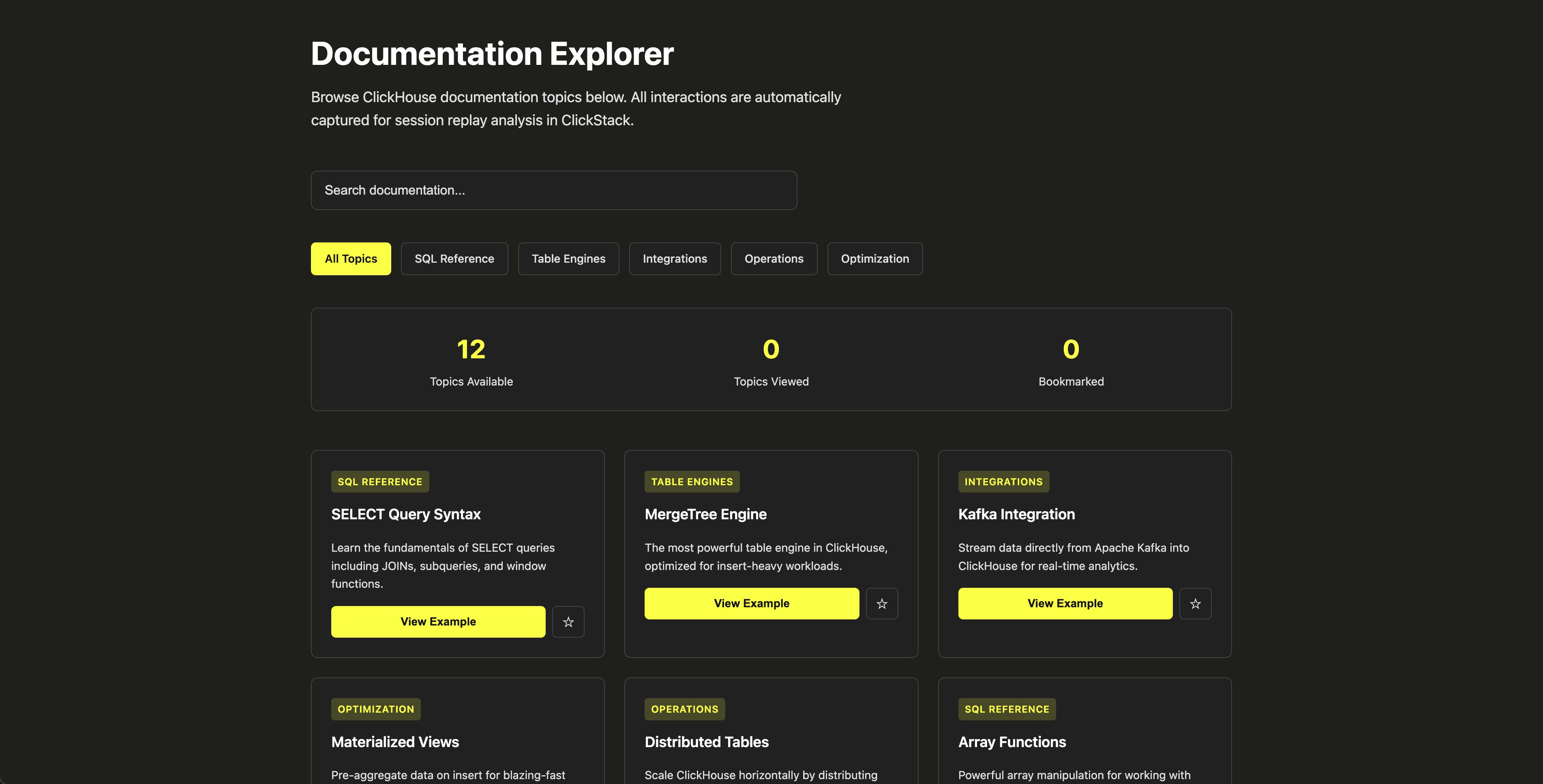
--no-deps inicia apenas o aplicativo de demonstração, usando o endpoint de telemetria que você configurou. Ele não inicia o serviço ClickStack local incluído no repositório.Abra http://localhost:3000 no navegador e interaja com o aplicativo: pesquise tópicos, filtre por categoria, veja exemplos de código e adicione itens aos favoritos.4
Veja a reprodução da sua sessão
Selecione Open Observability na demonstração, depois abra Sessões de Cliente no seu serviço e selecione um intervalo de tempo que abranja o seu teste, como Last 15 minutes. Localize a sessão anônima correspondente ao horário em que você usou a demonstração. O SDK a registra com o nome de serviço 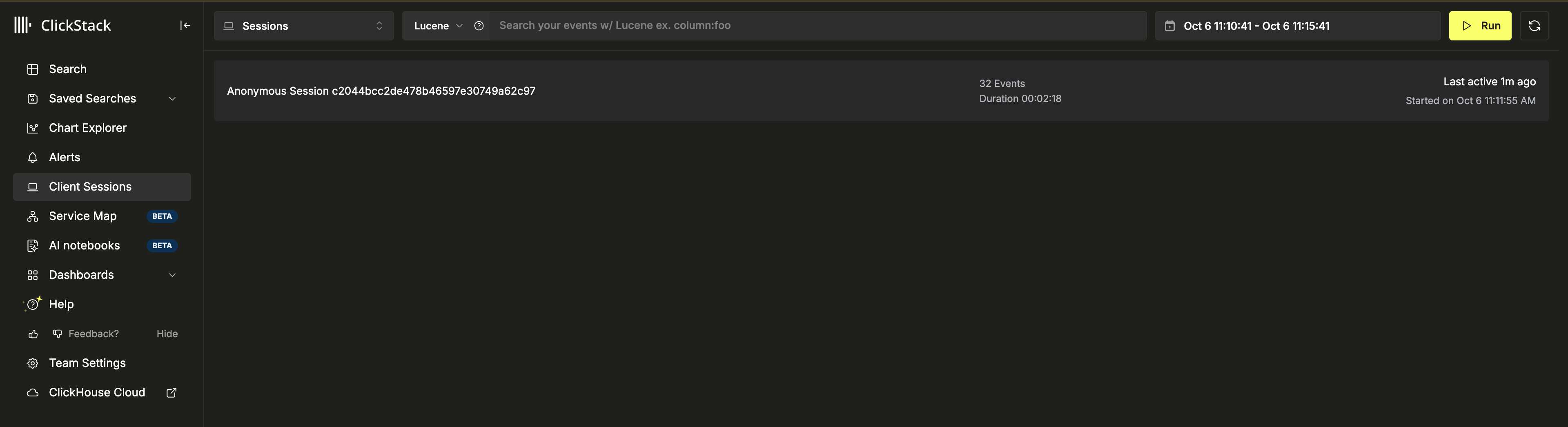
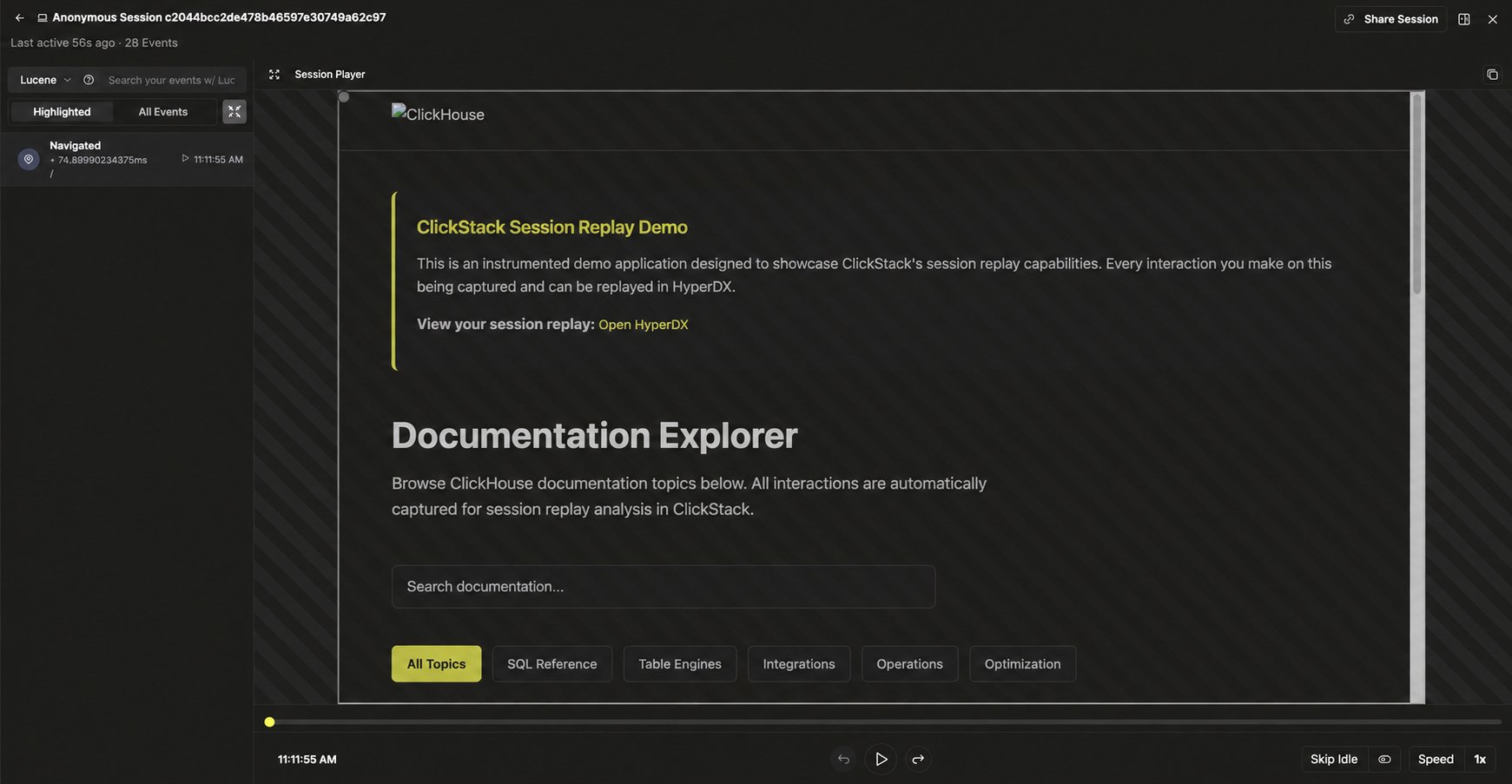
clickhouse-session-replay-demo.A instrumentação
A aplicação de demonstração mostra o pouco código necessário para habilitar a reprodução de sessão. Bastam duas adições à aplicação. Os exemplos abaixo usam o novo SDK do ClickStack para navegador: 1. Inclua o SDK (app/public/index.html):
app/public/js/app.js):
app/server.js fornece window.CLICKSTACK_CONFIG a partir das variáveis de ambiente CLICKSTACK_OTEL_ENDPOINT, CLICKSTACK_API_KEY e CLICKSTACK_UI_URL. O SDK usa o endpoint e a chave de API, enquanto os links da demonstração usam a URL da UI. O SDK captura reprodução de sessão, logs do console, requisições de rede e erros sem alterar a regra de negócio da aplicação.
Textos e valores de entrada são mascarados por padrão. Consulte os controles de privacidade do SDK do navegador antes de alterar as configurações de mascaramento.
Experimente você mesmo
Para instrumentar a aplicação do zero, interrompa a demonstração em execução comCtrl+C e mude para o branch pre-instrumented:
app/public/index.html e app/public/js/app.js indicam onde adicionar os dois trechos acima. Mantenha as variáveis de conexão configuradas anteriormente e, em seguida, recompile e inicie a aplicação:
Solução de problemas
As sessões não aparecem
- Procure erros no console do navegador
- Verifique se o aplicativo de demonstração está em execução:
docker compose ps demo-app - Confirme que
CLICKSTACK_OTEL_ENDPOINTeCLICKSTACK_API_KEYestão definidas no terminal usado para iniciar o aplicativo. Se você alterá-las, execute novamente o comando de inicialização e recarregue a aba do navegador. - Em implantações autogerenciadas, verifique os erros de exportação do coletor, a configuração de CORS e os requisitos de compatibilidade do SDK descritos acima
- Ajuste o intervalo de tempo na visualização Sessões de Cliente (experimente Last 15 minutes)
- Force a atualização do navegador:
Cmd+Shift+R(Mac) ouCtrl+Shift+R(Windows/Linux)
Erros 401 Não autorizado
A chave de API não está configurada corretamente. Verifique se você:- Exportou
CLICKSTACK_API_KEYno seu terminal com o valor correspondente ao seu modo de implantação - Iniciou o aplicativo de demonstração no mesmo terminal em que fez a exportação
- No modo totalmente gerenciado, usou a API key de ingestão disponível em Team Settings → Data → Managed Telemetry com o prefixo
Bearer. No modo autogerenciado, usou o token do receptor do seu coletor sem esse prefixo.
Limpeza
Feche as abas da demonstração no navegador para interromper a telemetria do navegador e pressioneCtrl+C no terminal em que a aplicação está sendo executada. Para interrompê-la a partir de outro terminal, execute este comando no diretório do repositório:
Saiba mais
- Reprodução de sessão — visão geral da funcionalidade, opções do SDK e controles de privacidade
- Referência do SDK para Navegador — todas as opções do SDK e configuração avançada
- Primeiros Passos com o ClickStack totalmente gerenciado — conecte sua primeira fonte de dados
- Primeiros Passos com o ClickStack autogerenciado — conecte seu coletor e faça a ingestão dos seus primeiros dados
- Todos os conjuntos de dados de exemplo — outros conjuntos de dados de exemplo e guias