Pré-requisitos
- Um cluster do Kubernetes em execução, com capacidade para os coletores e, se for o caso, para a aplicação de demonstração.
- Um serviço ClickHouse Observability. Consulte o guia de primeiros passos da versão totalmente gerenciada ou o guia de primeiros passos da versão autogerenciada.
- Helm v3+.
kubectlconfigurado para interagir com seu cluster, com permissão para criar namespaces, Secrets, ConfigMaps e funções de cluster (cluster roles).- Acesso de rede dos seus coletores ao endpoint da implantação escolhida.
Aplicação de demonstração
Se você já tiver cargas de trabalho para monitorar, pule a implantação da demonstração e siga para Configurar a coleta. O fork do ClickStack do OpenTelemetry Demo oferece uma aplicação de e-commerce com microsserviços instrumentados e geração de tráfego. A demo é composta por microsserviços escritos em diferentes linguagens de programação, que se comunicam entre si por gRPC e HTTP, e por um gerador de carga que usa o Locust para simular tráfego de usuários. O código-fonte original desta demo foi modificado para usar a instrumentação do ClickStack.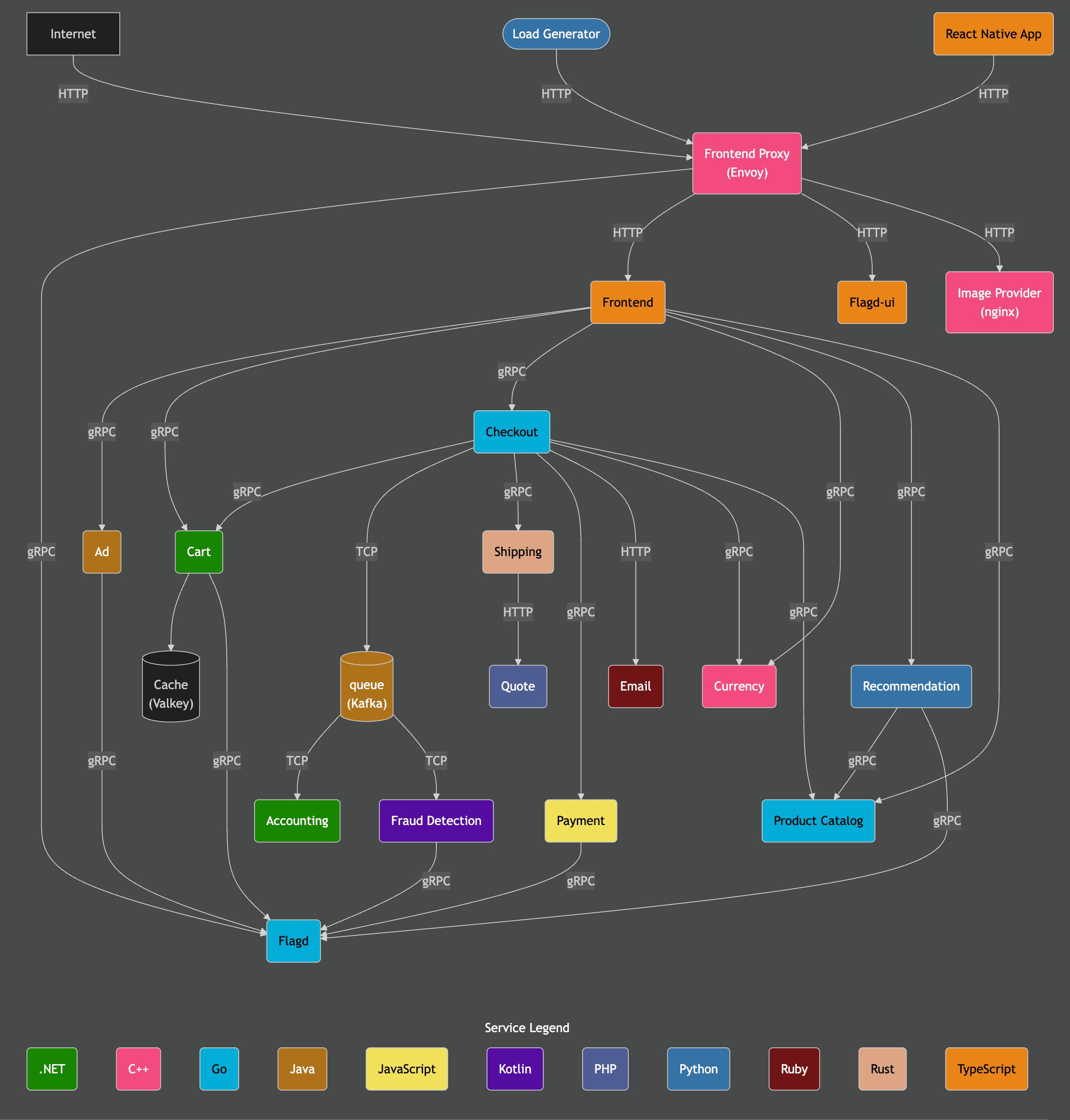
Implante a demonstração
Baixe e implante o manifesto da demonstração:otel-demo e inclui serviços de apoio.
Os comandos usam uma revisão fixa da demonstração. Depois de implantar a aplicação, siga a aba correspondente ao seu tipo de implantação abaixo para instalar os coletores e conectar a telemetria da demonstração. Os coletores coletam logs do Kubernetes e métricas de infraestrutura, enquanto os serviços instrumentados da demonstração enviam a telemetria da aplicação via OTLP.
Configurar a coleta
- Totalmente gerenciado
- Autogerenciado
Implante Coletores OpenTelemetry no seu cluster do Kubernetes para coletar logs e métricas e encaminhá-los ao seu endpoint de telemetria gerenciada. O ClickHouse Observability gerencia a ingestão de dados, o armazenamento e a UI, então não é necessário implantar o ClickHouse, a Interface do ClickStack nem o MongoDB no seu cluster.
1
Copie seus detalhes de conexão
Abra seu serviço ClickHouse Observability e acesse Team Settings → Data → Managed Telemetry. Em OpenTelemetry Collector, selecione a aba URL e copie o endpoint OTLP HTTP e a chave de API. Clique em Reveal key para ver os valores completos.Use esses detalhes de conexão para configurar os coletores do Kubernetes nas etapas a seguir.
2
Salve seus detalhes de conexão
Armazene a chave de API da telemetria gerenciada em um Secret do Kubernetes e o endpoint OTLP HTTP em um ConfigMap. Crie ambos no namespace em que você instalará os coletores. Os exemplos a seguir usam um namespace dedicado, Se o namespace já existir, pule o primeiro comando. Substitua os marcadores de posição pelos valores de Managed Telemetry, mantendo o esquema HTTPS e a porta do endpoint.
otel-collectors.3
Adicione o repositório Helm do OpenTelemetry
Use o Chart do Helm oficial do OpenTelemetry para implantar coletores que enviam logs e métricas para o seu endpoint de telemetria gerenciada.Adicione o repositório do chart e atualize o índice dele:
4
Implantar os componentes do coletor para Kubernetes
Para coletar logs e métricas tanto do próprio cluster quanto de cada nó, precisaremos implantar dois coletores OpenTelemetry separados, cada um com seu próprio arquivo de valores do Helm. Os dois arquivos fornecidos —
Em seguida, implante o coletor como um Conjunto de Daemon para coletar métricas e logs no nível de nó e de pod do Kubernetes:
O exemplo de Conjunto de Daemon define Procure erros de autenticação, exportação ou scrape nos logs. Um pod do Kubernetes em execução, por si só, não confirma que a telemetria foi entregue.
k8s_deployment.yaml e k8s_daemonset.yaml — atuam em conjunto para coletar dados de telemetria abrangentes do seu cluster do Kubernetes.-
k8s_deployment.yamlimplanta uma única instância do Coletor OpenTelemetry, responsável por coletar eventos e metadados em todo o cluster. Ela reúne eventos do Kubernetes e métricas do cluster, além de enriquecer os dados de telemetria com labels e anotações dos pods. Esse coletor é executado como uma Implantação independente com uma única réplica, para evitar dados duplicados. -
k8s_daemonset.yamlimplanta um coletor baseado em Conjunto de Daemon, executado em todos os nós do seu cluster. Ele coleta métricas no nível de nó e de pod, além de logs de contêineres, usando componentes comokubeletstats,hostmetricse processadores de atributos do Kubernetes. Esses coletores enriquecem os logs com metadados e os enviam para o seu endpoint de telemetria gerenciada por meio do exportador OTLP HTTP.
0.175.0 com o Collector 0.161.0.Primeiro, instale o coletor como uma Implantação:k8s_deployment.yaml
k8s_deployment.yaml
k8s_daemonset.yaml
k8s_daemonset.yaml
insecure_skip_verify: true para a conexão local com o agente de nó do Kubernetes, pois clusters locais podem usar certificados que não abrangem o endereço do nó. Em produção, configure um certificado confiável para o agente de nó do Kubernetes e habilite a verificação de certificados. Essa configuração não afeta a verificação TLS do endpoint de telemetria gerenciada.Verifique se os coletores estão prontos:5
Conecte a aplicação de demonstração
Se você implantou a demonstração, aponte os exportadores dela para o coletor in-cluster. O coletor adiciona o cabeçalho de autenticação do endpoint gerenciado ao encaminhar a telemetria.A chave de API gerenciada deve ficar no namespace
otel-collectors, conforme configurado acima. A demonstração envia os dados para o receptor in-cluster e, por isso, não precisa dessa chave.Explore os dados do Kubernetes
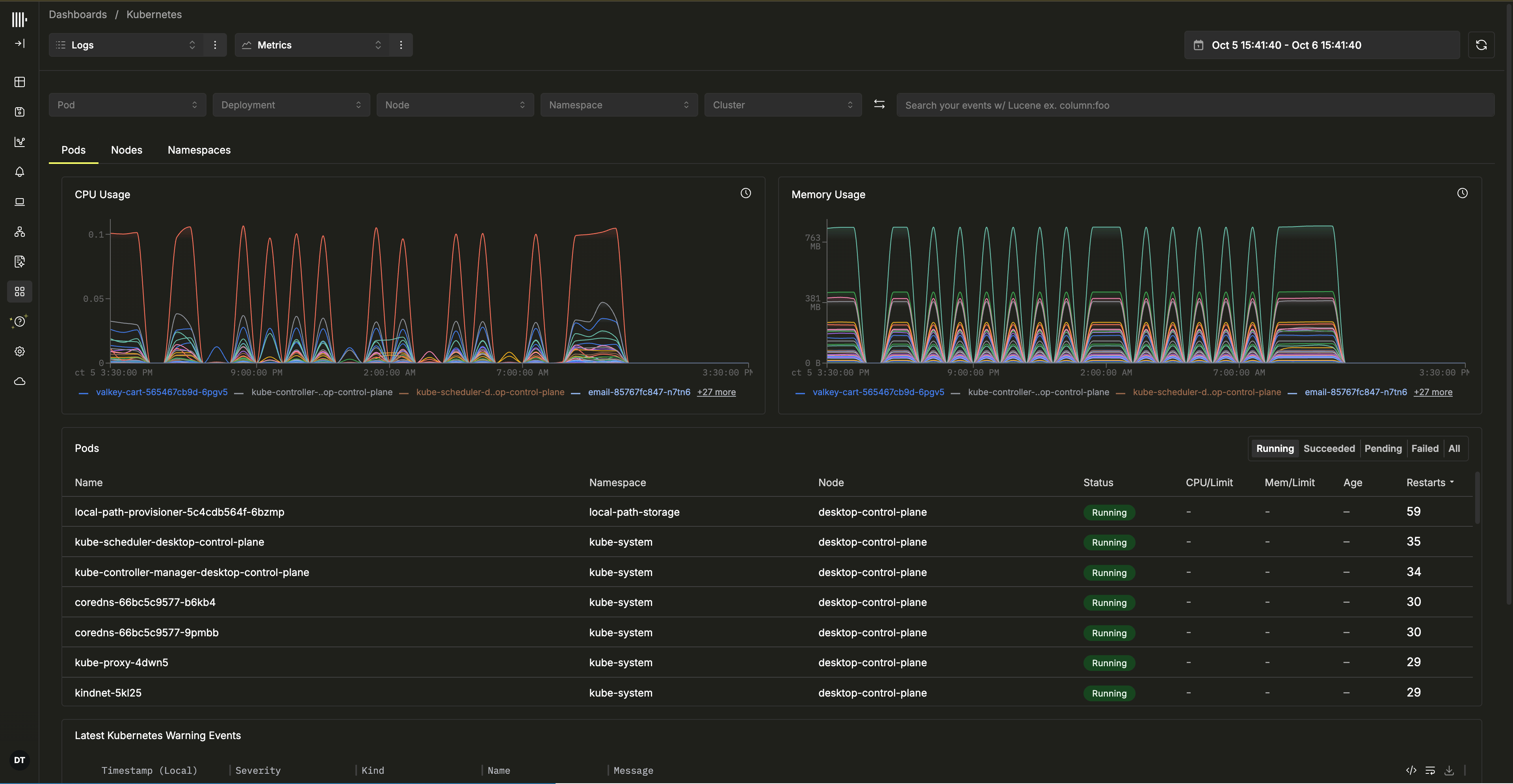
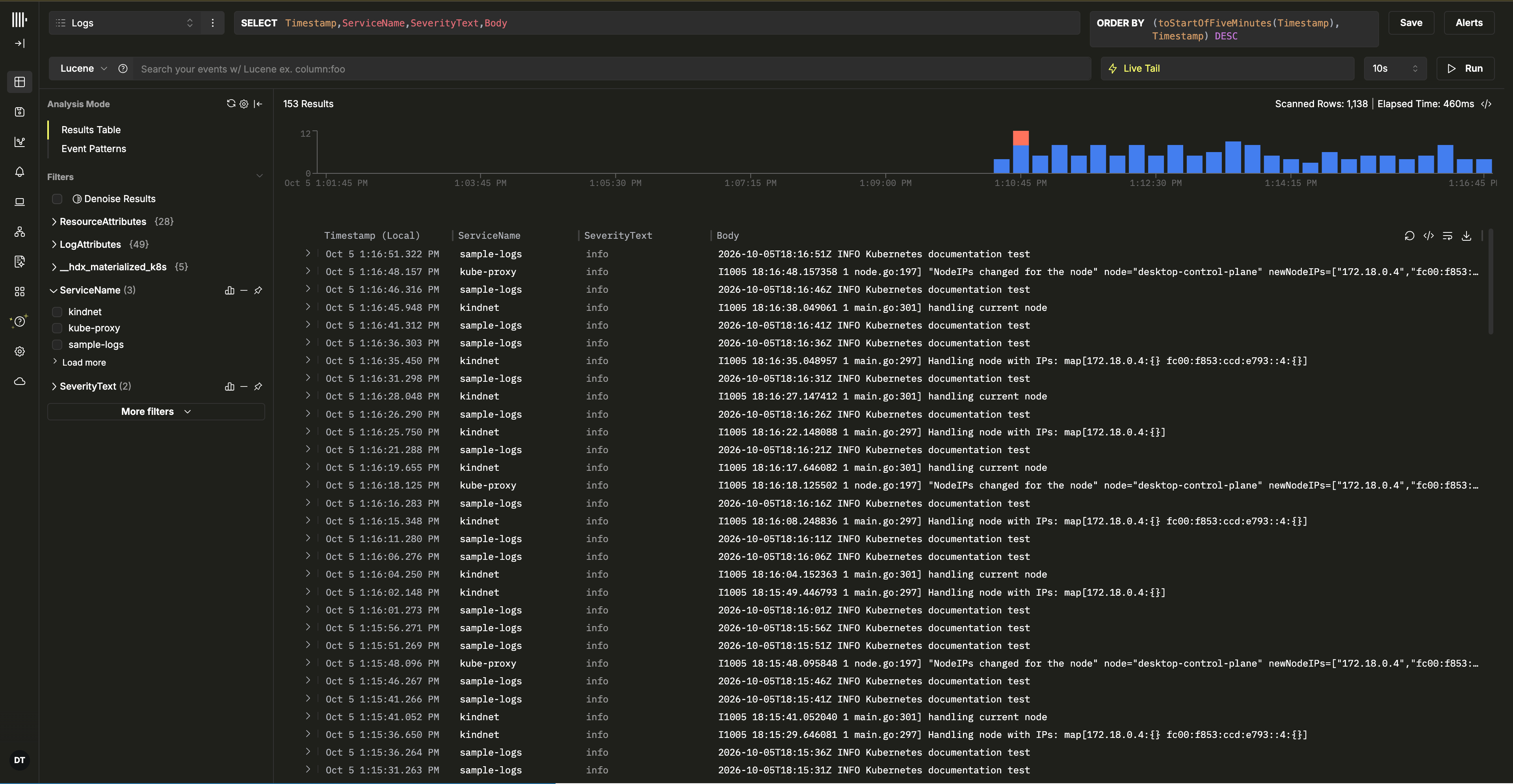
Abra seu serviço do ClickHouse Observability. Em Busca, selecione a fonte de dados Logs e um intervalo de tempo que inclua o período em que os coletores estavam em execução. Procure uma mensagem de log de uma das suas cargas de trabalho e inspecione os atributos de recurso do Kubernetes, comok8s.namespace.name e k8s.pod.name.
O exemplo abaixo mostra logs de um cluster do Kubernetes local, incluindo uma carga de trabalho sample-logs que emite mensagens Kubernetes documentation test. Os nomes dos seus serviços e as mensagens de log dependerão das suas cargas de trabalho.
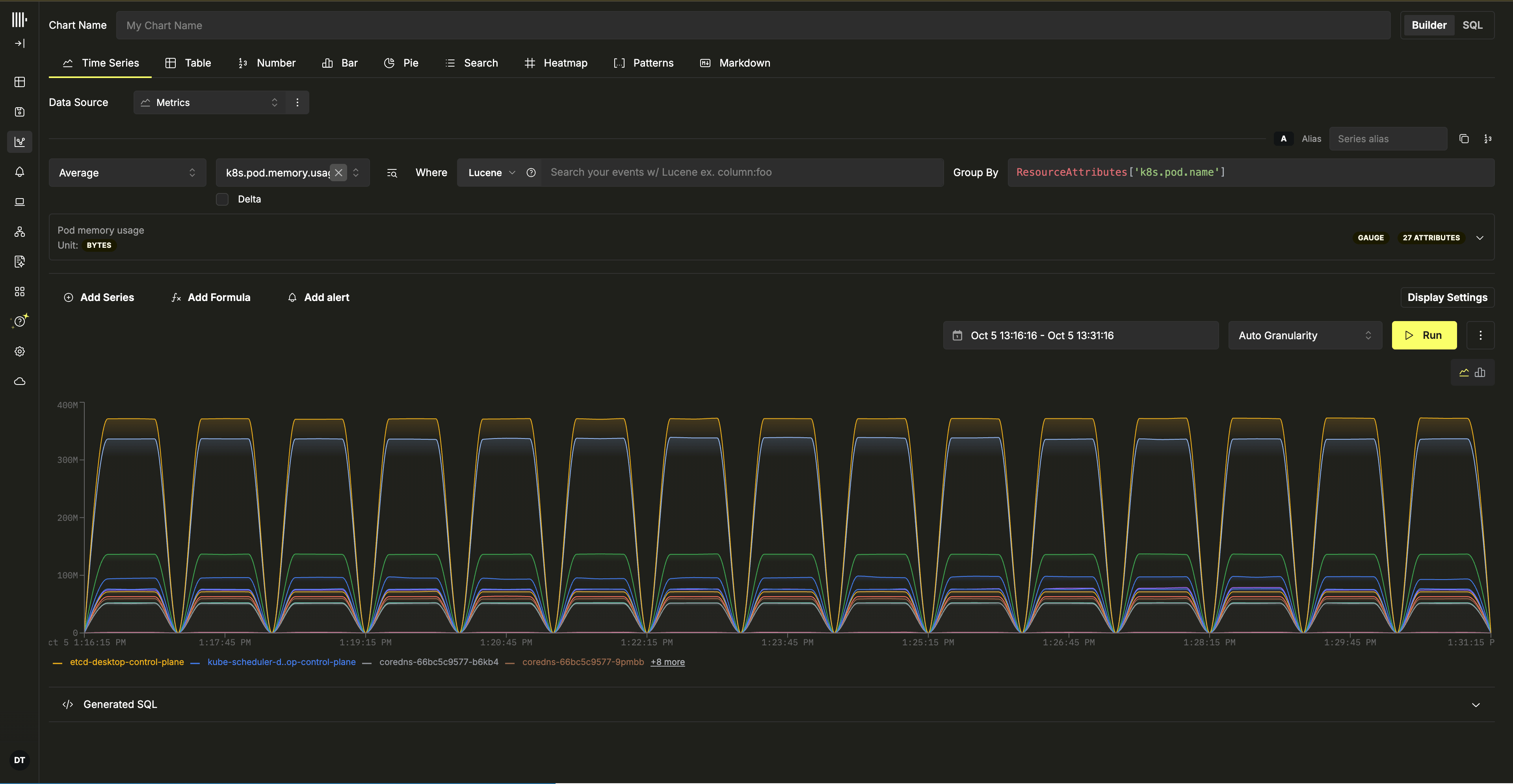
k8s.pod.memory.usage, agrupe por ResourceAttributes['k8s.pod.name'] e deixe Delta desmarcado. Selecione um intervalo de tempo que inclua o período em que os coletores estavam em execução e clique em Executar para comparar o uso de memória entre os pods. Se o gráfico apresentar lacunas, escolha uma granularidade de tempo igual ou maior que o intervalo de coleta.