

1
Configure sua conexão
Escolha o tipo de implantação e defina as seguintes variáveis no terminal em que você carregará os dados de amostra.
- Totalmente gerenciado
- Autogerenciado
Abra Team Settings → Data e localize Managed Telemetry. Em OpenTelemetry Collector, use a opção URL para copiar o endpoint OTLP HTTP e a chave de API. Selecione Reveal key para ver os valores completos.Defina o endpoint base sem um caminho de sinal, como Não é necessário implantar um coletor para este exemplo.
/v1/logs. Inclua o prefixo Bearer no valor de autorização:2
Baixar dados de amostra
Para popular a UI com dados de amostra, baixe o seguinte arquivo:Dados de amostraEste arquivo contém exemplos de logs, métricas e rastros do nosso OpenTelemetry demo público, uma loja de e-commerce simples baseada em microsserviços. Copie este arquivo para um diretório de sua preferência.
3
Carregar dados de amostra
Execute os comandos a seguir no Bash, a partir do diretório que contém Isso simula fontes de dados OTLP de logs, traces e métricas enviando dados. Em produção, essas fontes de dados podem ser SDKs de aplicações, agentes ou Coletores OpenTelemetry.No console do ClickHouse Cloud, selecione seu serviço e abra o ClickHouse Observability.Volte para Busca para visualizar os dados carregados. Selecione a fonte de dados Logs e um intervalo de tempo que inclua os timestamps dos eventos de exemplo. A captura de tela abaixo mostra logs de exemplo chegando em Live Tail: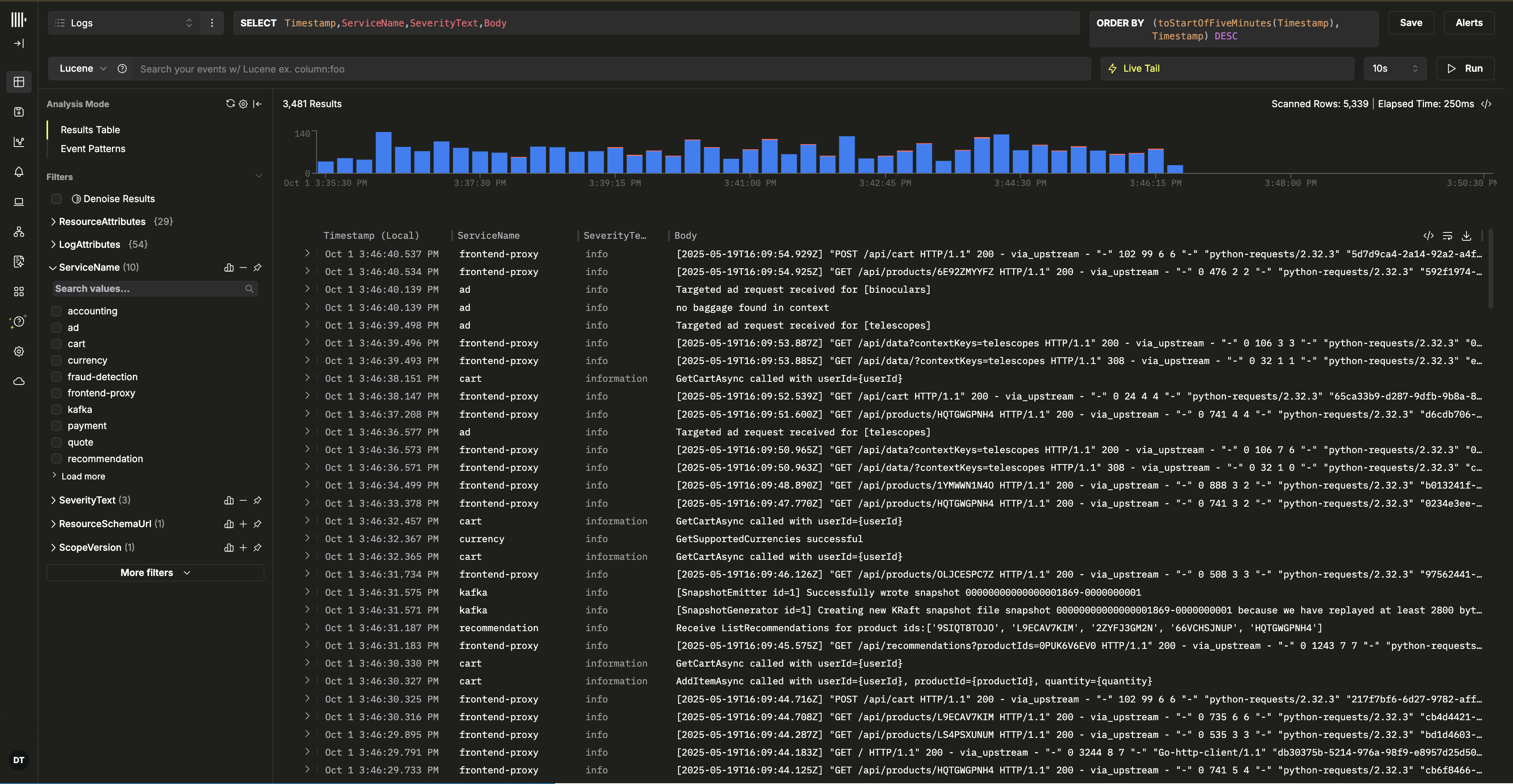
sample.tar.gz. Eles enviam os dados de amostra para o endpoint configurado acima e só adicionam um cabeçalho de autorização quando necessário.4
Explorar sessões
Suponha que recebemos relatos de que nossos usuários estão com problemas para pagar pelas compras. Podemos acompanhar a experiência deles usando a reprodução de sessão.Selecione Sessões de Cliente no menu à esquerda e defina um intervalo de tempo que inclua as sessões de amostra carregadas.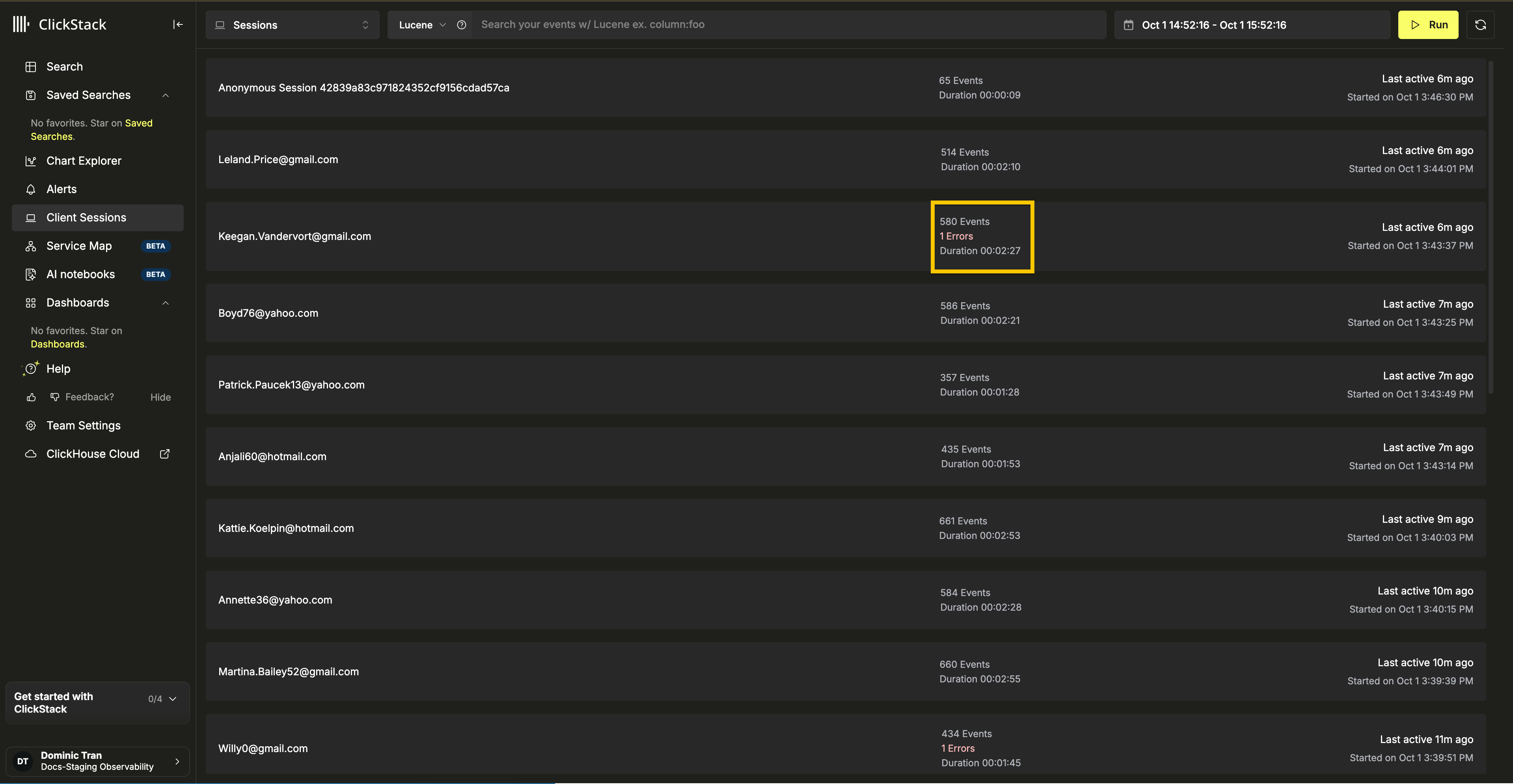
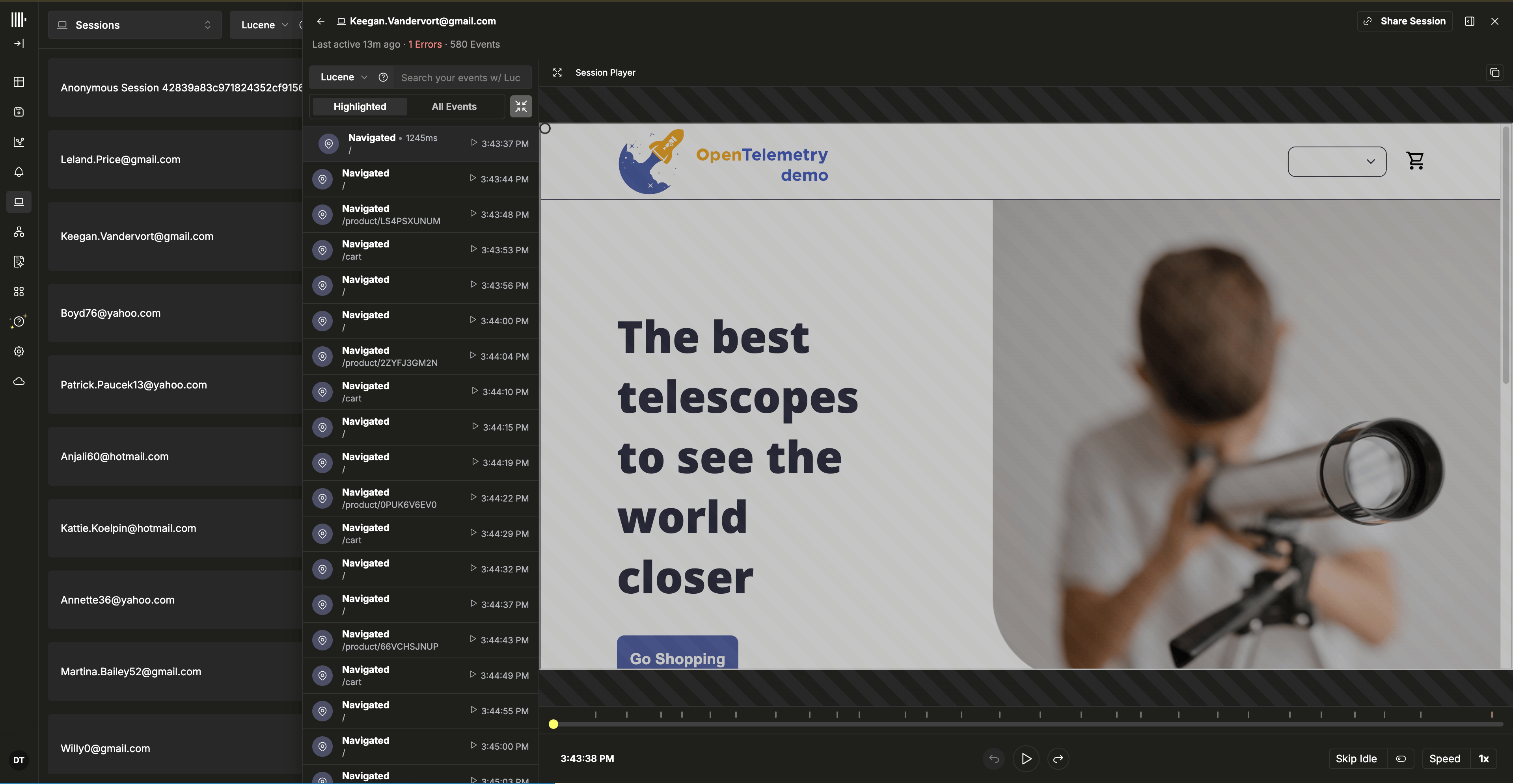
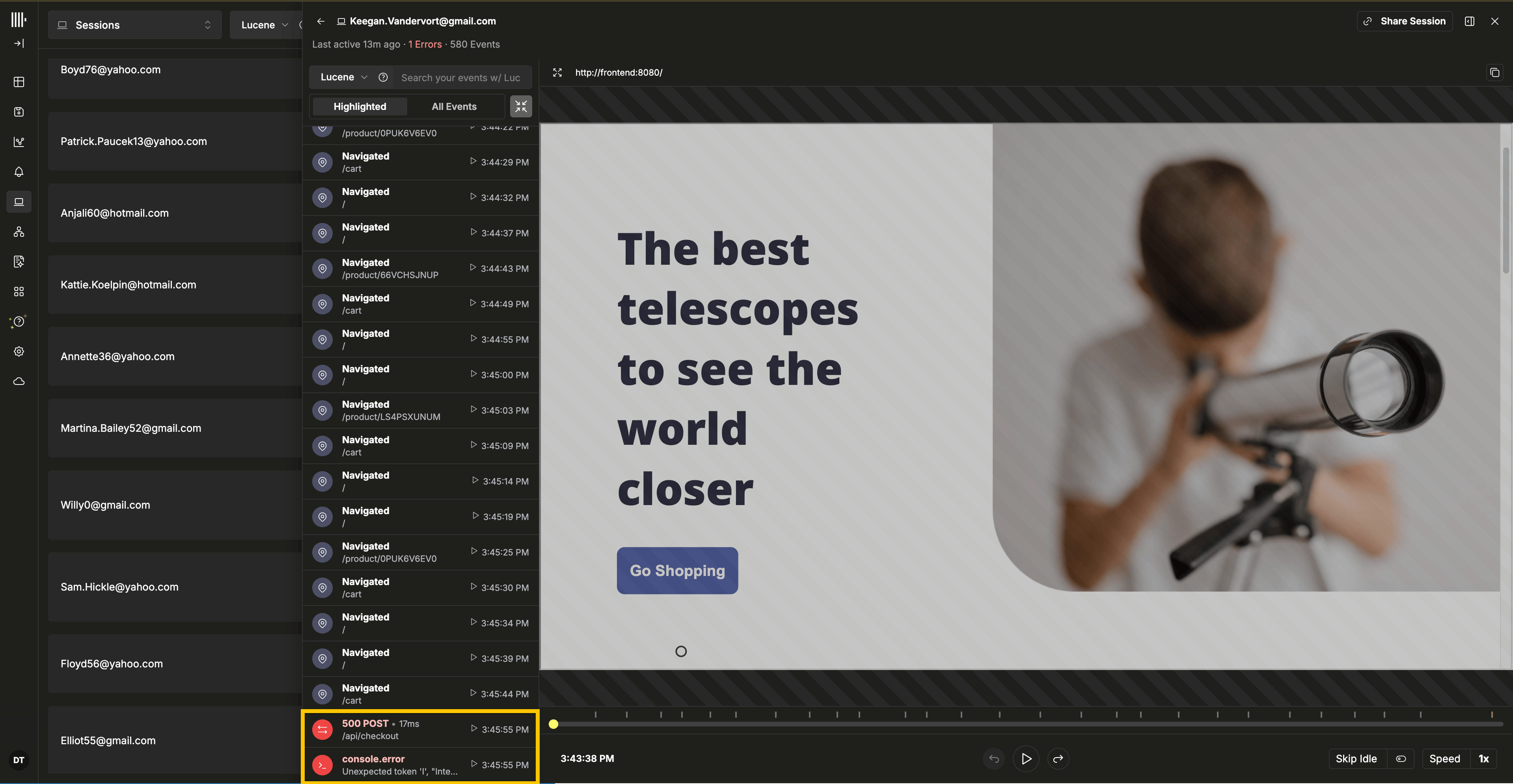
POST /api/checkout destacada retornou HTTP 500, e um erro de console foi registrado no mesmo momento.POST /api/checkout com falha para inspecionar a requisição e o respectivo trace.5
Explorar rastros
Abra a aba Trace para ver o trace distribuído, incluindo os spans relacionados e os logs correlacionados.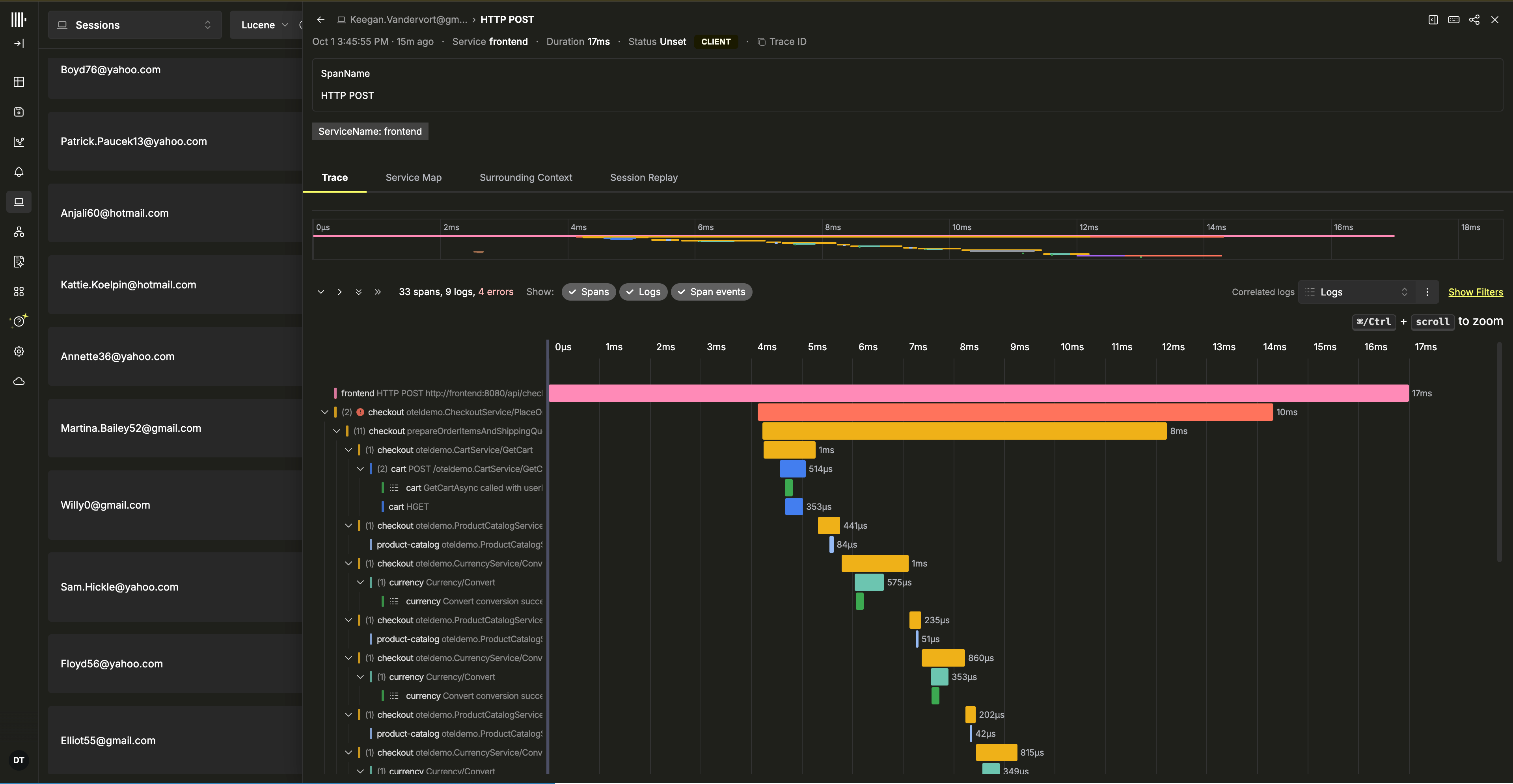
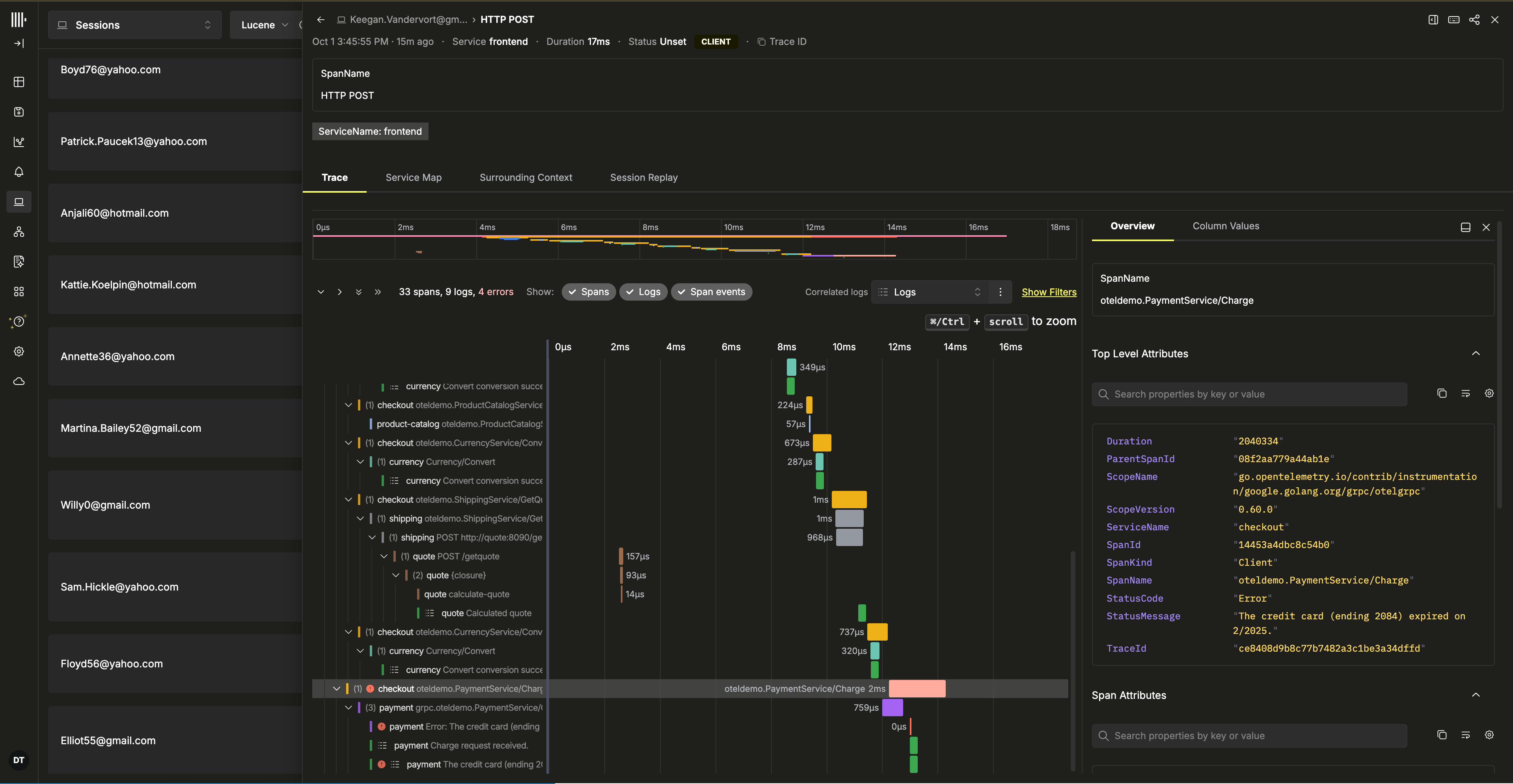
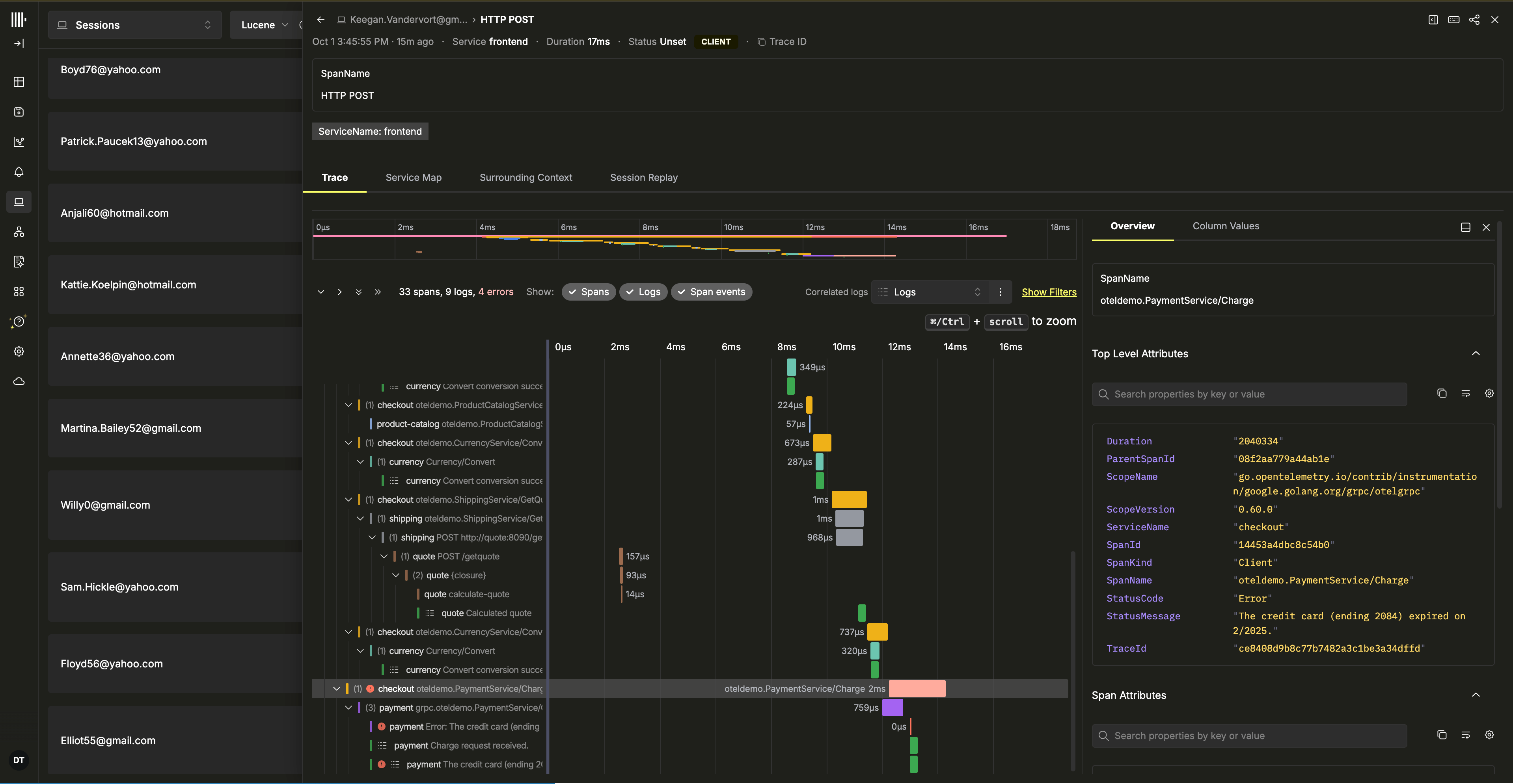
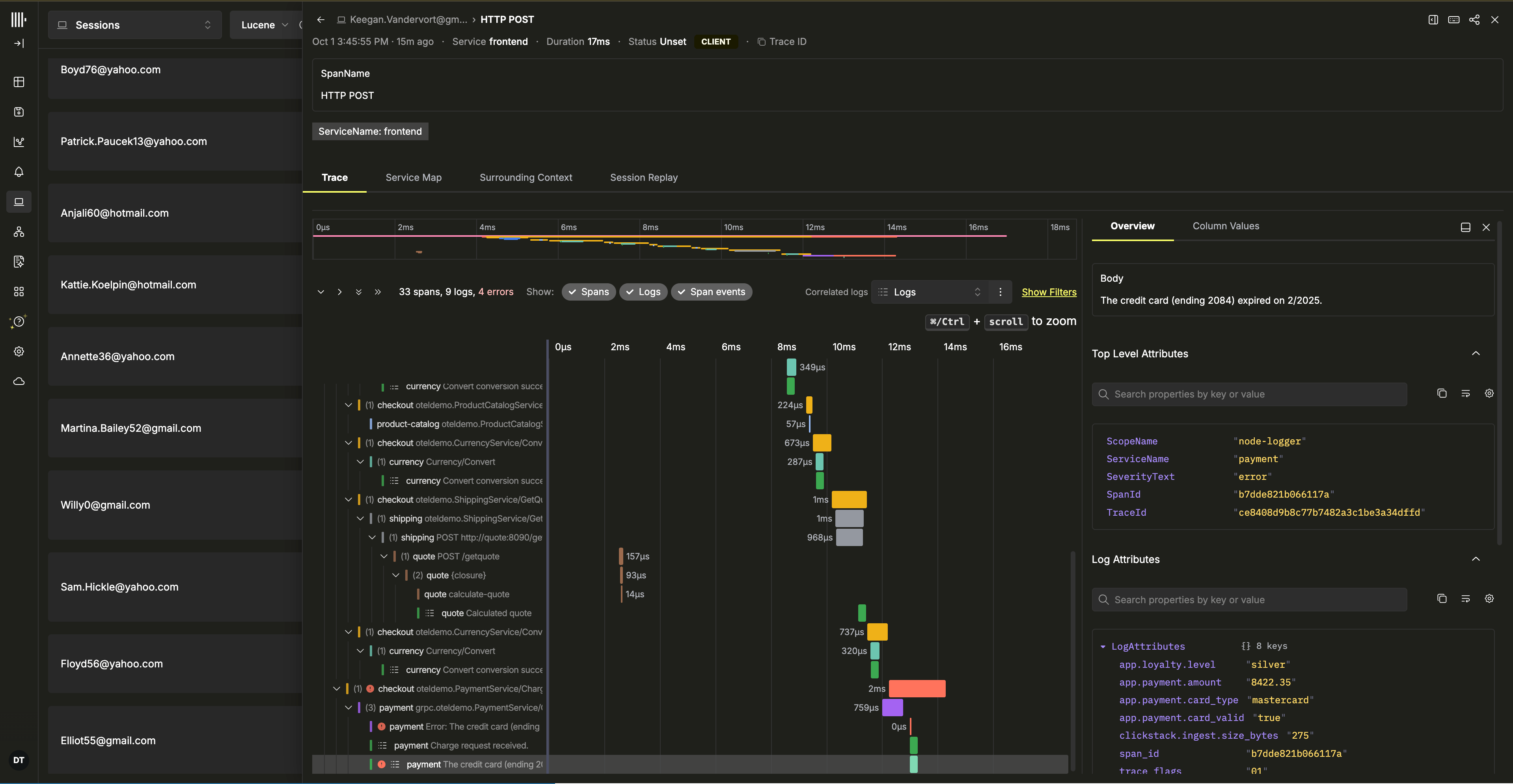
oteldemo.PaymentService/Charge no serviço checkout.StatusCode é Error, e o StatusMessage indica que o cartão de crédito expirou.payment abaixo do span do serviço de pagamento. A linha dele tem um ícone de log, que a diferencia do evento de erro do span. Em Overview, o Body do log confirma que o cartão de crédito expirou. Os atributos identificam o serviço payment e a severidade error, complementando o trace com mais contexto.6
Explorar logs
Para investigar outras falhas de pagamento, volte para Busca.Selecione Logs como fonte de dados e escolha 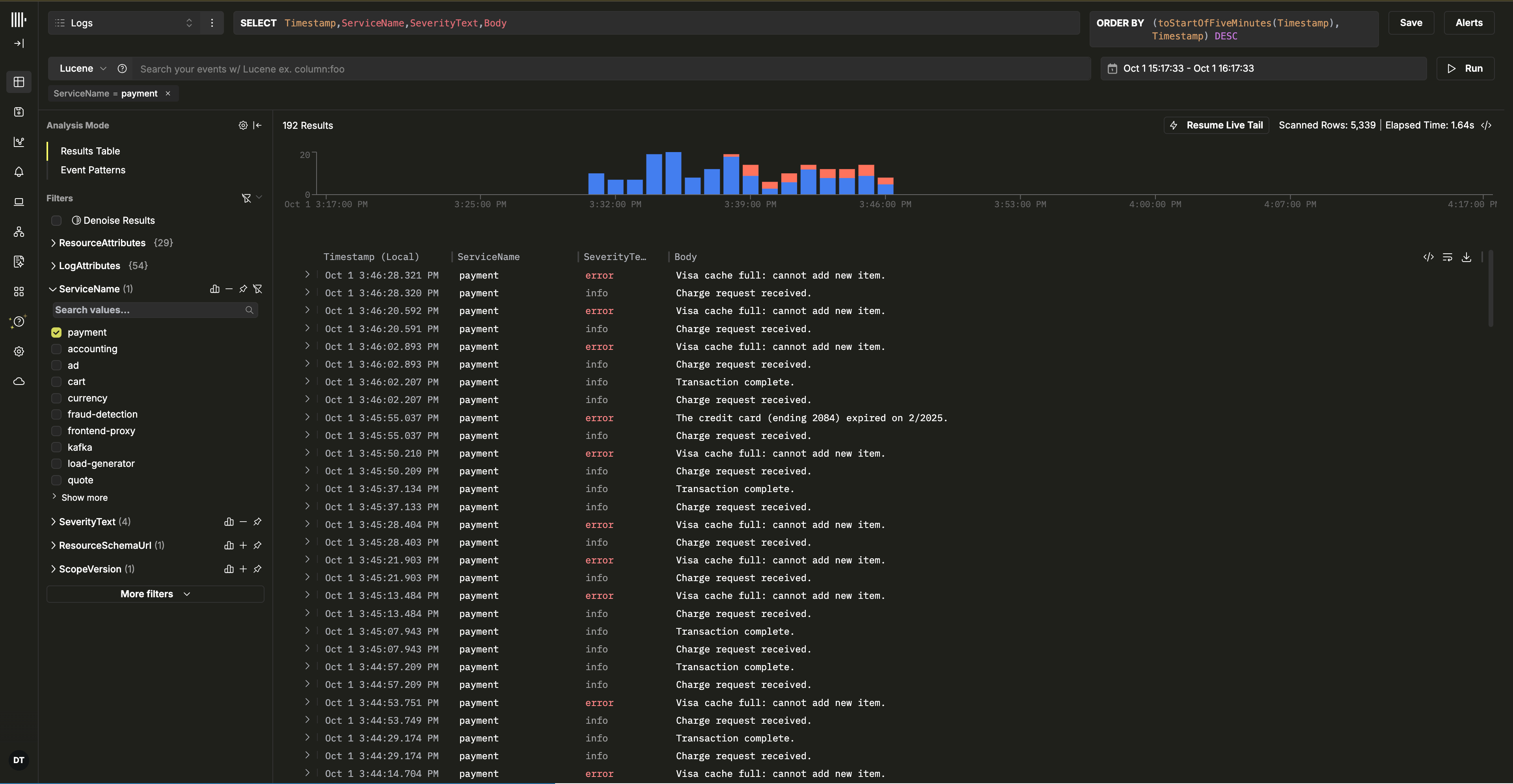
payment no filtro ServiceName. Use um intervalo de tempo que inclua a sessão investigada.Visa cache full: cannot add new item.. Para ver quando os erros ocorrem no serviço payment, crie um gráfico desses logs de erro ao longo do tempo.7
Crie um gráfico dos erros de pagamento
Abra o Chart Explorer, selecione Time Series e escolha Logs como fonte de dados. Selecione Count of Events como agregação.Em Where, selecione Lucene e insira o seguinte filtro:Defina um intervalo de tempo que abranja os dados de amostra e selecione Executar.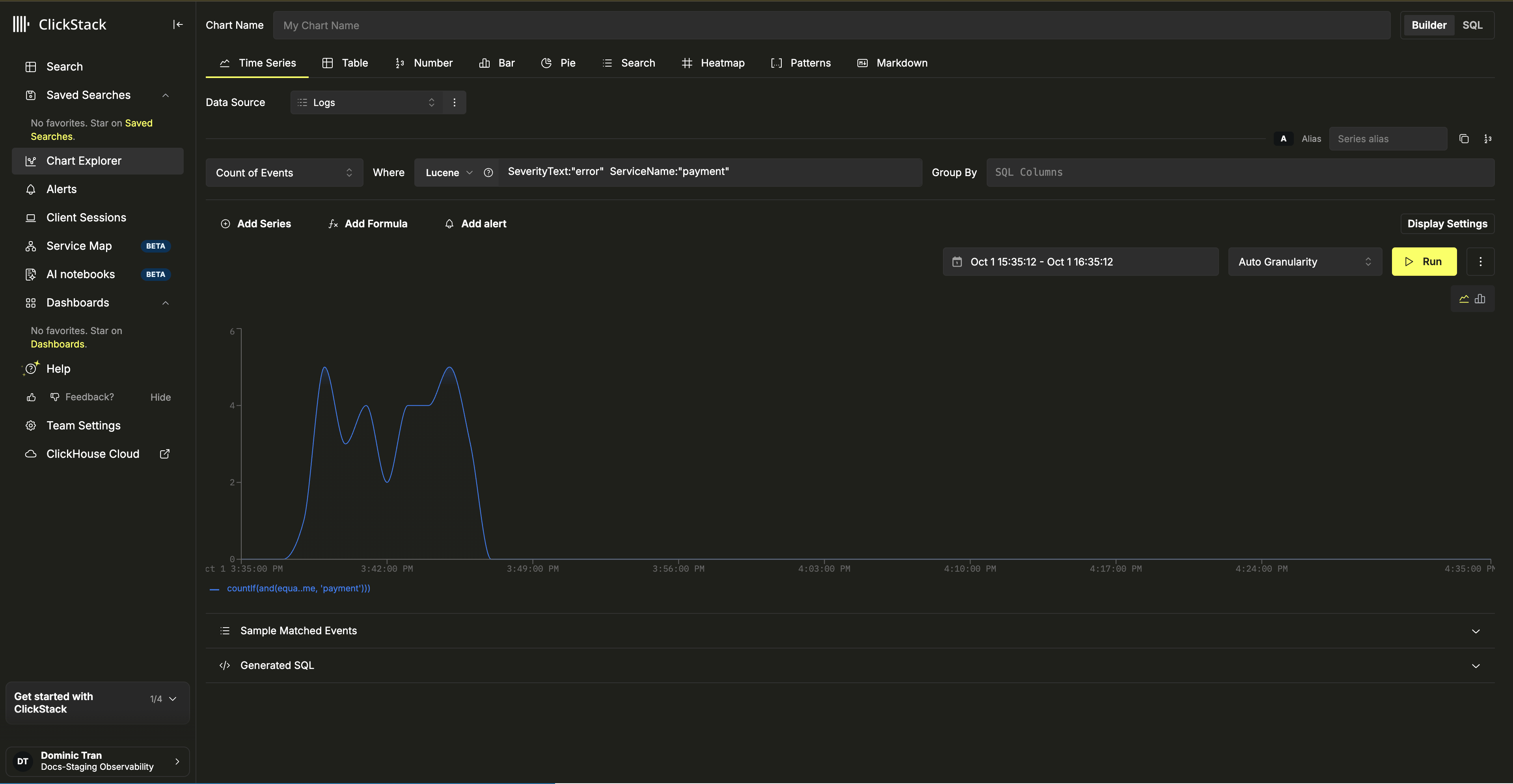
payment, inclusive erros de cartão expirado e de cache cheio. Trata-se de contagens de eventos de log, e não de uma contagem de pagamentos únicos que falharam.