

Coletar dados locais
Escolha abaixo o seu tipo de implantação para configurar e iniciar o coletor. Após a configuração, as duas implantações seguem as mesmas etapas de exploração.- Totalmente gerenciado
- Autogerenciado
No seu serviço ClickHouse Observability, abra Team Settings → Data e copie o endpoint OTLP HTTP e a chave de API.
1
Crie uma configuração personalizada do OpenTelemetry
Crie um arquivo O receptor Para mais detalhes sobre a estrutura de configuração do OpenTelemetry (OTel), recomendamos o guia oficial.
custom-local-config.yaml com o seguinte conteúdo:file_log acompanha continuamente (tail) os arquivos de log locais, e o receptor host_metrics coleta métricas do sistema. Ambos os pipelines enviam dados para o seu endpoint de telemetria gerenciada via HTTPS.Este exemplo lê apenas as novas entradas de log (
start_at: end). Ele não interpreta timestamps a partir do corpo do log. Adicione um analisador sintático de timestamp ao receptor de arquivos se precisar preservar o tempo do evento original. Use start_at: beginning para também fazer a ingestão das entradas já existentes em arquivos recém-descobertos.2
Inicie o coletor OpenTelemetry
Defina o endpoint e a chave de API copiados de Team Settings → Data:O endpoint é a URL base HTTP do OTLP, sem Verifique se o coletor é iniciado sem erros de configuração ou de exportação:As métricas são coletadas a cada 30 segundos. Os logs aparecem quando novas entradas são anexadas a um arquivo correspondente. Mantenha o coletor em execução enquanto explora os dados nas próximas etapas.
/v1/logs ou /v1/metrics. O coletor acrescenta o caminho apropriado.- Linux
- macOS (Docker Desktop)
Monte o sistema de arquivos do host como read-only para que o coletor possa ler as métricas do host e os arquivos de log:
Explore seus dados
Mantenha o coletor em execução enquanto explora os dados. As capturas de tela mostram as mesmas interfaces de Busca e do Chart Explorer usadas nos dois modos de implantação.1
Explore os logs do sistema
No console do ClickHouse Cloud, selecione seu serviço e abra o ClickHouse Observability.Abra a Busca e selecione a fonte de dados Logs. Escolha um intervalo de tempo que inclua o período em que o coletor estava em execução e, em seguida, filtre ServiceName por 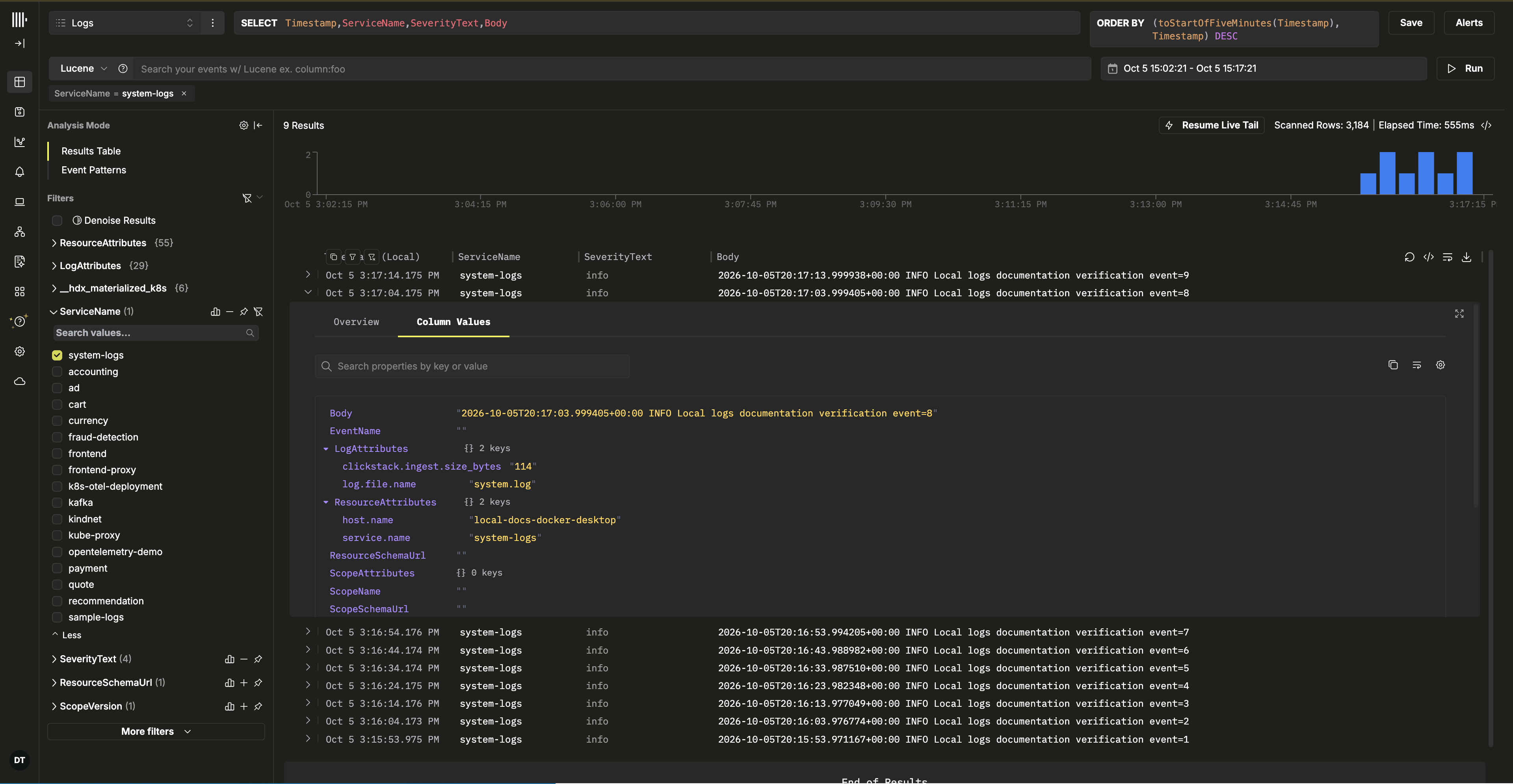
system-logs.Expanda um evento para inspecionar seus atributos. A captura de tela mostra dados de exemplo; suas mensagens de log e seus atributos de host serão diferentes.2
Explore as métricas do sistema
Abra o Chart Explorer e selecione Time Series e a fonte de dados Métricas. Escolha Maximum como agregação e, em seguida, selecione 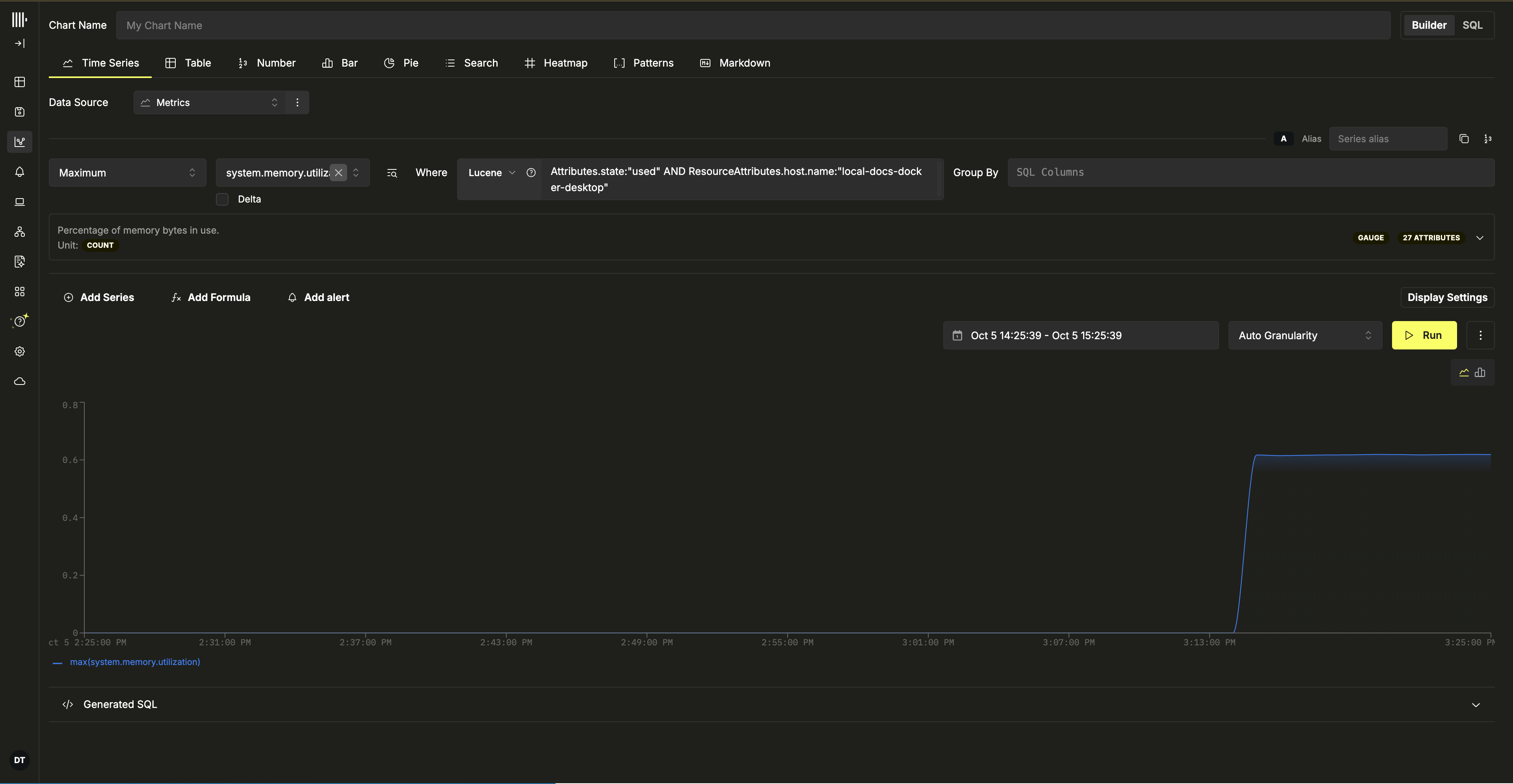
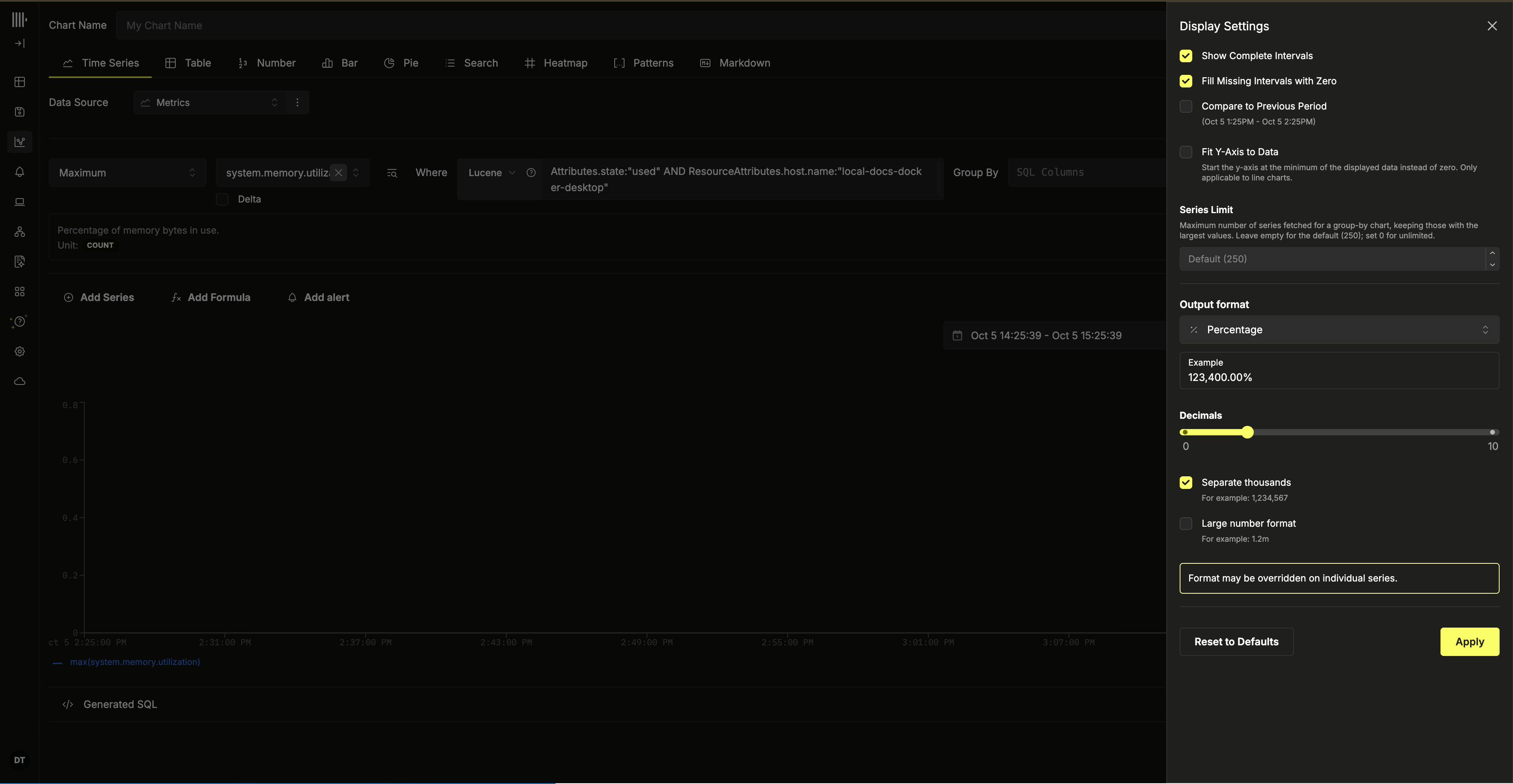
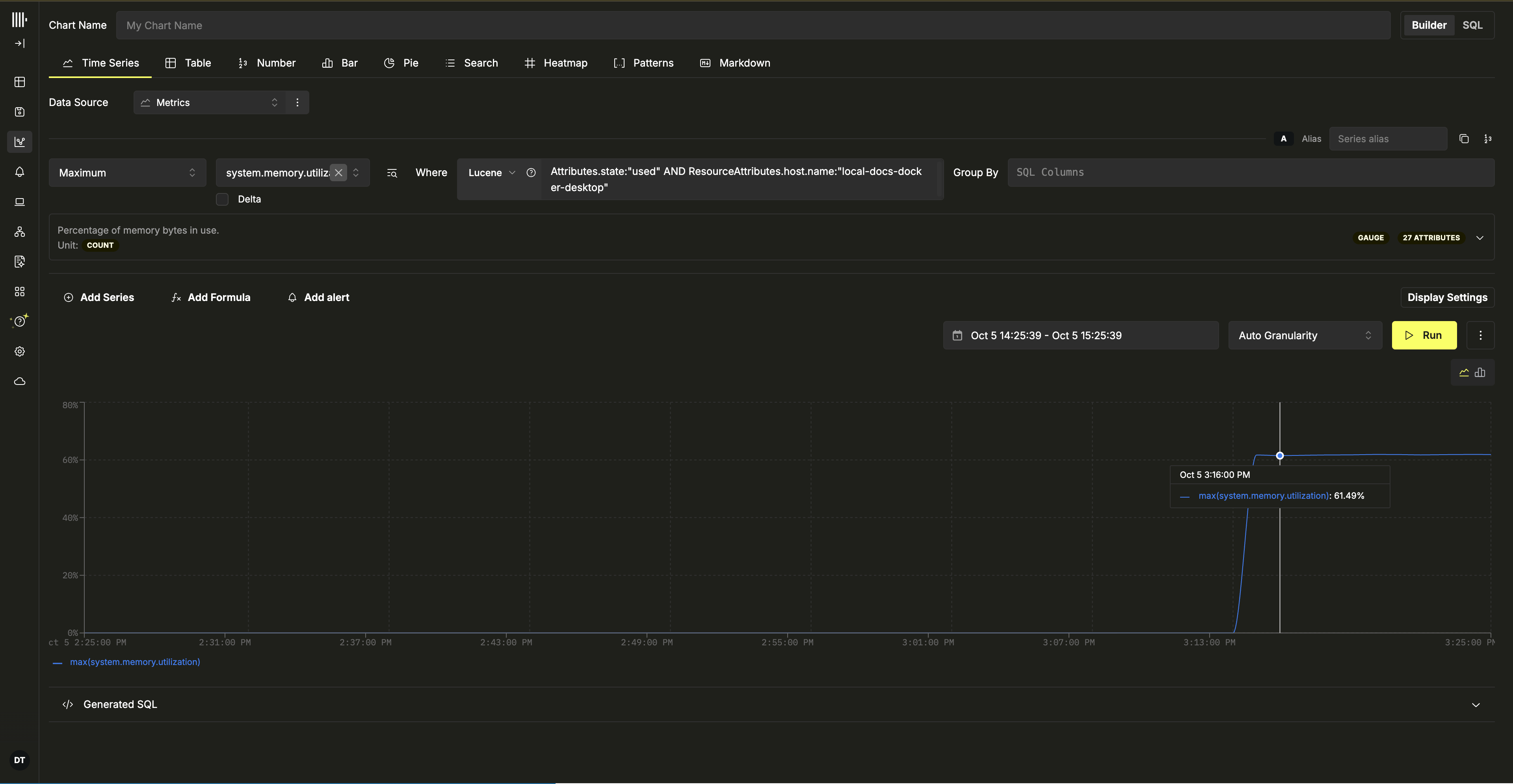
system.memory.utilization. Deixe Delta desmarcado.No campo Where, use Attributes.state:"used" para exibir a memória usada. Se você coletar métricas de vários hosts, filtre também pelo atributo de host presente nos seus dados.Selecione um intervalo de tempo que inclua o período em que o coletor estava em execução e, em seguida, clique em Run. A captura de tela mostra dados de exemplo filtrados para um único host. A métrica é uma proporção de 0 a 1: um valor de 0.62 representa 62% de utilização.