- Totalmente gerenciado
- Autogerenciado
ResumoClone o HackerNews Analyzer, preencha o
.env com o seu endpoint OTLP HTTP gerenciado e a sua chave de API e, em seguida, cole o prompt do agente. O backend não precisa de nenhum import do OpenTelemetry: o agente configura o @hyperdx/node-opentelemetry na inicialização do processo.Tempo estimado: cerca de 10 minutosPré-requisitos
- Versões do Node.js e do npm compatíveis com o HackerNews Analyzer e suas dependências.
- Um serviço ClickHouse Observability totalmente gerenciado já existente. Consulte o guia de primeiros passos da versão totalmente gerenciada.
- Acesso de rede ao endpoint de telemetria gerenciado, tanto a partir do servidor da aplicação quanto do seu navegador.
Clone o repositório
Clone o HackerNews Analyzer, instale as dependências e copie o modelo de arquivo env:.env nas próximas etapas e, em seguida, fará a instrumentação a partir deste diretório.Instrumente a aplicação
1
Execute a aplicação
No diretório Abra http://localhost:5001. Você verá um seletor de ano, estatísticas resumidas, um gráfico de atividade, tabelas com os principais usuários e domínios e uma caixa de busca. Explore à vontade: alterne entre os anos e confira as histórias em detalhes.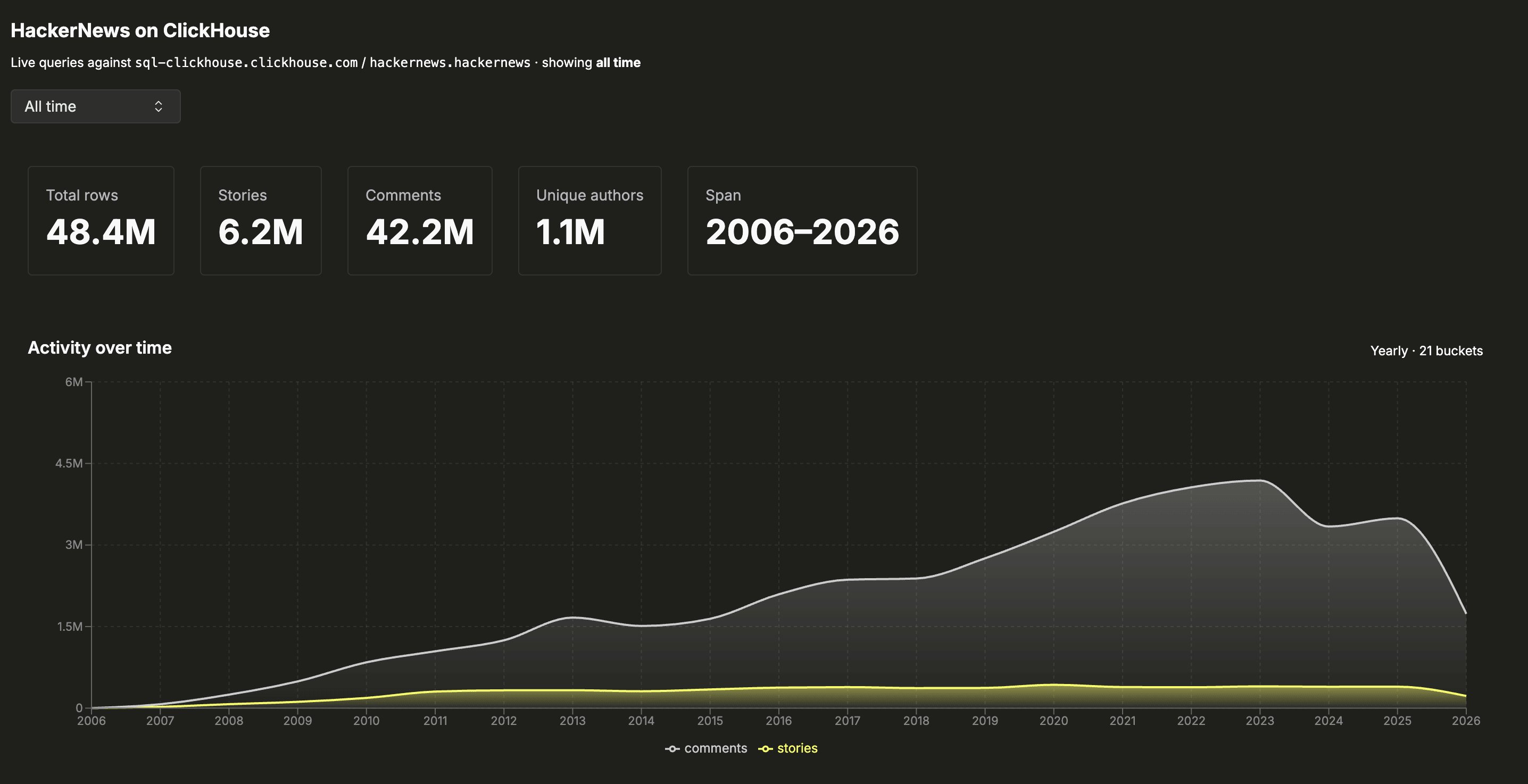
hn-news-analyzer clonado, inicie a aplicação. Por padrão, a fonte de dados do ClickHouse usa o cluster de demonstração público read-only, então a aplicação é executada sem nenhuma configuração adicional:2
Configurar ambiente
Abra o seu serviço ClickHouse Observability e acesse Team Settings → Managed Telemetry. Copie o OTLP HTTP endpoint e a API key.
.env da aplicação, defina os valores a seguir, substituindo os marcadores de posição do endpoint e da chave de API:https:// em OTEL_EXPORTER_OTLP_ENDPOINT e não acrescente /v1/logs, /v1/traces ou /v1/metrics. Os SDKs acrescentam os caminhos de cada sinal. Defina OTEL_EXPORTER_OTLP_HEADERS como authorization=<your-api-key>, sem o prefixo Bearer; a aplicação também repassa essa chave diretamente ao SDK do navegador.O SDK do navegador usa o mesmo endpoint e a mesma chave de API. O vite.config.ts os incorpora ao pacote do navegador, onde qualquer visitante pode inspecioná-los. Use um serviço destinado a testar esta demonstração e mantenha o .env fora do controle de versão.3
Instrumente a aplicação
Escolha um caminho. Os três levam à mesma aplicação instrumentada.
- Instrumentação com agente
- Instrumentação manual
- Usar um branch pré-instrumentado
Com o repositório clonado e o
.env preenchido, cole este prompt em um agente de programação nesse diretório para instrumentar a aplicação.4
Gere tráfego e visualize a telemetria
Reinicie a aplicação para aplicar o novo comando de inicialização e o bundle do navegador recém-gerado:Confirme que o banner de inicialização exibe três linhas 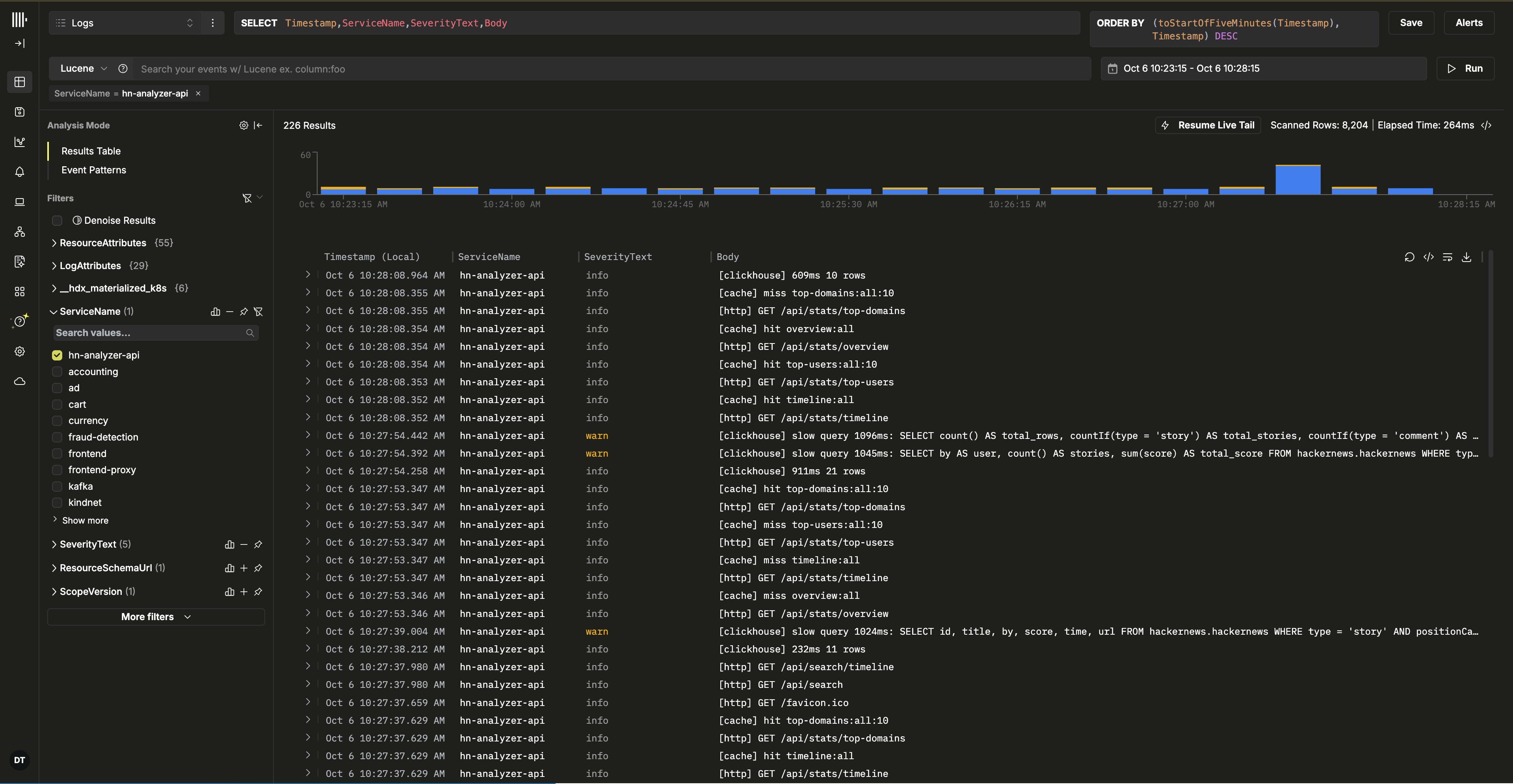
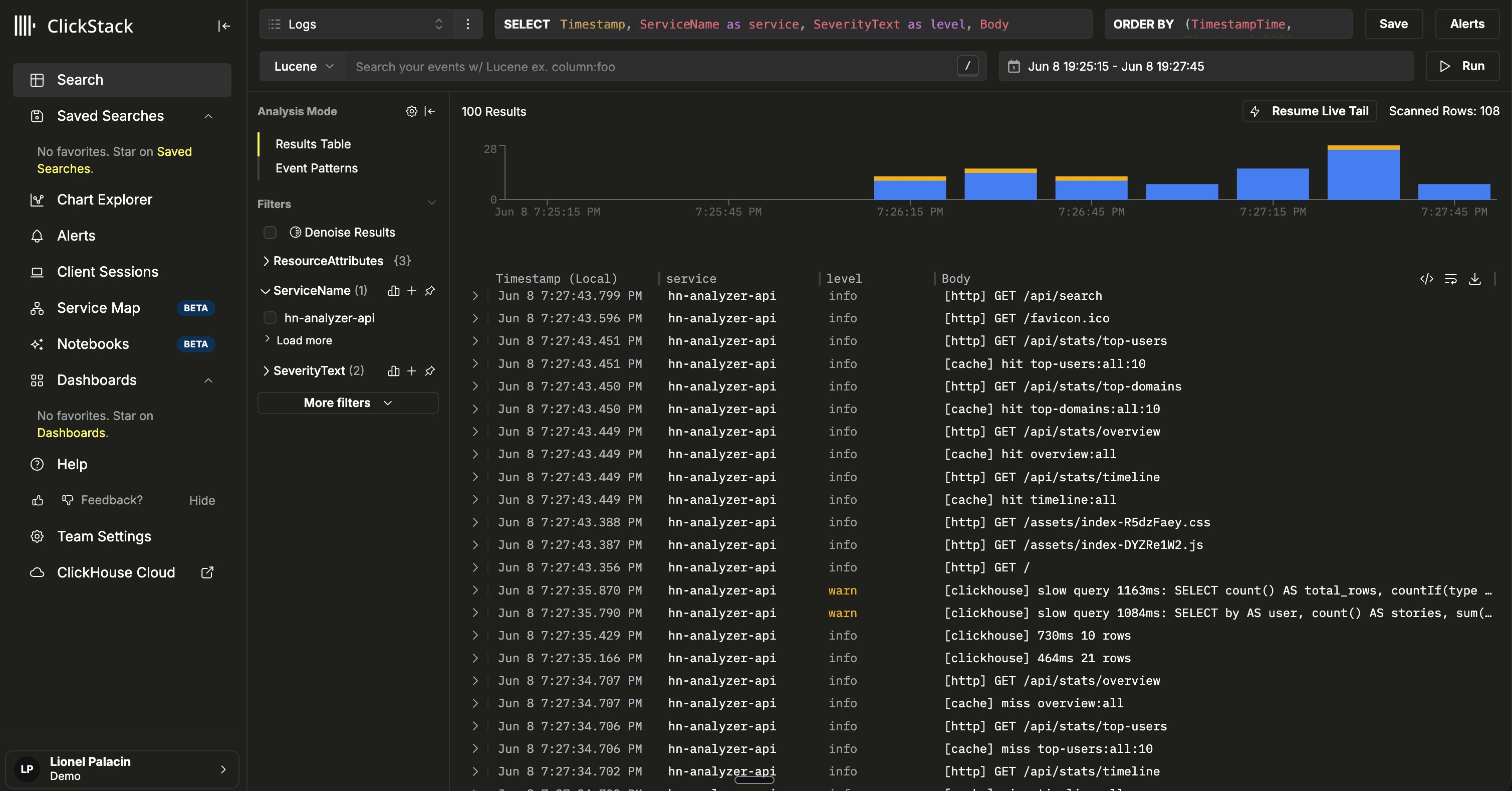
Health check passed para /v1/traces, /v1/metrics e /v1/logs. Recarregue a aba do navegador para que o Vite sirva o pacote atualizado; em seguida, alterne entre os anos e clique nas histórias para gerar tráfego.Abra seu serviço do ClickHouse Observability:- Acesse Busca, selecione a fonte de dados Logs e defina o intervalo de tempo como Last 15 minutes. Filtre
ServiceNameporhn-analyzer-apipara encontrar os logs do backend.
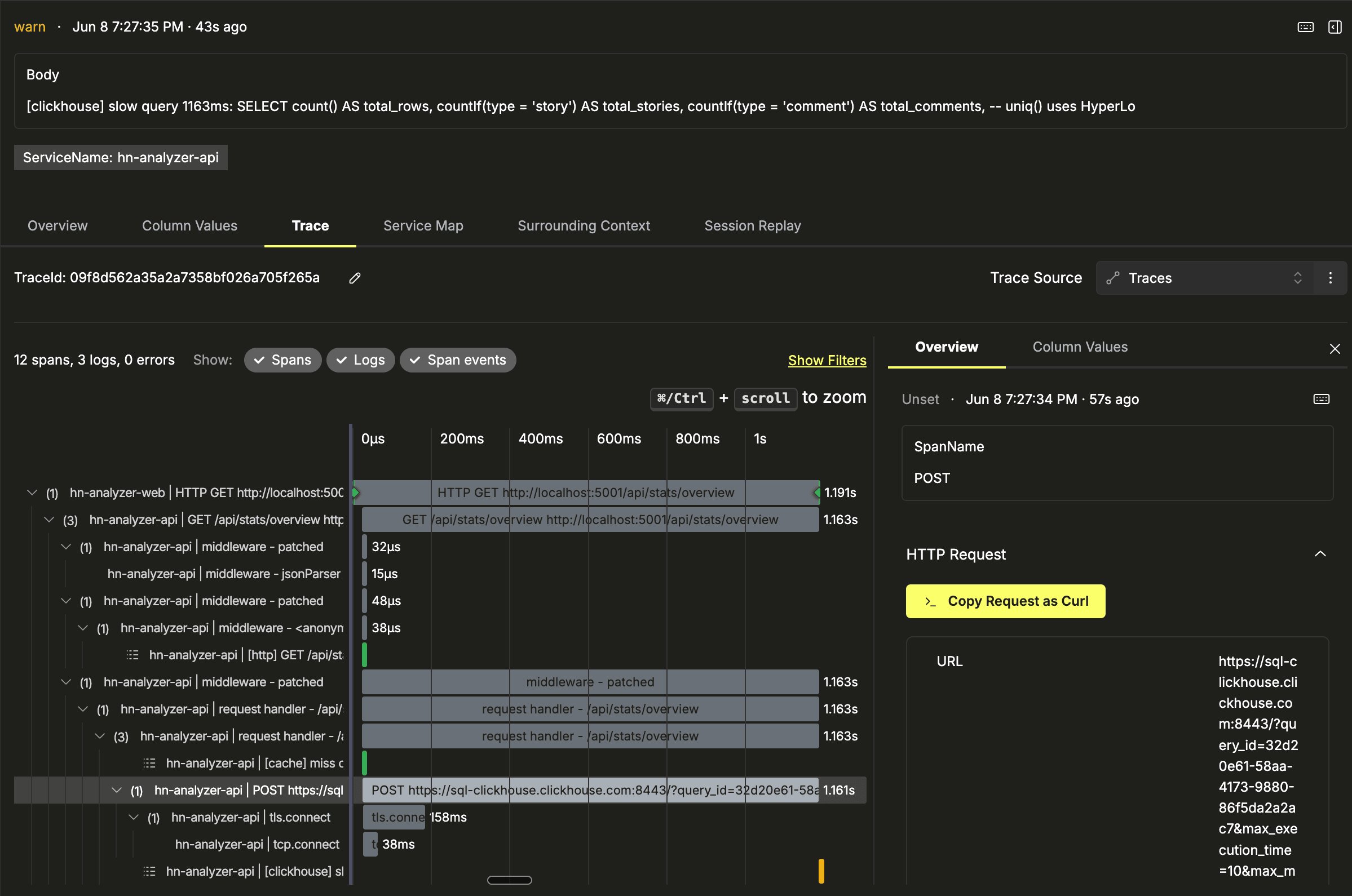
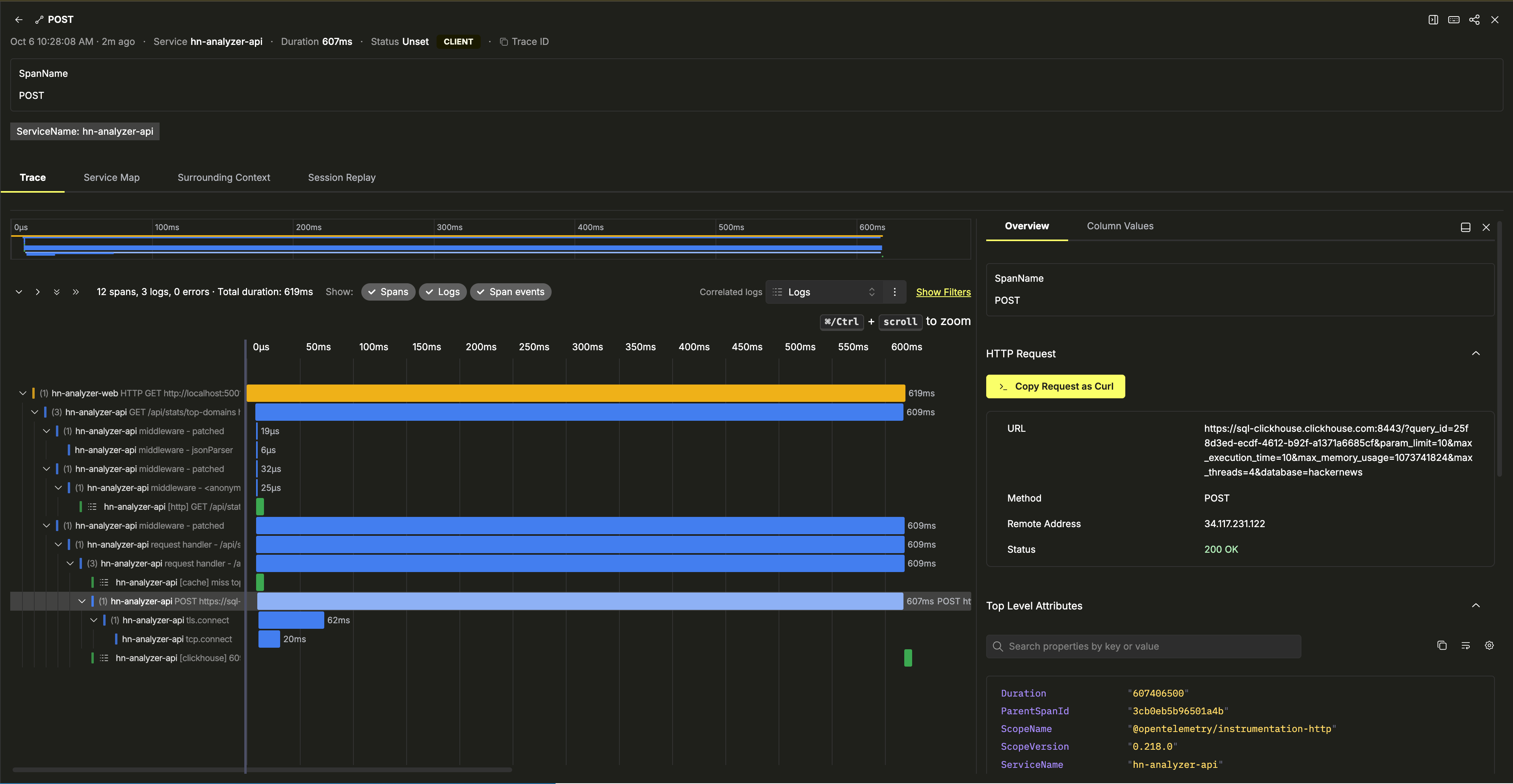
- Selecione a fonte de dados Traces e abra uma requisição de
hn-analyzer-api. Você verá o span do handler do Express, um span HTTP filho apontando parasql-clickhouse.clickhouse.comcom a duração real de rede e os registros deconsole.logcorrelacionados no mesmo trace.
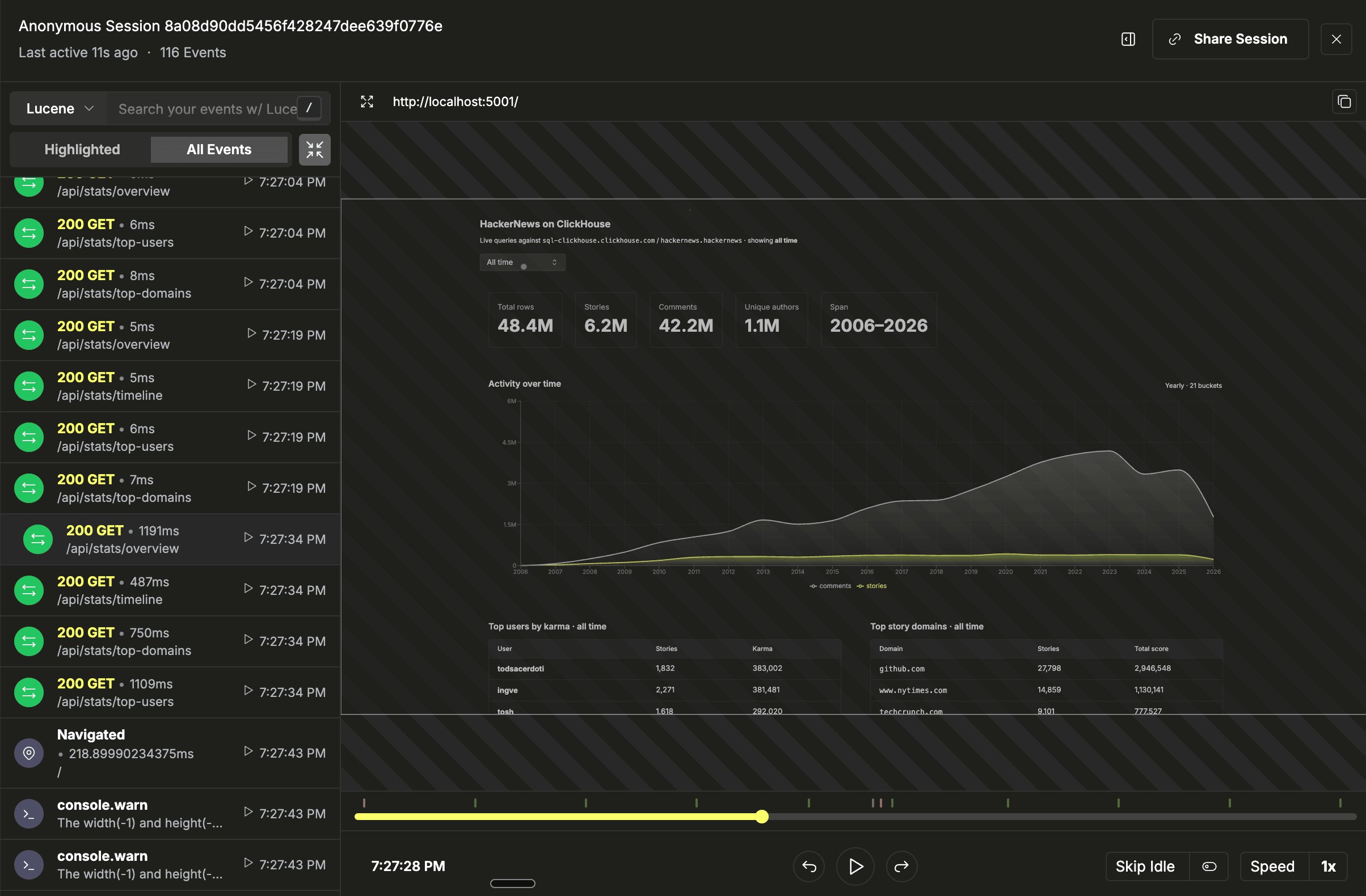
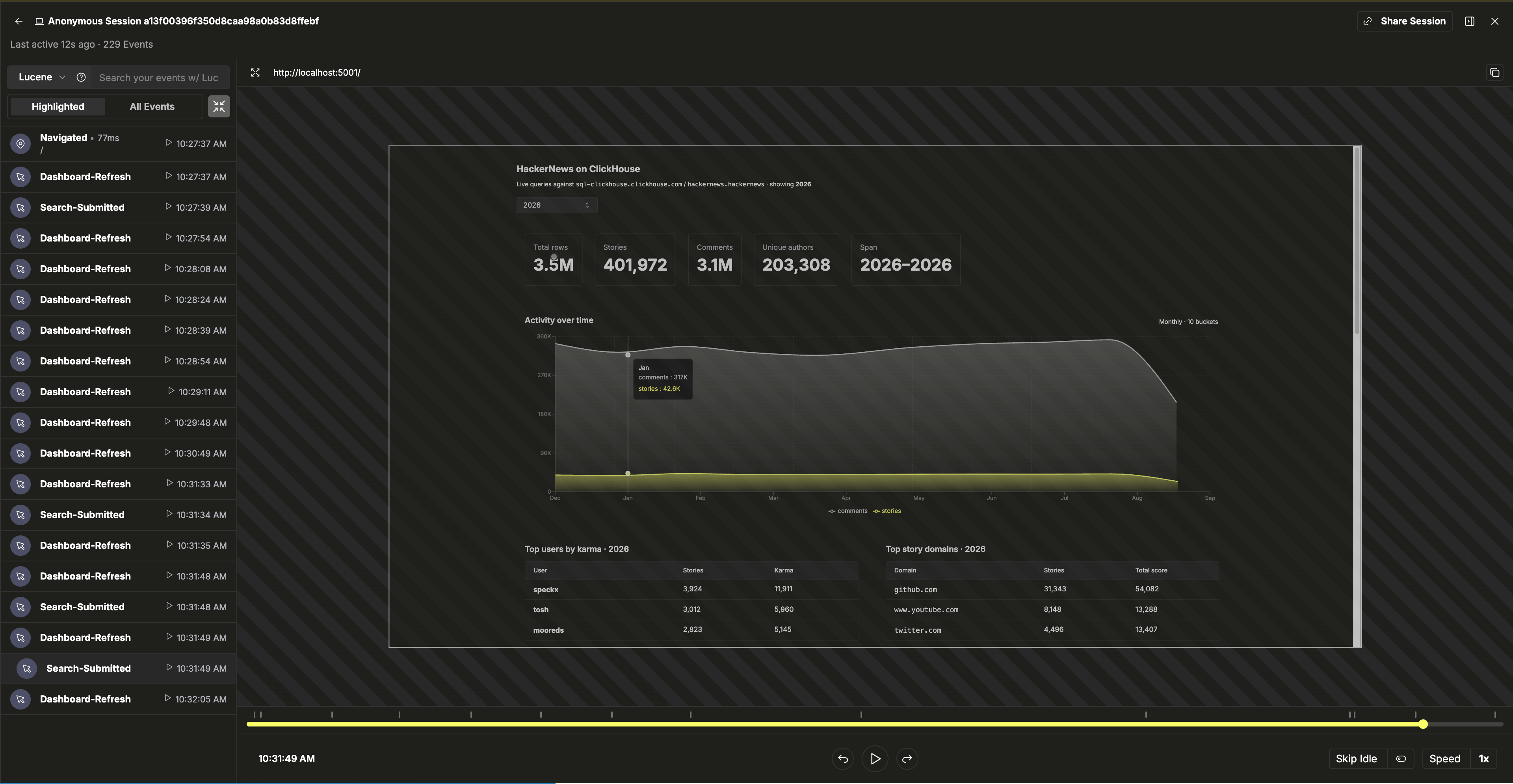
- Abra Sessões de Cliente, selecione uma sessão de
hn-analyzer-webe abra Session Replay para revisar as interações no navegador.
- Abra o Chart Explorer, selecione Time Series e a fonte de dados Metrics e escolha uma métrica emitida pela aplicação. Filtre por
ResourceAttributes.service.name:"hn-analyzer-api", selecione um intervalo de tempo que abranja o seu teste e clique em Executar para confirmar que há dados de métricas.
Saiba mais
- HackerNews Analyzer: o repositório de demonstração instrumentado neste guia.
- Reprodução de sessão: visão geral da funcionalidade, opções do SDK e controles de privacidade.
- Primeiros Passos com o serviço totalmente gerenciado: conecte sua primeira fonte de dados.
- Todos os conjuntos de dados de exemplo: outros conjuntos de dados de exemplo e guias.