- Totalmente gerenciado
- Autogerenciado
TL;DREste guia mostra como injetar o SDK do navegador em qualquer site usando a extensão HyperDX para Chrome. Não é necessário alterar o código-fonte da aplicação de destino: basta configurar a extensão uma única vez, navegar pelo site e visualizar as reproduções de sessão no ClickHouse Observability.Tempo necessário: 10-15 minutos
Visão geral
A extensão HyperDX para Chrome injeta o SDK @hyperdx/browser nas páginas que você visita. Ela é útil quando você precisa depurar a reprodução de sessão, o RUM ou a propagação de rastreamento em um site sem modificar a base de código dele — por exemplo, uma aplicação de terceiros, uma compilação de produção ou um servidor de desenvolvimento local com uma Content Security Policy (CSP) restritiva.O SDK vem empacotado dentro da extensão (~480 KB), portanto as páginas não precisam carregar scripts de uma CDN em tempo de execução. A extensão tenta primeiro a injeção externa de script viachrome-extension:// e recorre à injeção inline como alternativa quando a CSP bloqueia scripts com origem na extensão.Ao contrário da Demonstração de Reprodução de Sessão, que instrumenta uma aplicação de demonstração sob seu controle, esta abordagem instrumenta as páginas compatíveis que você abre no Chrome; algumas páginas restringem a injeção de scripts. Você gera dados de sessão interagindo com o site como um usuário comum.Para mais informações sobre a reprodução de sessão e como ela se encaixa no ClickHouse Observability, consulte a página da funcionalidade Reprodução de sessão.Pré-requisitos
- Google Chrome ou um navegador baseado em Chromium (Edge, Brave etc.)
- Um serviço ClickHouse Observability totalmente gerenciado já existente. Consulte o guia de primeiros passos da versão totalmente gerenciada.
Executar a demonstração
1
Clone o repositório da extensão
2
Instale a extensão
- Abra o Chrome e acesse
chrome://extensions. - Ative o Developer mode (canto superior direito).
- Clique em Load unpacked.
- Selecione o diretório
hyperdx-chrome-extensionque você clonou.
3
Obtenha os detalhes de conexão
Abra o seu serviço ClickHouse Observability e acesse Team Settings → Managed Telemetry. Copie o OTLP HTTP endpoint e a API key para usar na configuração da extensão.Use o endpoint HTTPS completo fornecido, incluindo a porta, sem acrescentar 
/v1/logs ou /v1/traces.4
Configure a extensão
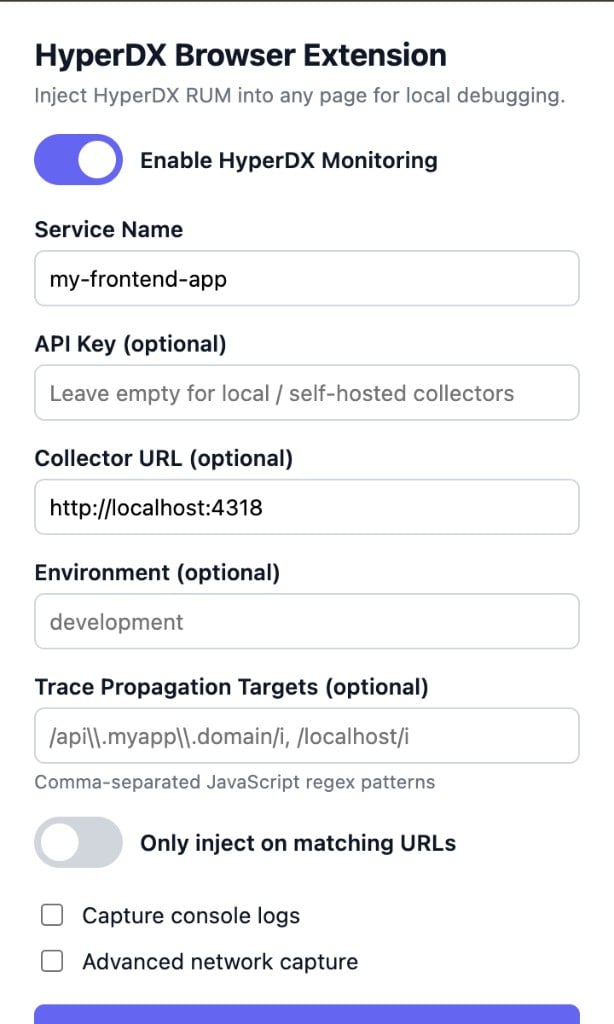
Clique no ícone HyperDX Browser Extension na barra de ferramentas do Chrome e preencha as configurações:
Clique em Save Configuration e recarregue as abas que deseja instrumentar.
5
Navegue em um site e gere uma sessão
Abra qualquer site ou aplicação local no Chrome — por exemplo, http://localhost:3000 para um servidor de desenvolvimento de frontend.Interaja normalmente com a página: clique em links, envie formulários, provoque erros e navegue entre as telas. Quando a configuração é válida, a extensão injeta o Browser SDK automaticamente a cada carregamento de página.
6
Veja a reprodução da sua sessão
No seu serviço ClickHouse Observability, abra Client Sessions na barra lateral esquerda. Escolha um intervalo de tempo que inclua sua atividade de navegação.Sua sessão deverá aparecer na lista, com a duração e a contagem de eventos. Clique no botão ▶️ para reproduzi-la.Alterne entre os modos Highlighted e All Events para ajustar o nível de detalhe na linha do tempo.
Filtragem de URL
Por padrão, a extensão injeta o SDK em todas as páginas que você visitar enquanto o monitoramento estiver habilitado. Para restringir a injeção a sites específicos, ative Injetar apenas em URLs correspondentes e adicione um padrão por linha (ou separados por vírgula):Recarregue a aba após salvar os padrões de URL.
Verificar a injeção
Abra o DevTools em uma página monitorada (aba Console), recarregue a página e procure por:Solução de problemas
Sessões não aparecem no ClickHouse Observability
Sessões não aparecem no ClickHouse Observability
- Verifique no console do navegador se há mensagens de log ou erros com
[HyperDX Extension] - Confirme se a opção Ativar Monitoramento do HyperDX está ativada e se o campo Nome do serviço está preenchido
- Confirme se a URL do Coletor e a Chave de API correspondem aos valores em Team Settings → Managed Telemetry no seu serviço
- Ajuste o intervalo de tempo na visualização Sessões de Cliente (experimente Últimos 15 minutos)
- Force a atualização do navegador:
Cmd+Shift+R(Mac) ouCtrl+Shift+R(Windows/Linux)
Erros de chrome-extension://invalid/
Erros de chrome-extension://invalid/
Recarregue a extensão em
chrome://extensions e, em seguida, faça uma atualização forçada da aba. Isso acontece quando a extensão é atualizada ou recarregada com abas ainda abertas.Sem injeção em um site
Sem injeção em um site
- Verifique se o monitoramento está habilitado e se há um nome de serviço configurado
- Se a opção Injetar apenas em URLs correspondentes estiver ativada, confirme se a URL da página atual corresponde a um dos seus padrões
- Alguns sites bloqueiam, via CSP, tanto a injeção de scripts com origem na extensão quanto a de scripts em linha — nessas páginas, talvez não seja possível fazer a injeção
HyperDX: apiKey ausente no console
HyperDX: apiKey ausente no console
Insira a chave de API disponível em Team Settings → Managed Telemetry, salve a configuração e recarregue a página monitorada. Essa chave é obrigatória para a ingestão totalmente gerenciada.
Privacidade
A extensão injeta código de observabilidade nas páginas que você visita. Use-a apenas em sites que você tem permissão para depurar. Não compartilhe chaves de API nem faça commit delas no controle de versão.Saiba mais
- Reprodução de sessão — visão geral da funcionalidade, opções do SDK e controles de privacidade
- Referência do SDK para Navegador — todas as opções do SDK e configuração avançada
- Demonstração de Reprodução de Sessão — instrumente uma aplicação de demonstração a partir do código-fonte
- Primeiros Passos com o serviço totalmente gerenciado — conecte seu serviço e faça a ingestão dos seus primeiros dados
- Extensão HyperDX para Chrome no GitHub — código-fonte e rastreamento de issues