

- un autre tableau de bord, pour une vue ciblée sur cet élément, comme un tableau de bord détaillé par service ;
- les événements sous-jacents dans Recherche, pour consulter les logs ou les traces correspondant à la ligne.
Inspecter un service dans son propre tableau de bord
Une table de vue d’ensemble comportant une ligne par service répond à la question « quel service est défaillant ? ». Un clic sur une ligne peut ouvrir un tableau de bord dédié qui répond à la question « que se passe-t-il à l’intérieur ? », limité au service sur lequel vous avez cliqué. Le modèle ci-dessous associe une table d’inventaire des services à un tableau de bordService Detail.
1
Créer le tableau de bord de détail
Créez un tableau de bord nommé
Service Detail et ajoutez un filtre personnalisé avec l’expression ServiceName sur votre source de traces. Ce filtre, défini au niveau du tableau de bord, restreint chaque tuile à un seul service : les tuiles n’ont donc pas besoin de coder un service en dur dans leurs requêtes. Ajoutez les vues par service souhaitées : indicateurs clés RED (requêtes, erreurs, durée P95), un graphique des centiles de latence (P50, P95, P99), l’évolution du taux de requêtes dans le temps et une ventilation par endpoint regroupée par SpanName.Enregistrez d’abord ce tableau de bord afin de pouvoir le sélectionner comme cible à l’étape suivante.2
Créer l’inventaire des services
Sur un tableau de bord de vue d’ensemble, ajoutez une tuile Table sur votre source de traces, regroupée par 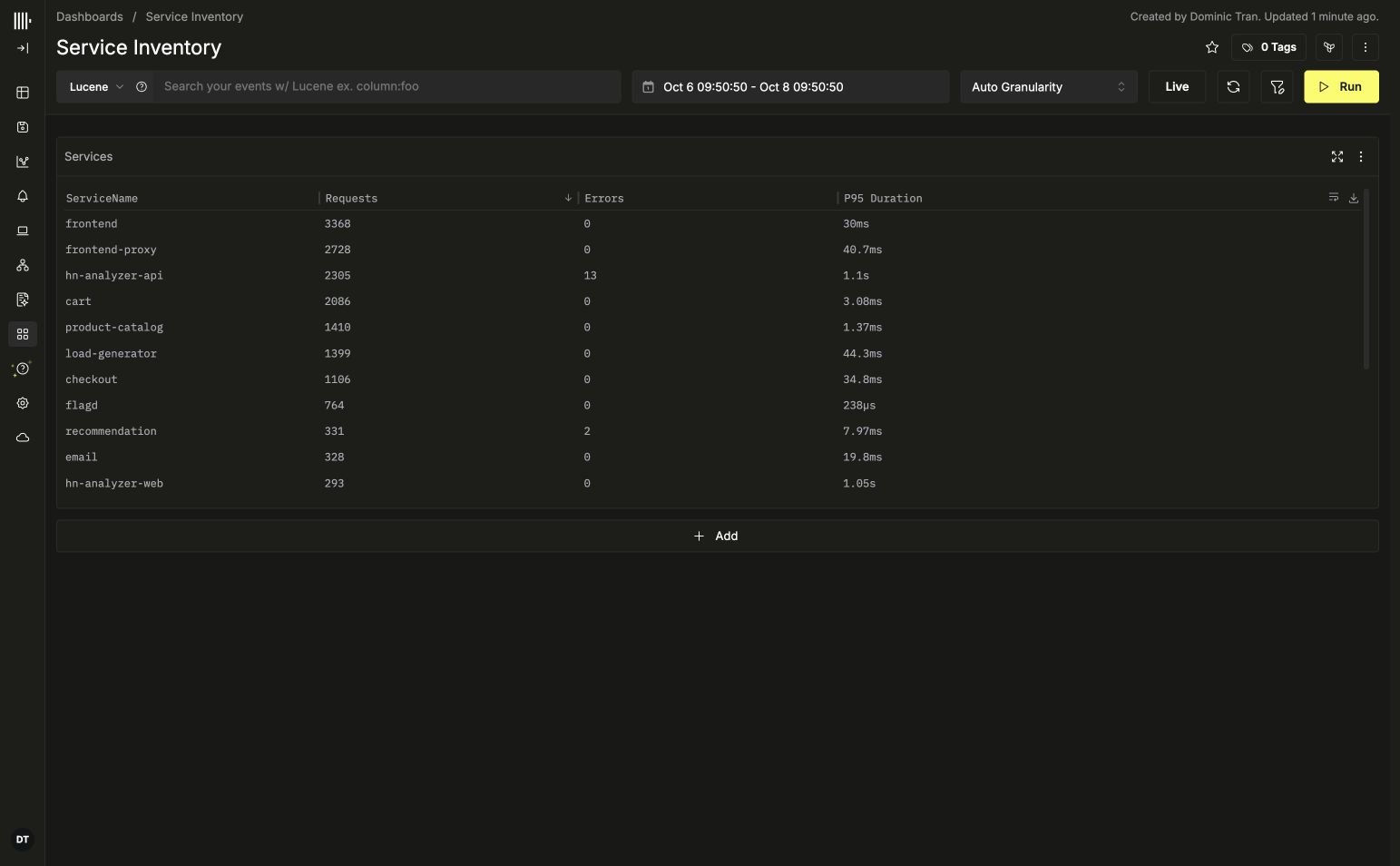
ServiceName. Ajoutez-y les colonnes RED qui évaluent chaque service, chacune sous forme de série avec un alias :Requests: nombre de spans (taux).Errors: nombre de spans ayant un statut d’erreur.P95 Duration: le 95e centile deDuration. Définissez le format numérique de la colonne sur « durée » afin que la valeur s’affiche sous la forme288mset non en nanosecondes brutes.
Requests dans l’ordre décroissant afin que les services les plus sollicités apparaissent en haut. Cette table fait office de catalogue : une ligne par service, évaluée selon les métriques RED.3
Configurer le clic sur une ligne
Dans la table d’inventaire, ouvrez Action Au Clic Sur Une Ligne, sélectionnez Dashboard, puis choisissez 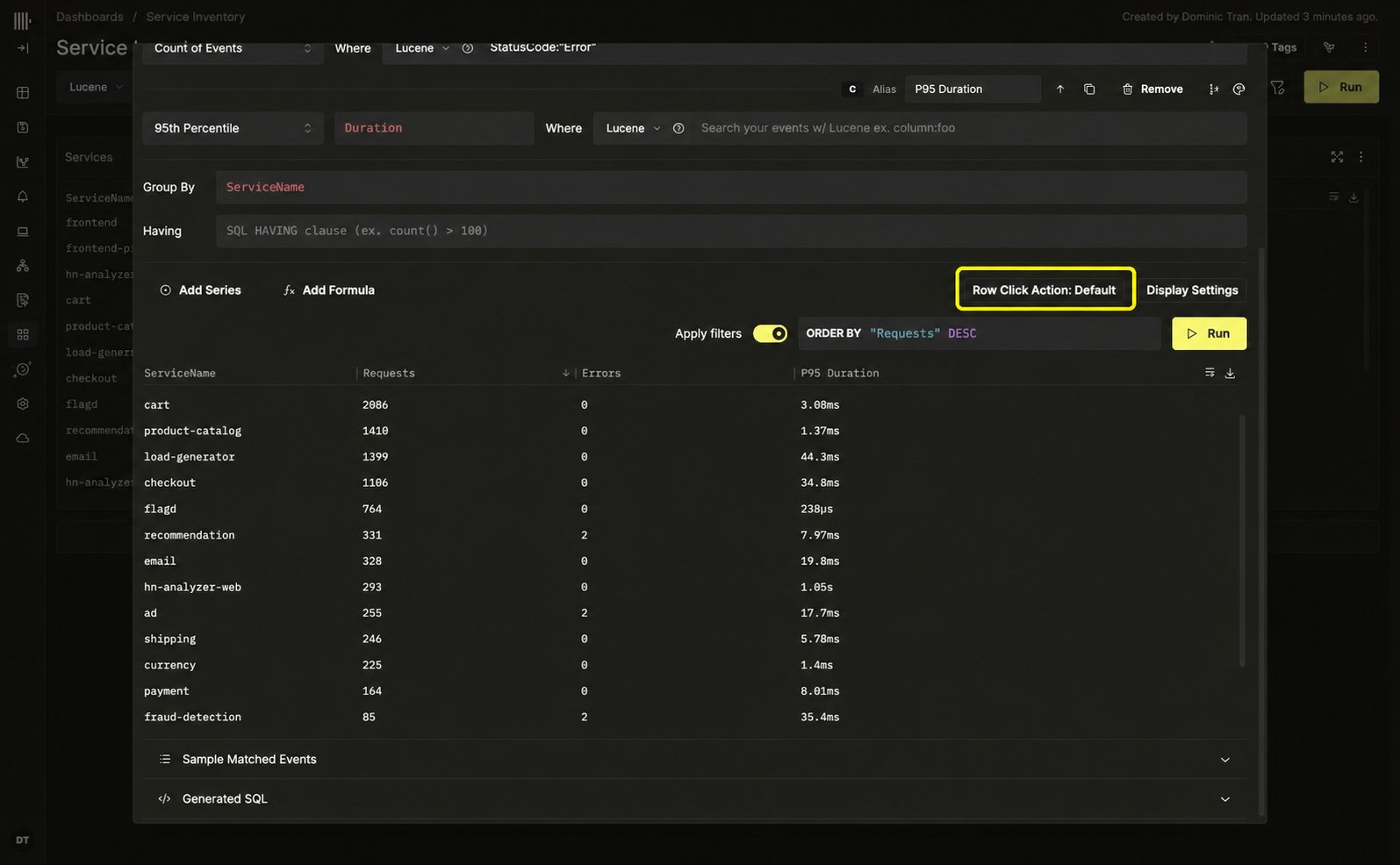
Service Detail dans la liste des tableaux de bord. En sélectionnant directement le tableau de bord, vous l’associez par son ID : le lien continue de fonctionner même si le tableau de bord est renommé par la suite, et il est conservé lors de l’export et de l’import. (Réservez l’option Template aux cas où chaque ligne doit ouvrir un tableau de bord différent ; consultez Configurer une action au clic sur une ligne.)Service Detail déclare un filtre personnalisé ServiceName, le panneau coulissant pré-remplit un filtre vide pour cette expression. Renseignez son Template :- Expression :
ServiceName(déjà renseigné) - Template :
{{ServiceName}}
ServiceName du tableau de bord.4
Cliquer sur une ligne
Survolez une ligne pour faire apparaître une icône de lien sur le bord droit de la table, accompagnée d’une infobulle décrivant l’action (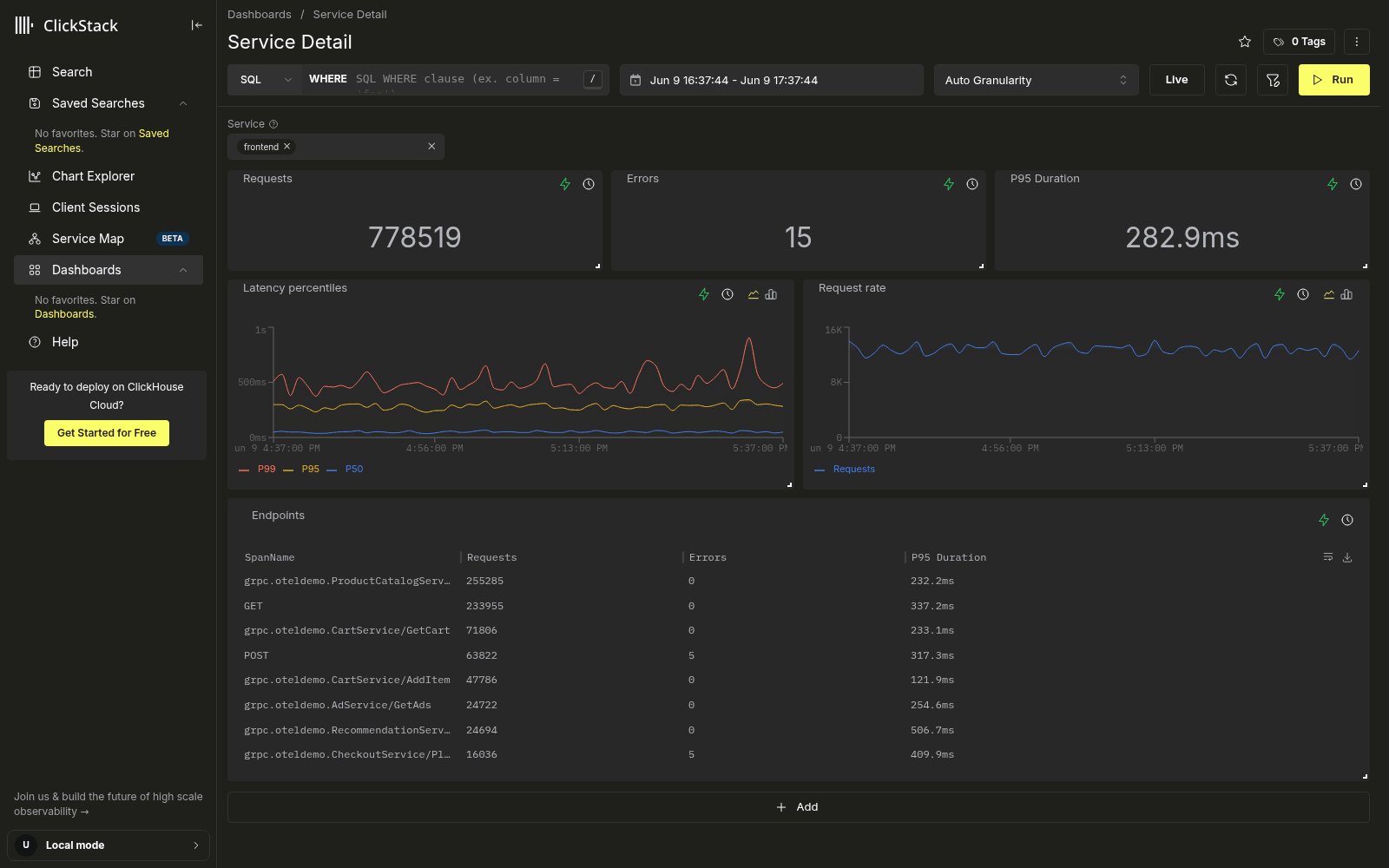
Open dashboard "Service Detail").Un clic sur la ligne ouvre le tableau de bord Service Detail avec son filtre Service défini sur la valeur cliquée : chaque tuile (indicateurs clés RED, centiles de latence, ventilation par endpoint) se restreint ainsi à ce service en un seul clic.Passer d’un service à ses traces
Parfois, vous ne voulez pas une nouvelle vue agrégée, mais plutôt les événements bruts. Une action Recherche redirige le clic vers la page Recherche au lieu d’un tableau de bord, et ouvre les journaux ou les traces correspondant à la ligne, déjà filtrés sur celle-ci. En partant de la même table d’inventaire des services, faites pointer le clic sur une ligne vers les traces elles-mêmes plutôt que vers le tableau de bord de détail.1
Faire pointer le clic sur une ligne vers la page Recherche
Dans la table d’inventaire, ouvrez Action Au Clic Sur Une Ligne et sélectionnez Recherche. Choisissez votre source de traces (seules les sources de journaux et de traces sont proposées). Ajoutez un filtre :
- Expression :
ServiceName - Template :
{{ServiceName}}
2
Cliquer sur une ligne
Un clic sur la ligne d’un service ouvre désormais la page Recherche sur cette source de traces, filtrée sur 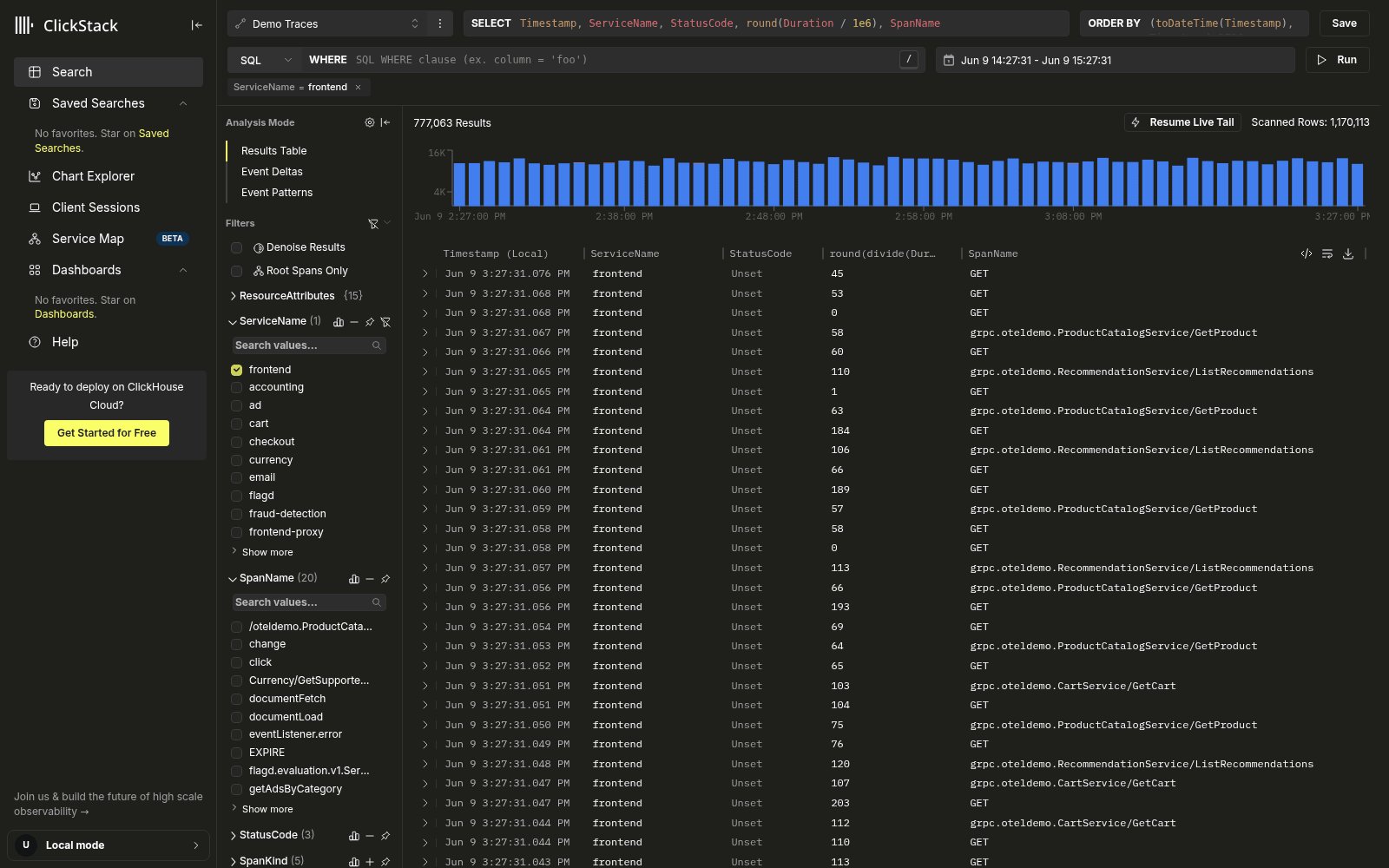
ServiceName = <service> : vous arrivez directement sur les spans de ce seul service, sur le même intervalle de temps.SpanName) ou par un attribut d’endpoint plutôt que par ServiceName, construisez le filtre à partir de cette colonne, et chaque clic sur une ligne ouvrira les événements de cette seule opération ou de ce seul endpoint. Pour un group-by sur un attribut de type map, consultez la remarque sur les alias dans Validation et limitations.
Configurer une action au clic sur une ligne
Les actions au clic sur une ligne se configurent directement sur la tuile de tableau ; il n’existe pas de page dédiée. Ajoutez ou modifiez une tuile et définissez son type de visualisation sur Table. Un bouton Action Au Clic Sur Une Ligne apparaît alors dans la barre d’outils de l’éditeur, à côté de Display Settings. Ce bouton n’est affiché que pour les tuiles de tableau, et son libellé indique l’action en cours :Row Click Action: Default, Row Click Action: Search ou Row Click Action: Dashboard. Cliquez dessus pour ouvrir le panneau coulissant.
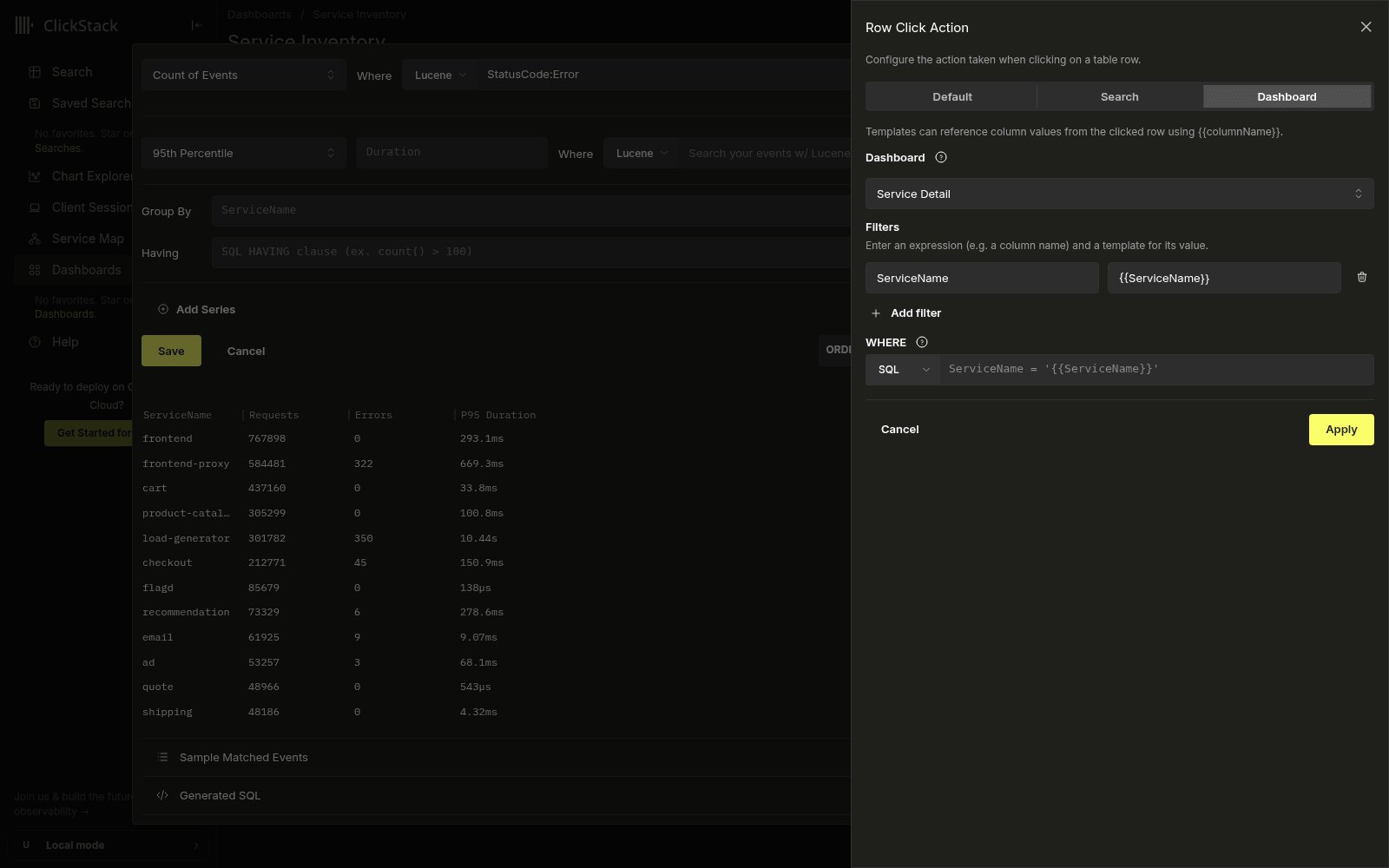
- Default : le comportement intégré. Un clic sur une ligne ouvre la page Recherche, filtrée selon les valeurs des colonnes de regroupement de la ligne et l’intervalle de temps sélectionné. C’est le comportement appliqué lorsqu’aucune action personnalisée n’est définie.
- Recherche : redirige le clic vers la page Recherche, pour la source de votre choix.
- Dashboard : redirige le clic vers un autre tableau de bord appartenant à votre équipe.
- Destination : sélectionnez une source ou un tableau de bord précis, ou choisissez Template et saisissez un Template Handlebars, mis en correspondance par nom avec une source ou un tableau de bord disponible. Sélectionner une cible précise l’épingle par son ID. Privilégiez cette option pour une destination unique et fixe : elle résiste aux renommages ainsi qu’à l’export et à l’import de tableaux de bord et, pour un tableau de bord, elle pré-remplit les filtres déclarés par la destination. Utilisez Template lorsque la cible doit varier d’une ligne à l’autre, en référençant une colonne de la ligne pour la déterminer (par exemple
Errors-{{ServiceName}}). - Filters : cliquez sur Add filter et indiquez une Expression (une colonne ou une expression de la destination, par exemple
ServiceName) ainsi qu’un Template pour sa valeur (par exemple{{ServiceName}}). Les Templates référencent les colonnes de la ligne cliquée avec{{columnName}}(voir la note ci-dessous sur les colonnes disponibles). Chaque filtre génère une conditionexpression IN (value)au niveau de la destination, et les filtres portant sur une même expression sont fusionnés. Lorsque la destination est un tableau de bord, le panneau coulissant pré-remplit un filtre vide pour chaque filtre déjà déclaré par ce tableau de bord ; il ne vous reste plus qu’à compléter les Templates. - WHERE (facultatif) : un Template Handlebars injecté dans le filtre global de la destination, en plus des conditions par filtre ci-dessus. Définissez son langage de requête sur SQL ou Lucene afin que la destination puisse l’analyser. Par exemple, le Template SQL
ServiceName = '{{ServiceName}}'restreint la destination au service de la ligne cliquée.
Les Templates référencent les colonnes du tableauUn Template
{{...}} est résolu à partir des colonnes propres à la tuile de tableau : les colonnes de regroupement et chaque série, par son nom ou son alias, exactement tels qu’ils apparaissent dans le tableau. Il n’a pas accès aux colonnes de la source sous-jacente que le tableau ne sélectionne pas. Une valeur doit figurer dans une colonne du tableau pour être transmise lors d’un clic : ainsi, {{ServiceName}} fonctionne parce que ServiceName est la colonne de regroupement du tableau, et une colonne dotée d’un alias se référence par cet alias. Référencer un nom absent du tableau fait échouer le clic avec l’erreur Row has no column '<name>'.Comment la destination et les filtres sont résolus
Lorsqu’un lecteur clique sur une ligne, l’UI résout l’action en fonction de cette ligne :- Destination. Le choix d’une source ou d’un tableau de bord précis l’épingle par ID. Une cible Template est générée à partir de la ligne cliquée, puis mise en correspondance par nom avec les sources ou les tableaux de bord de votre équipe. Pour être résolu, un nom doit être unique : si deux sources ou deux tableaux de bord portent le même nom généré, le lien ne peut être résolu vers aucun d’eux. Un nom généré vide, ou un nom sans correspondance, ne peut pas non plus être résolu.
- Filtres. Chaque Template de filtre est généré à partir de la ligne et devient une condition
expression IN (value)au niveau de la destination. Une actionSearchouvre/searchrestreint à la source choisie ; une actionDashboardouvre le tableau de bord correspondant. Dans les deux cas, l’intervalle de temps de la ligne cliquée est conservé.
Les cibles de type tableau de bord nécessitent la déclaration d’un filtre correspondantUn filtre transmis à un tableau de bord ne s’applique que si le tableau de bord de destination déclare un filtre personnalisé de premier niveau dont l’expression correspond à l’Expression du filtre. Si aucun filtre déclaré ne correspond, la valeur est supprimée au moment du clic et la destination s’ouvre sans filtre sur cette expression. C’est pourquoi le mode tableau de bord pré-remplit les filtres déclarés de la destination : faites correspondre l’expression, et la liste déroulante de la destination se remplit automatiquement avec la valeur de la ligne cliquée.
Validation et limitations
- Tuiles de tableau uniquement. Le bouton Action Au Clic Sur Une Ligne s’affiche pour les tuiles de tableau, qu’il s’agisse du tableau de l’éditeur de graphiques ou d’un tableau basé sur SQL. Les autres types de tuiles ne proposent pas d’action au clic sur une ligne.
- Les cibles de recherche doivent être des sources de journaux ou de traces. Les sources de métriques et de sessions ne sont pas proposées, car elles ne peuvent pas être affichées sur la page de recherche.
- Les noms utilisés dans les Templates doivent être uniques. Une cible de Template est résolue par son nom : deux sources ou deux tableaux de bord portant le même nom ne peuvent donc pas servir de cible de Template.
- Les cibles de type tableau de bord nécessitent un filtre déclaré correspondant pour qu’une valeur transmise soit prise en compte (voir la remarque ci-dessus).
- Les colonnes de regroupement basées sur une expression nécessitent un alias. Un group-by sur une expression, comme un attribut de map
SpanAttributes['http.route'], produit une colonne de résultat dont le nom correspond à l’expression brute, ce qui la rend peu pratique à référencer dans un Template. Attribuez un alias à la colonne dans l’éditeur de graphiques : ajoutezAS <alias>après l’expression dans le champ Regrouper Par (par exempleSpanAttributes['http.route'] AS Route), puis référencez{{Route}}dans le Template. De la même manière, les séries agrégées tirent leur alias de leur champ Alias. Un group-by sur une colonne simple commeServiceNamedispose déjà d’un nom exploitable et ne nécessite pas d’alias.