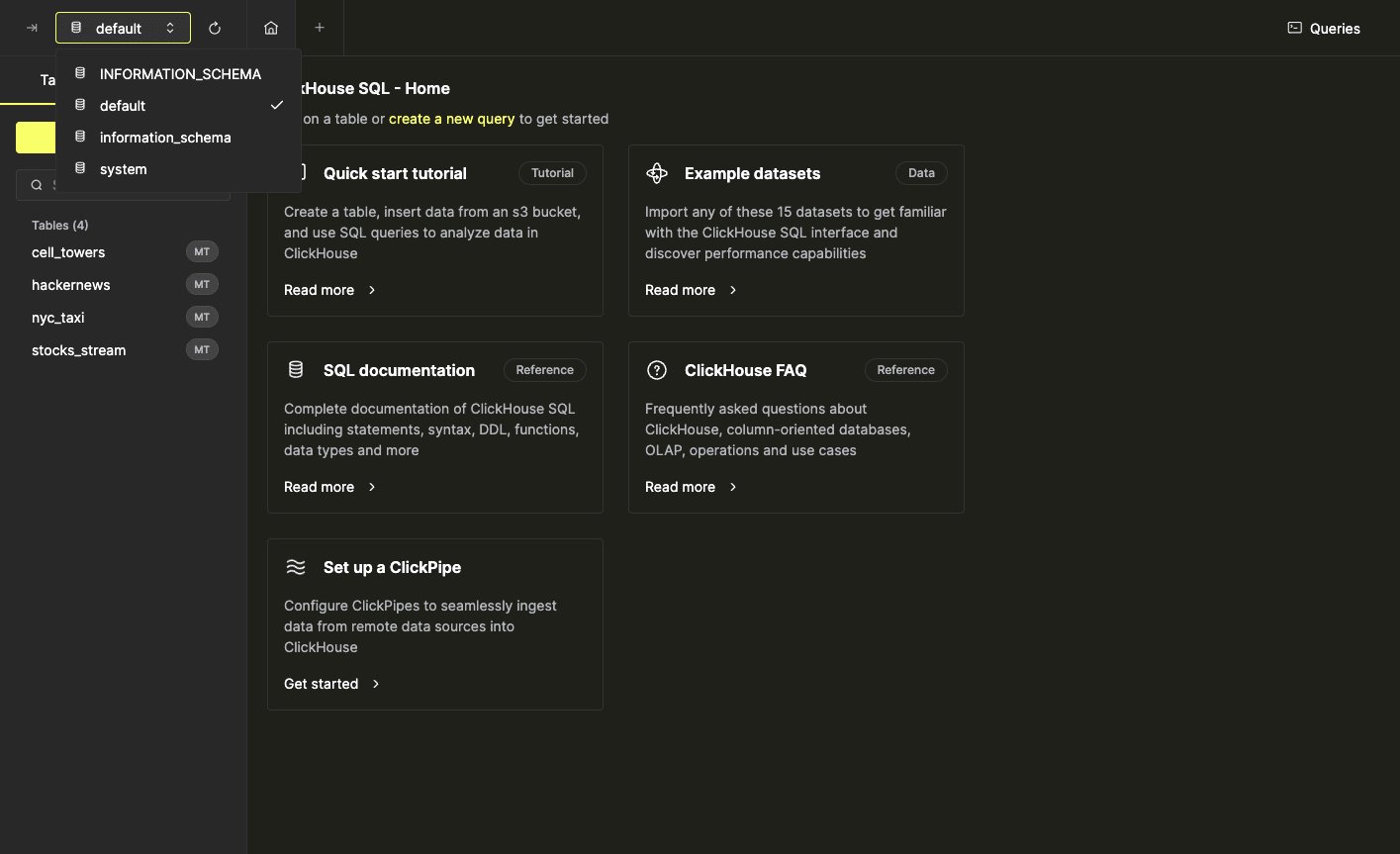
- Conectarse a sus servicios de ClickHouse Cloud
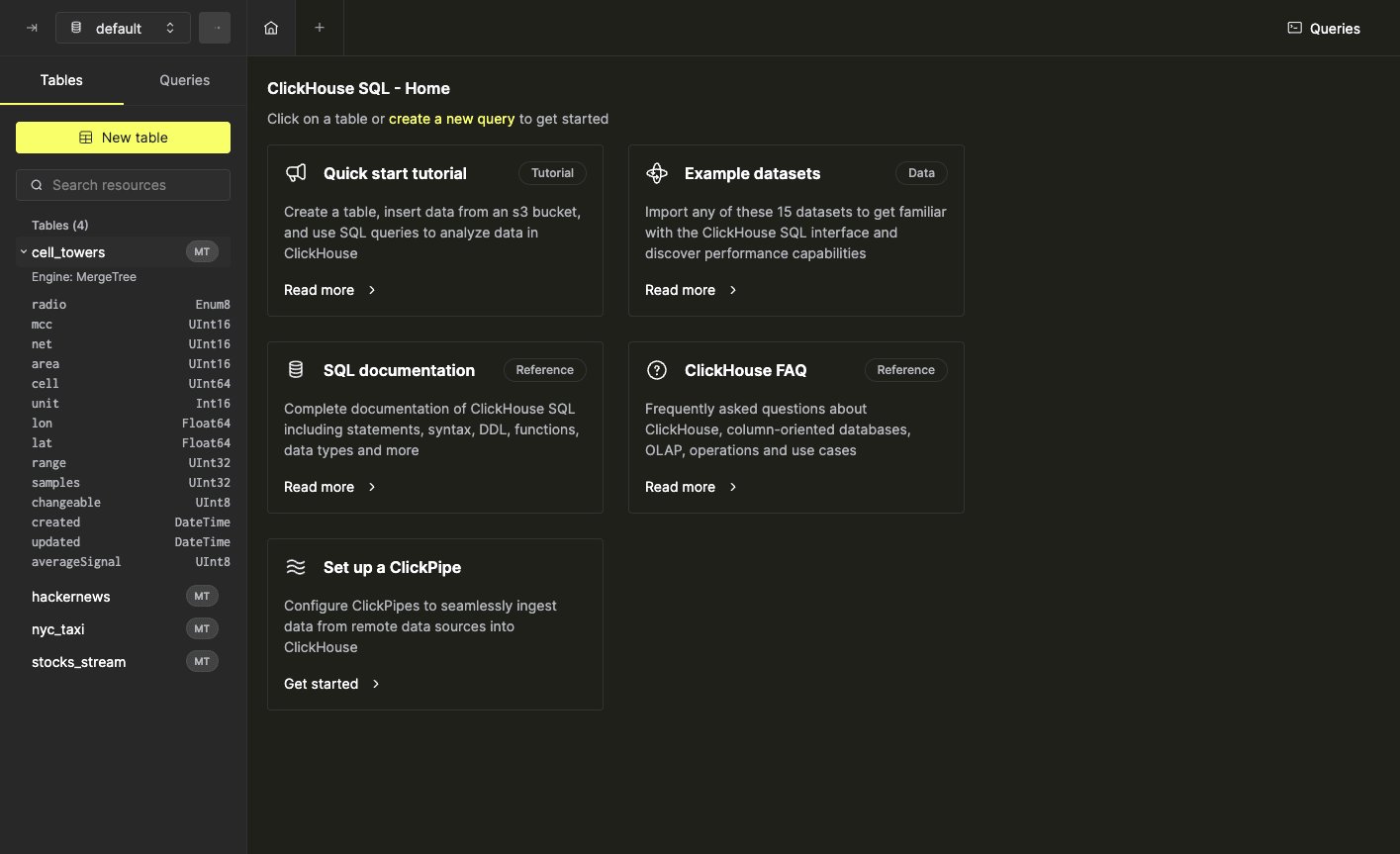
- Ver, filtrar y ordenar los datos de las tablas
- Ejecutar consultas y visualizar los resultados con solo unos clics
- Compartir consultas con los miembros del equipo y colaborar de forma más eficaz.
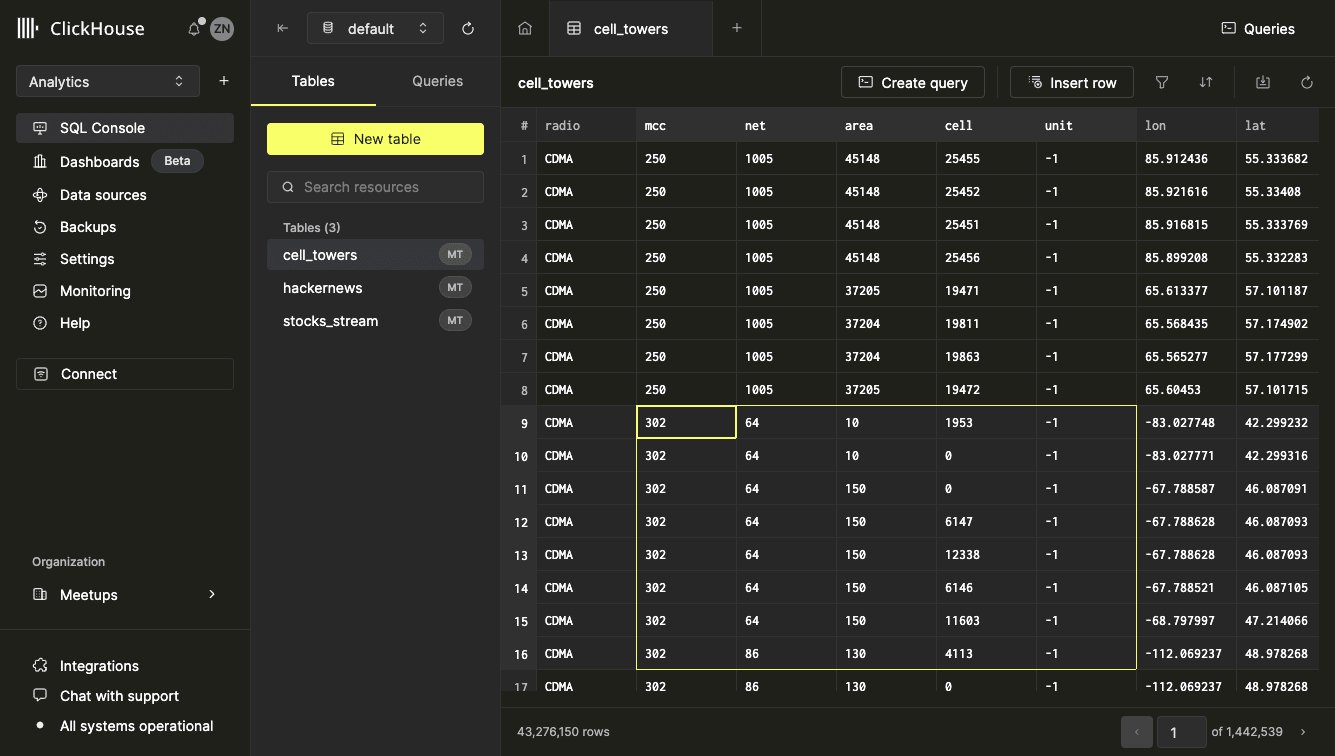
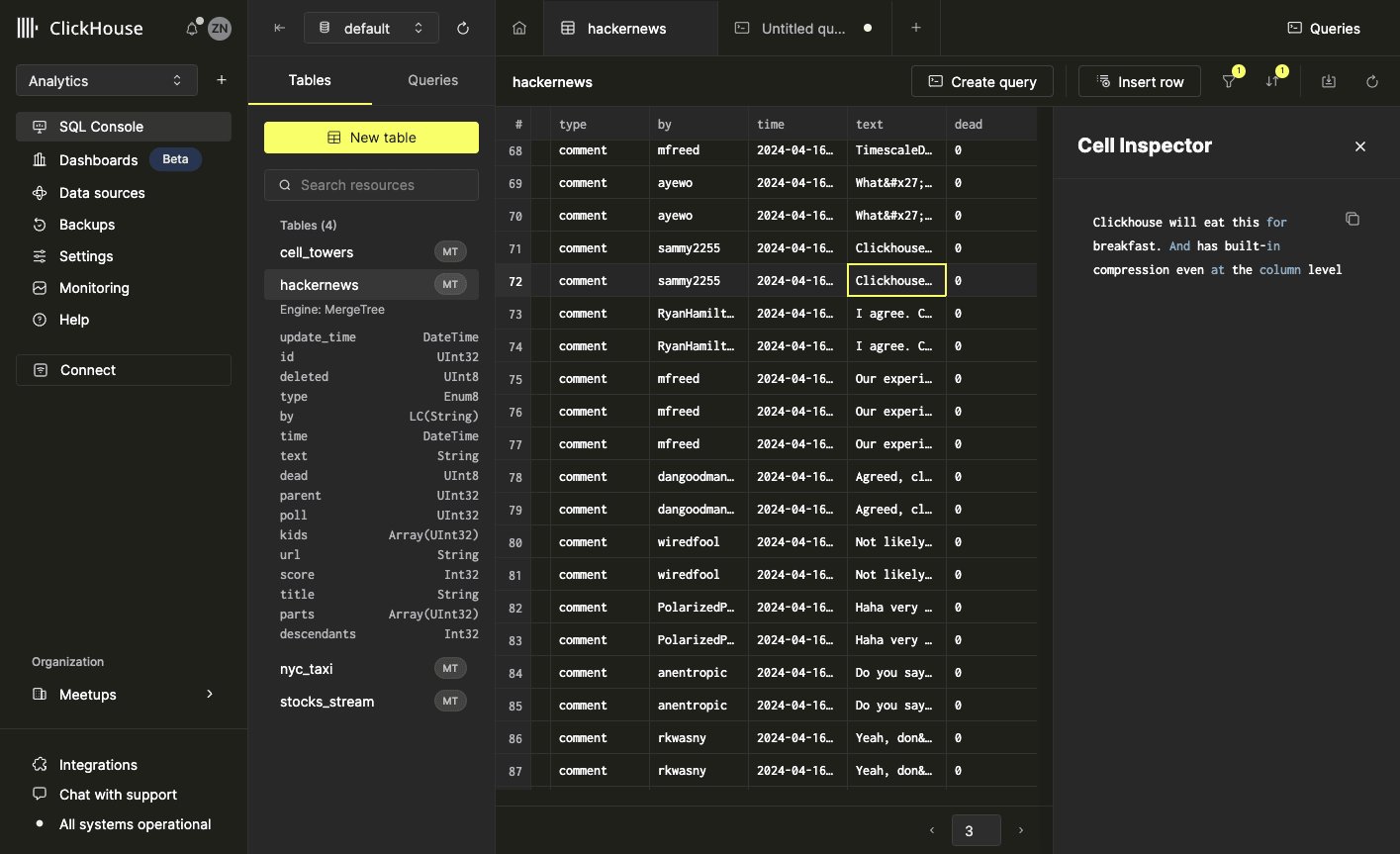
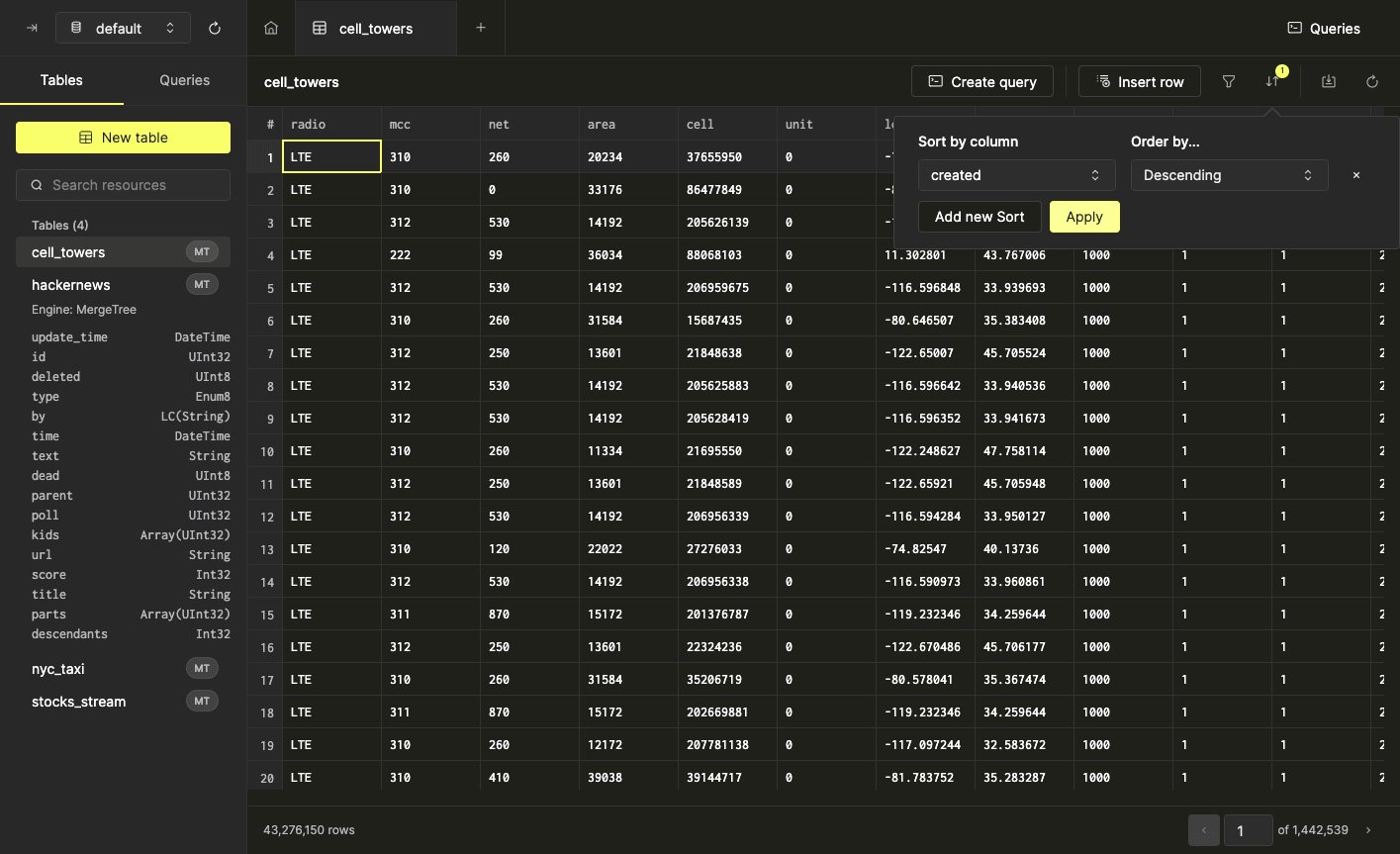
Los criterios de ordenación se aplican en el orden en que aparecen en el panel de ordenación (de arriba abajo). Para eliminar un criterio de ordenación, simplemente haga clic en el botón ‘x’ situado junto a él.
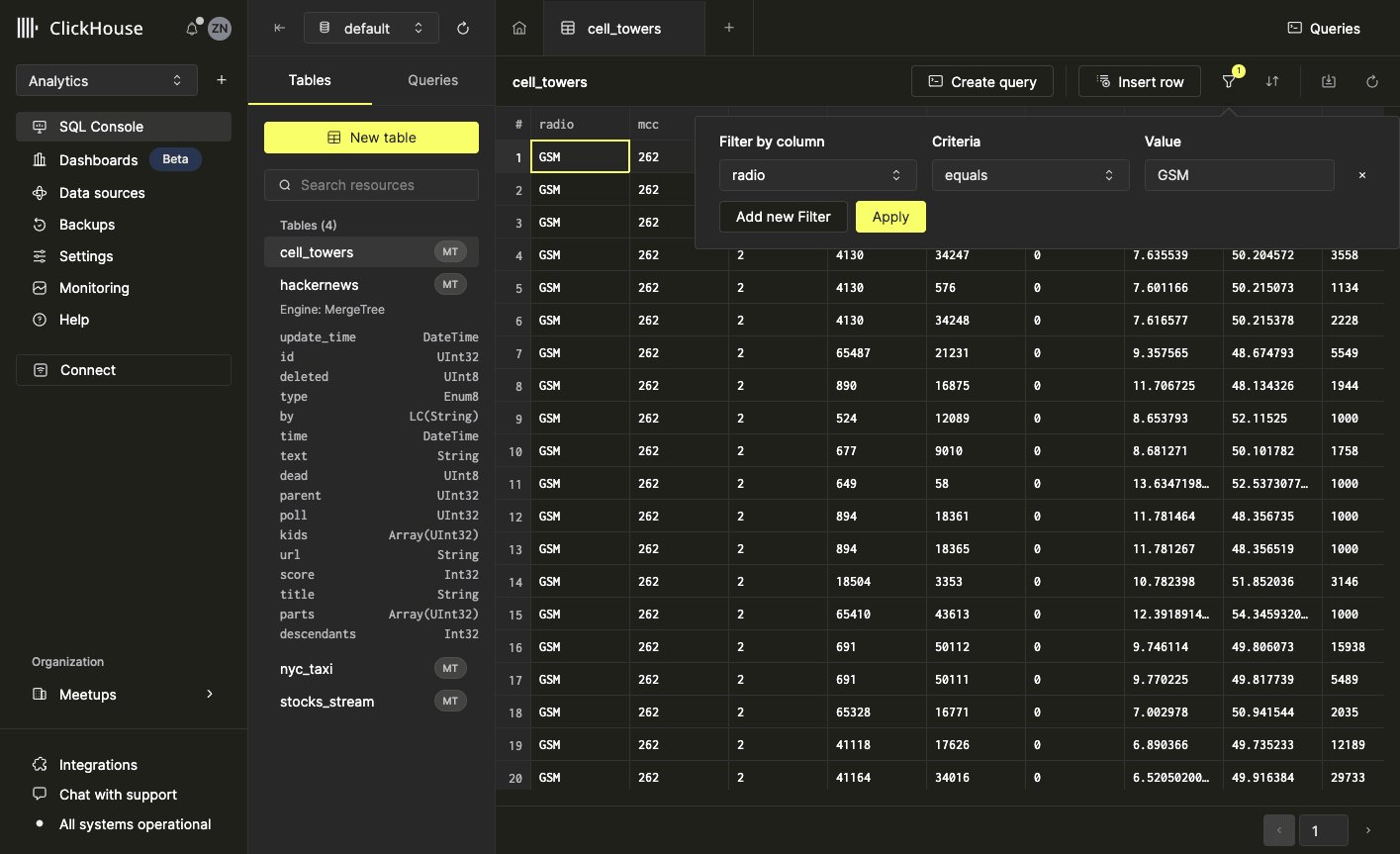
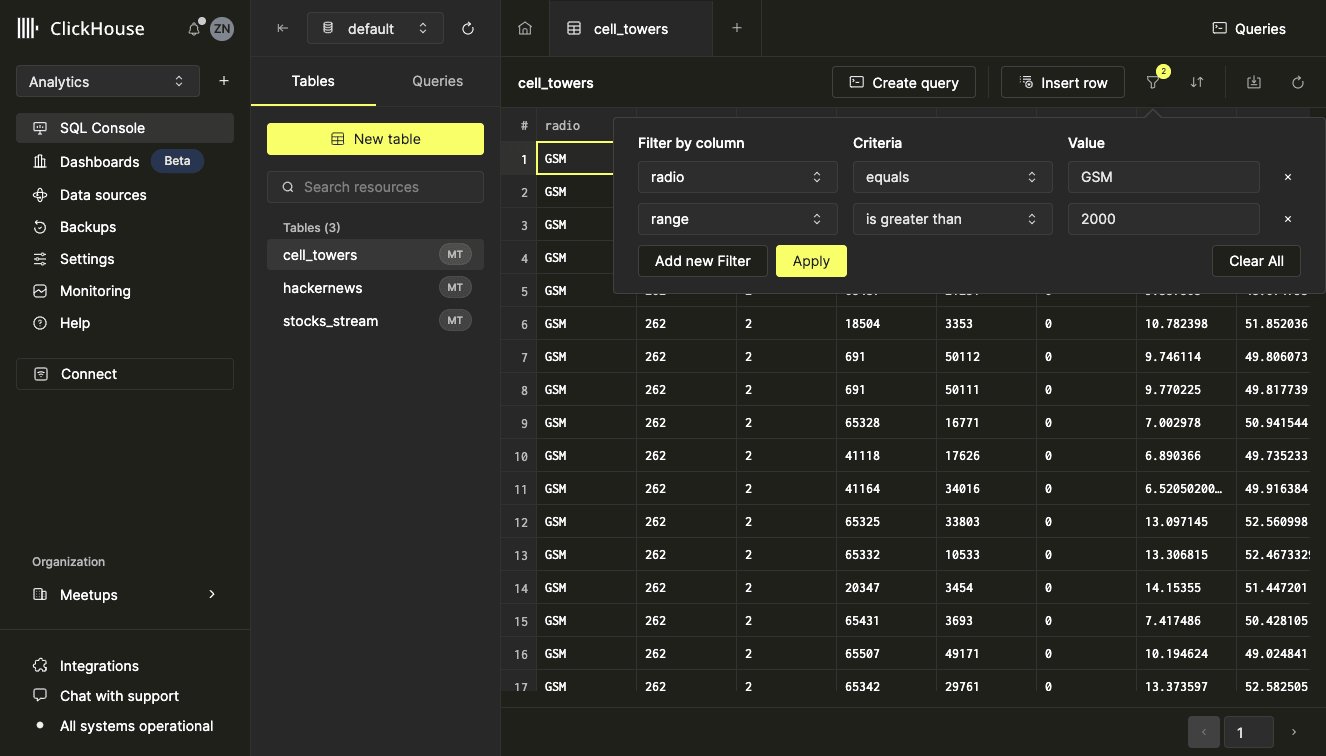
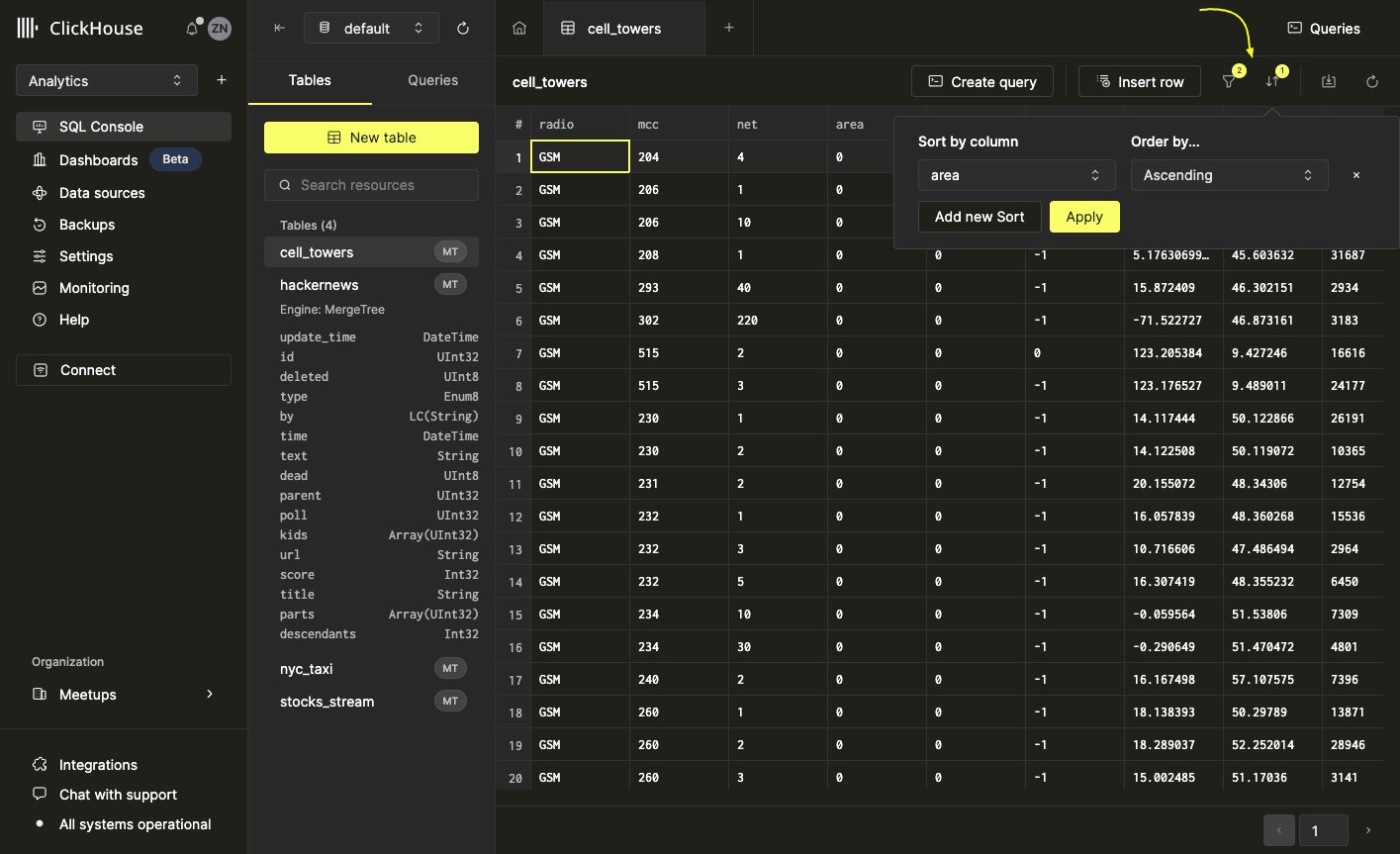
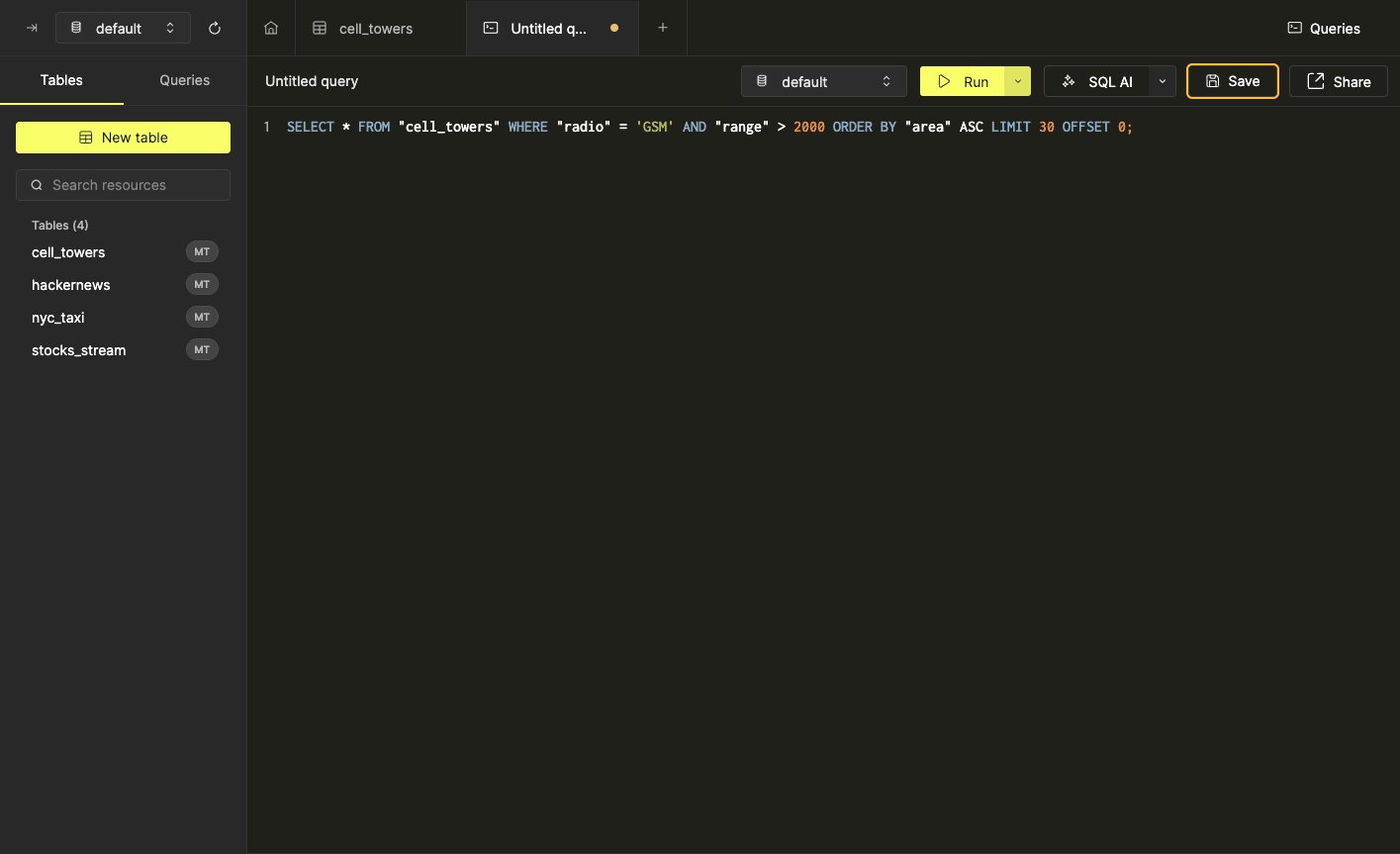
Los filtros y las ordenaciones no son obligatorios al usar la función ‘Create Query’.
- Haz clic en el botón ’+’ de la barra de pestañas
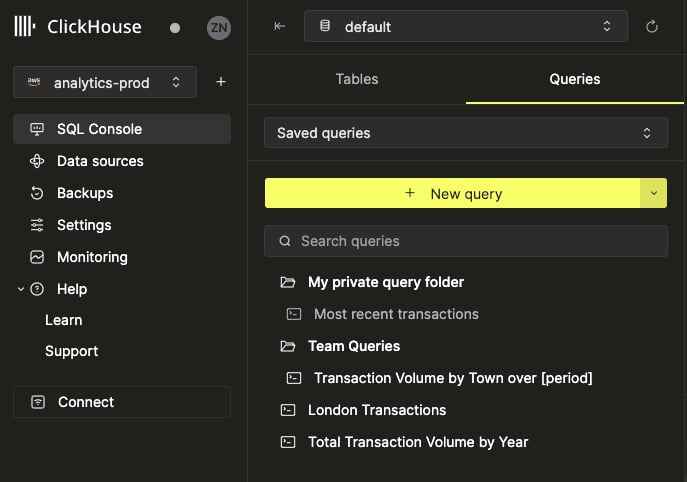
- Selecciona el botón ‘New Query’ en la lista de consultas de la barra lateral izquierda
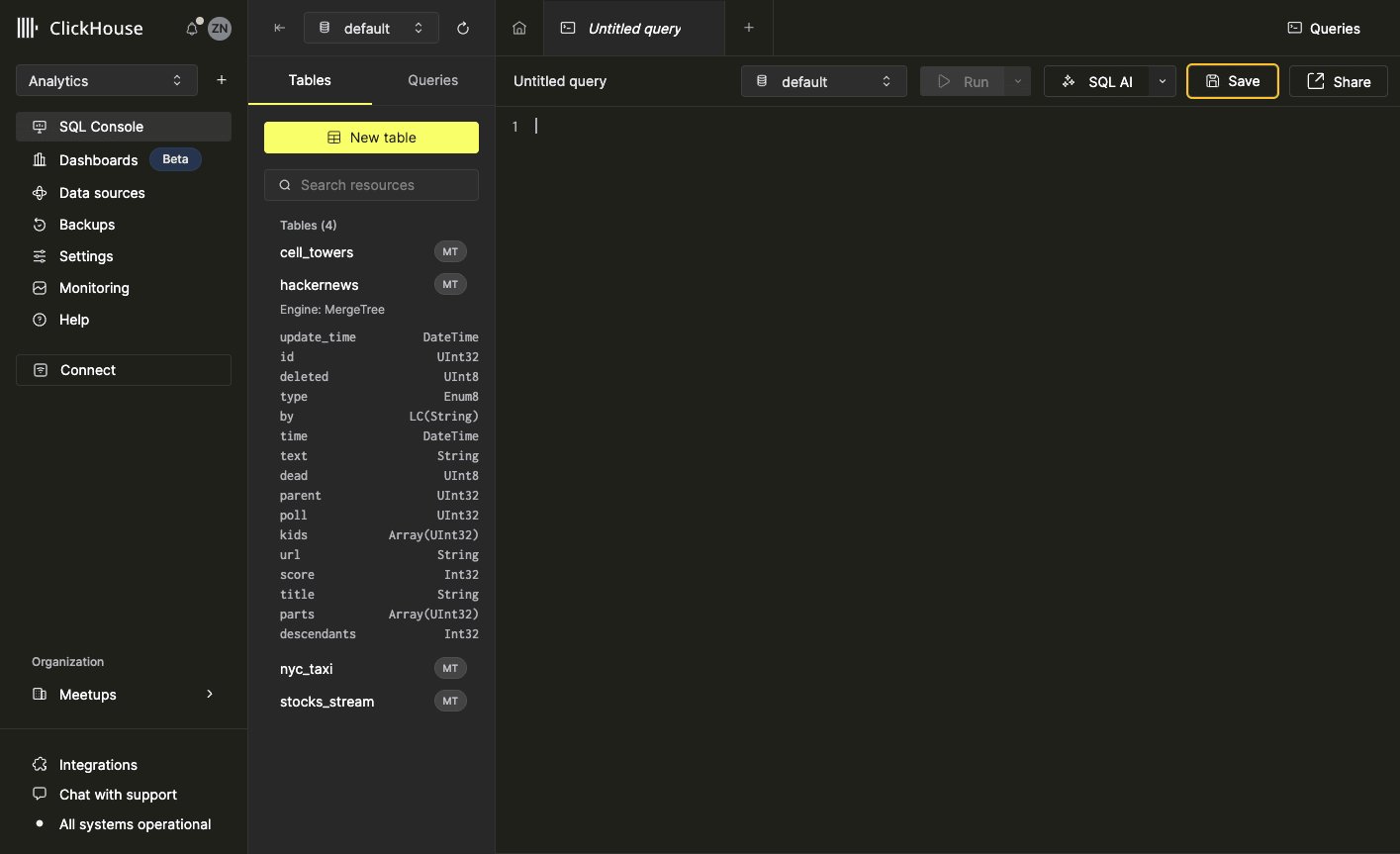
cmd / ctrl + enter. Para escribir y ejecutar varios comandos de forma secuencial, asegúrese de añadir un punto y coma después de cada comando.
Opciones de ejecución de consultas
De forma predeterminada, al hacer clic en el botón Run se ejecutarán todos los comandos incluidos en el SQL Editor. La Consola SQL admite otras dos opciones de ejecución de consultas:
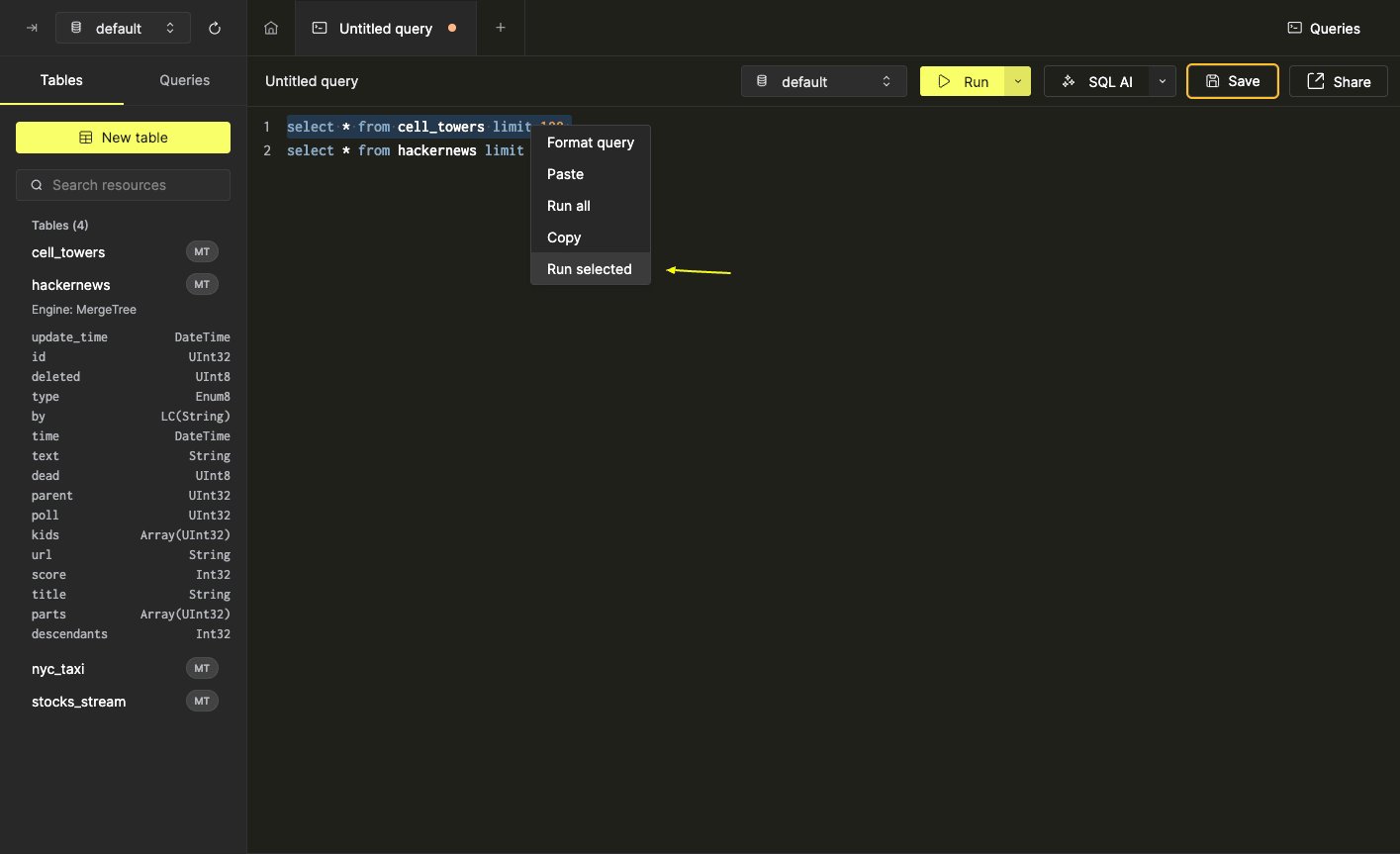
- Ejecutar los comandos seleccionados
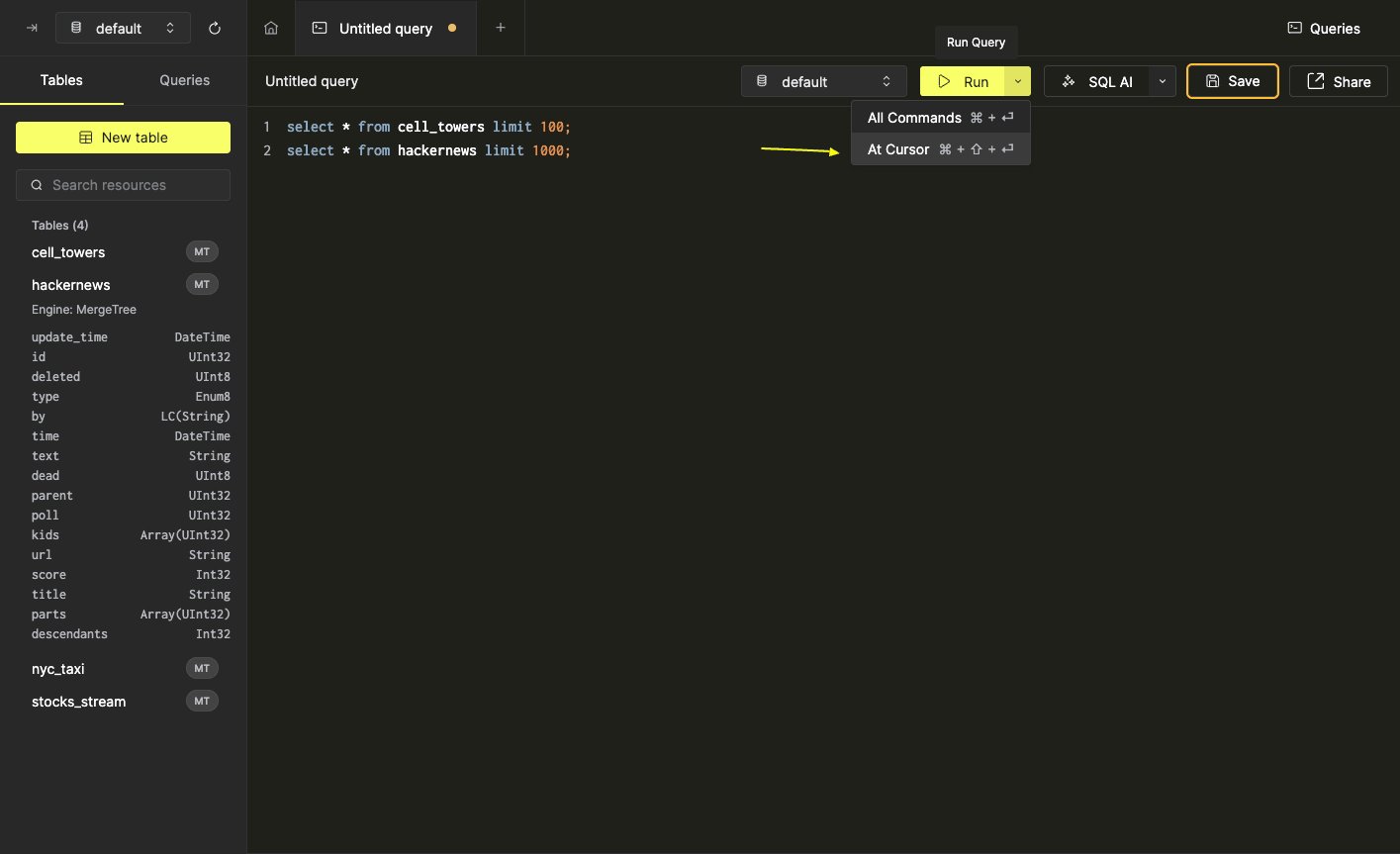
- Ejecutar el comando en la posición del cursor
cmd / ctrl + enter). También puede seleccionar ‘Run selected’ en el menú contextual del SQL Editor (que se abre al hacer clic con el botón derecho en cualquier parte del editor) cuando haya una selección.
- Seleccione ‘At Cursor’ en el menú ampliado de opciones de ejecución (o use el atajo de teclado correspondiente
cmd / ctrl + shift + enter
- Seleccione ‘Run at cursor’ en el menú contextual del SQL Editor
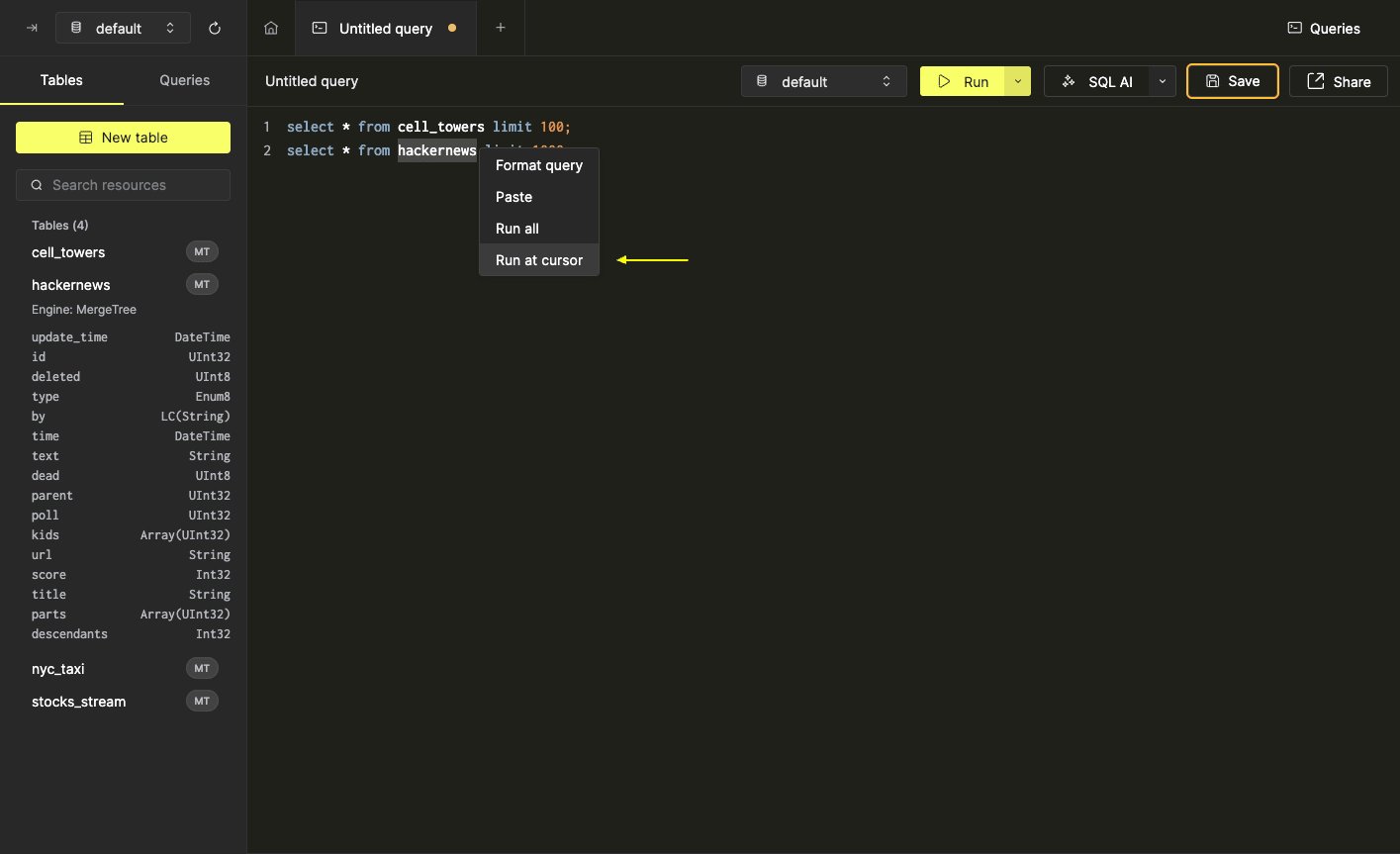
El comando situado en la posición del cursor parpadeará en amarillo al ejecutarse.
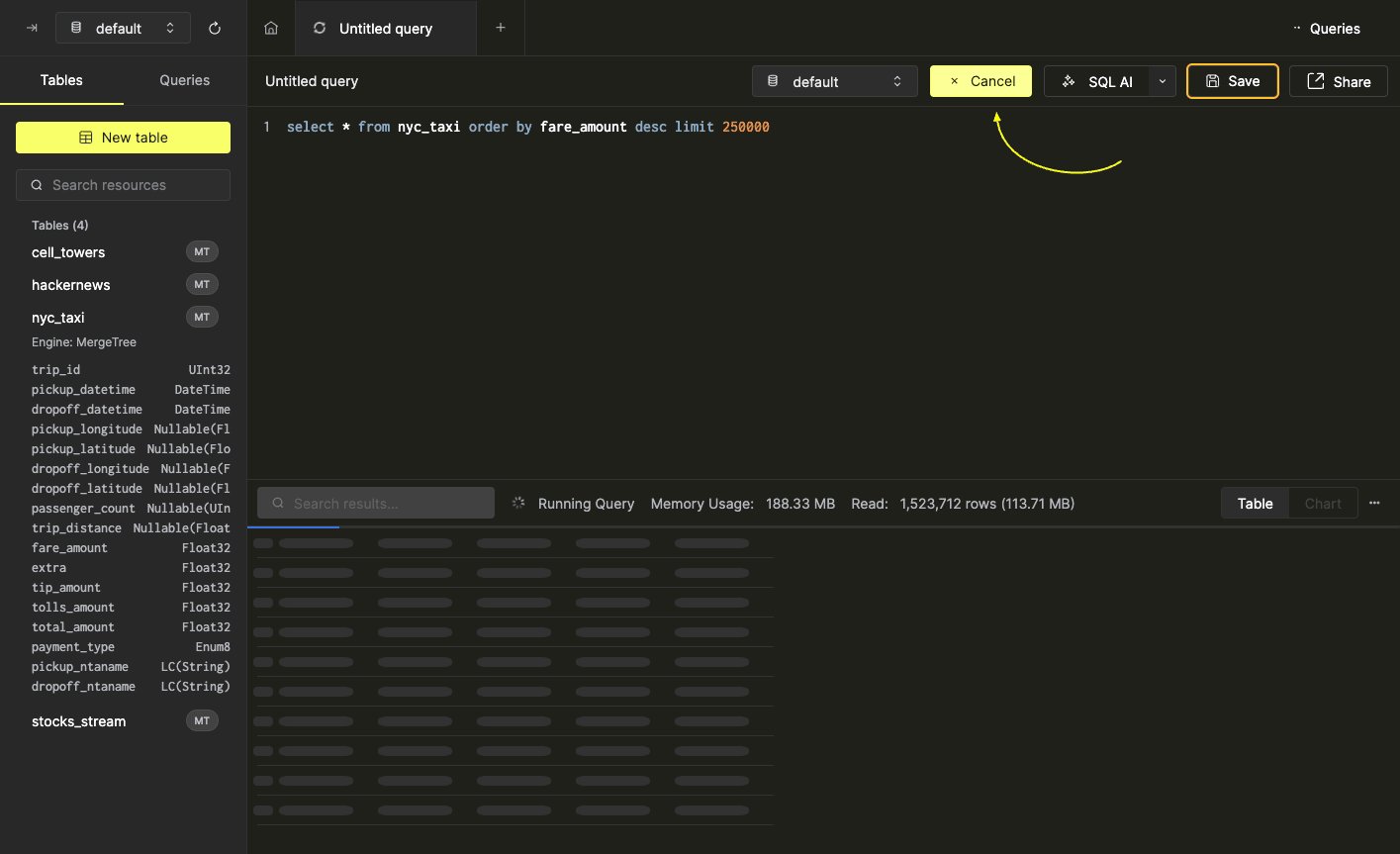
Esc para cancelar la consulta. Nota: Los resultados que ya se hayan devuelto permanecerán tras la cancelación.
El atajo
cmd / ctrl + s también guarda cualquier cambio en la pestaña de consulta actual.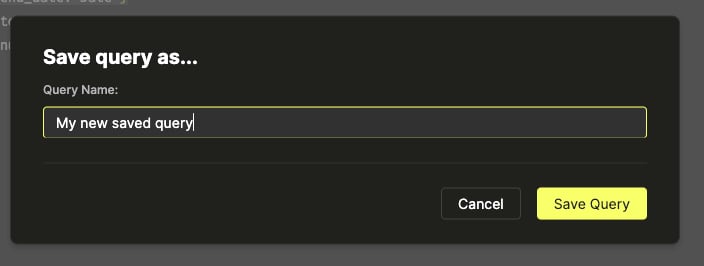
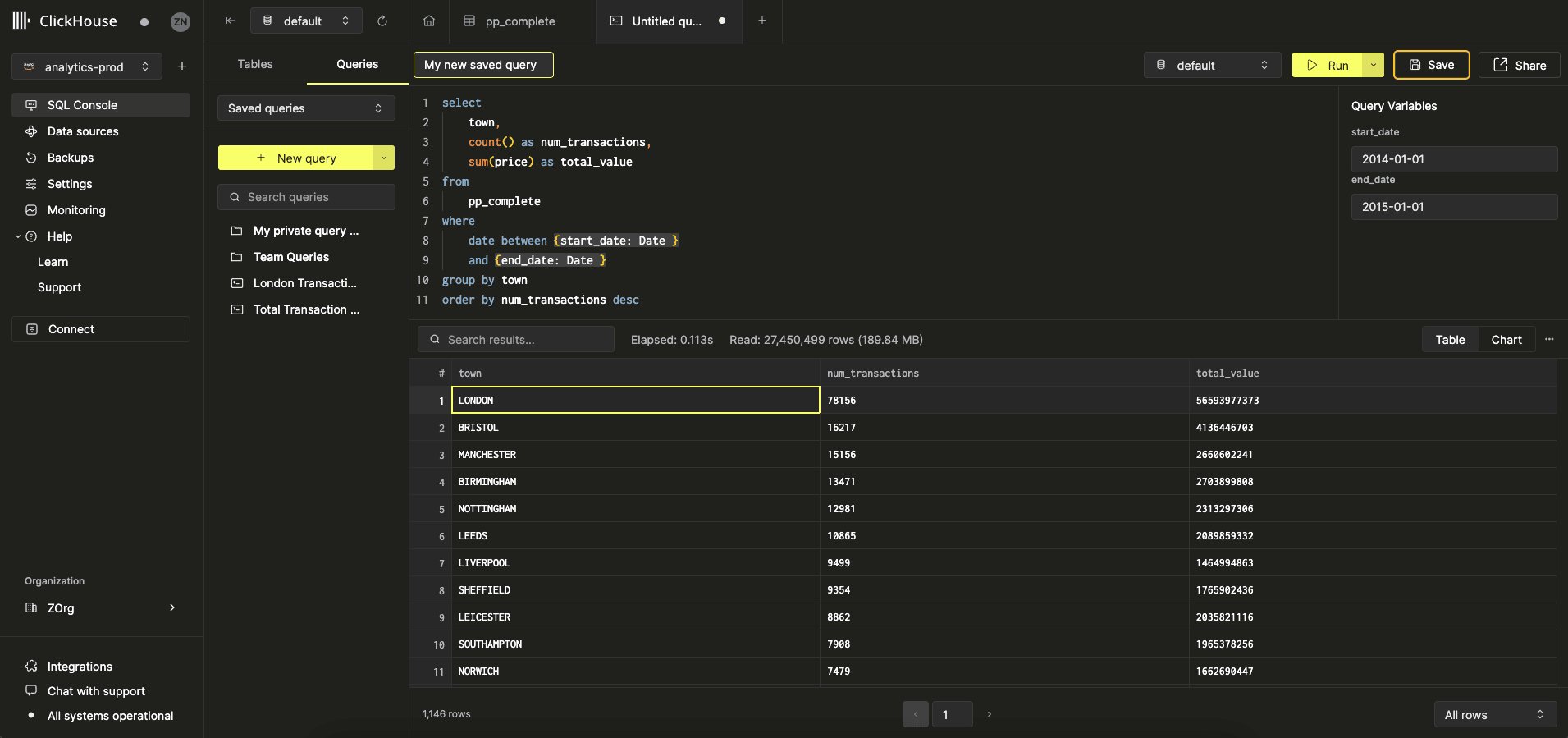
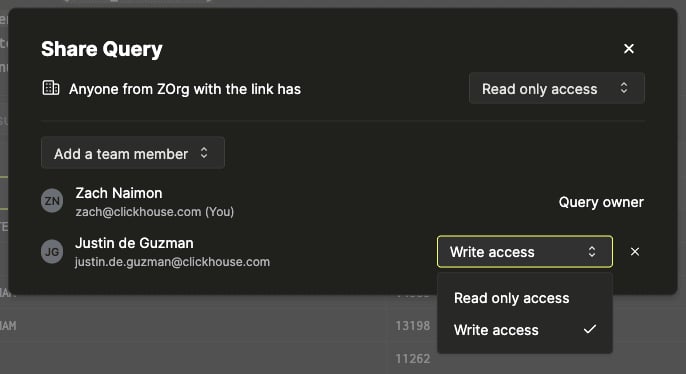
- Owner (puede ajustar las opciones para compartir)
- Permiso de escritura
- Acceso de solo lectura
- Sin acceso
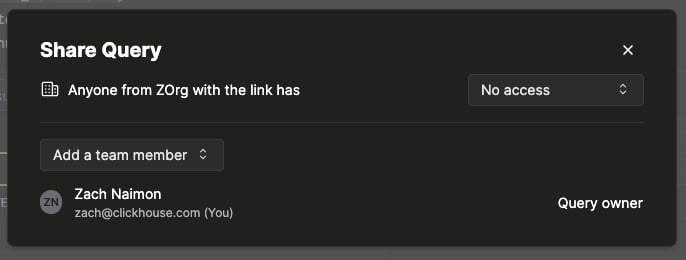
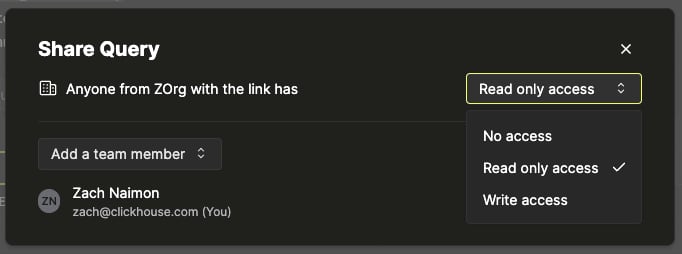
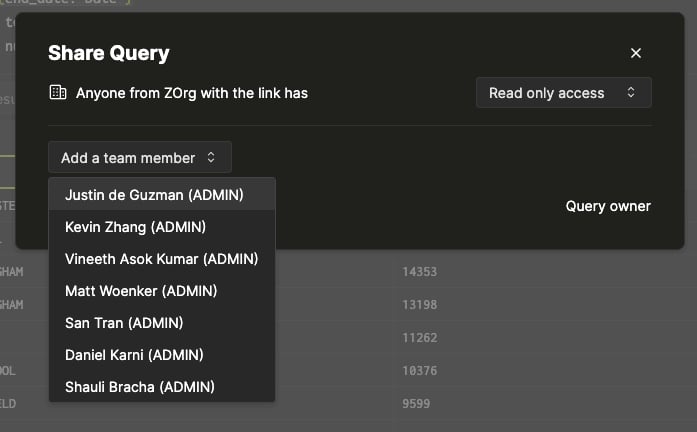
{start_date: Date} y {end_date: Date}, el permalink puede verse así: https://console.clickhouse.cloud/services/:serviceId/console/query/:queryId?param_start_date=2015-01-01¶m_end_date=2016-01-01.
Después de ejecutar una consulta, puedes buscar rápidamente en el conjunto de resultados devuelto mediante el campo de búsqueda del panel de resultados. Esta función ayuda a obtener una vista previa de los resultados de una cláusula WHERE adicional o, simplemente, a comprobar que el conjunto de resultados incluye datos concretos. Después de introducir un valor en el campo de búsqueda, el panel de resultados se actualizará y devolverá los registros que contengan una entrada que coincida con el valor introducido. En este ejemplo, buscaremos todas las apariciones de breakfast en la tabla hackernews para los comentarios que contengan ClickHouse (sin distinguir entre mayúsculas y minúsculas):
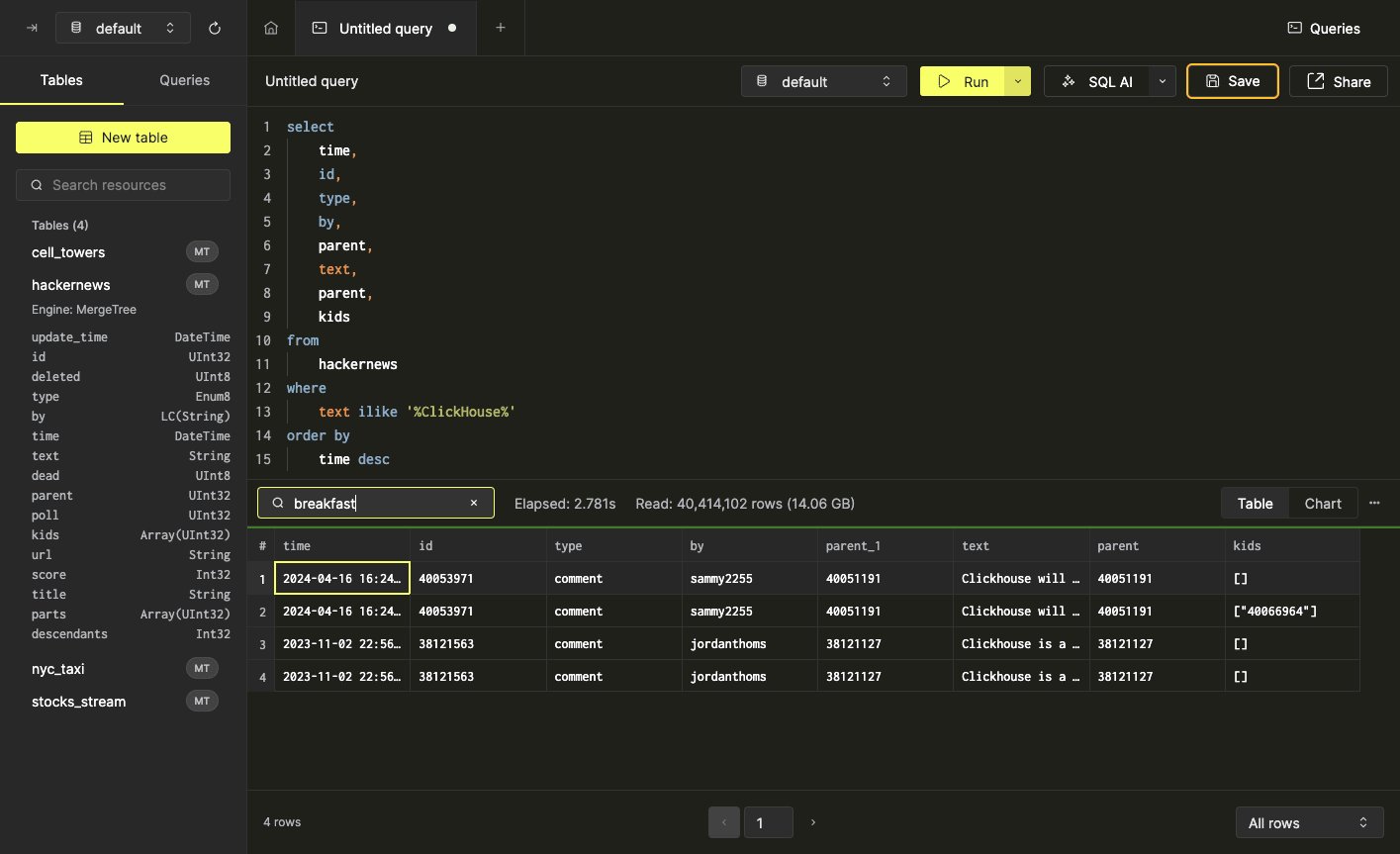
by, pero sí en el campo text:
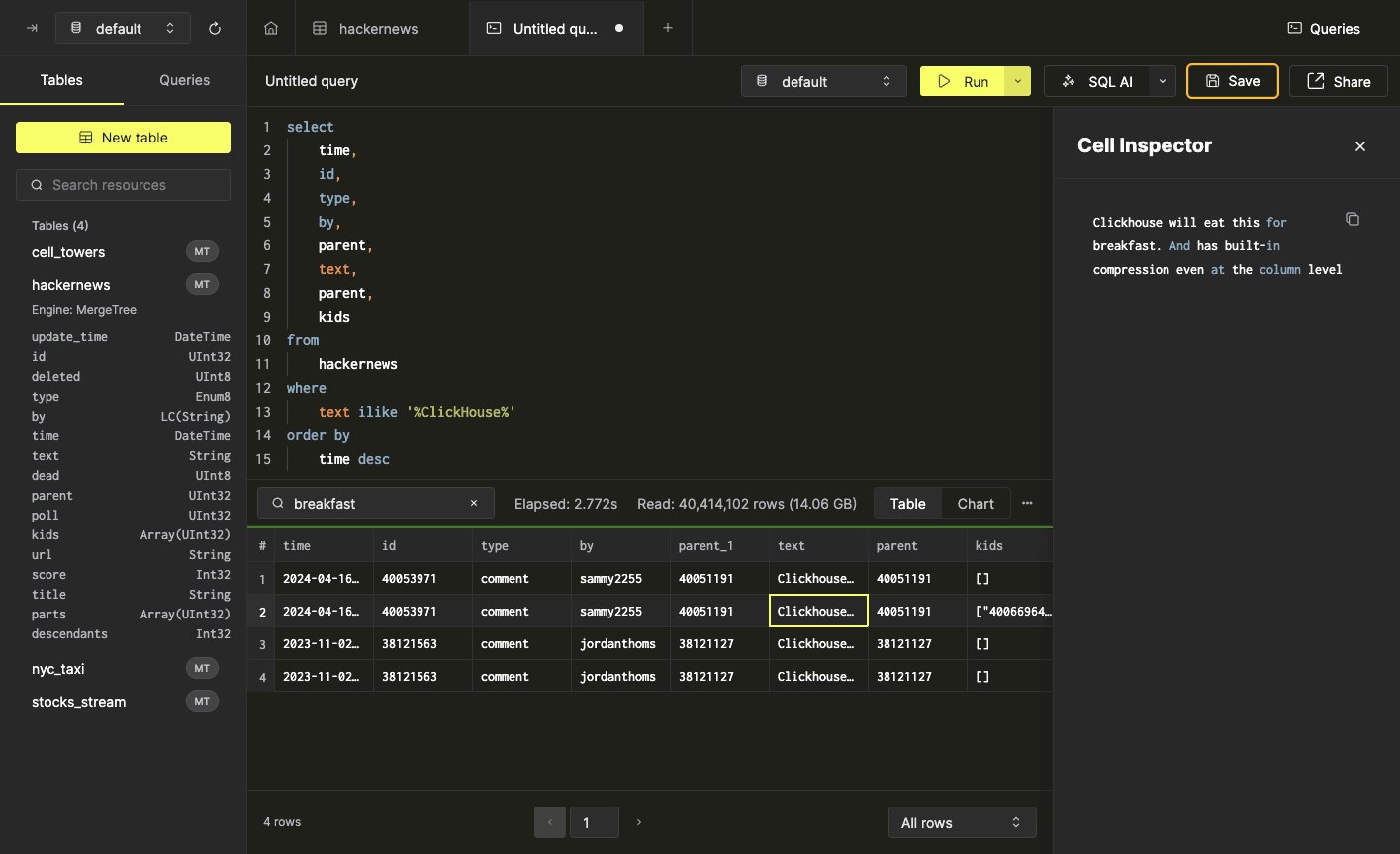
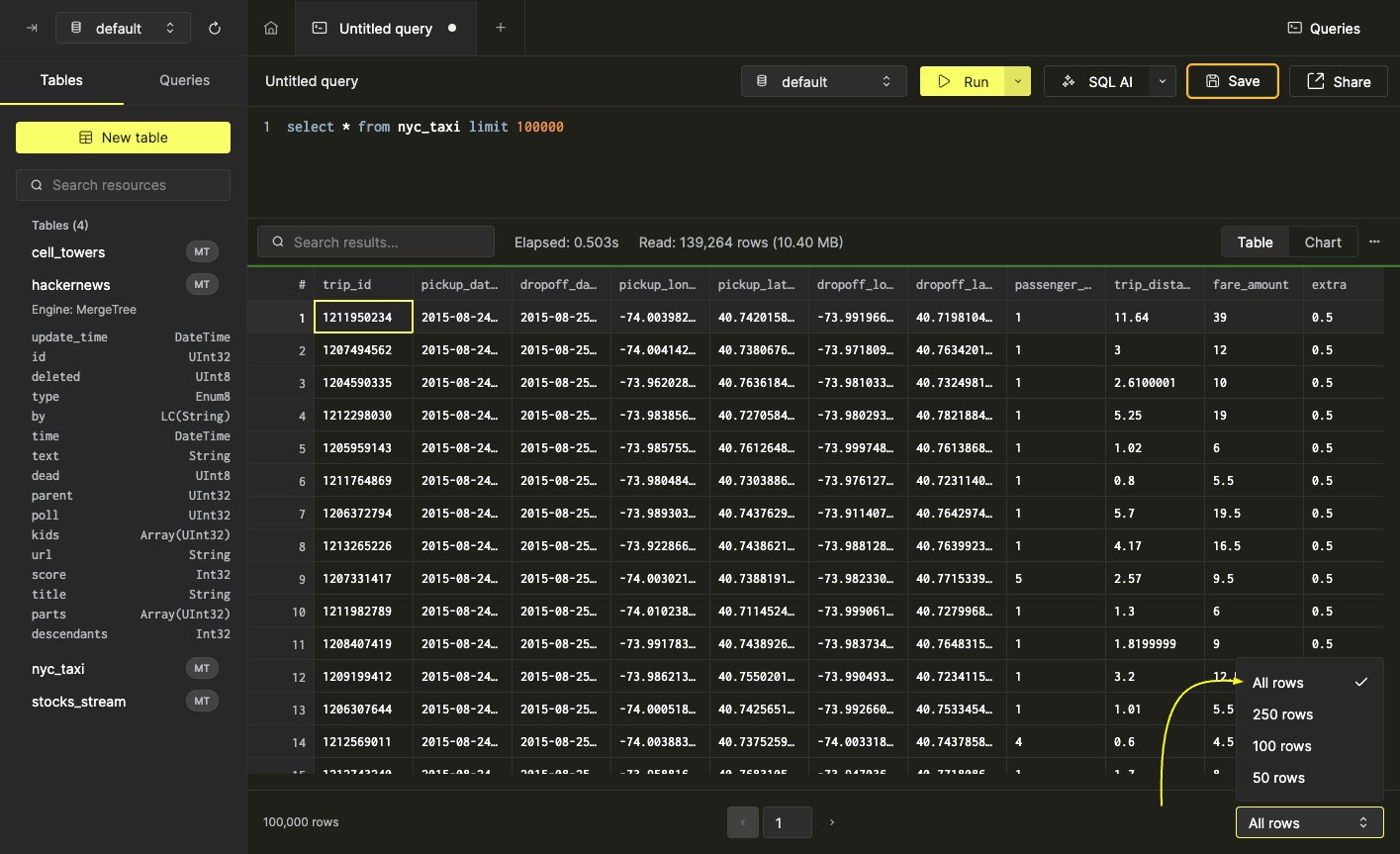
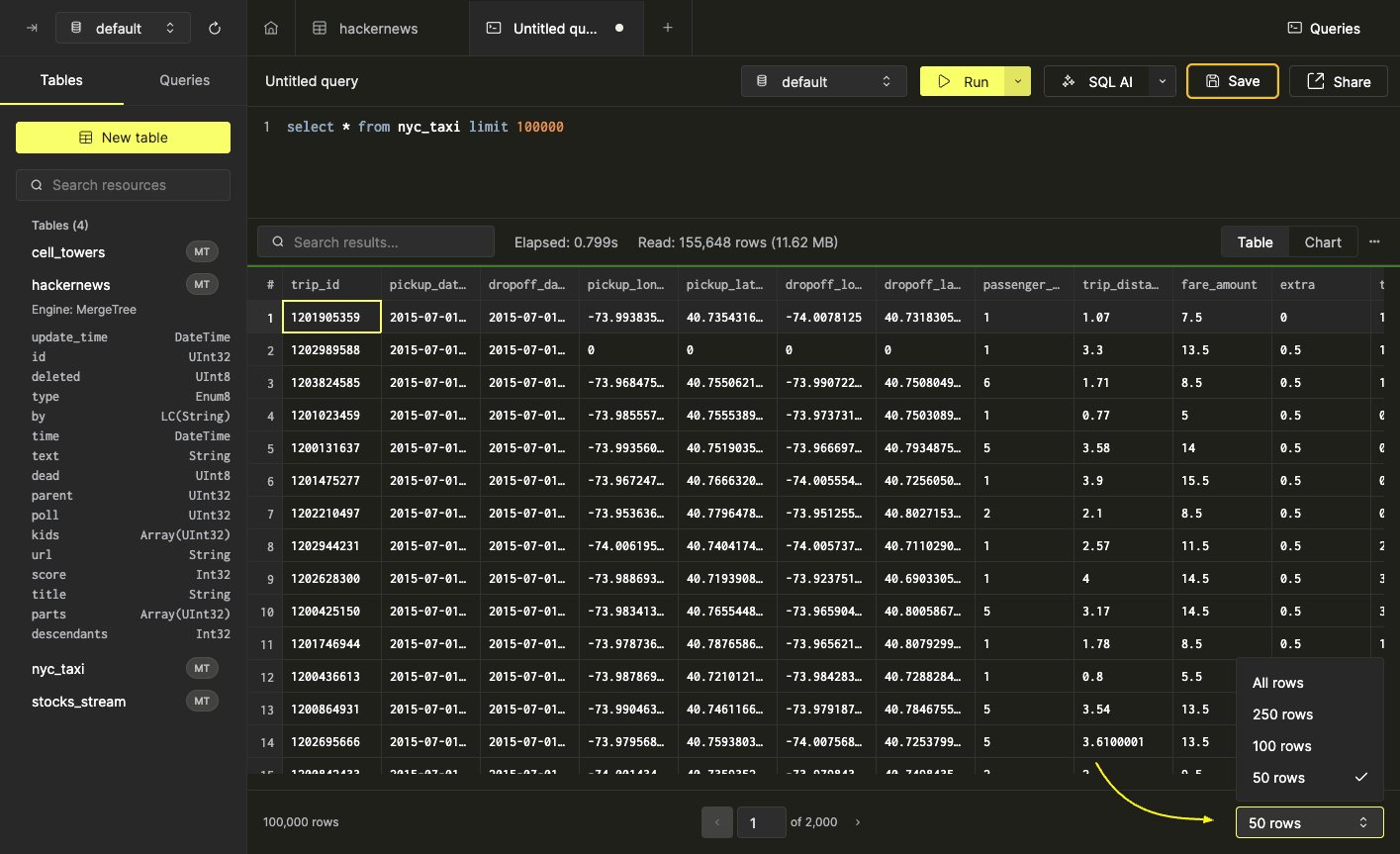
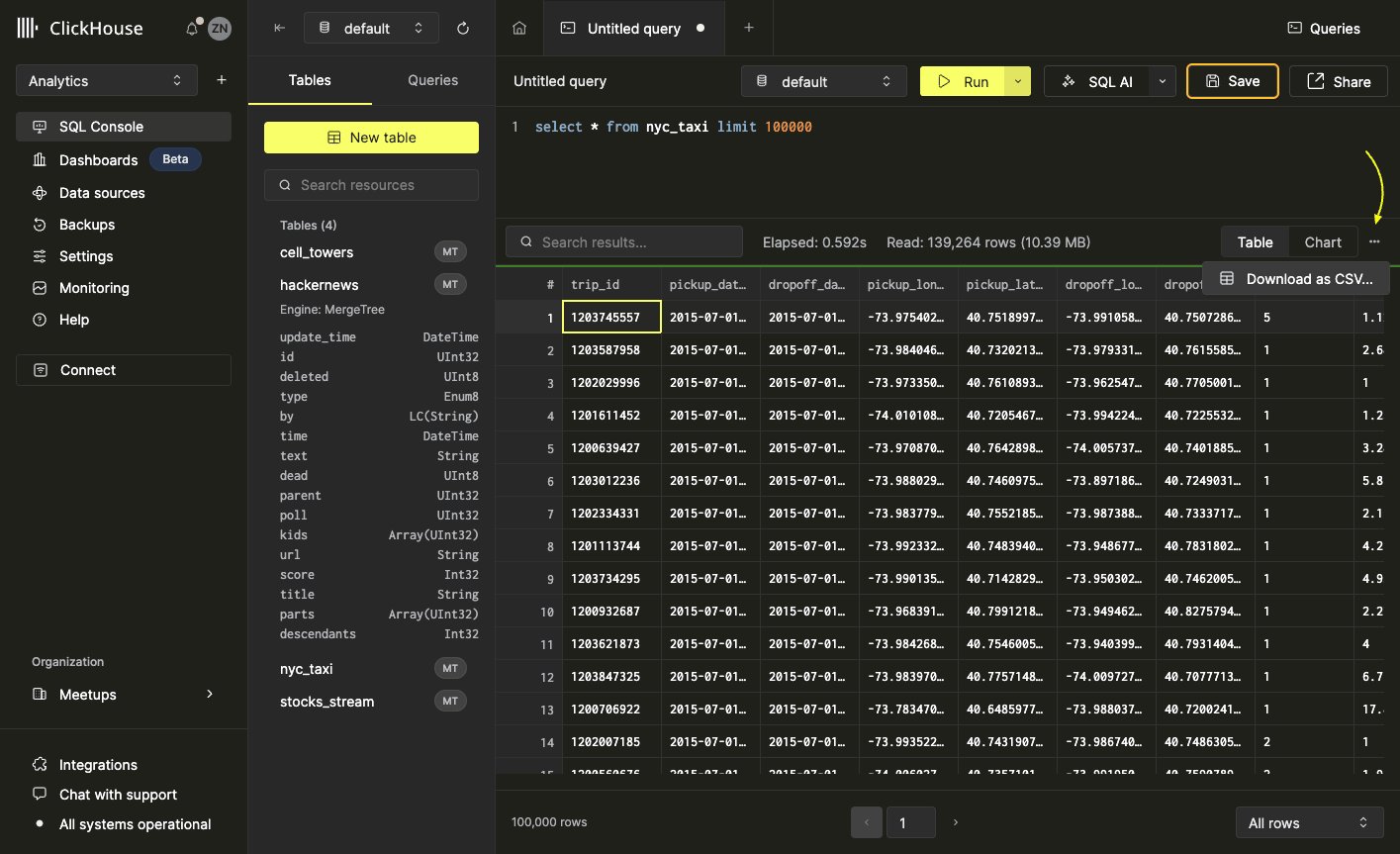
••• situado a la derecha de la barra de herramientas del panel de resultados y seleccione ‘Descargar como CSV’.
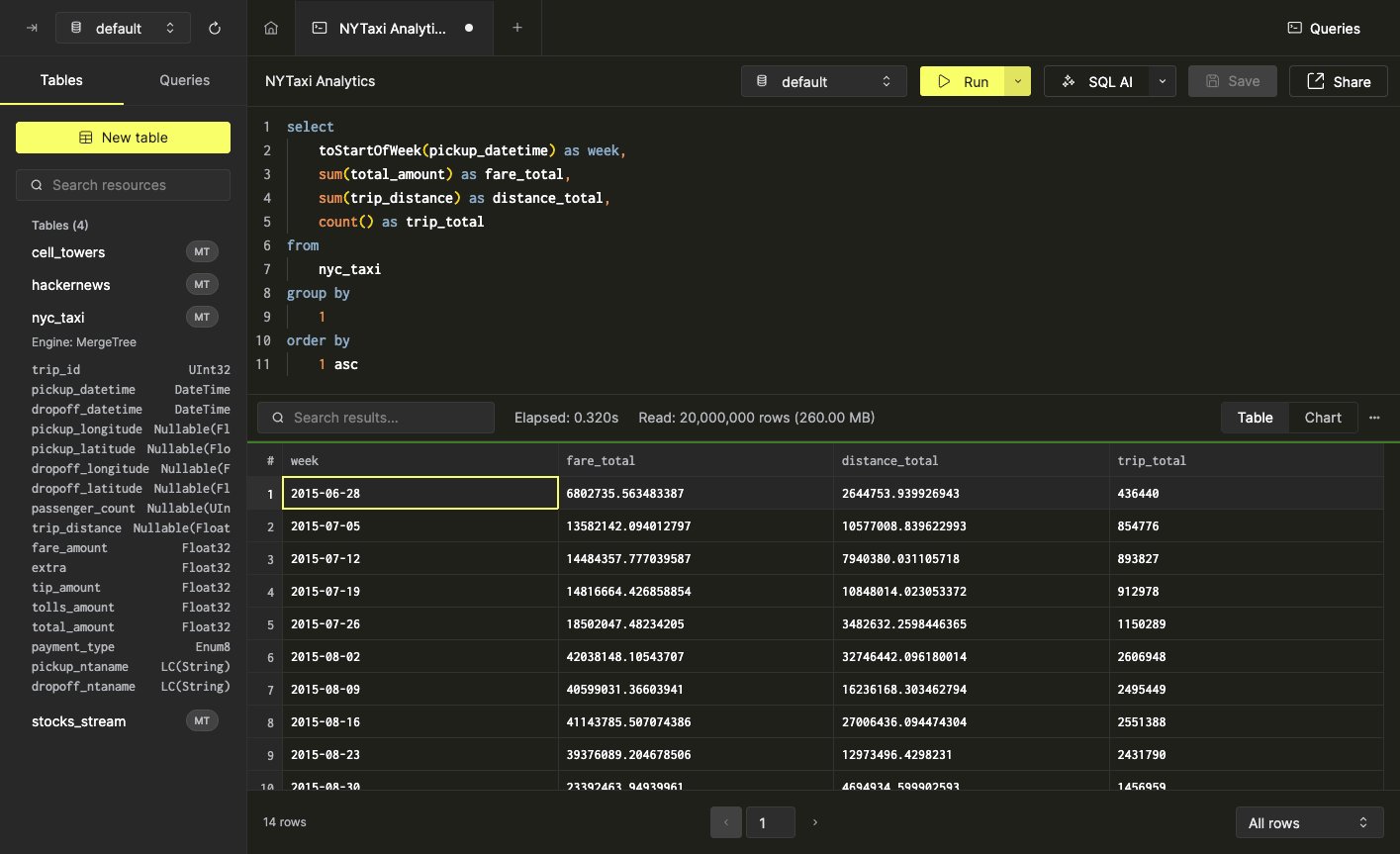
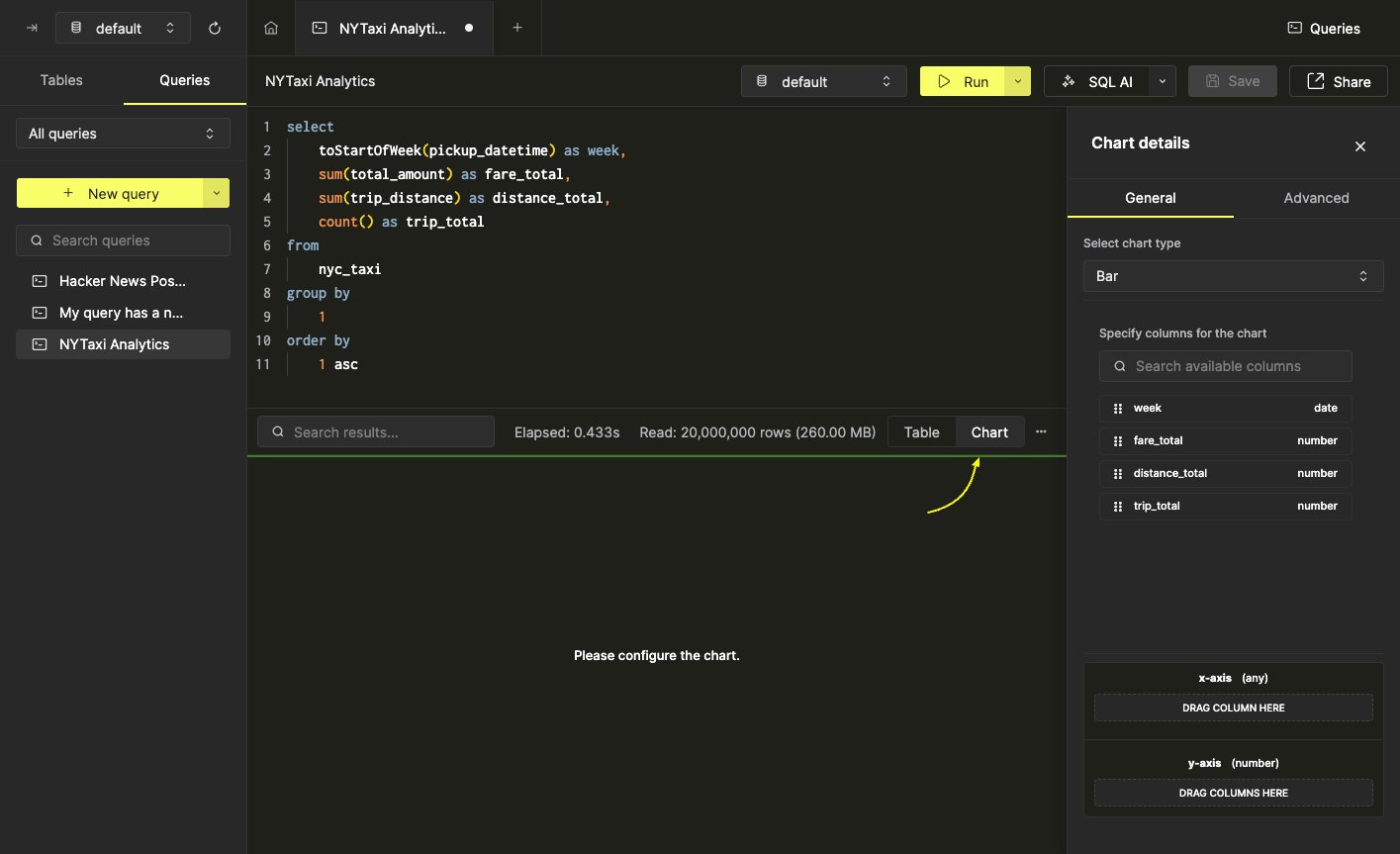
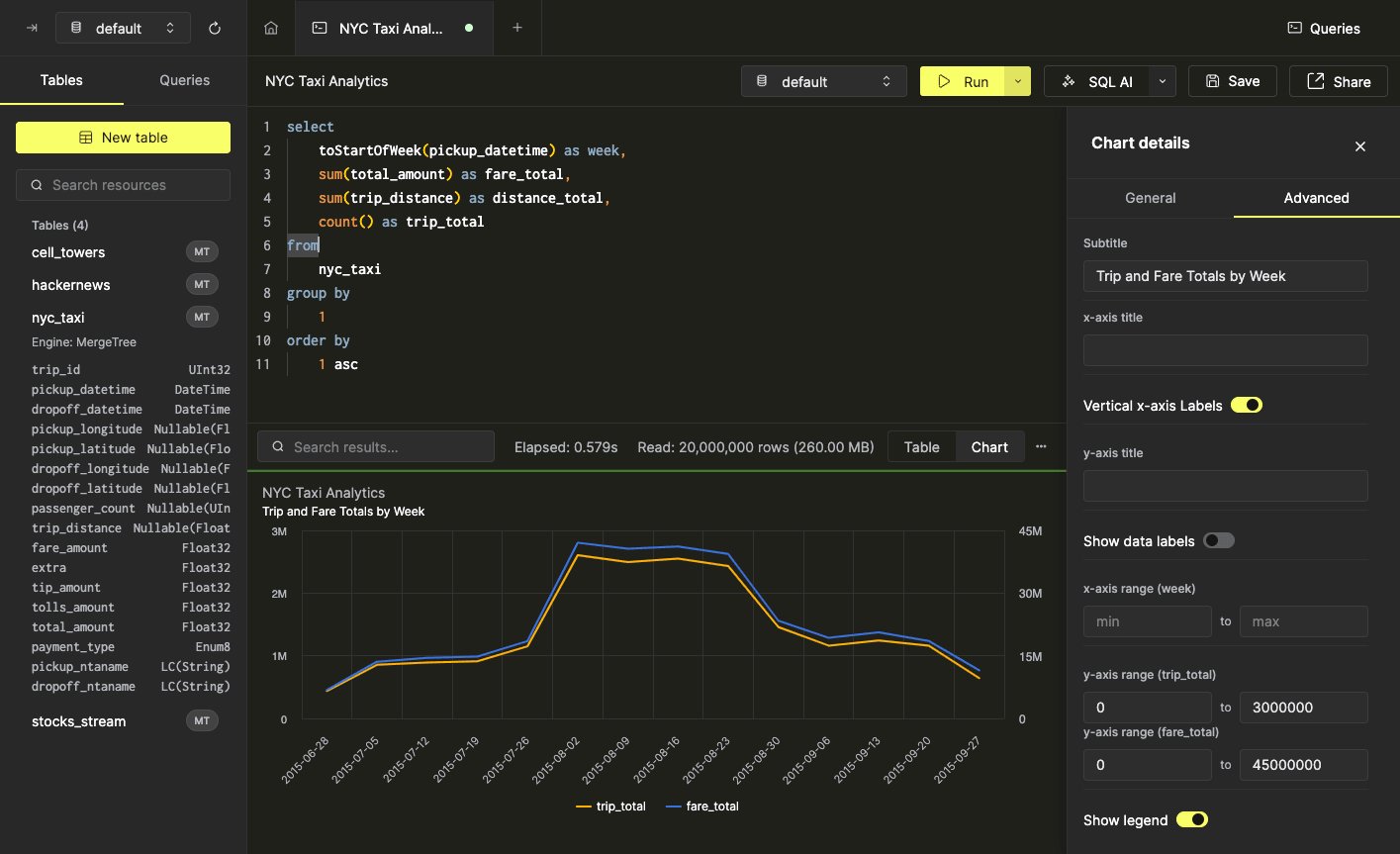
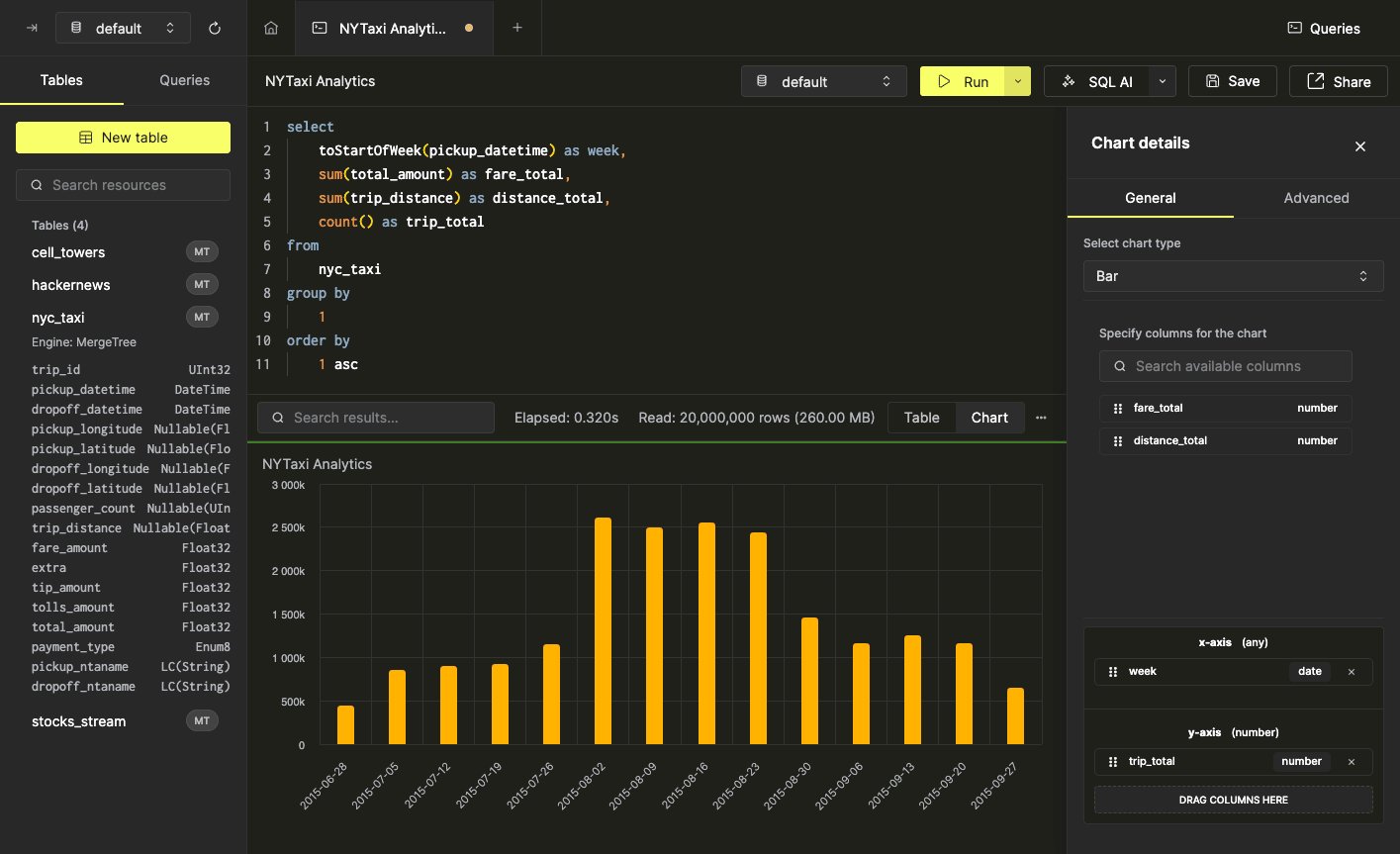
trip_total por week. Para ello, arrastraremos el campo week al eje X y el campo trip_total al eje Y:
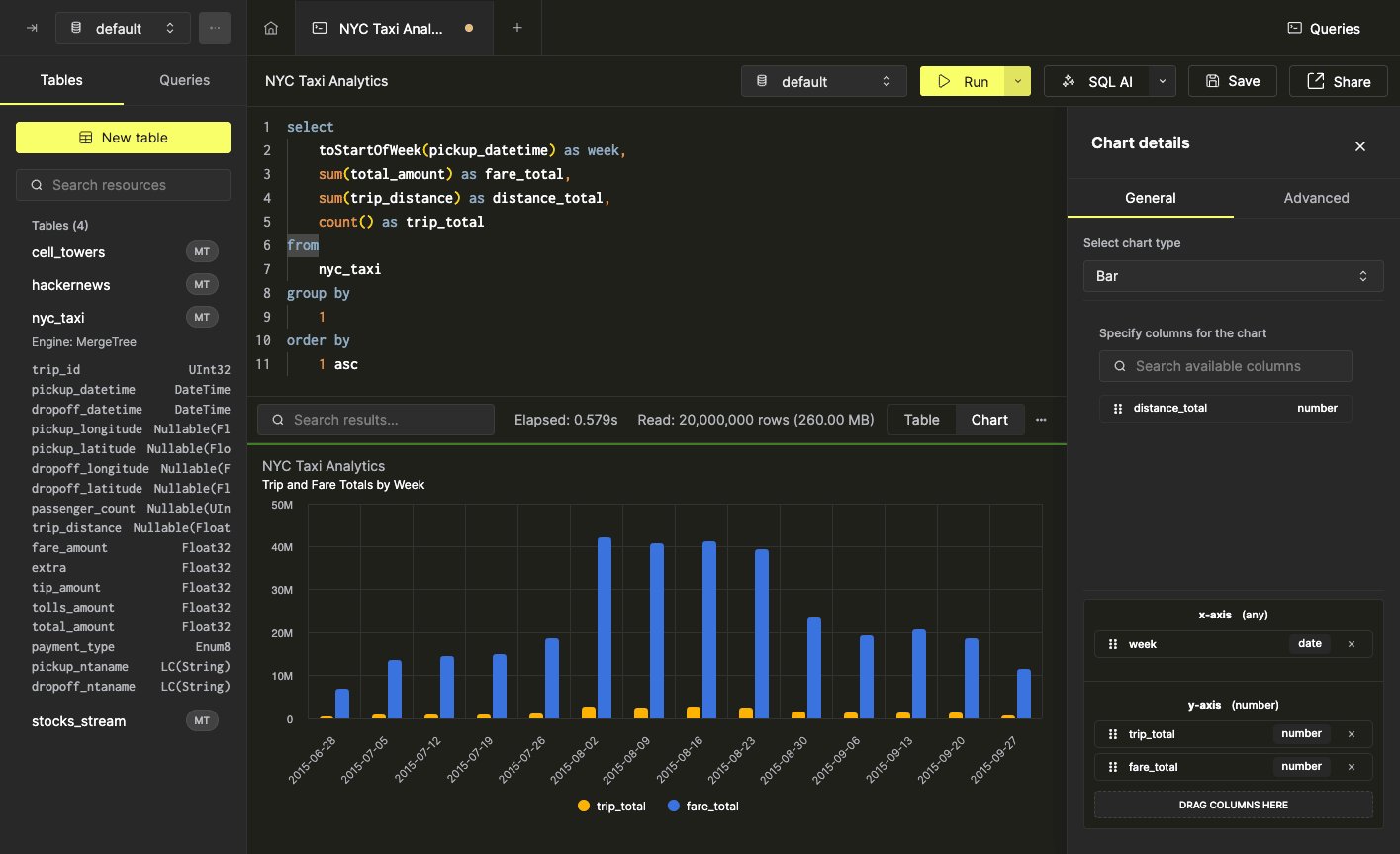
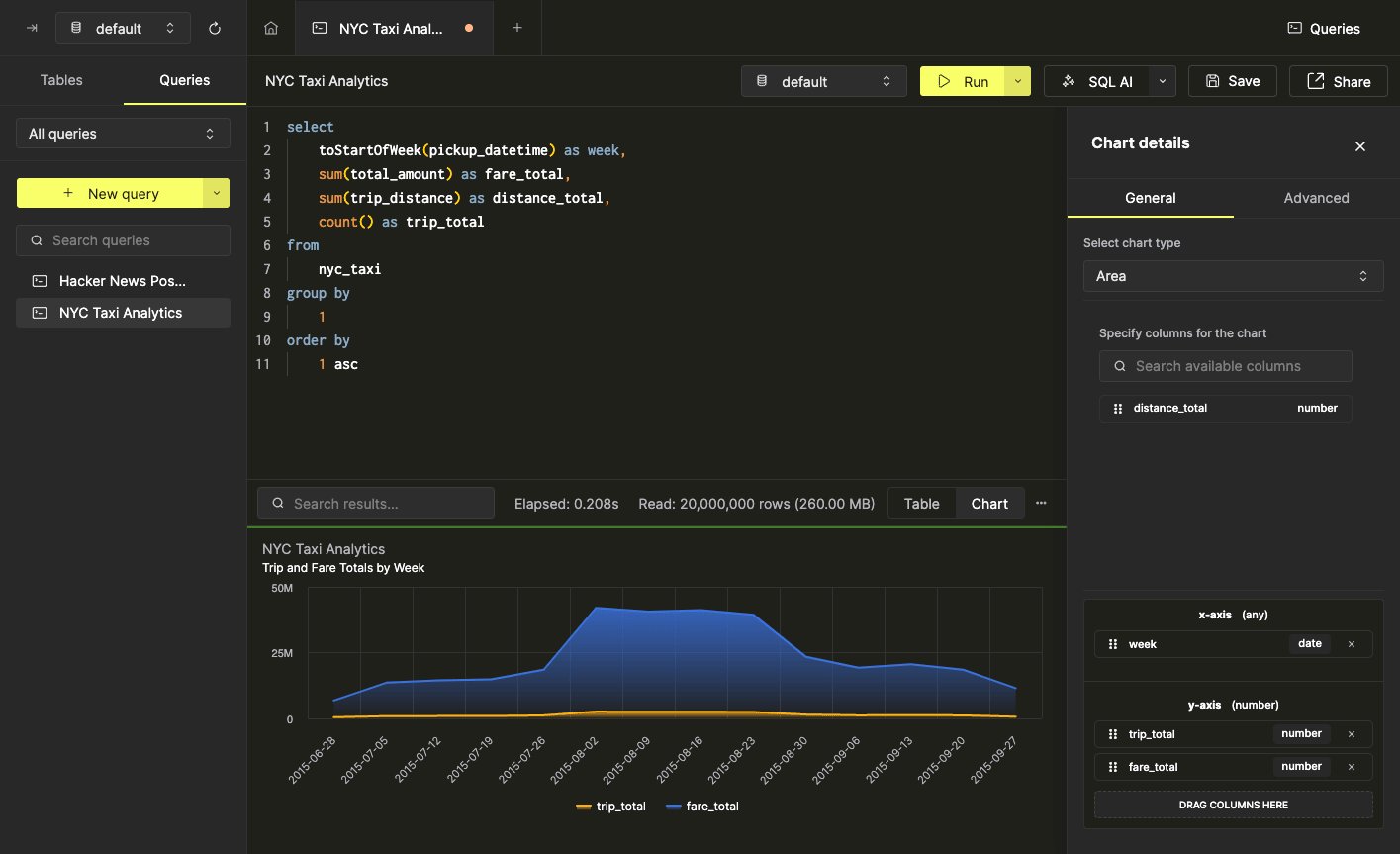
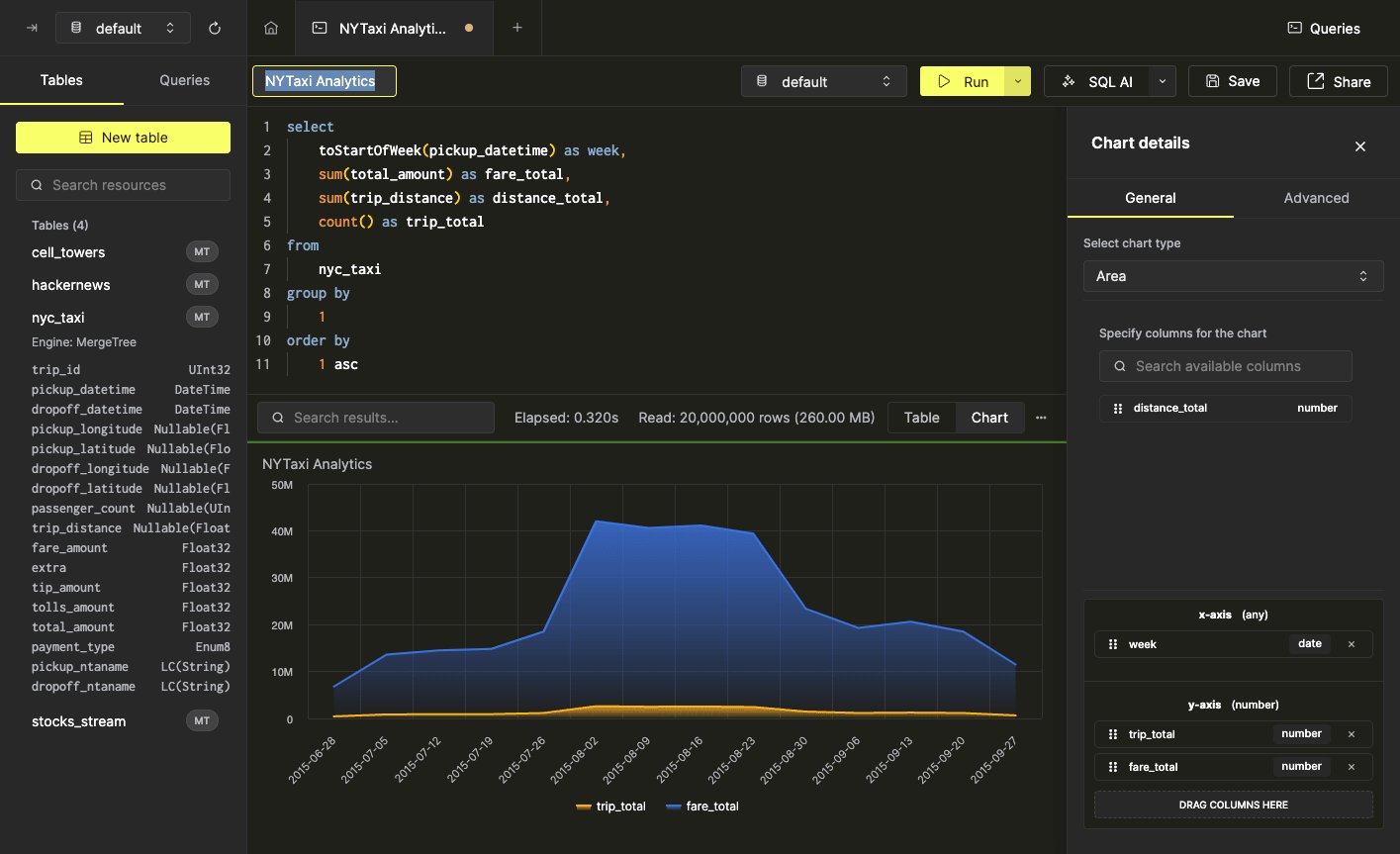
- Subtítulo
- Títulos de los ejes
- Orientación de las etiquetas del eje x
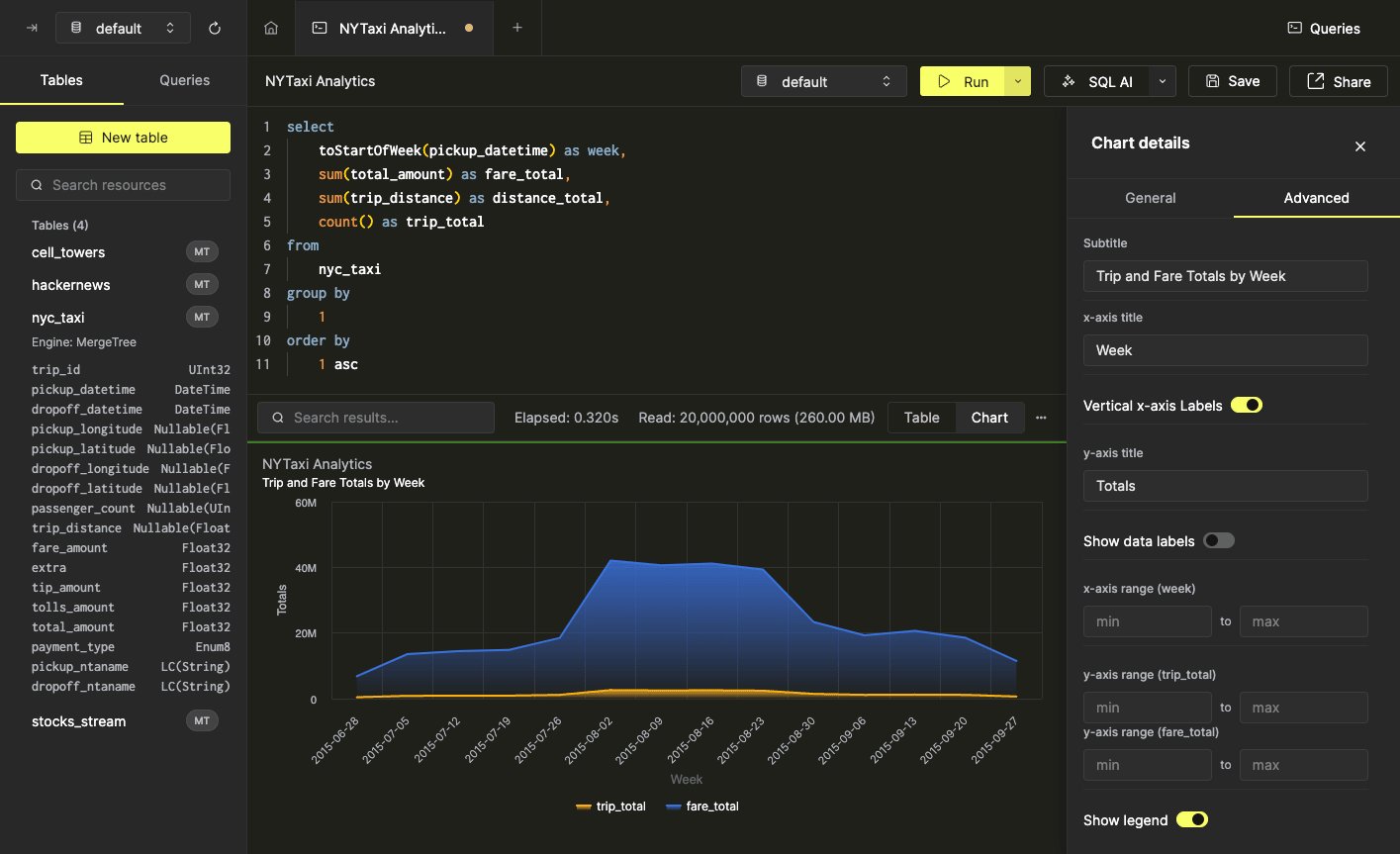
trip_total y fare_total, es necesario ajustar un poco los rangos de los ejes: