

Esta página trata sobre Self-managed ClickHouse Observability. Si prefiere la experiencia totalmente gestionada, que es la opción recomendada, consulte la documentación aquí.
Interfaz de usuario
Configuración del origen de datos
La interfaz de usuario requiere que el usuario defina una fuente para cada uno de los tipos de datos o pilares de observabilidad:LogsTracesMetricsSessions
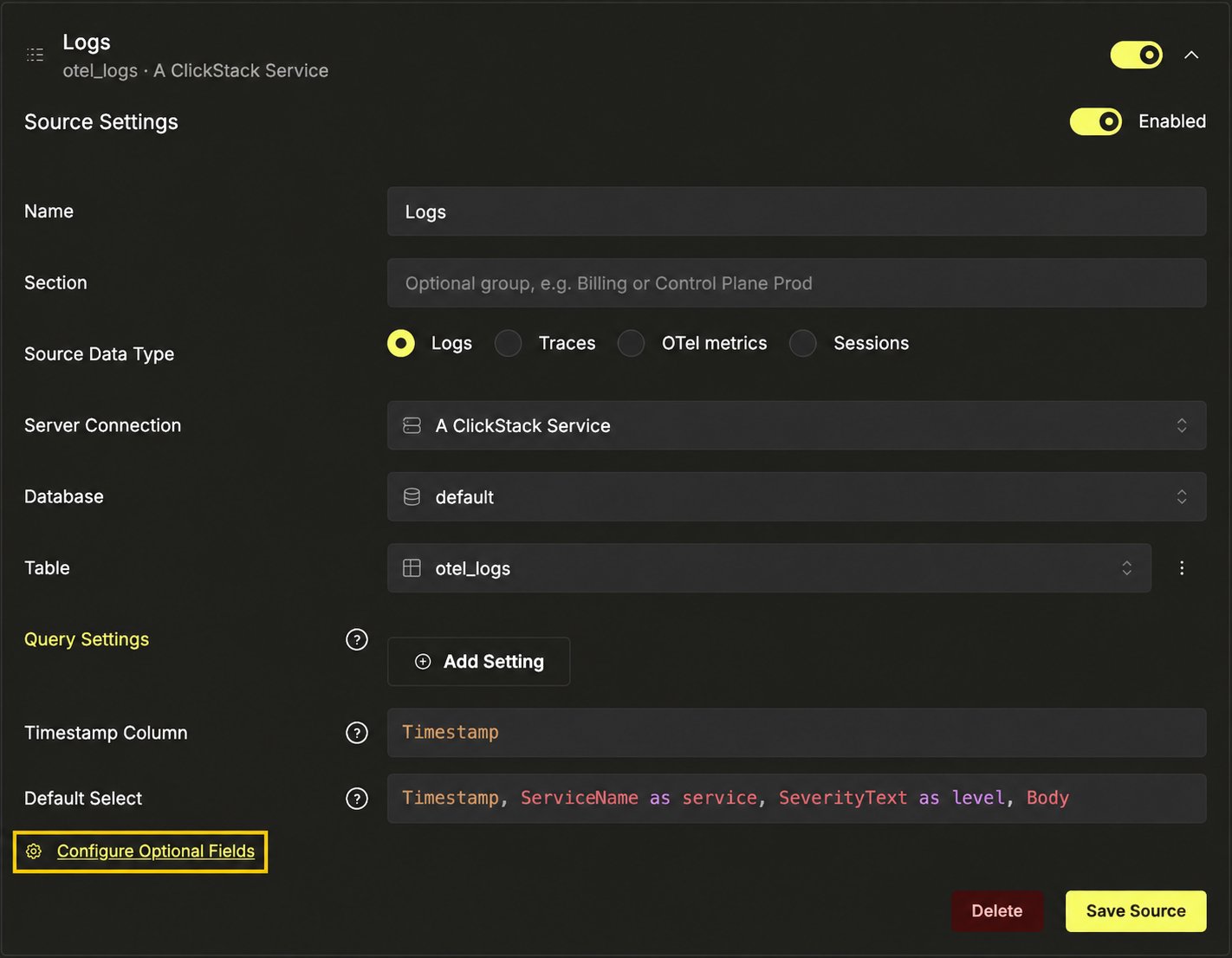
El recopilador de ClickStack crea sus tablas predeterminadas mediante migraciones de esquemas incluidas. Estos esquemas se basan en el exportador de ClickHouse para el OTel collector y en el modelo de datos de OpenTelemetry.
Logs
Trazas
Métricas
Sesiones
Vistas materializadas
Las vistas materializadas pueden registrarse en orígenes de datos de logs y de trazas para que las consultas de agregación aptas se resuelvan a partir de la vista preagregada en lugar de la tabla de origen. Para obtener información sobre cómo crear y registrar vistas, consulte “Vistas materializadas”. Cada vista registrada se configura con los siguientes ajustes:
Al seleccionar la tabla de destino, la interfaz de usuario intenta inferir estos ajustes a partir del esquema de la vista. Revise los valores inferidos y complete los campos que falten.
Vistas materializadas de metadata
Las vistas materializadas de metadata son vistas materializadas que agilizan el descubrimiento de campos para los filtros y el autocompletado. Pueden configurarse en los orígenes de datos de logs y de trazas.Atributos Destacados
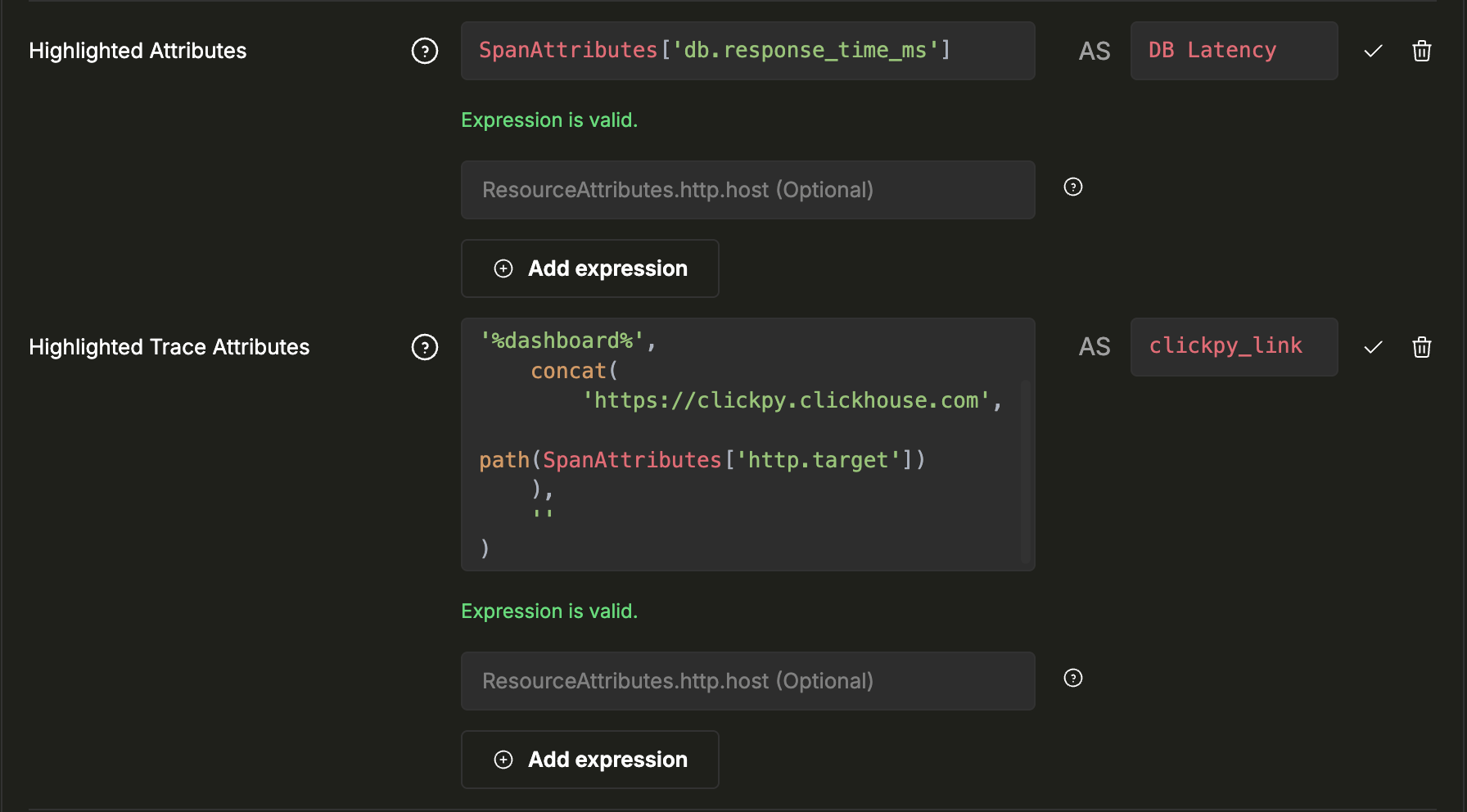
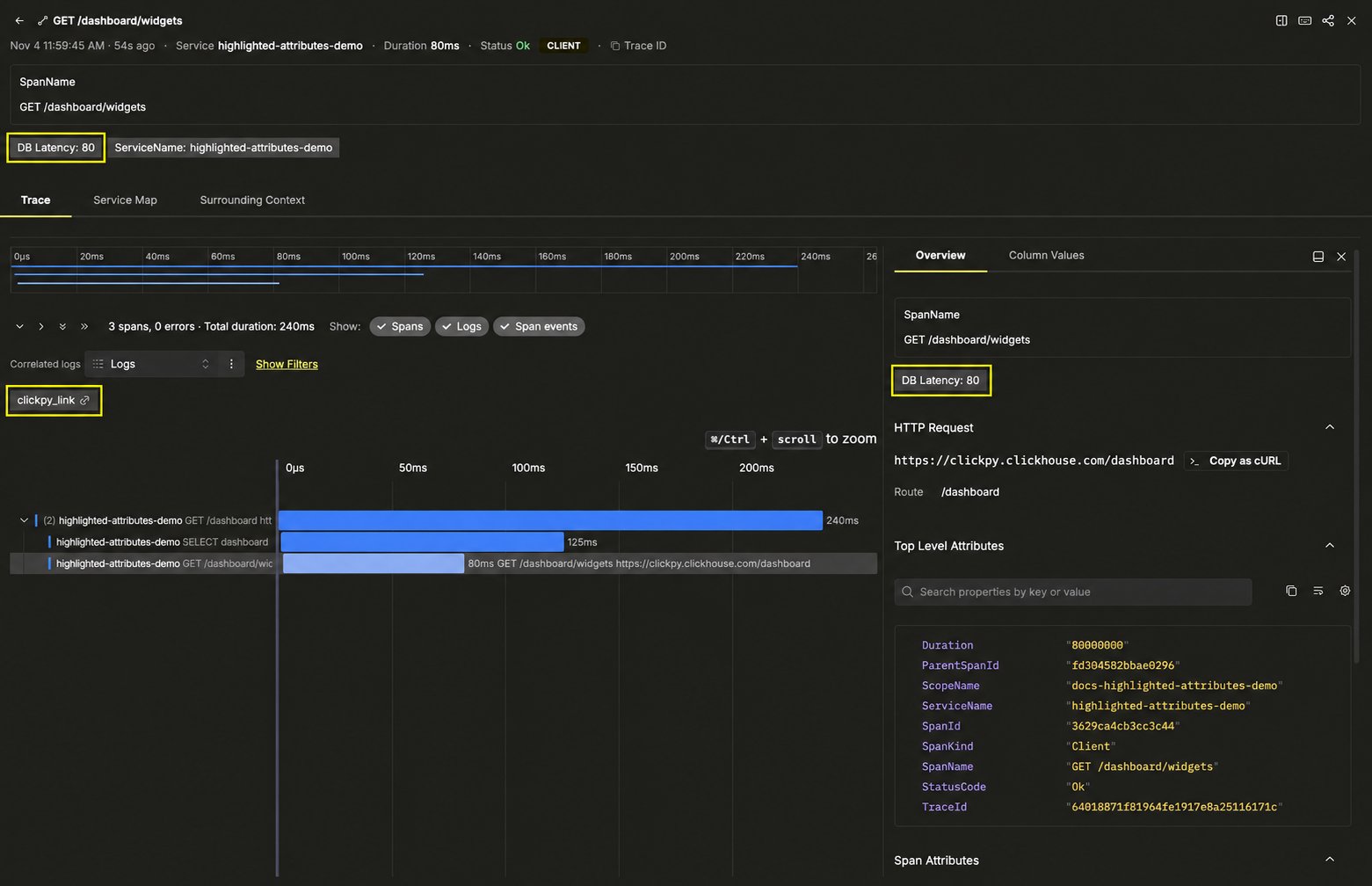
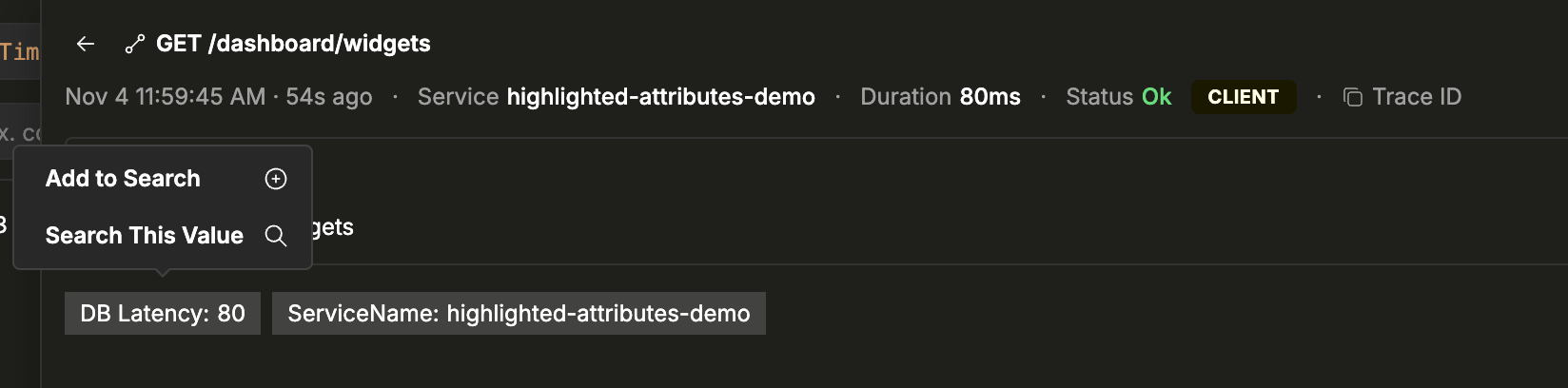
Los Atributos Destacados y los Atributos de Traza Destacados se pueden configurar en los orígenes de datos de logs y de trazas.- Los Atributos Destacados son columnas o expresiones que se muestran para cada log o span al ver sus detalles.
- Los Atributos de Traza Destacados son columnas o expresiones que se consultan en cada log o span de una traza y se muestran encima del waterfall de la traza.
Por ejemplo, esta fuente de trazas se ha configurado con un Atributo Destacado y un Atributo de Traza Destacado:
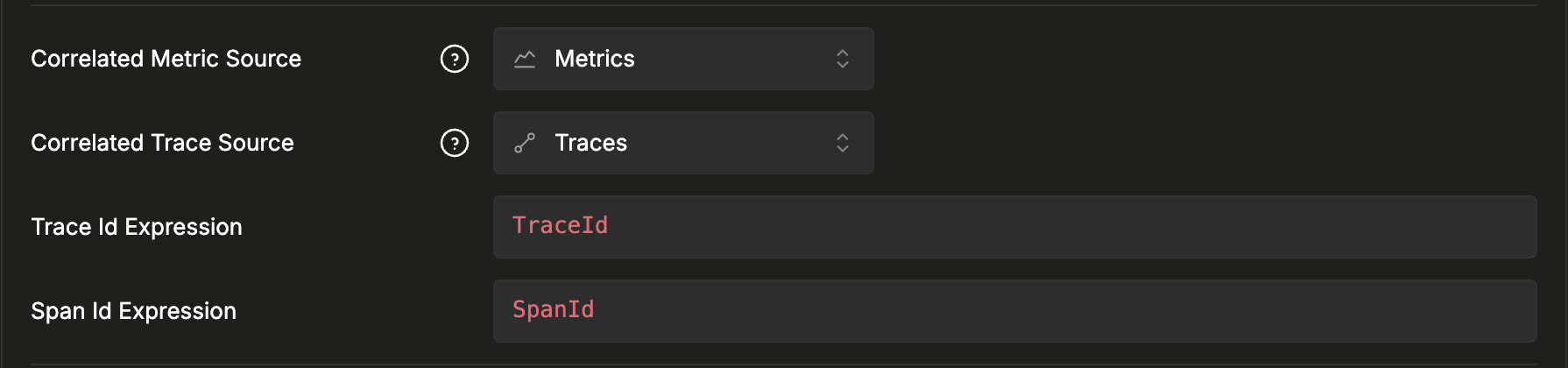
Fuentes correlacionadas
Para habilitar la correlación completa entre fuentes, debe configurar fuentes correlacionadas para logs, trazas, métricas y sesiones. Esto permite que la interfaz de usuario asocie los datos relacionados y ofrezca un contexto más completo al mostrar los eventos.Logs: se pueden correlacionar con trazas y métricas.Traces: se pueden correlacionar con logs, sesiones y métricas.Metrics: se pueden correlacionar con logs.Sessions: se pueden correlacionar con trazas.
Recolector de OpenTelemetry
Consulte “Recopilador de OpenTelemetry de ClickStack” para obtener más información.-
CLICKHOUSE_ENDPOINT- Valor predeterminado: None (obligatorio) para la imagen del recolector independiente.
- Descripción: URL de conexión de ClickHouse que utiliza el exportador.
- Recomendaciones:
- Utilice un endpoint seguro de ClickHouse Cloud, como
https://<host>:8443otcp://<host>:9440?secure=true - Es obligatorio para que el recolector pueda enviar datos a ClickHouse
- Utilice un endpoint seguro de ClickHouse Cloud, como
-
CLICKHOUSE_USER- Valor predeterminado:
defaulten la herramienta de migración; para el recolector independiente, configúrelo explícitamente. - Descripción: Nombre de usuario con el que se autentica en la instancia de ClickHouse.
- Recomendaciones:
- El usuario necesita permiso para insertar telemetría y, si la creación de esquemas o las migraciones están habilitadas, para crear o modificar los objetos de base de datos necesarios
- Se recomienda crear un usuario dedicado para la ingestión
- Valor predeterminado:
-
CLICKHOUSE_PASSWORD- Valor predeterminado: None (obligatorio si la autenticación está habilitada)
- Descripción: Contraseña del usuario de ClickHouse especificado.
- Recomendaciones:
- Es obligatoria si la cuenta de usuario tiene una contraseña definida
- En implementaciones de producción, almacénela de forma segura mediante secretos
-
HYPERDX_LOG_LEVEL- Valor predeterminado: Depende de la implementación; configúrelo explícitamente, por ejemplo,
info. - Descripción: Nivel de detalle de los logs del recolector.
- Recomendaciones:
- Admite valores como
debug,info,warnyerror - Utilice
debugdurante la resolución de problemas
- Admite valores como
- Valor predeterminado: Depende de la implementación; configúrelo explícitamente, por ejemplo,
-
OTLP_AUTH_TOKEN- Valor predeterminado: None. Solo se utiliza con la imagen independiente.
- Descripción: Define el token necesario para la ingestión OTLP independiente. El recolector actual acepta su valor en el encabezado
Authorization, ya sea directamente o con el prefijoBearer. Es posible que las versiones anteriores del recolector requieran el token sin prefijo. Se ignora si hay autenticación OIDC configurada. - Recomendaciones:
- Configure la autenticación antes de exponer el recolector. Sin un token ni una configuración OIDC, el receiver OTLP independiente acepta solicitudes no autenticadas.
-
HYPERDX_OTEL_EXPORTER_CLICKHOUSE_DATABASE- Valor predeterminado:
defaulten la herramienta de migración; para el recolector independiente, configúrelo explícitamente. - Descripción: Base de datos en ClickHouse en la que el recolector escribe los datos de telemetría.
- Recomendaciones:
- Configúrelo si utiliza un nombre de base de datos personalizado
- Asegúrese de que el usuario especificado tenga acceso a esta base de datos
- Valor predeterminado: