

Recopilar datos locales
Seleccione su tipo de implementación a continuación para configurar e iniciar el recolector. Una vez completada la configuración, ambas implementaciones siguen los mismos pasos de exploración.- Totalmente gestionado
- Autogestionado
En su servicio de ClickHouse Observability, abra Configuración del equipo → Datos y copie el endpoint HTTP de OTLP y la clave de API.
1
Cree una configuración personalizada de OpenTelemetry
Cree un archivo El receptor Para obtener más información sobre la estructura de configuración de OpenTelemetry (OTel), recomendamos consultar la guía oficial.
custom-local-config.yaml con el siguiente contenido:file_log lee de forma continua (tail) los archivos de registro locales, y el receptor host_metrics recopila métricas del sistema. Ambas canalizaciones envían los datos a su endpoint de telemetría gestionada mediante HTTPS.Este ejemplo solo lee las entradas de log nuevas (
start_at: end). No analiza las marcas de tiempo del cuerpo del registro. Añada un analizador de marcas de tiempo al receptor de archivos si necesita conservar el tiempo del evento original. Use start_at: beginning para ingestar también las entradas ya existentes en los archivos recién descubiertos.2
Inicie el colector de OpenTelemetry
Configure el endpoint y la clave de API copiados desde Configuración del equipo → Datos:El endpoint es la URL base de OTLP HTTP, sin Compruebe que el recolector se inicia sin errores de configuración ni de exportación:Las métricas se recopilan cada 30 segundos. Los logs aparecen cuando se añaden nuevas entradas al final de un archivo que coincide con el patrón. Mantenga el recolector en ejecución mientras explora los datos en los pasos siguientes.
/v1/logs ni /v1/metrics. El recolector añade la ruta correspondiente.- Linux
- macOS (Docker Desktop)
Monte el sistema de archivos del host en modo de solo lectura para que el recolector pueda leer las métricas del host y los archivos de registro:
Explore sus datos
Mantenga el recolector en ejecución mientras explora los datos. Las capturas de pantalla muestran la misma interfaz de Búsqueda y Explorador de Gráficos que se utiliza en ambos modos de despliegue.1
Explorar los registros del sistema
En la consola de ClickHouse Cloud, seleccione su servicio y abra ClickHouse Observability.Abra Búsqueda y seleccione la fuente Logs. Elija un intervalo de tiempo que abarque el periodo en el que el recolector estuvo en ejecución y, a continuación, filtre ServiceName por 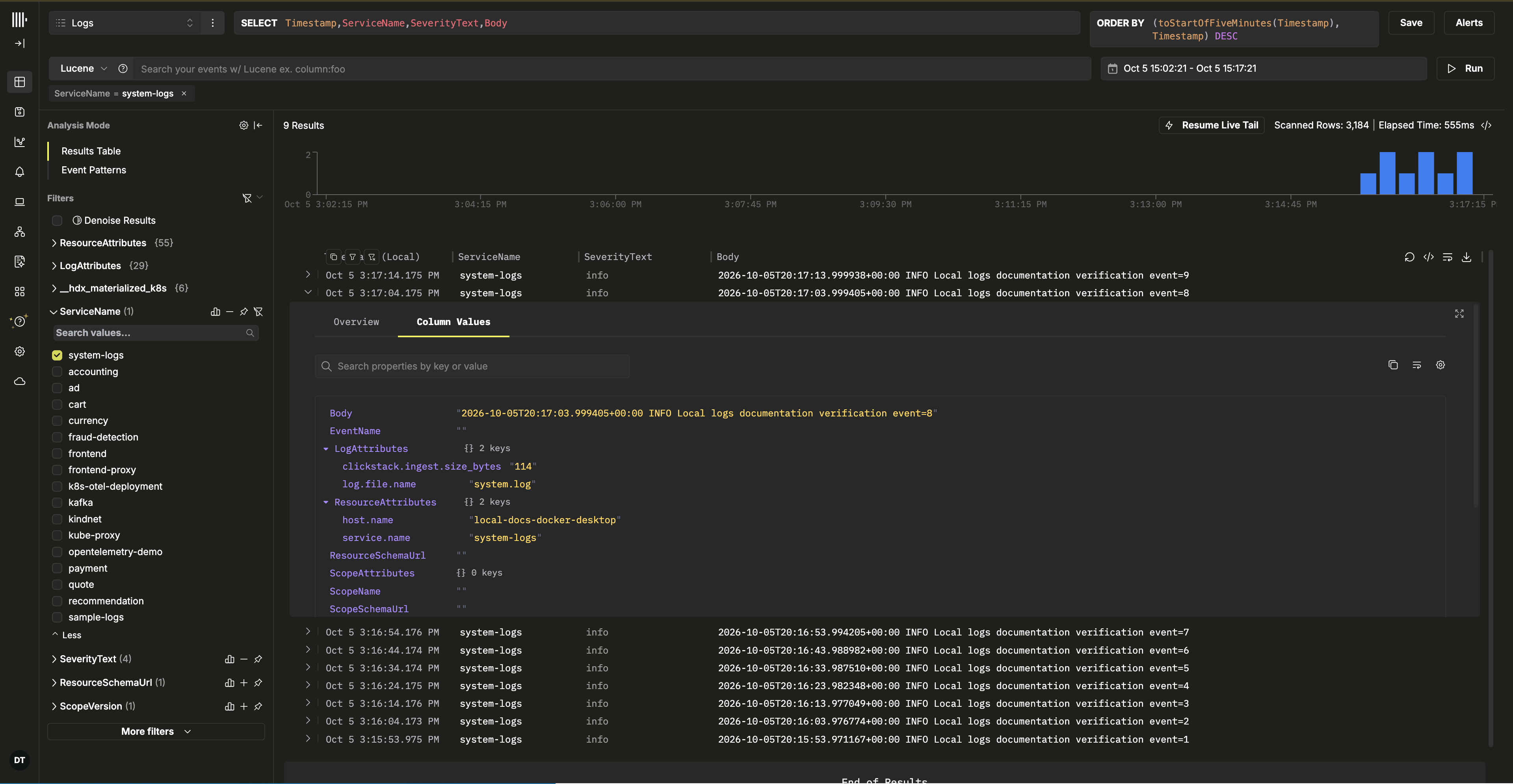
system-logs.Expanda un evento para inspeccionar sus atributos. La captura de pantalla muestra datos de ejemplo; sus mensajes de registro y los atributos del host serán diferentes.2
Explorar las métricas del sistema
Abra Explorador de Gráficos y seleccione Time Series y la fuente Métricas. Elija Maximum como agregación y, a continuación, seleccione 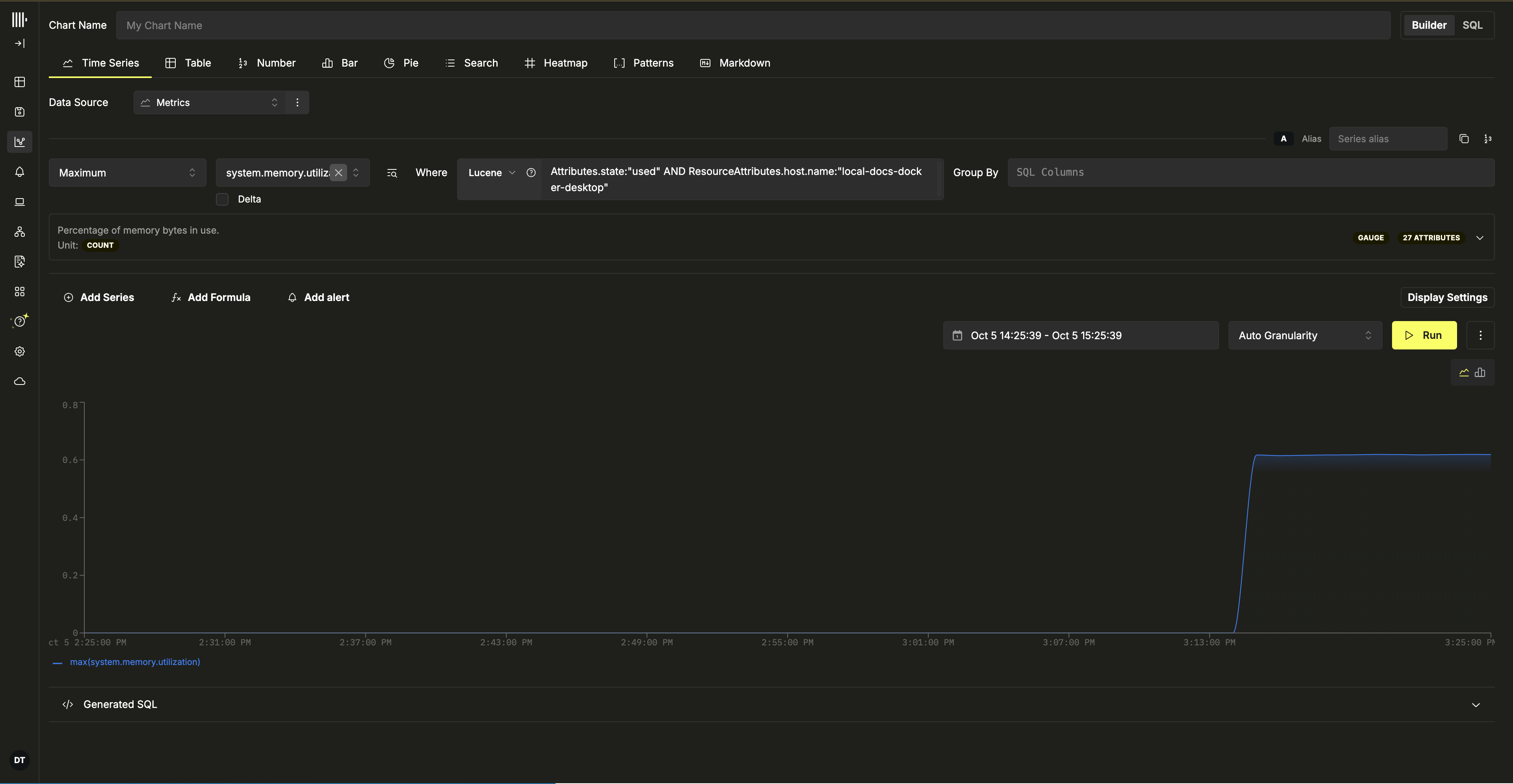
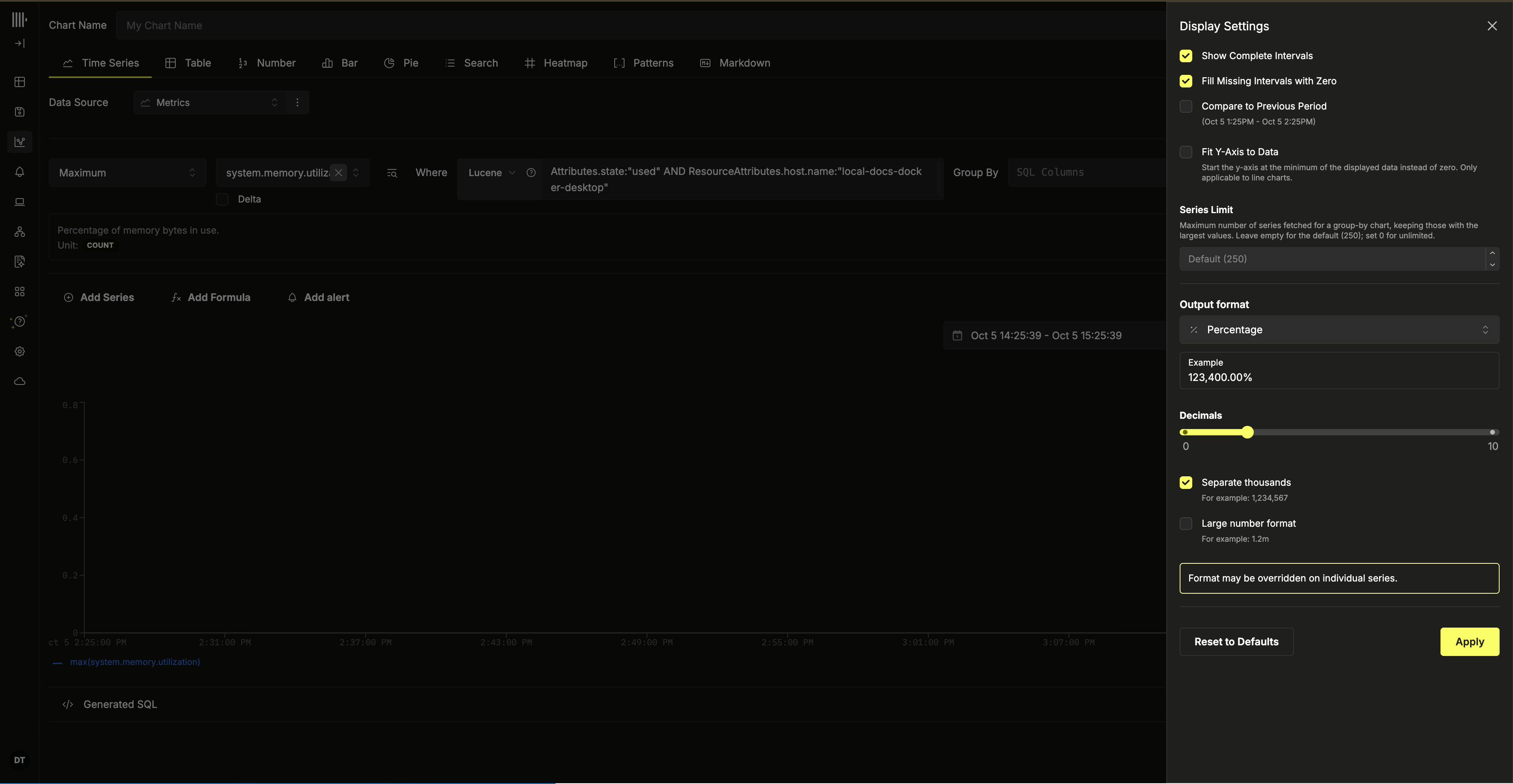
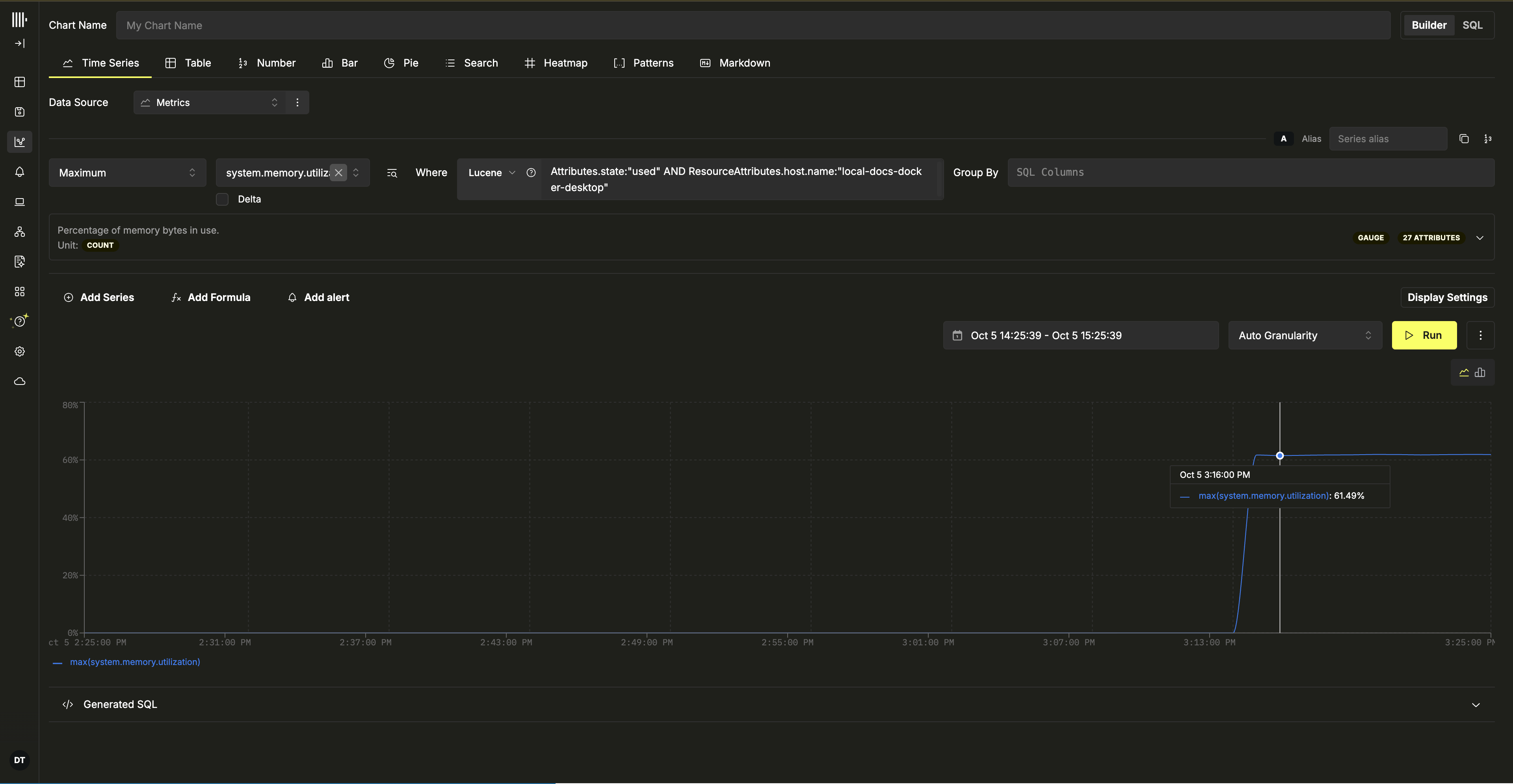
system.memory.utilization. Deje Delta sin marcar.En el campo Where, utilice Attributes.state:"used" para mostrar la memoria utilizada. Si recopila métricas de varios hosts, filtre también por el atributo de host presente en sus datos.Seleccione un intervalo de tiempo que abarque el periodo en el que el recolector estuvo en ejecución y, a continuación, haga clic en Run. La captura de pantalla muestra datos de ejemplo filtrados para un único host. La métrica es una proporción entre 0 y 1: un valor de 0.62 representa una utilización del 62%.