

1
Configure su conexión
Elija su implementación y defina las siguientes variables en la terminal donde cargará los datos de muestra.
- Totalmente gestionado
- Autogestionado
Abra Team Settings → Data y busque Managed Telemetry. En OpenTelemetry Collector, use la opción URL para copiar el endpoint OTLP HTTP y la clave de API. Seleccione Reveal key para ver los valores completos.Defina el endpoint base sin una ruta de señal como Para este ejemplo no es necesario desplegar un recolector.
/v1/logs. Incluya el prefijo Bearer en el valor de autorización:2
Descargar datos de muestra
Para poblar la interfaz de usuario con datos de muestra, descargue el siguiente archivo:Datos de muestraEste archivo contiene logs, métricas y trazas de ejemplo de nuestra OpenTelemetry demo pública, una sencilla tienda de comercio electrónico basada en microservicios. Copie este archivo en el directorio que prefiera.
3
Cargar datos de muestra
Ejecute los siguientes comandos en Bash desde el directorio que contiene Esto simula fuentes OTLP de logs, trazas y métricas que envían datos. En producción, estas fuentes pueden ser SDK de aplicaciones, agentes o Colectores de OpenTelemetry.En la consola de ClickHouse Cloud, seleccione su servicio y abra ClickHouse Observability.Vuelva a Búsqueda para ver los datos cargados. Seleccione la fuente Logs y un intervalo de tiempo que incluya las marcas de tiempo de los eventos de muestra. En la siguiente captura de pantalla se muestran logs de muestra llegando en Live Tail: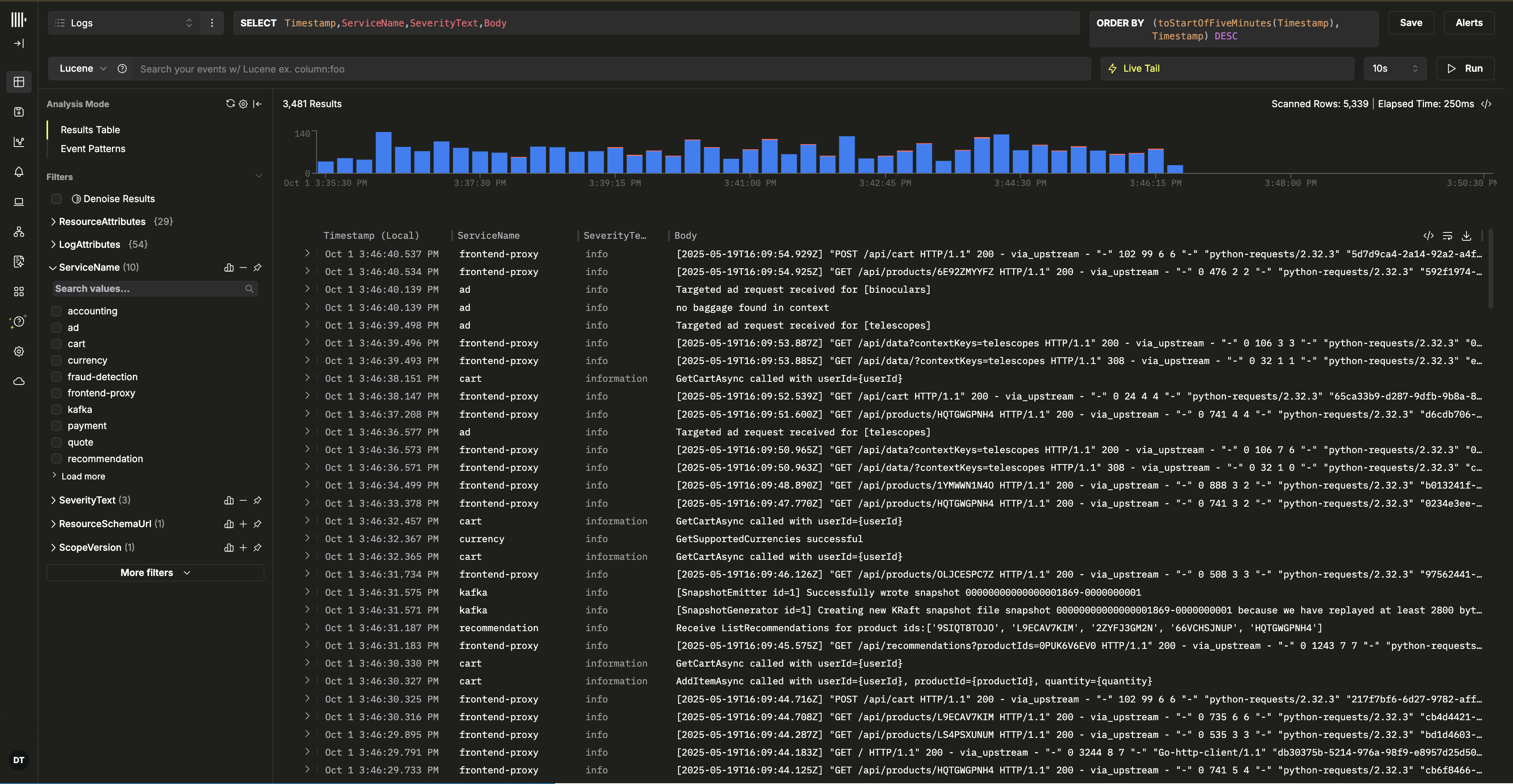
sample.tar.gz. Estos comandos envían los datos de muestra al endpoint configurado anteriormente y solo añaden una cabecera de autorización cuando es necesaria.4
Explorar sesiones
Supongamos que recibimos informes de que nuestros usuarios tienen problemas al pagar sus compras. Podemos ver su experiencia mediante la reproducción de sesiones.Seleccione Client Sessions en el menú izquierdo y establezca un intervalo de tiempo que incluya las sesiones de muestra cargadas.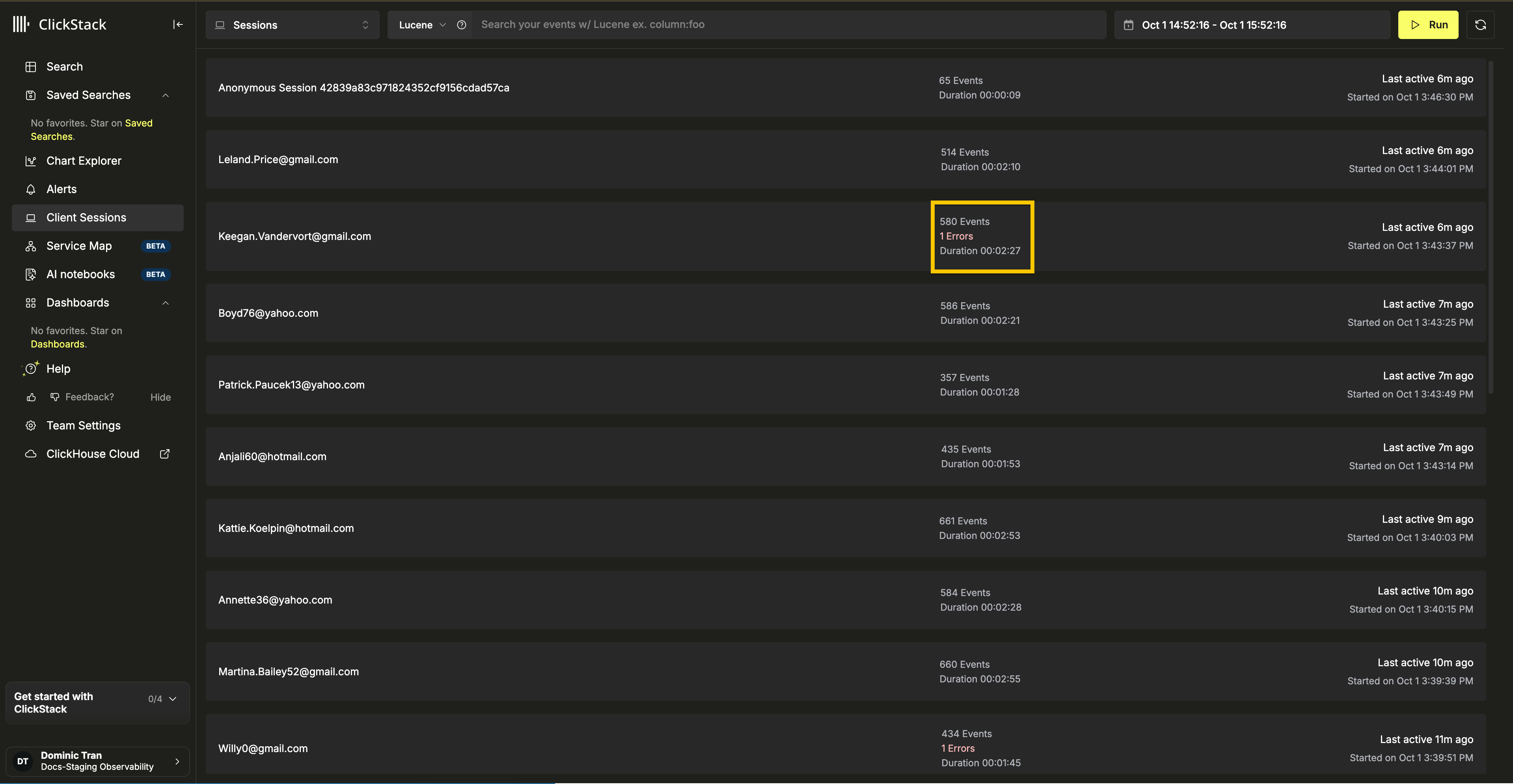
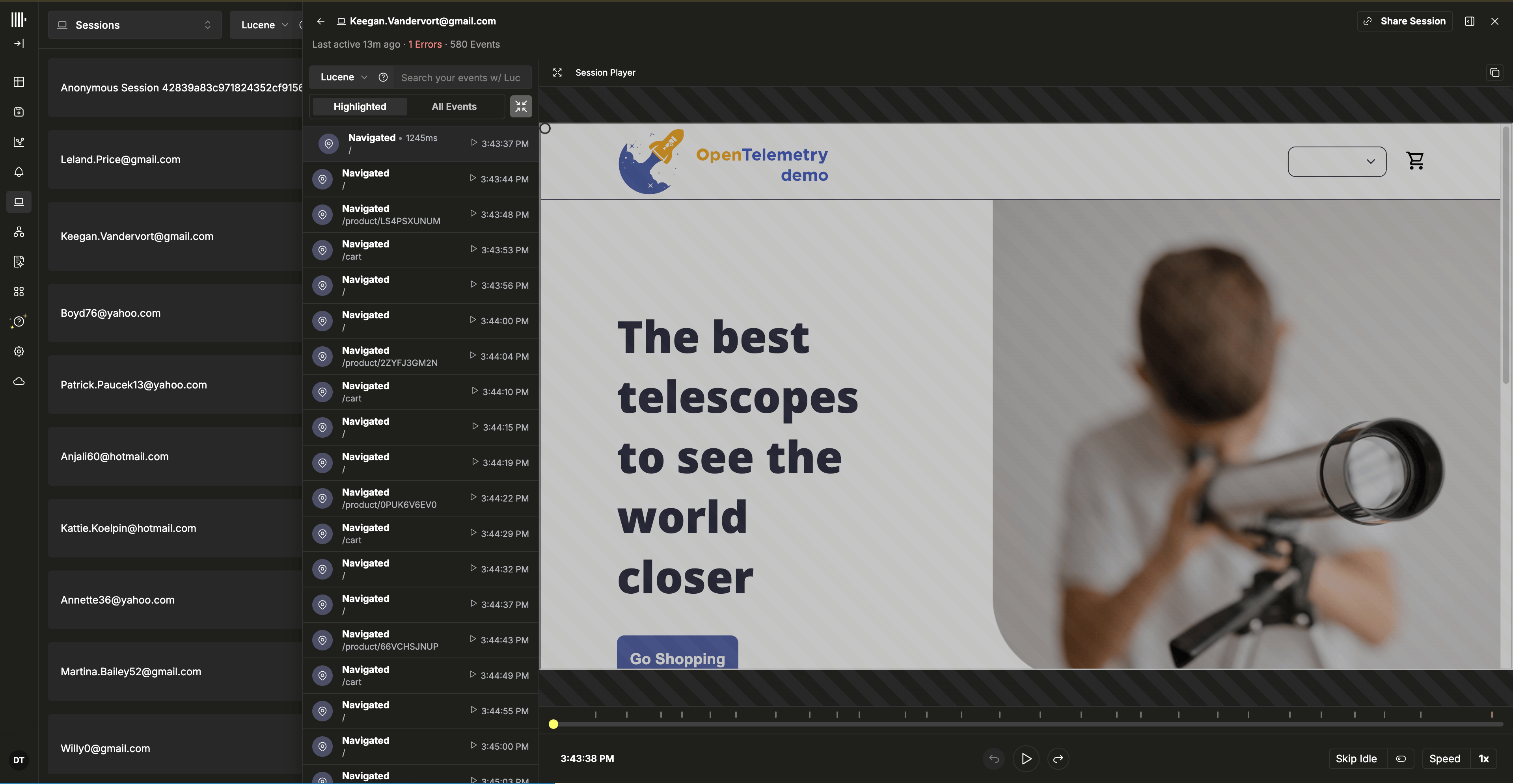
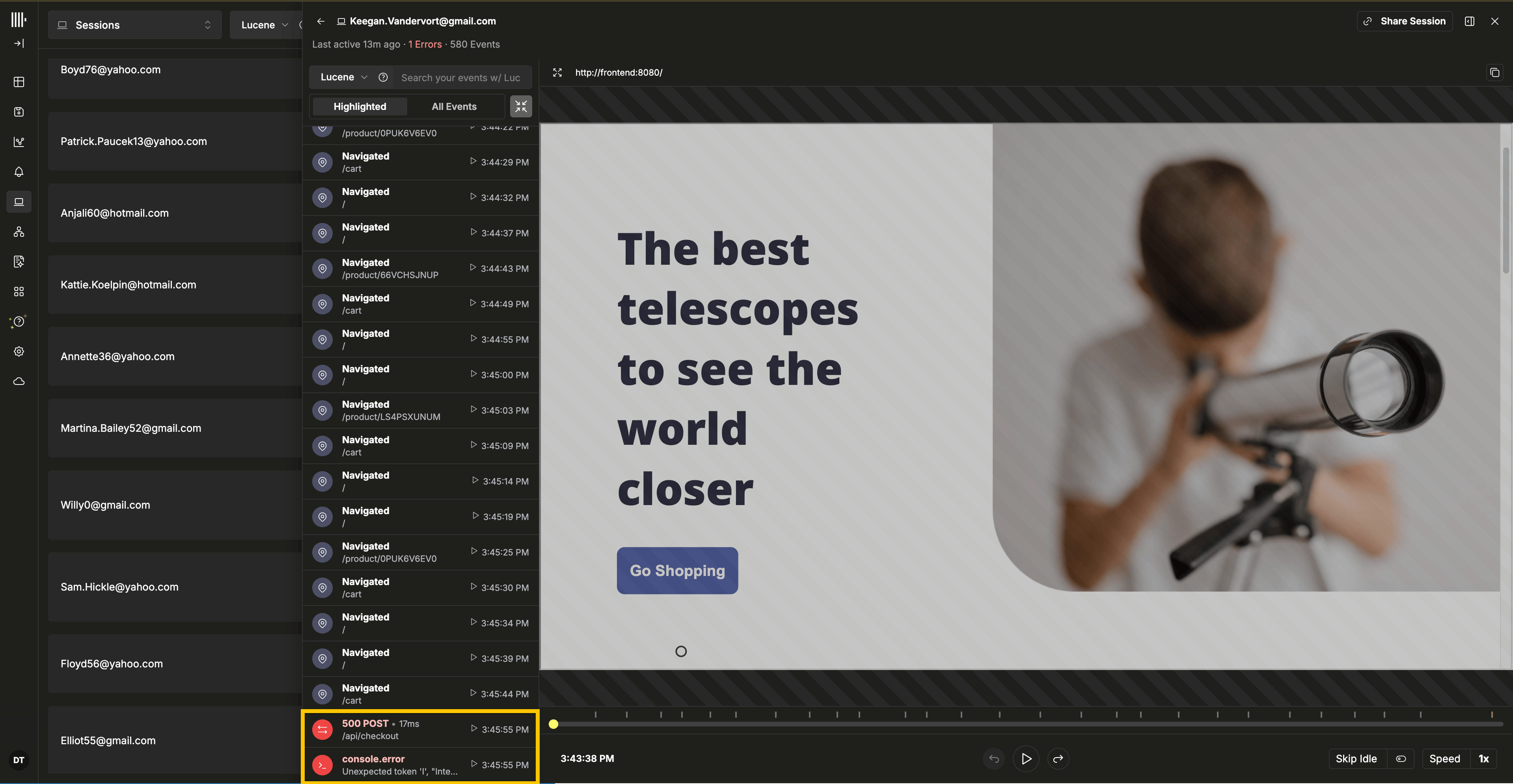
POST /api/checkout resaltada devolvió HTTP 500 y, en ese mismo momento, se registró un error de consola.POST /api/checkout para inspeccionar la solicitud y su traza.5
Explorar trazas
Abra la pestaña Trace para ver la traza distribuida, incluidos los spans relacionados y los logs correlacionados.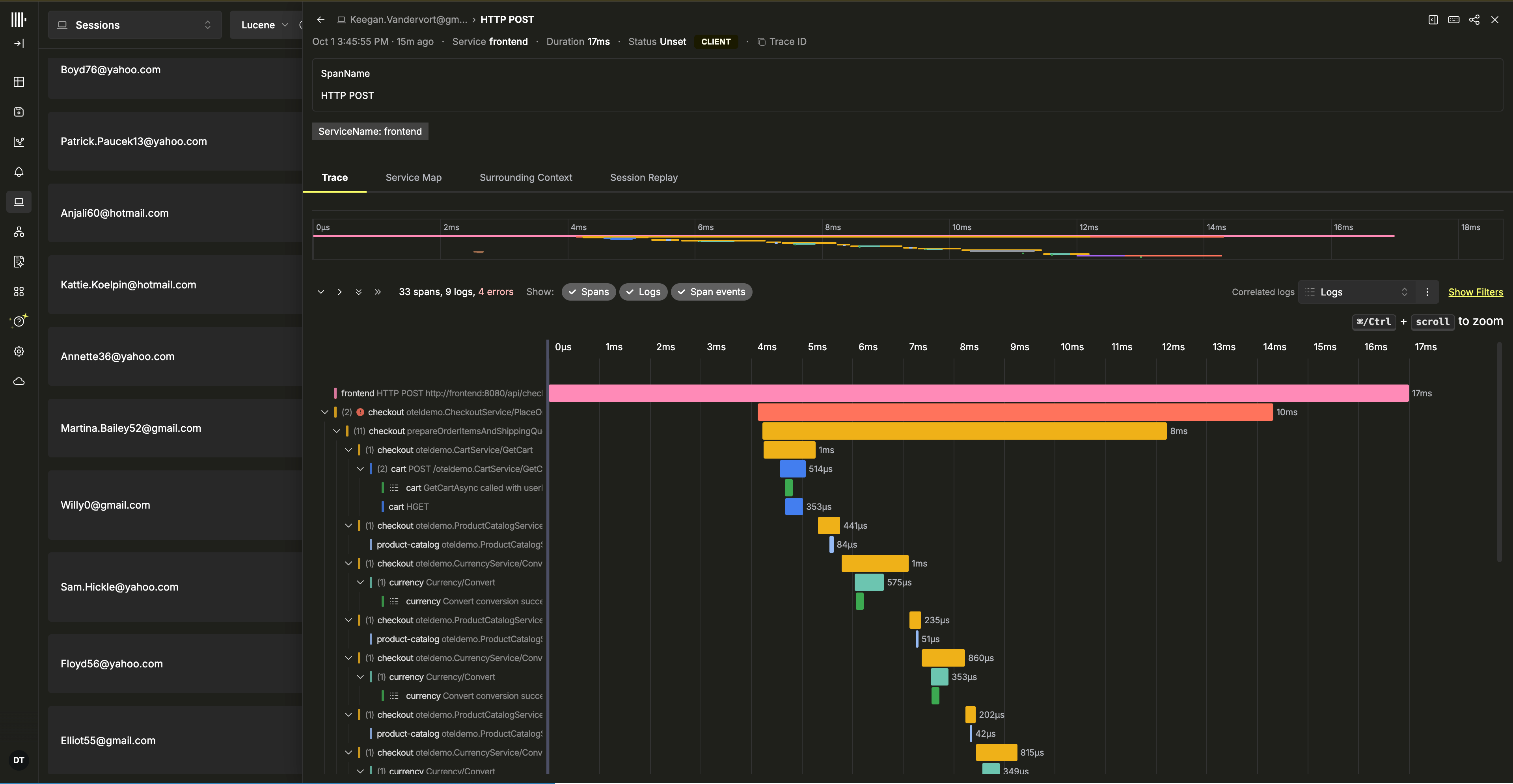
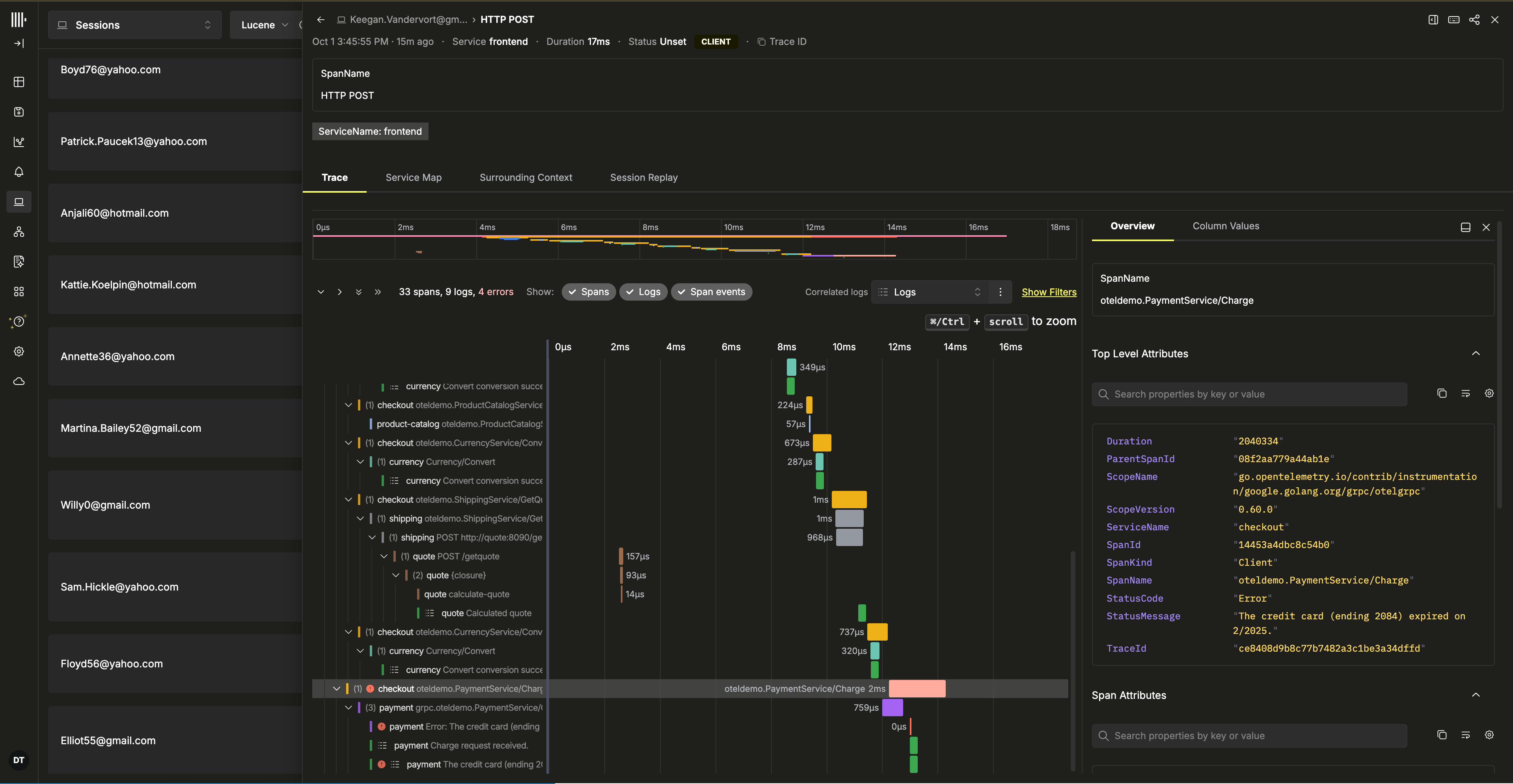
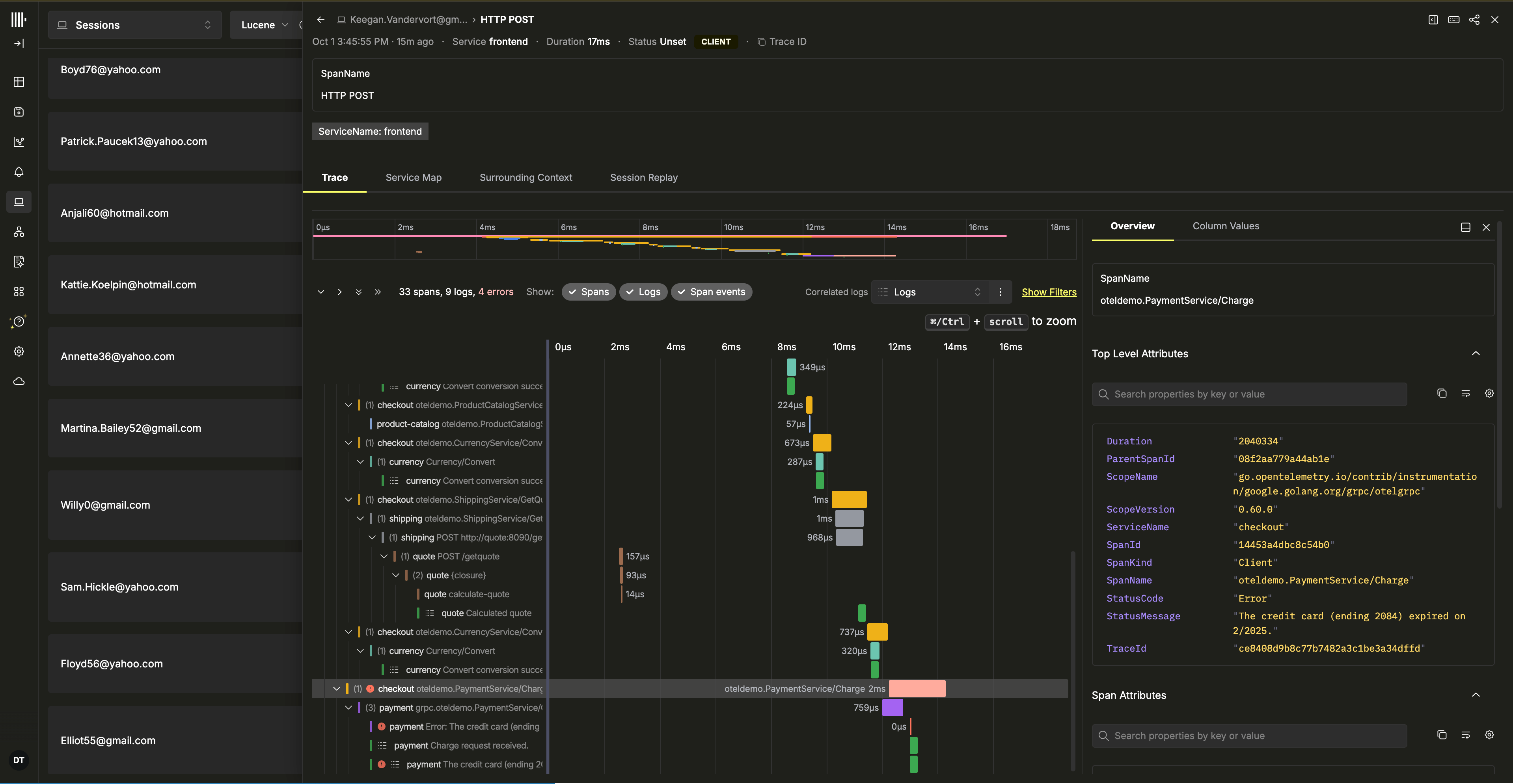
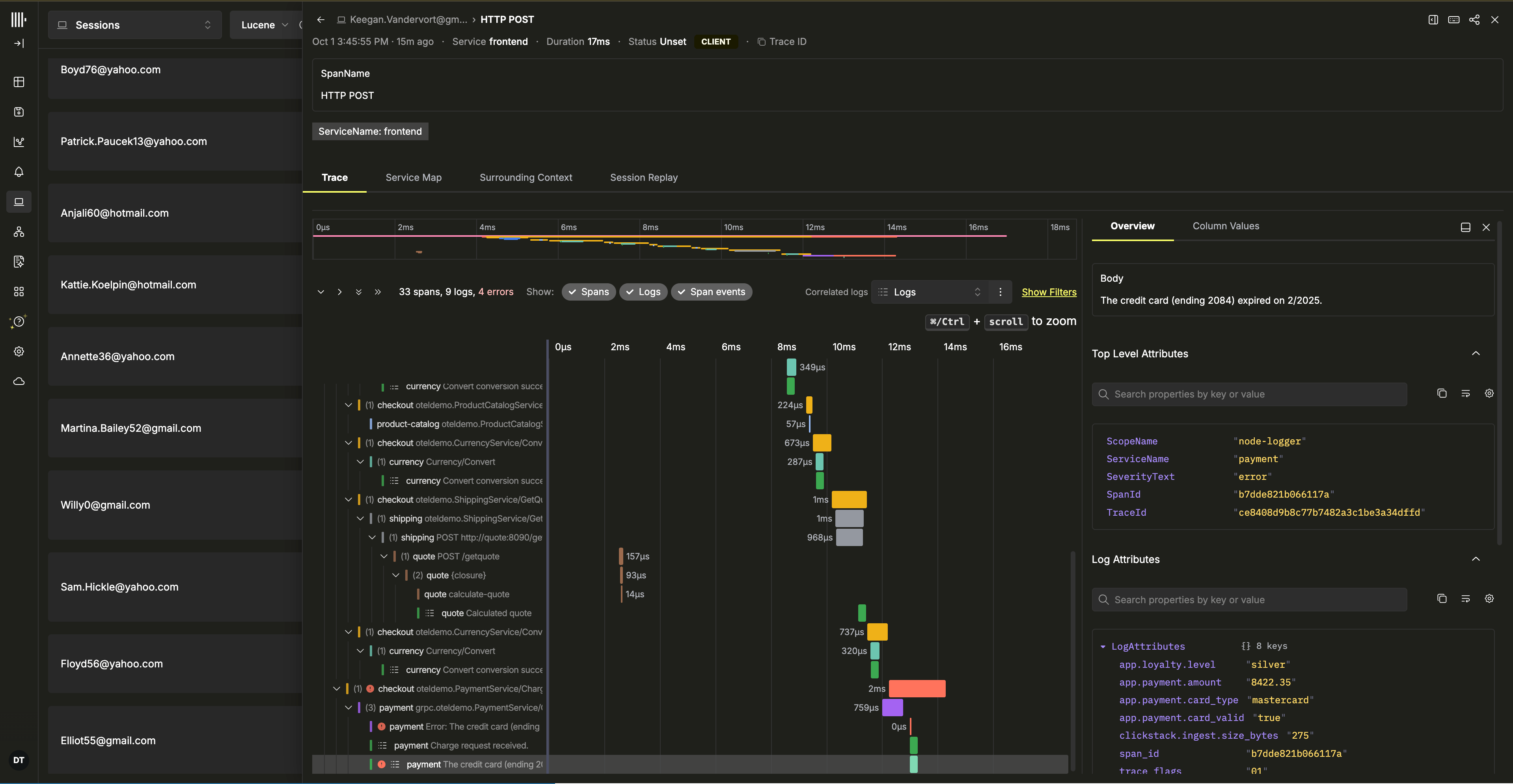
oteldemo.PaymentService/Charge del servicio checkout.StatusCode es Error y el StatusMessage indica que la tarjeta de crédito ha expirado.payment situado debajo del span del servicio de pagos. Su fila muestra un icono de log que lo distingue del evento de error del span. En Overview, el Body del log confirma que la tarjeta de crédito ha expirado. Los atributos identifican el servicio payment y una severidad error, lo que aporta contexto adicional a la traza.6
Explorar logs
Para investigar otros fallos de pago, vuelva a Búsqueda.Seleccione Logs como fuente y elija 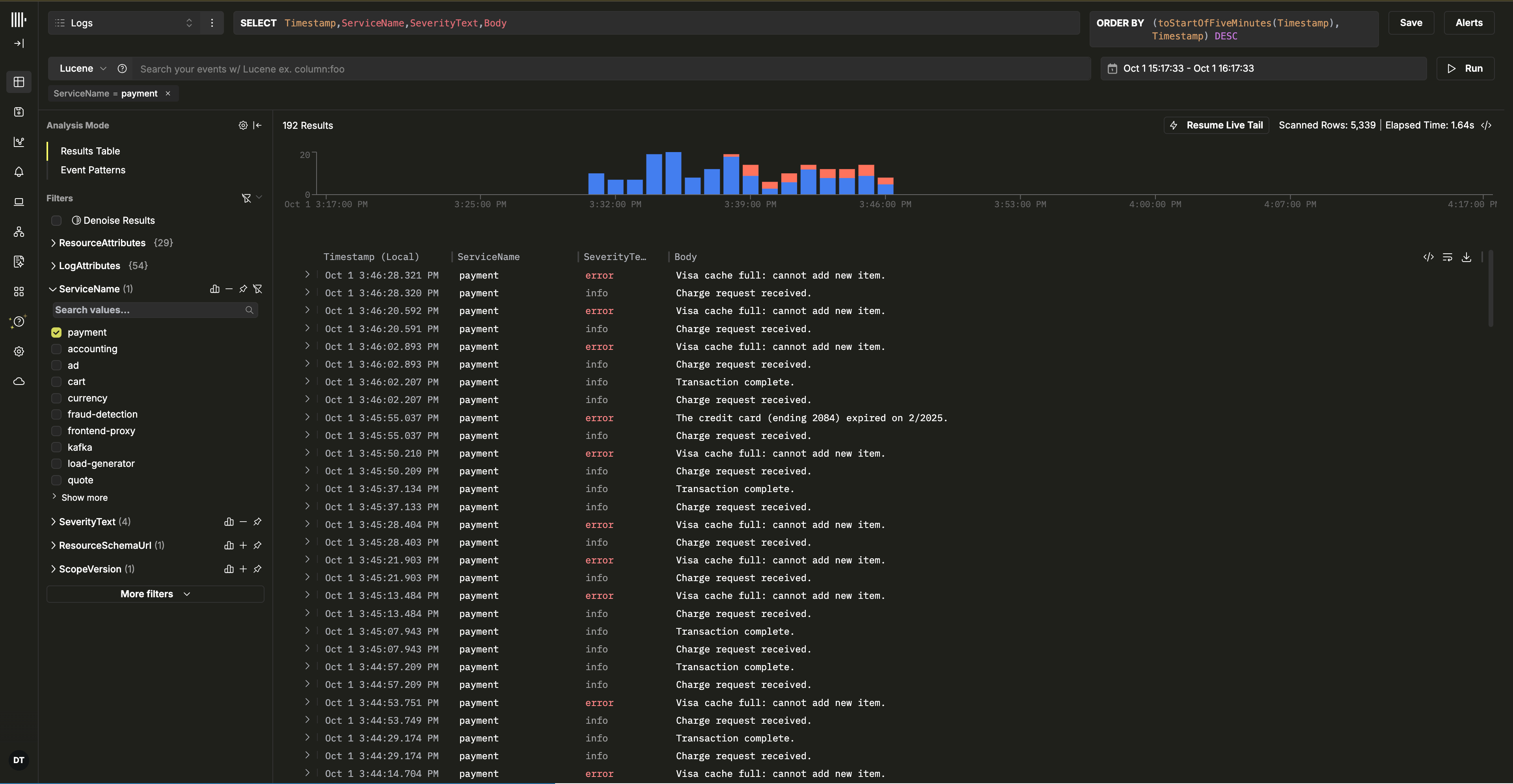
payment en el filtro ServiceName. Utilice un intervalo de tiempo que incluya la sesión investigada.Visa cache full: cannot add new item.. Para ver cuándo se producen errores en el servicio de pagos, represente estos logs de errores en un gráfico a lo largo del tiempo.7
Crear un gráfico de los errores de pago
Abre el Explorador de Gráficos, selecciona Serie temporal y elige Logs como origen de datos. Selecciona Count of Events como agregación.En Where, selecciona Lucene e introduce el siguiente filtro:Establezca un intervalo de tiempo que abarque los datos de muestra y seleccione Ejecutar.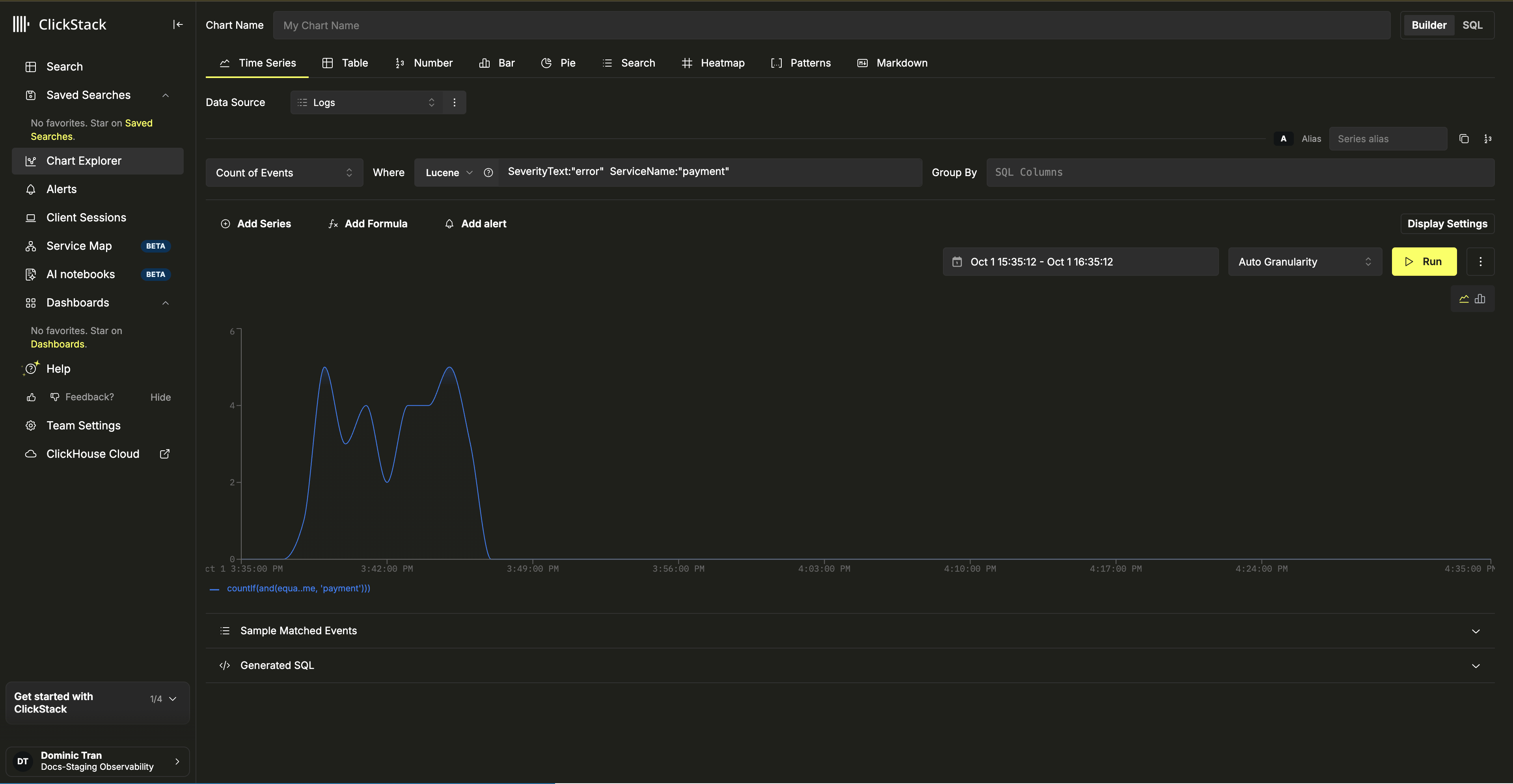
payment, incluidos los de tarjeta expirada y los de caché llena. Se trata de recuentos de eventos de log, no de un recuento de pagos fallidos únicos.