Crear una configuración personalizada de OpenTelemetry
Cree un archivocustom-local-config.yaml con el siguiente contenido:
clickhouse existente y a los processors (memory_limiter, batch) que ya están configurados en el ClickStack collector base.
Timestamps de ingestiónEsta configuración ajusta los timestamps durante la ingestión, asignando a cada evento un valor de tiempo actualizado. Lo ideal es preprocesar o analizar los timestamps con processors u operators de OTel en los archivos de registro para garantizar que se conserve la hora real del evento.Con esta configuración de ejemplo, si el receiver o el processor de archivos está configurado para comenzar al inicio del archivo, a todas las log entries existentes se les asignará el mismo timestamp ajustado: la hora de procesamiento en lugar de la hora original del evento. Cualquier evento nuevo que se añada al archivo recibirá timestamps aproximados a su hora real de generación.Para evitar este comportamiento, puede establecer la posición inicial en
end en la configuración del receiver. Esto garantiza que solo se ingesten entradas nuevas y que se les asignen timestamps cercanos a su hora real de llegada.Iniciar ClickStack con una configuración personalizada
Ejecuta el siguiente comando de Docker para iniciar el contenedor all-in-one con tu configuración personalizada:Usuario rootEjecutamos el recolector como usuario root para acceder a todos los registros del sistema, ya que es necesario para capturar logs de rutas protegidas en sistemas basados en Linux. Sin embargo, este enfoque no se recomienda en producción. En entornos de producción, el Colector de OpenTelemetry debe desplegarse como agente local con únicamente los permisos mínimos necesarios para acceder a las fuentes de logs previstas.Tenga en cuenta que montamos el directorio
/var/log del host en /host/var/log dentro del contenedor para evitar conflictos con los archivos de registro propios del contenedor.Explora los registros del sistema
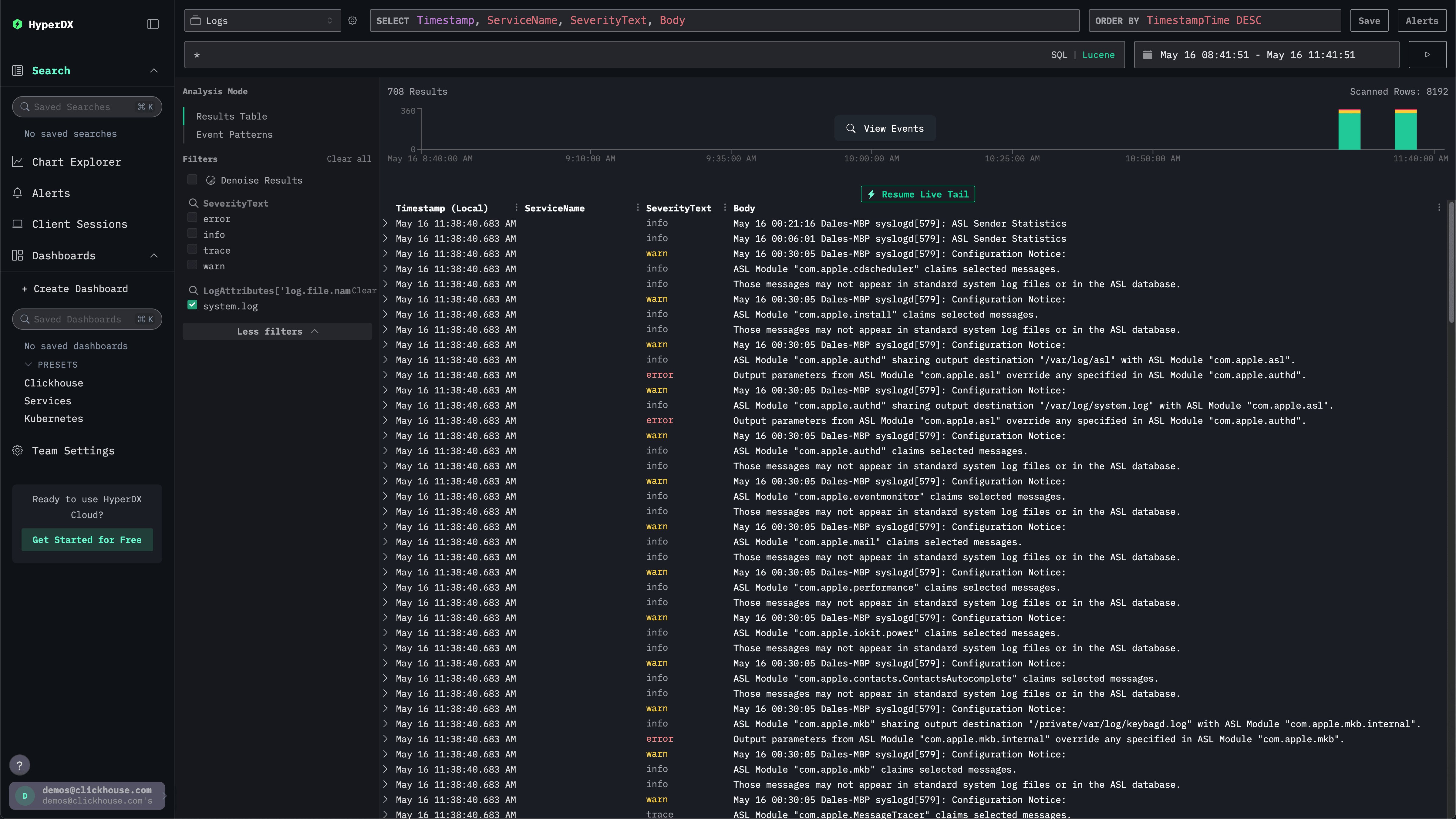
Visite http://localhost:8080 para acceder a la UI de ClickStack si está desplegando localmente. Las fuentes de datos deberían estar creadas previamente. La UI de búsqueda debería estar poblada con los registros del sistema local. Expanda los filtros para seleccionarsystem.log:
Explorar métricas del sistema
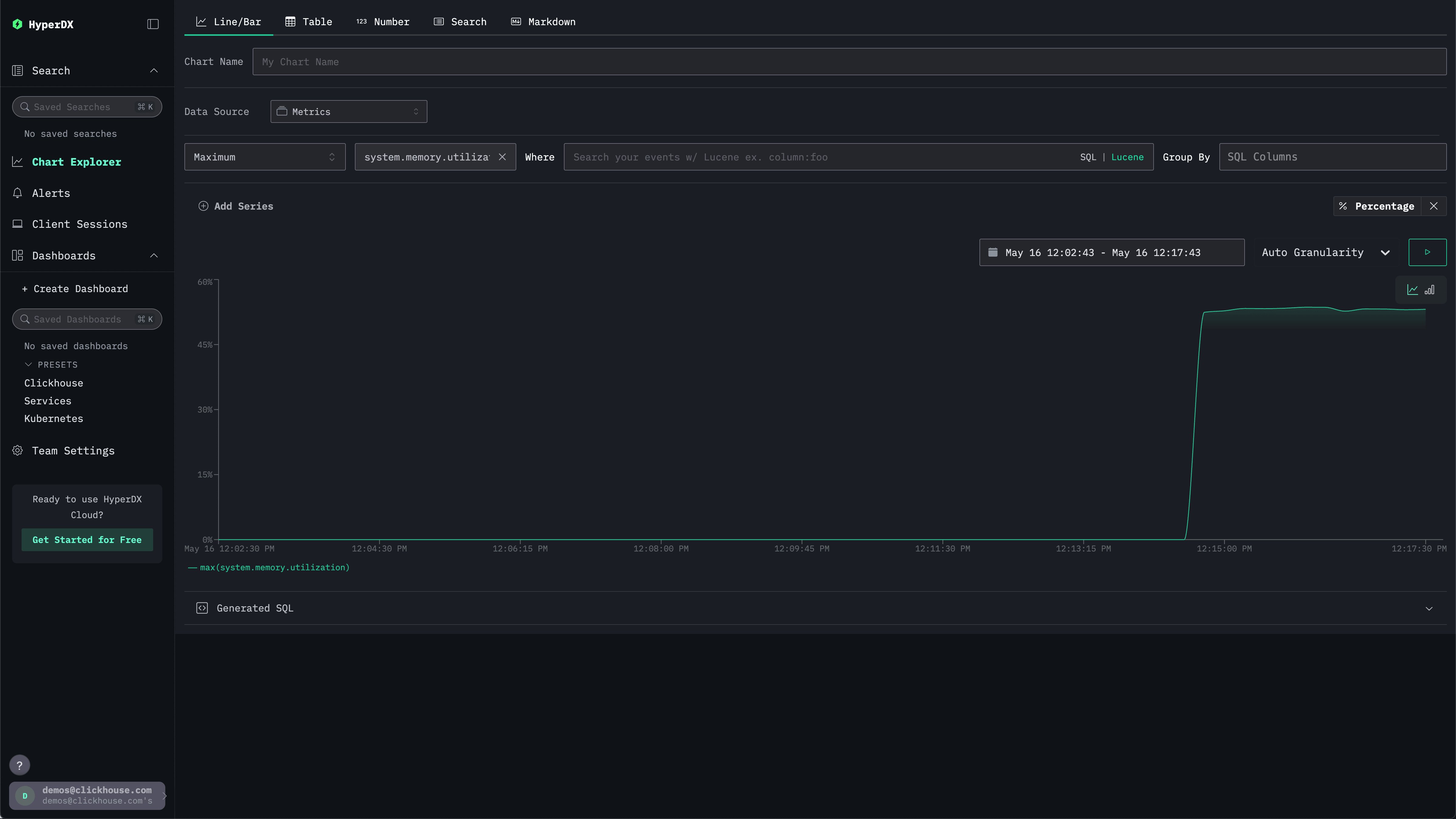
Podemos explorar nuestras métricas mediante gráficos. Ve a Chart Explorer desde el menú de la izquierda. Selecciona la fuenteMetrics y Maximum como tipo de agregación.
En el menú Select a Metric, simplemente escribe memory antes de seleccionar system.memory.utilization (Gauge).
Pulsa el botón Run para visualizar el uso de memoria a lo largo del tiempo.
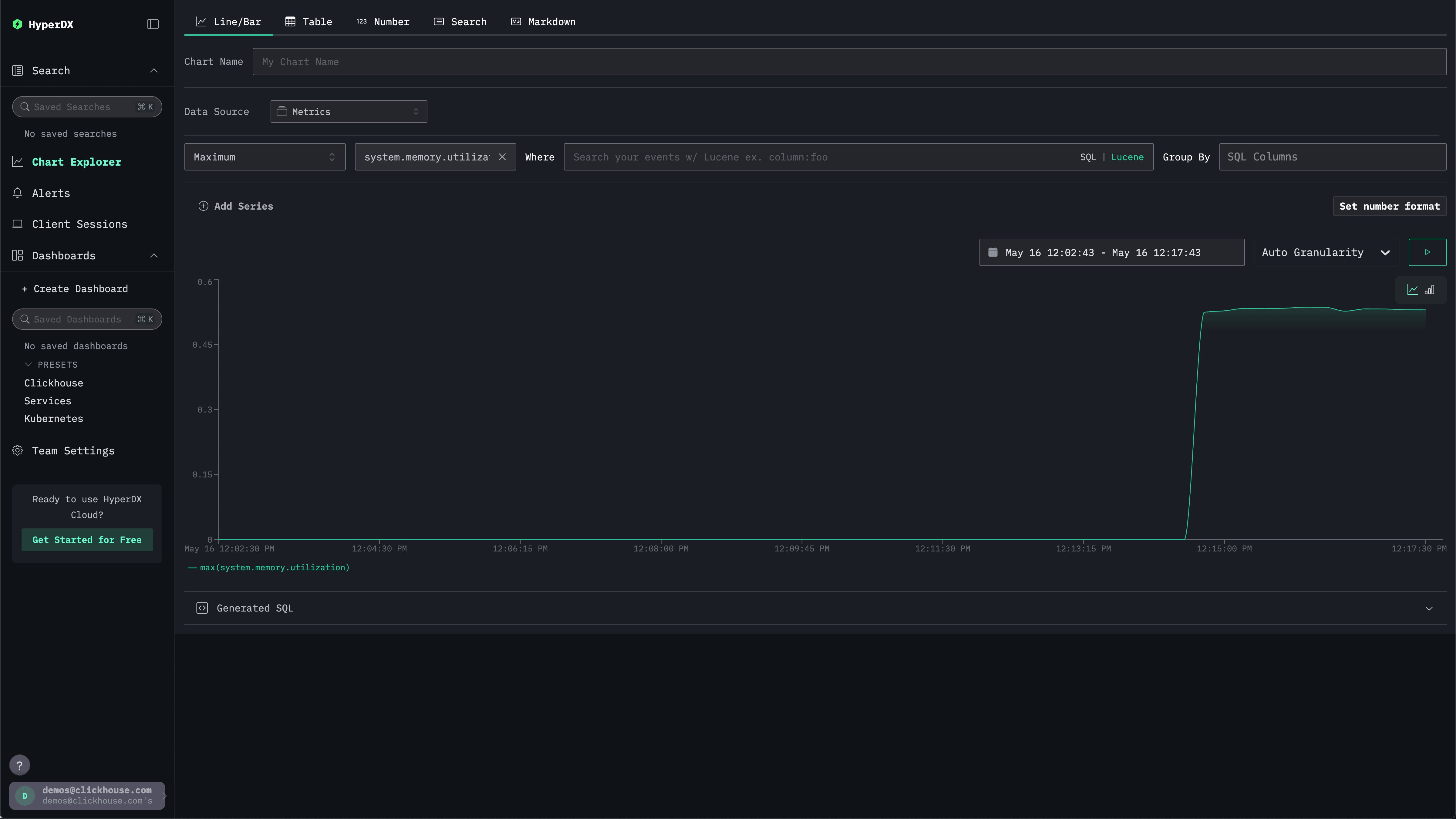
% de punto flotante. Para mostrarlo más claramente, selecciona Set number format.
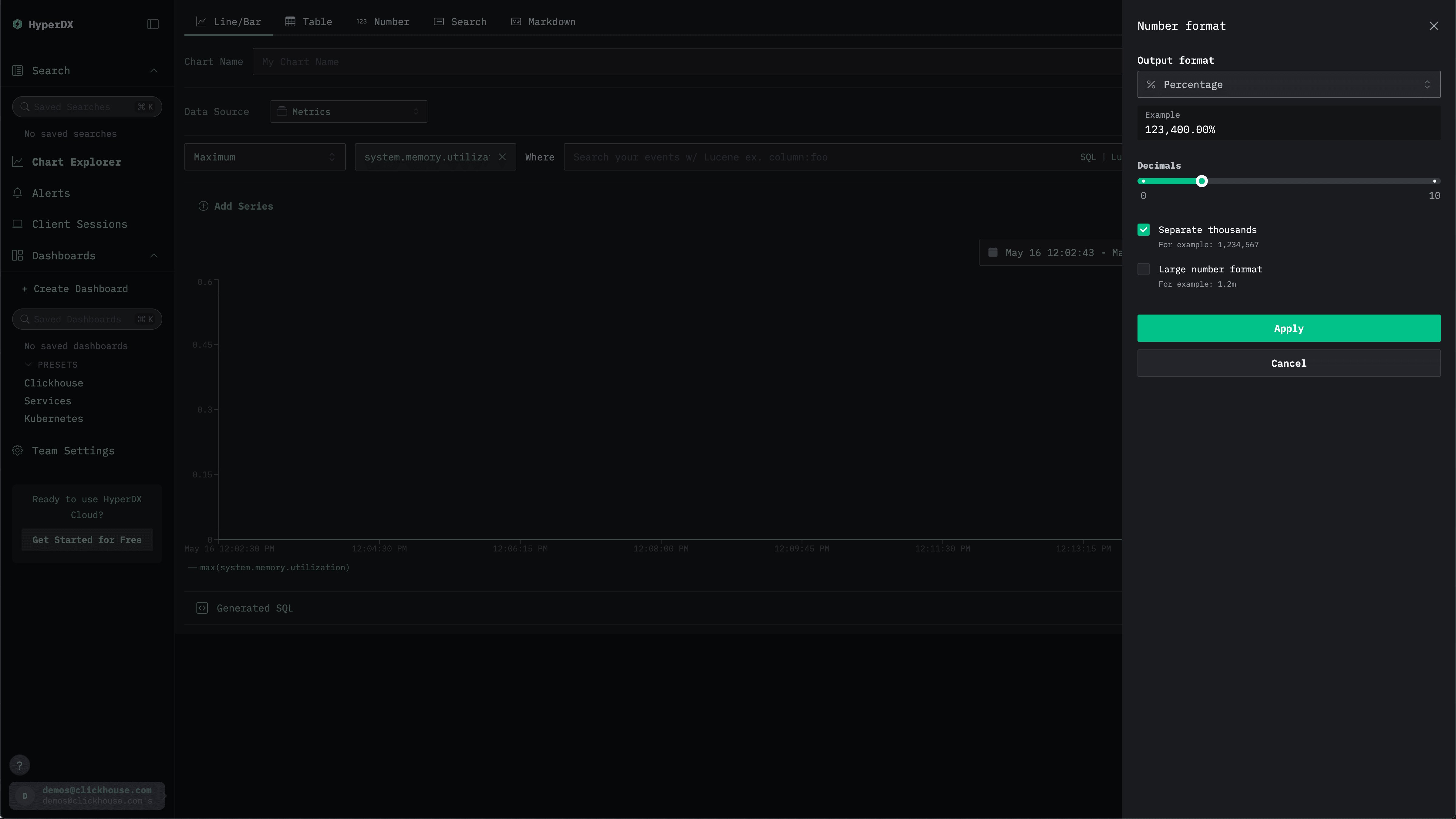
Percentage en la lista desplegable Output format antes de hacer clic en Apply.