

1
هيّئ اتصالك
اختر نوع النشر، ثم اضبط المتغيرات التالية في الطرفية التي ستُحمِّل منها عينة البيانات.
- مُدار بالكامل
- مُدار ذاتيًا
افتح إعدادات الفريق ← البيانات وابحث عن Managed Telemetry. ضمن مُجمِّع OpenTelemetry، استخدم خيار URL لنسخ نقطة نهاية OTLP HTTP ومفتاح API. اختر Reveal key لعرض القيم كاملةً.اضبط نقطة النهاية الأساسية دون مسار إشارة مثل لا حاجة إلى نشر جامع بيانات في هذا المثال.
/v1/logs، وأدرج البادئة Bearer في قيمة التفويض:2
تنزيل عينة بيانات
لتعبئة واجهة UI بعينة من البيانات، نزّل الملف التالي:عينة البياناتيحتوي هذا الملف على نماذج من السجلات والمقاييس وبيانات التتبّع المأخوذة من تطبيق OpenTelemetry التوضيحي العام الخاص بنا، وهو متجر إلكتروني بسيط قائم على الخدمات المصغّرة. انسخ هذا الملف إلى أي دليل تختاره.
3
تحميل عينة بيانات
شغّل الأوامر التالية في Bash من الدليل الذي يحتوي على يحاكي هذا مصادر سجلات وتتبّعات ومقاييس OTLP وهي ترسل البيانات. أما في بيئة الإنتاج، فقد تكون هذه المصادر حِزم SDK للتطبيقات، أو وكلاء، أو مُجمِّعات OpenTelemetry.في وحدة تحكم ClickHouse Cloud، اختر خدمتك ثم افتح ClickHouse Observability.عُد إلى صفحة بحث لعرض البيانات المحمّلة. اختر المصدر Logs ونطاقًا زمنيًا يشمل الطوابع الزمنية لأحداث العينة. تُظهر لقطة الشاشة أدناه سجلات العينة وهي تصل في Live Tail: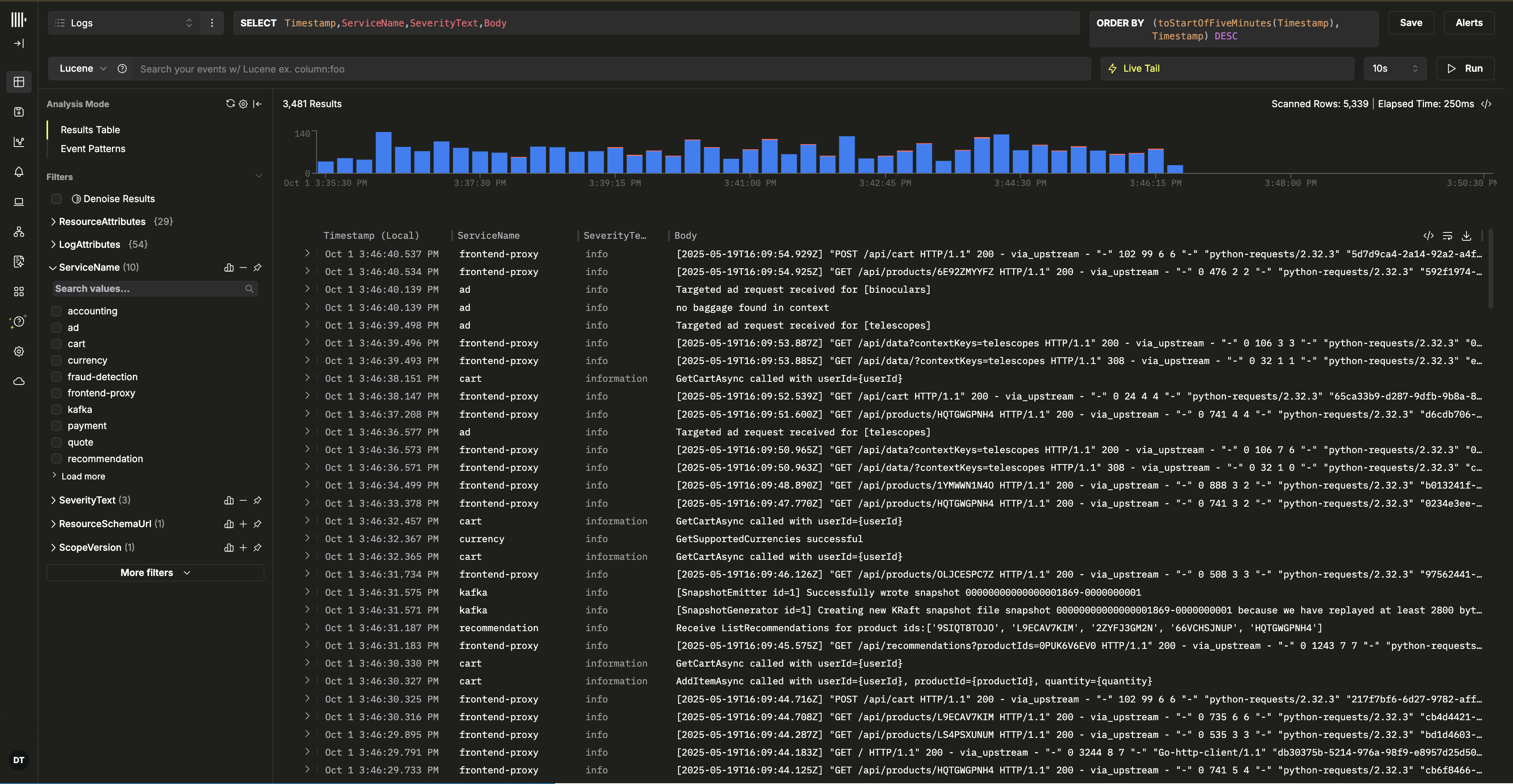
sample.tar.gz. تُرسل هذه الأوامر عينة البيانات إلى نقطة النهاية التي جرت تهيئتها أعلاه، ولا تُضيف ترويسة التفويض إلا عند الحاجة إليها.4
استكشاف الجلسات
لنفترض أننا تلقّينا بلاغات تفيد بأن المستخدمين يواجهون مشكلات في دفع ثمن المنتجات. يمكننا الاطلاع على تجربتهم باستخدام إعادة تشغيل الجلسة.اختر جلسات العميل من القائمة اليسرى، واضبط نطاقًا زمنيًا يشمل جلسات العينة المحمّلة.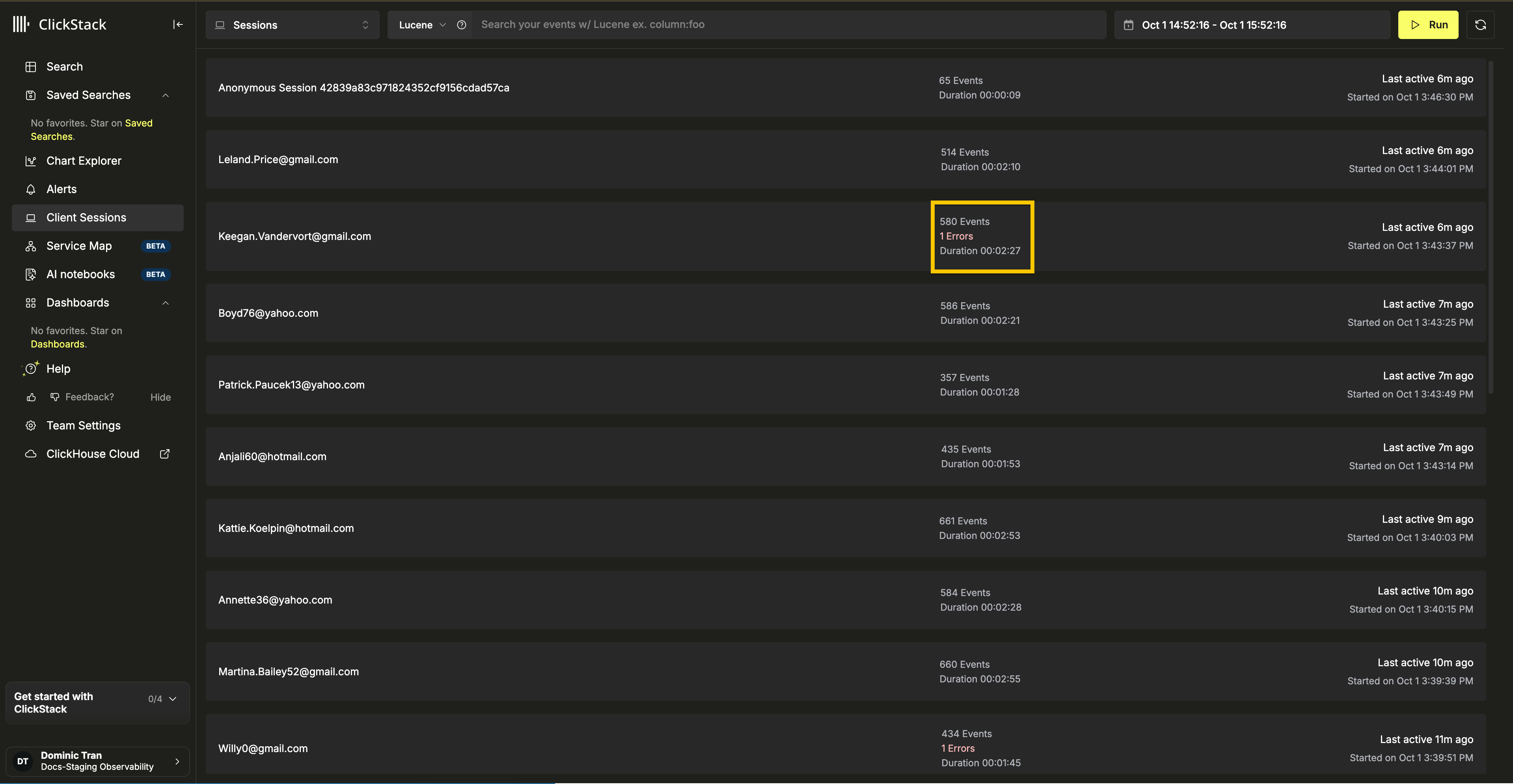
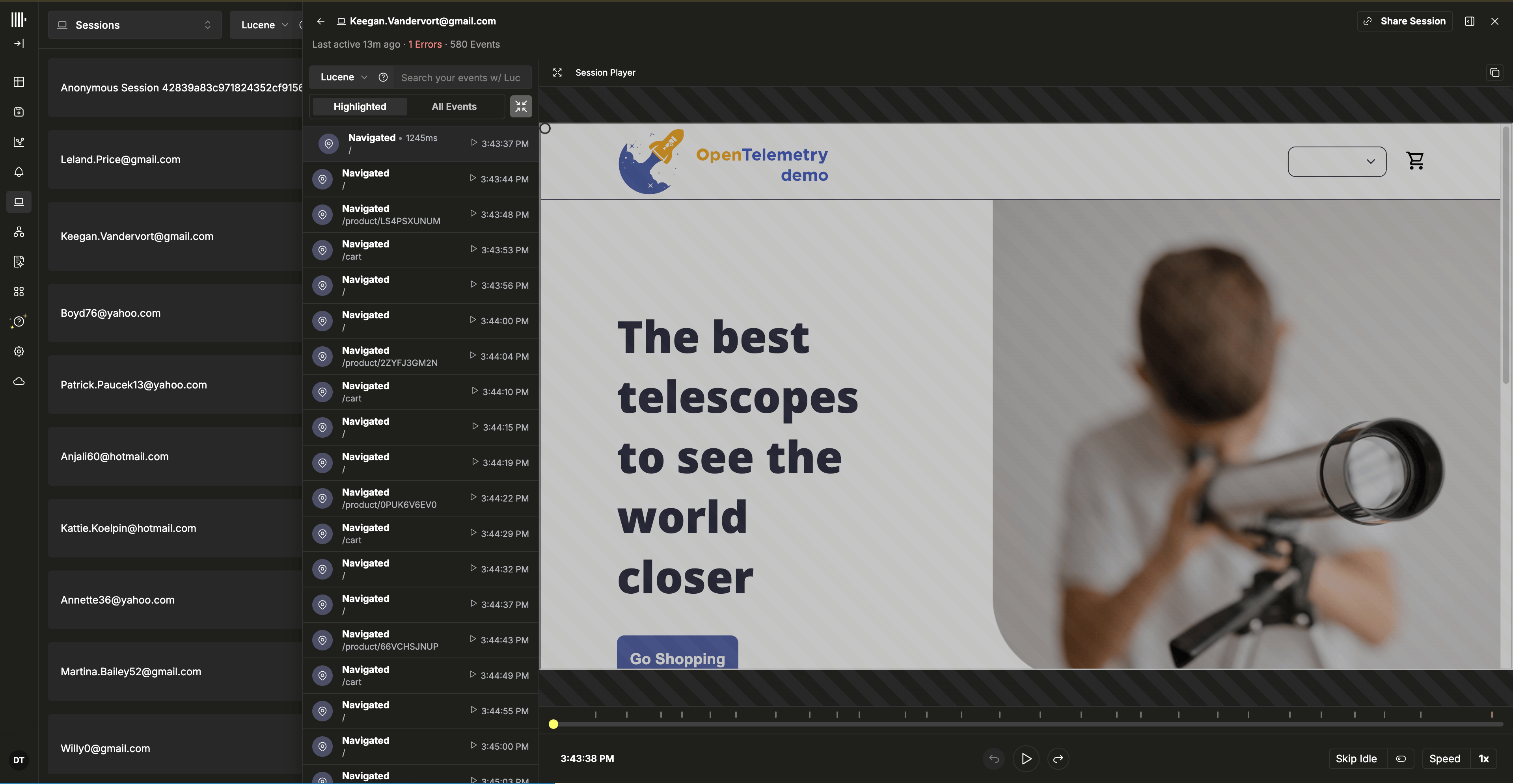
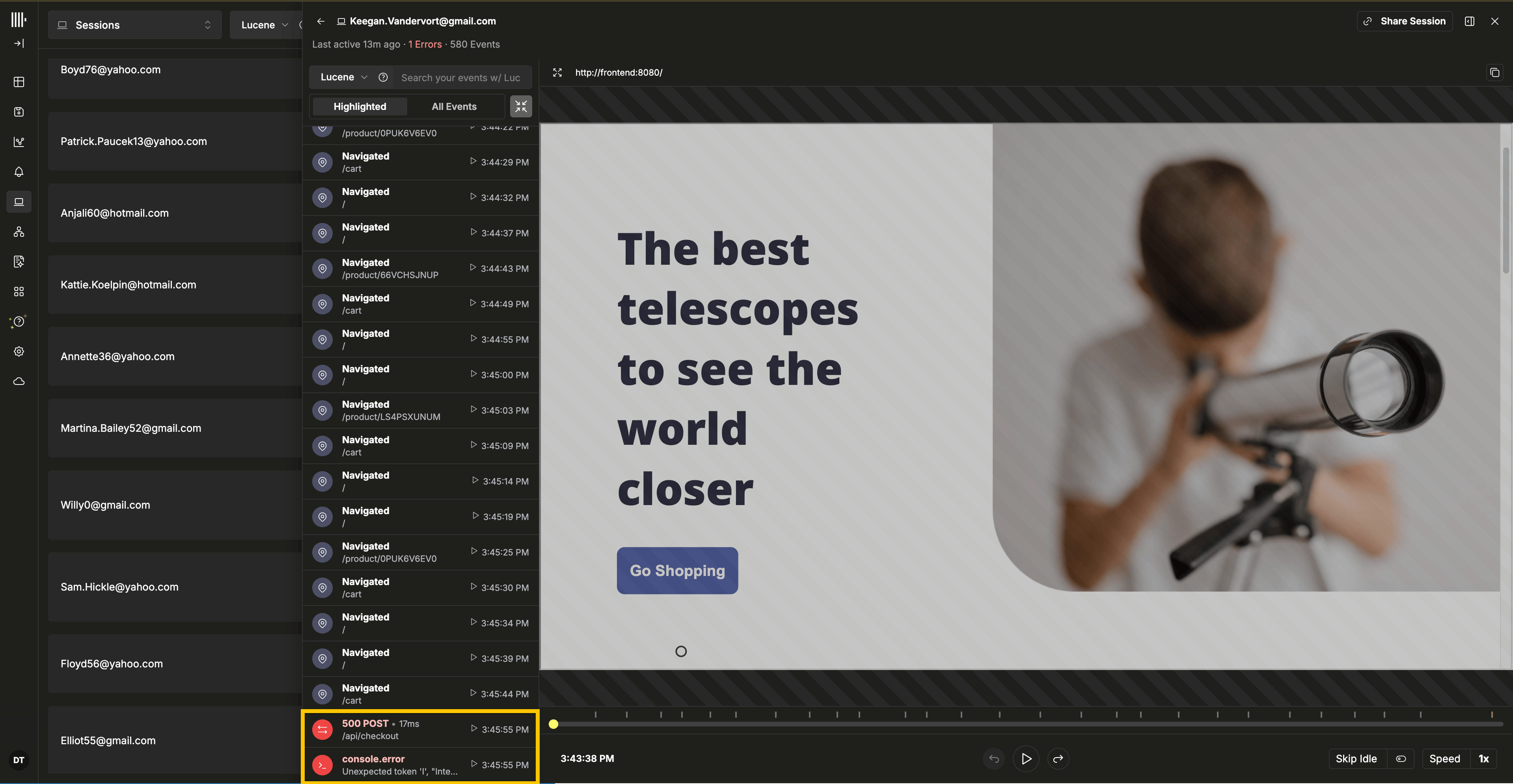
POST /api/checkout أعاد رمز HTTP 500، وسُجّل في الوقت نفسه خطأ في وحدة التحكم.POST /api/checkout لفحص الطلب والتتبّع الخاص به.5
استكشاف التتبّع
افتح علامة التبويب Trace لعرض التتبّع الموزّع، بما في ذلك مقاطع التتبع ذات الصلة والسجلات المترابطة.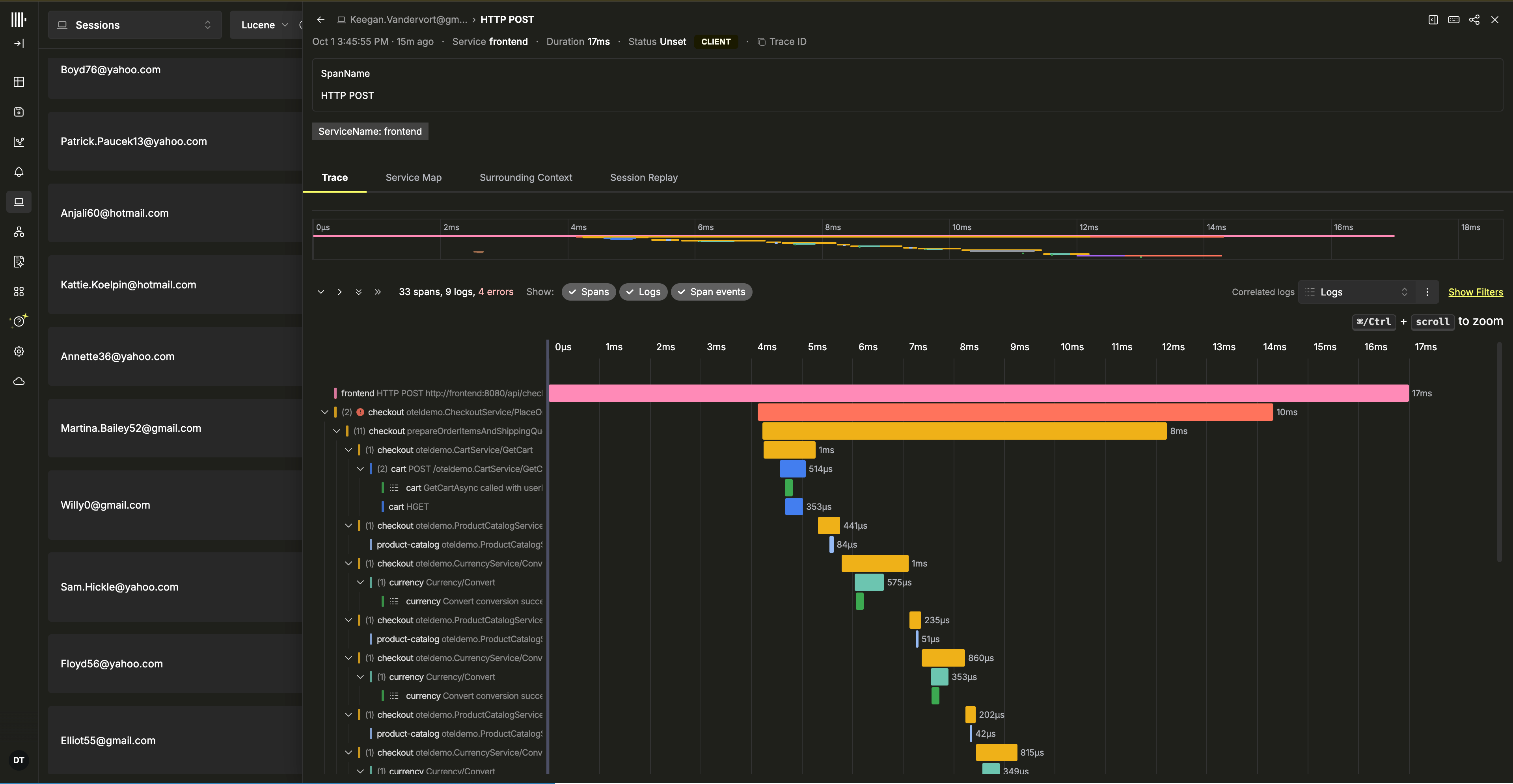
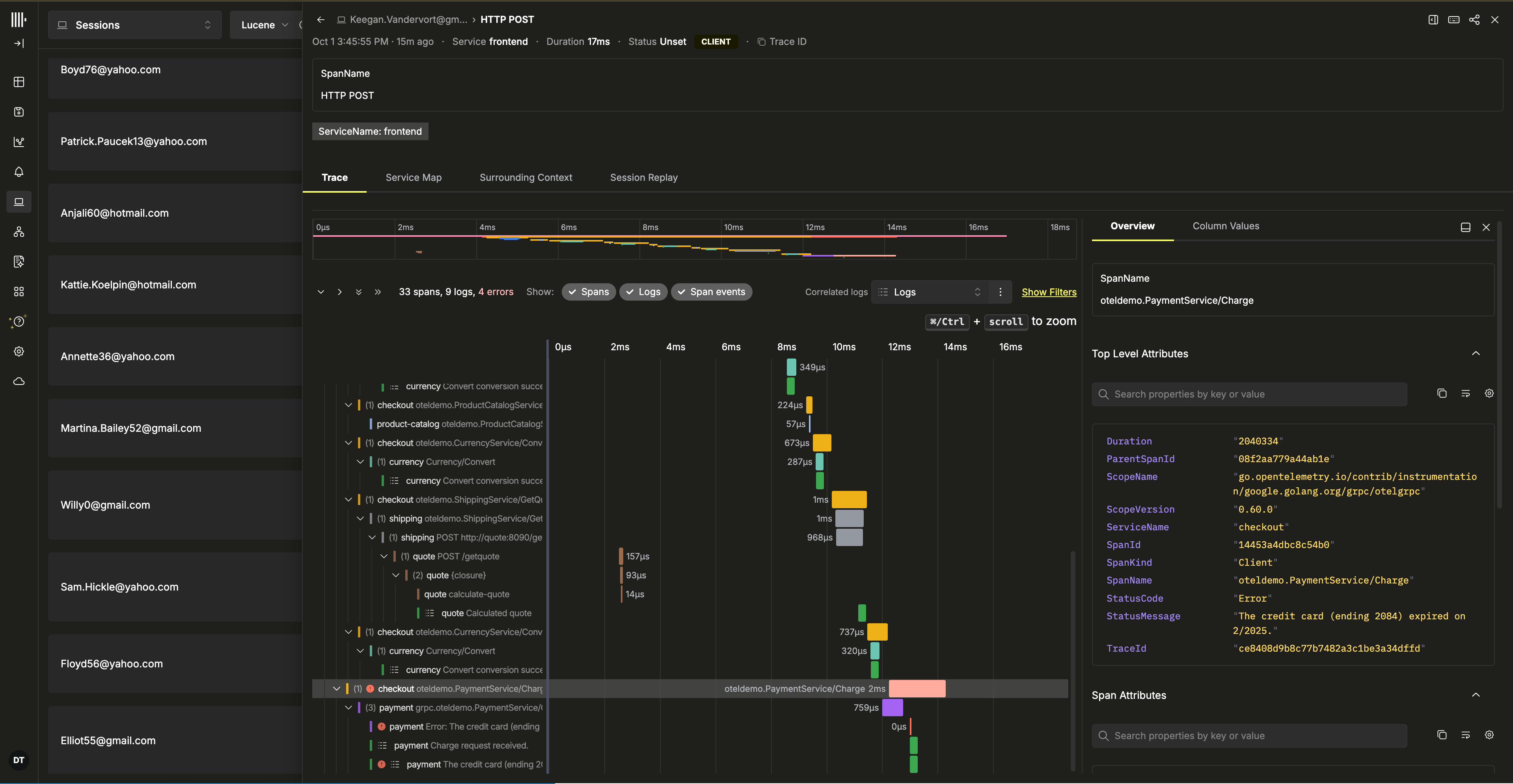
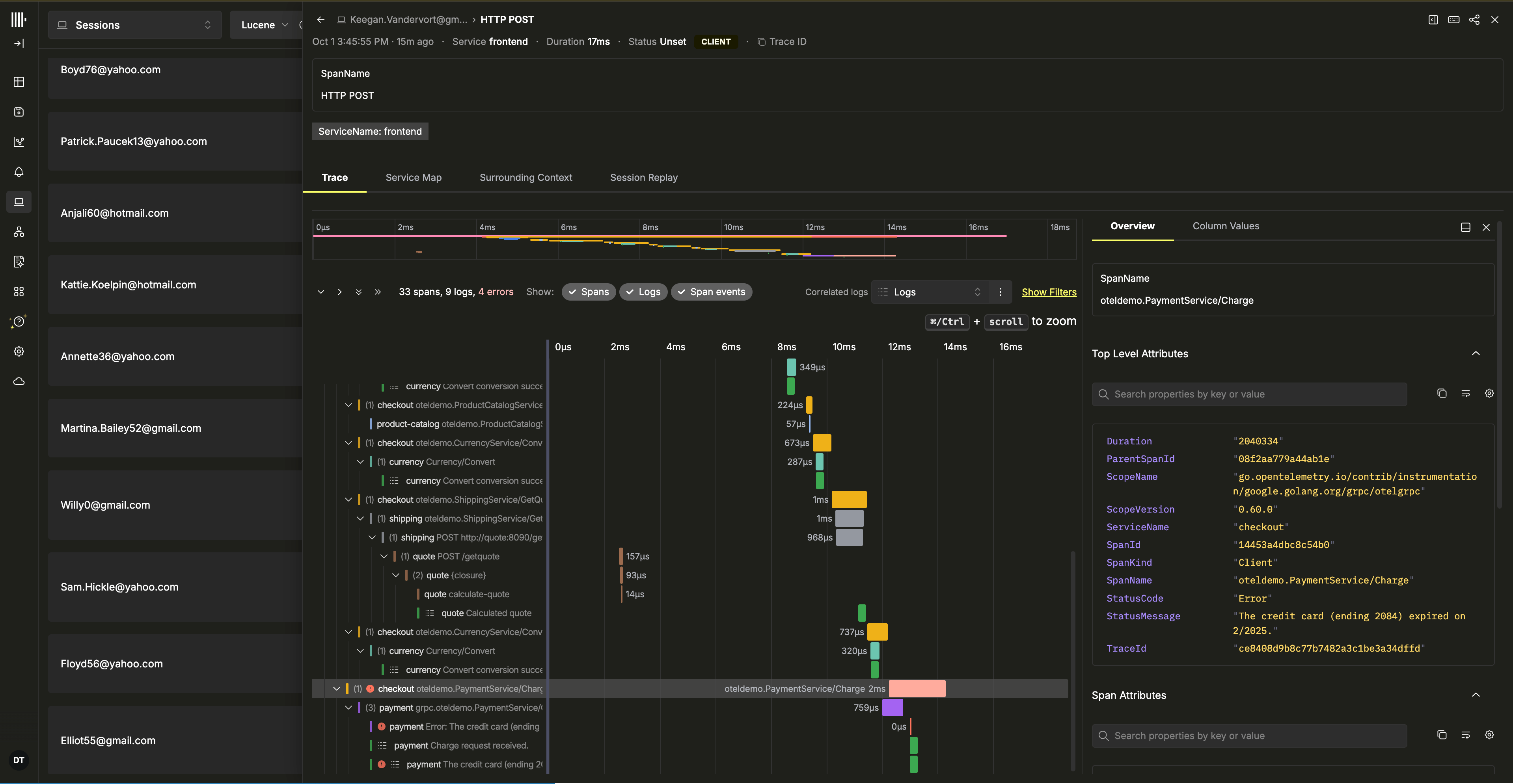
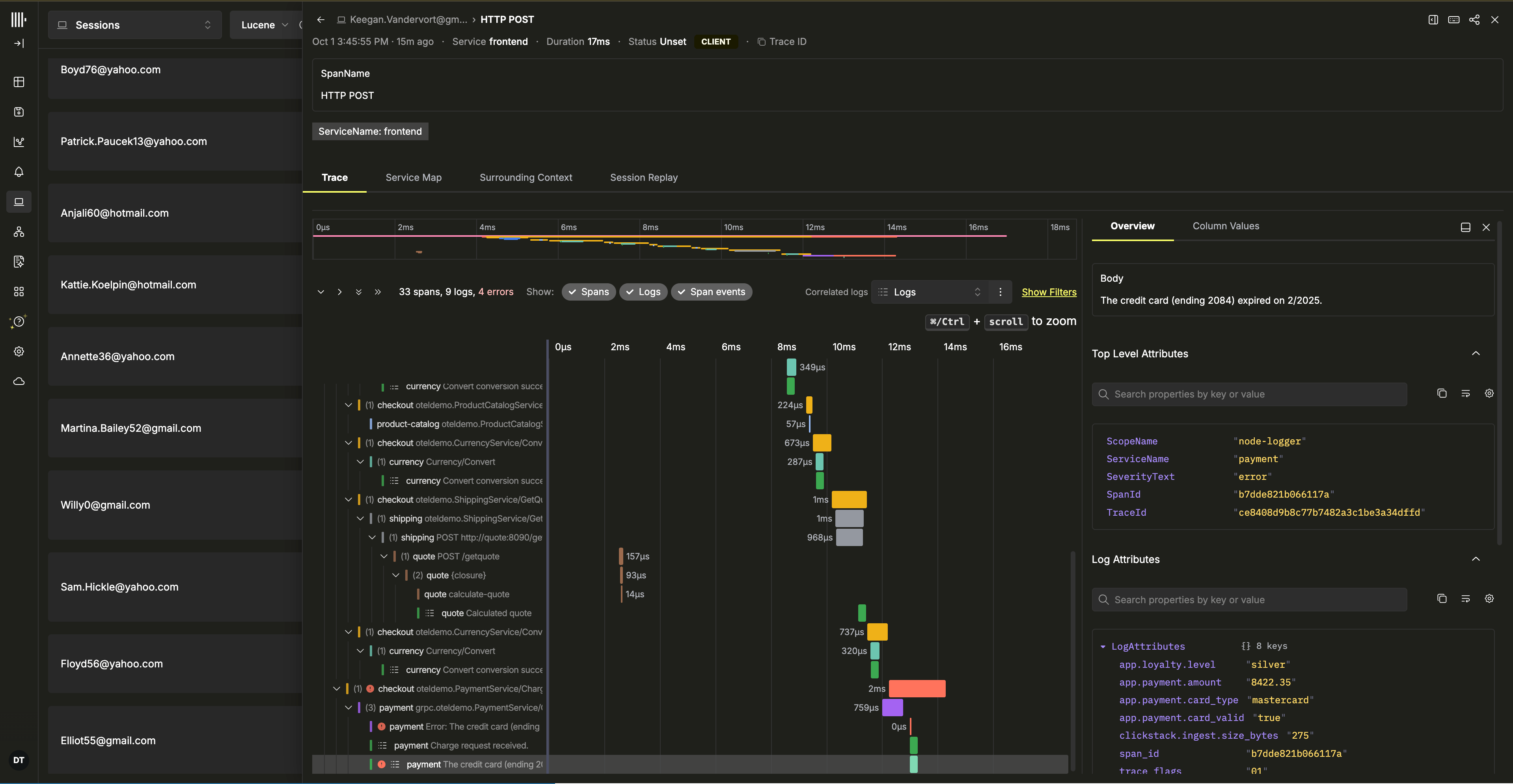
oteldemo.PaymentService/Charge في الخدمة checkout.StatusCode هي Error، وتشير StatusMessage إلى أن بطاقة الائتمان منتهية الصلاحية.payment الموجود أسفل الـ span الخاص بخدمة الدفع. يحمل صفّه أيقونة سجل تميّزه عن حدث الخطأ في الـ span. وفي Overview، يؤكد Body الخاص بالسجل أن بطاقة الائتمان منتهية الصلاحية. أما السمات فتحدد الخدمة payment ومستوى الخطورة error، فتوفّر بذلك سياقًا إضافيًا إلى جانب التتبّع.6
استكشاف السجلات
للتحقيق في حالات فشل الدفع الأخرى، عُد إلى صفحة بحث.اختر Logs مصدرًا، ثم حدّد 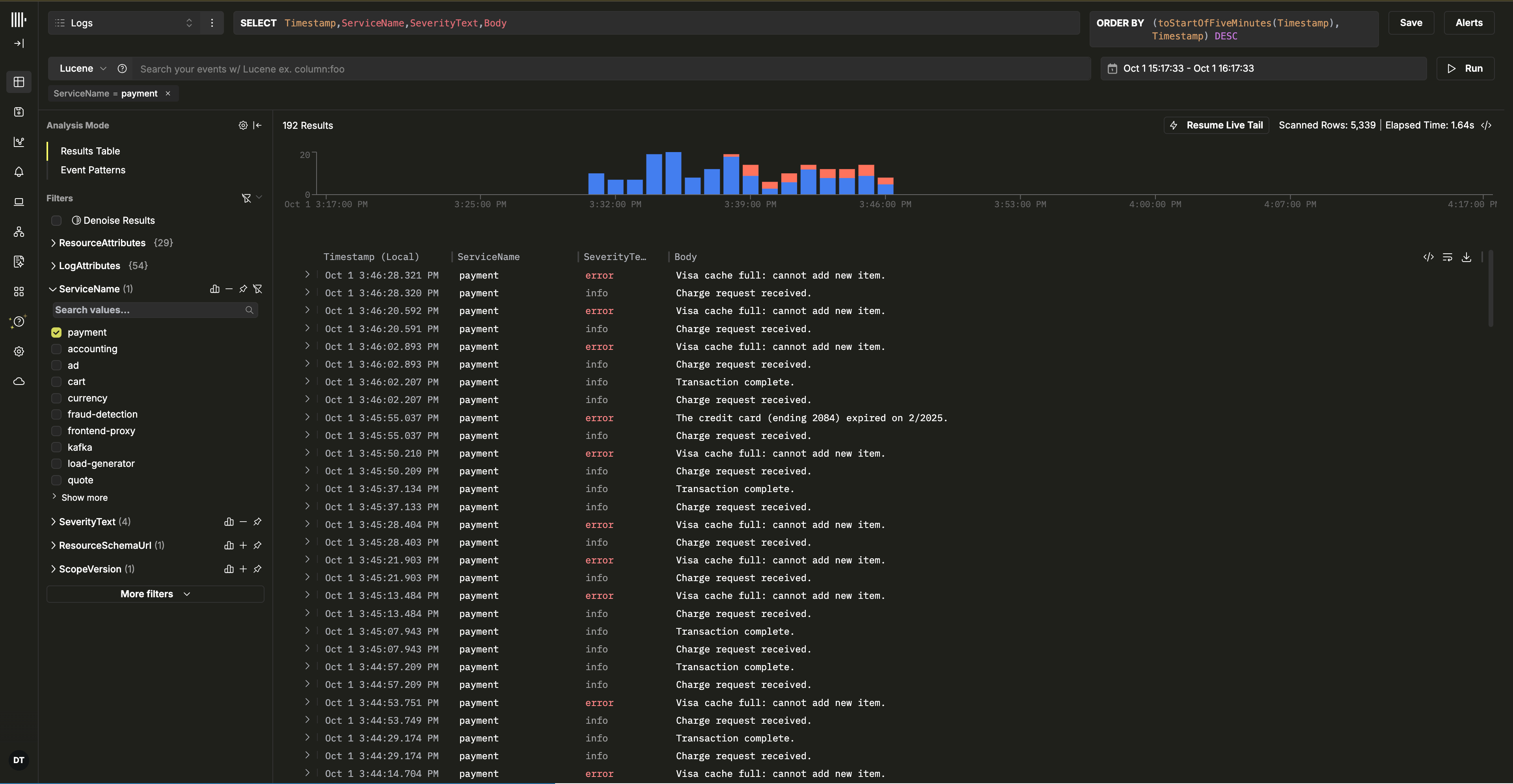
payment ضمن عامل التصفية ServiceName. واختر نطاقًا زمنيًا يشمل الـ session التي حقّقت فيها.Visa cache full: cannot add new item. المتكررة. ولمعرفة توقيت وقوع الأخطاء في خدمة الدفع، أنشئ مخططًا يعرض سجلات الأخطاء هذه على مدار الوقت.7
اعرض أخطاء الدفع في مخطط
افتح مستكشف المخططات، واختر Time Series، ثم حدّد Logs مصدرًا للبيانات. واختر Count of Events دالةً للتجميع.في حقل Where، اختر Lucene وأدخل عامل التصفية التالي:اضبط نطاقًا زمنيًا يشمل عينة البيانات، ثم انقر على تشغيل.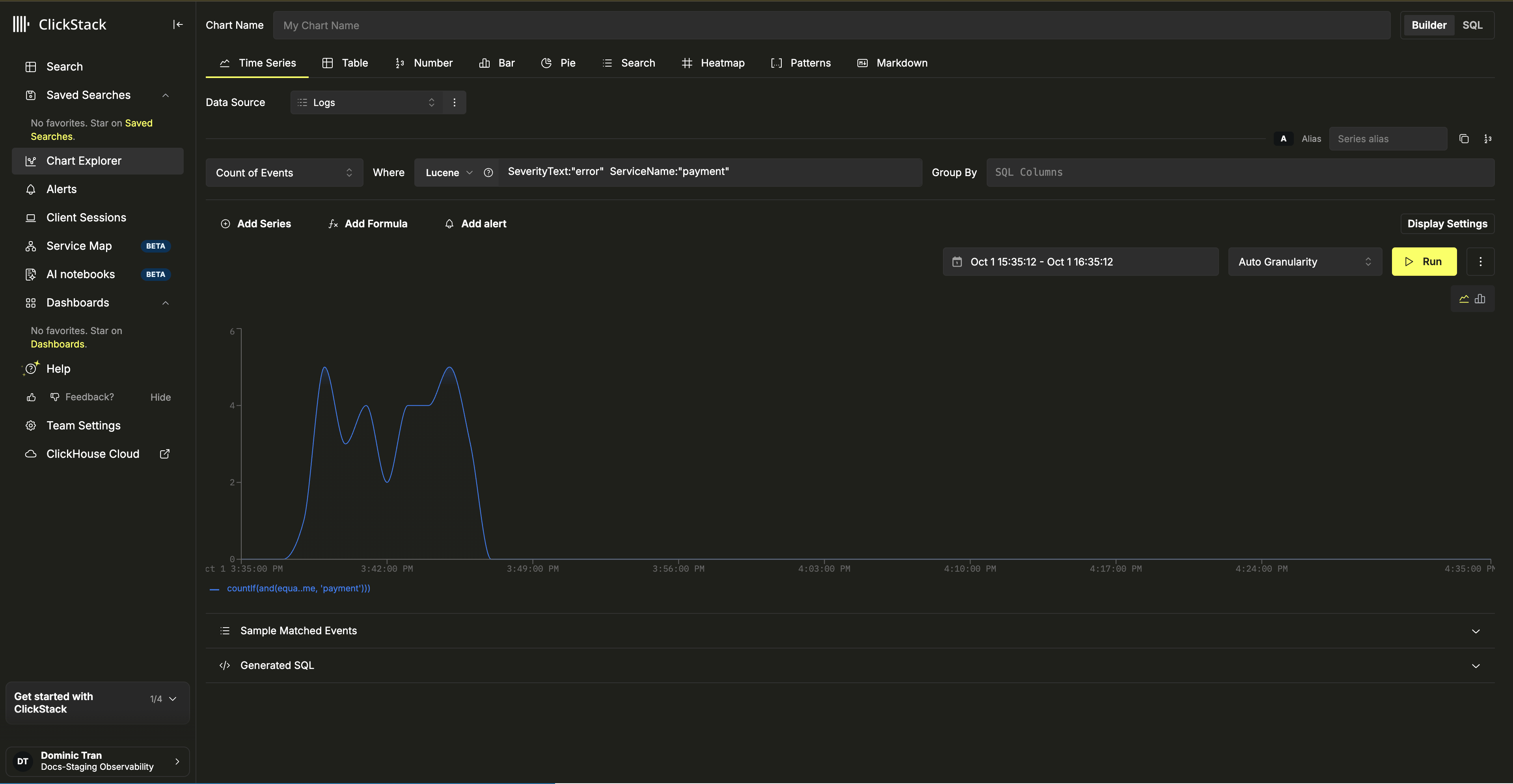
payment، بما فيها أخطاء البطاقات منتهية الصلاحية وأخطاء امتلاء ذاكرة التخزين المؤقت. وتجدر الإشارة إلى أن هذه القيم تمثل أعداد أحداث السجل، لا عدد عمليات الدفع الفاشلة المميزة.