

جمع البيانات المحلية
اختر طريقة النشر أدناه لتهيئة جامع البيانات وتشغيله. وبعد الإعداد، تتبع كلتا طريقتي النشر خطوات الاستكشاف نفسها.- مُدار بالكامل
- مُدار ذاتيًا
في خدمة ClickHouse Observability لديك، افتح إعدادات الفريق ← البيانات (Team Settings → Data)، ثم انسخ نقطة نهاية OTLP HTTP ومفتاح API.
1
إنشاء تهيئة مخصصة لـ OpenTelemetry
أنشئ ملفًا باسم يتابع المستقبِل لمزيد من التفاصيل حول بنية تهيئة OpenTelemetry (OTel)، نوصي بالاطلاع على الدليل الرسمي.
custom-local-config.yaml يتضمن المحتوى التالي:file_log ملفات السجل المحلية، بينما يجمع المستقبِل host_metrics مقاييس النظام. ويُرسل كلا مساري معالجة البيانات البيانات إلى نقطة نهاية بيانات القياس عن بُعد المُدارة الخاصة بك عبر HTTPS.يقرأ هذا المثال إدخالات السجل الجديدة فقط (
start_at: end)، ولا يحلّل الطوابع الزمنية الواردة في متن السجل. إذا كنت بحاجة إلى الحفاظ على وقت الحدث الأصلي، فأضف محللًا نحويًا للطابع الزمني إلى مستقبِل الملفات. ولاستيعاب العناصر الموجودة مسبقًا في الملفات المكتشفة حديثًا أيضًا، استخدم start_at: beginning.2
شغّل مُجمِّع OpenTelemetry
اضبط نقطة النهاية ومفتاح API اللذين نسختهما من إعدادات الفريق ← البيانات:نقطة النهاية هي عنوان URL الأساسي لبروتوكول OTLP عبر HTTP، دون تحقّق من أن جامع البيانات يعمل دون أخطاء في التهيئة أو التصدير:تُجمع المقاييس كل 30 ثانية، وتظهر السجلات عند إضافة إدخالات جديدة إلى ملف مطابق. أبقِ جامع البيانات قيد التشغيل أثناء استكشاف البيانات في الخطوات التالية.
/v1/logs أو /v1/metrics، إذ يُلحق جامع البيانات المسار المناسب تلقائيًا.- Linux
- macOS (Docker Desktop)
اربط filesystem المضيف للقراءة فقط حتى يتمكن جامع البيانات من قراءة مقاييس المضيف وملفات السجل:
استكشاف بياناتك
أبقِ جامع البيانات قيد التشغيل أثناء استكشاف البيانات. تعرض لقطات الشاشة واجهتَي البحث ومستكشف المخططات نفسيهما المستخدمتين في كلا نمطَي النشر.1
استكشاف سجلات النظام
في وحدة تحكم ClickHouse Cloud، اختر خدمتك وافتح ClickHouse Observability.افتح بحث واختر المصدر السجلات. اختر نطاقًا زمنيًا يشمل الفترة التي كان فيها جامع البيانات قيد التشغيل، ثم صفِّ الحقل ServiceName على القيمة 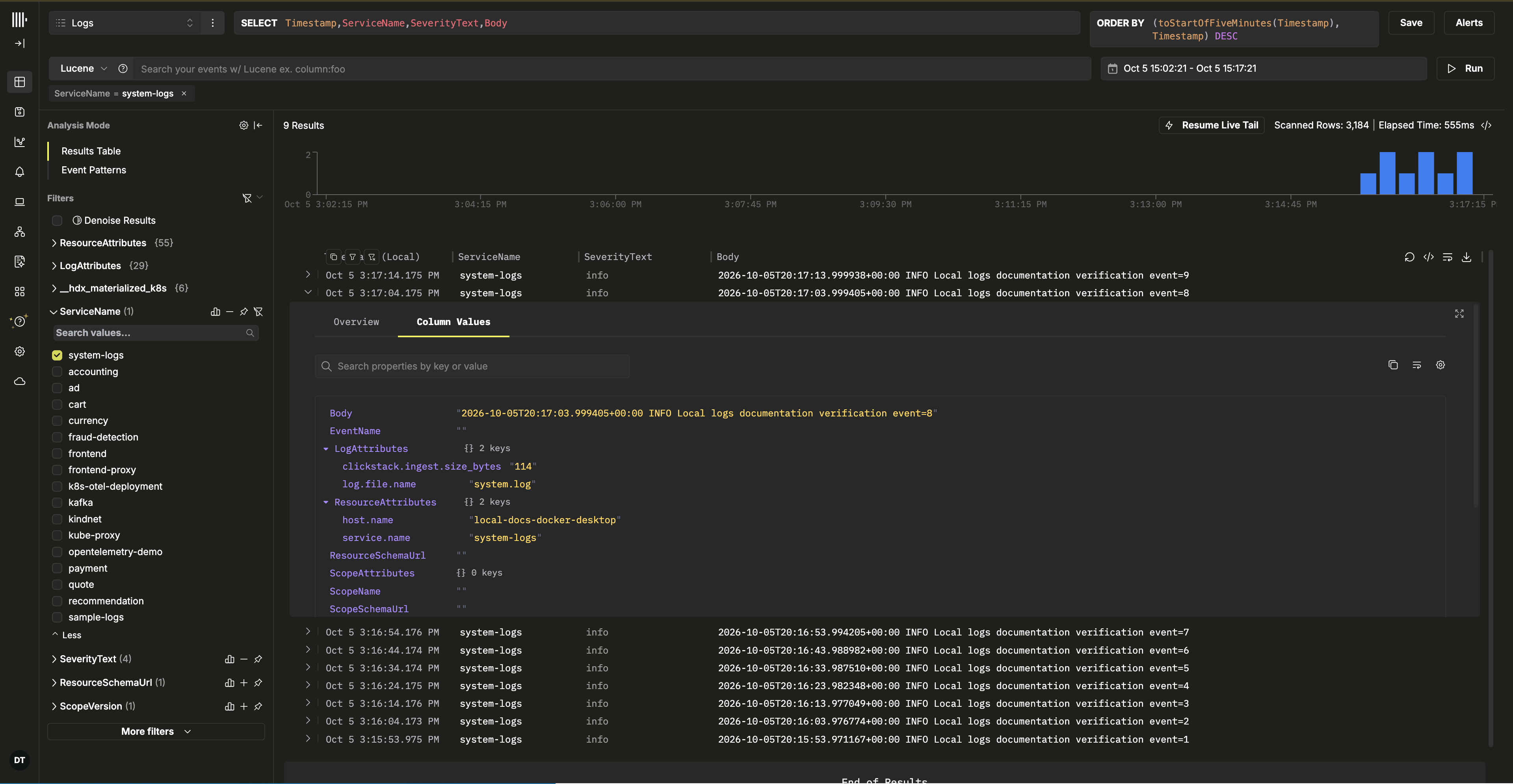
system-logs.وسِّع أحد الأحداث لفحص سماته. تعرض لقطة الشاشة بيانات توضيحية، وستختلف رسائل السجل وسمات المضيف لديك عنها.2
استكشاف مقاييس النظام
افتح مستكشف المخططات واختر Time Series والمصدر المقاييس. اختر Maximum دالةً للتجميع، ثم اختر 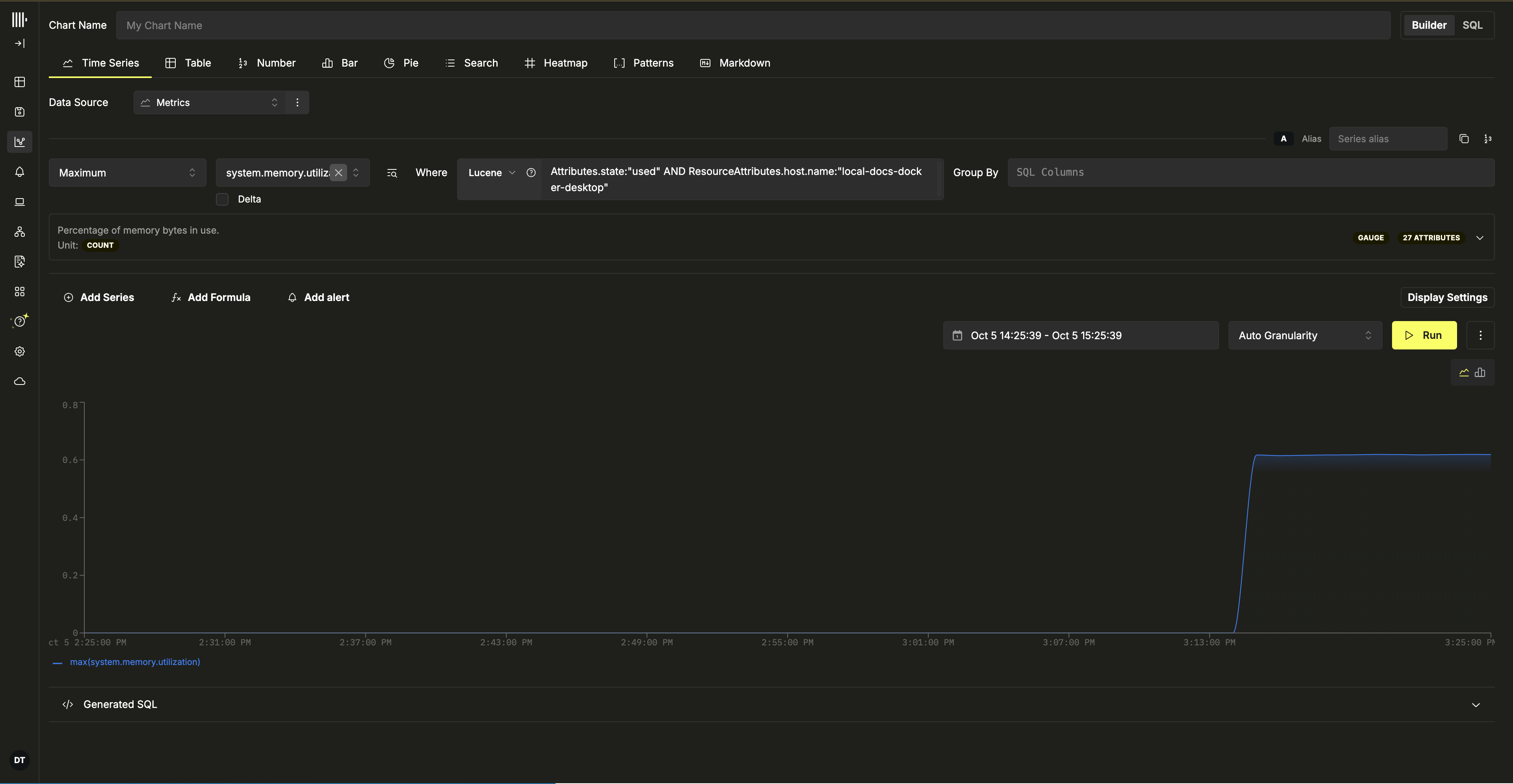
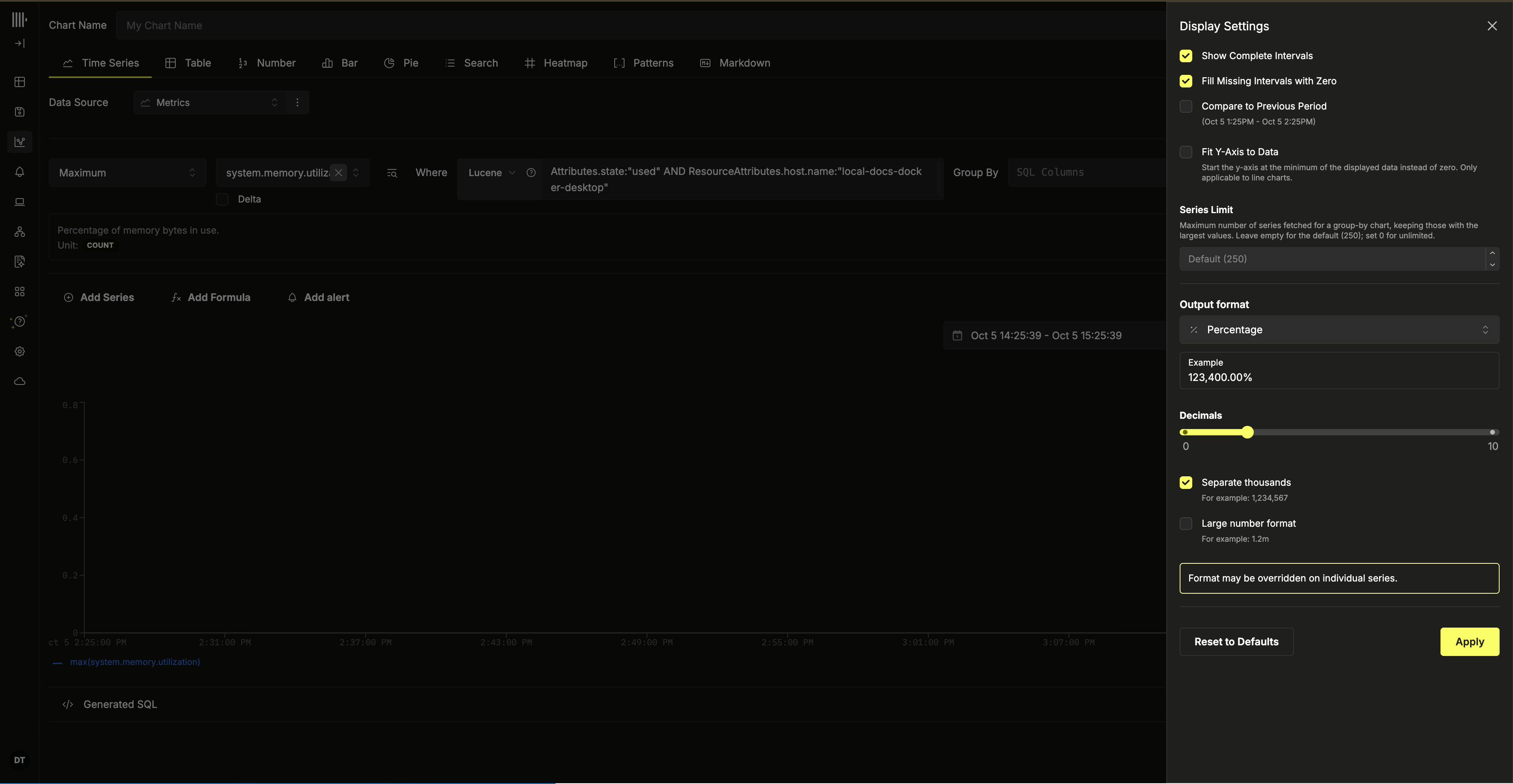
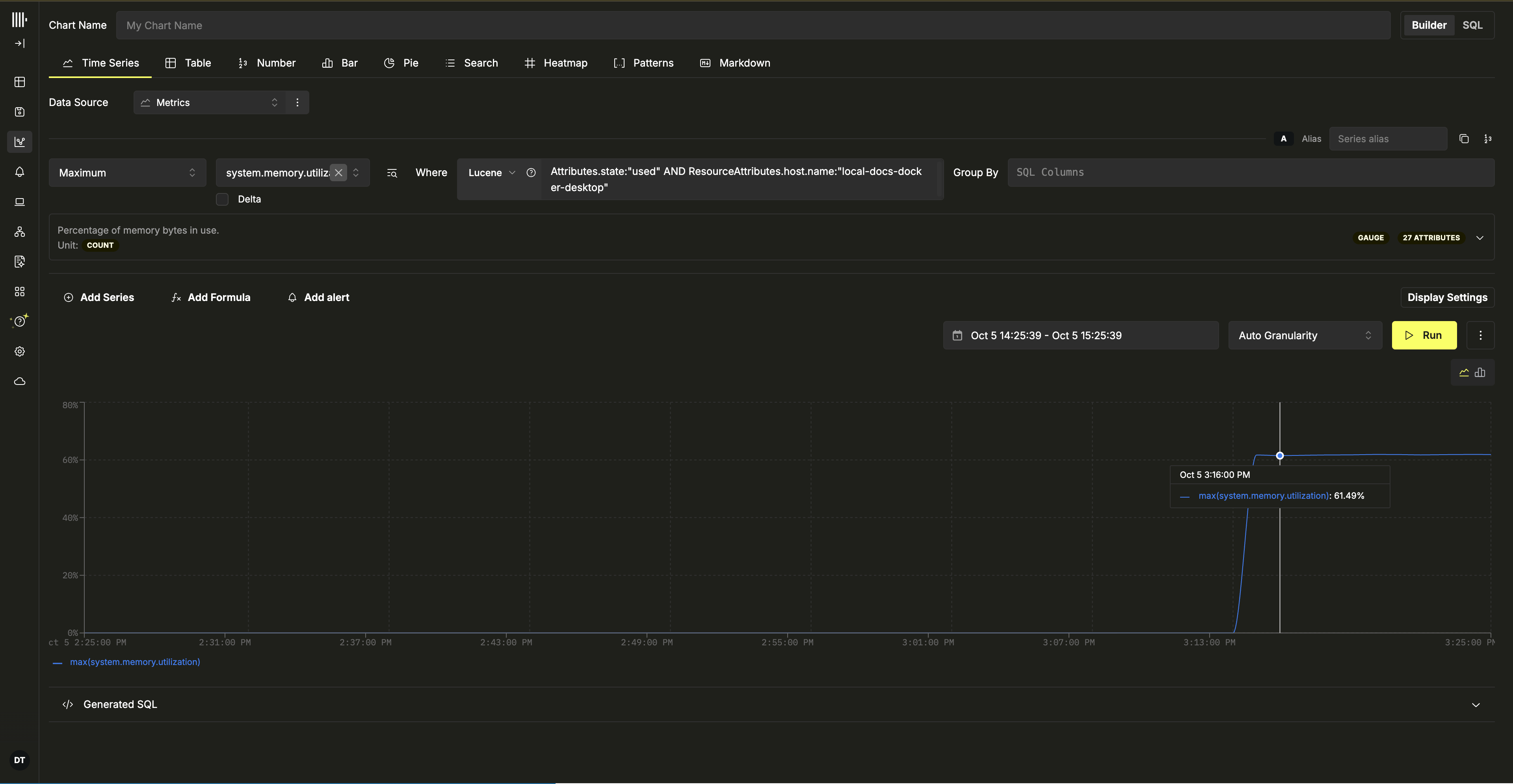
system.memory.utilization. اترك Delta دون تحديد.في الحقل Where، استخدم Attributes.state:"used" لعرض الذاكرة المستخدمة. وإذا كنت تجمع المقاييس من عدة مضيفين، فصفِّ النتائج أيضًا حسب سمة المضيف الموجودة في بياناتك.اختر نطاقًا زمنيًا يشمل الفترة التي كان فيها جامع البيانات قيد التشغيل، ثم اختر Run. تعرض لقطة الشاشة بيانات توضيحية مصفّاة لمضيف واحد. هذا المقياس نسبة تتراوح بين 0 و1، فالقيمة 0.62 مثلًا تمثل استخدامًا بنسبة 62%.