

Parcourir les modèles disponibles
Pour parcourir la bibliothèque de modèles intégrée, accédez à Tableaux de bord et cliquez sur Browse modèles de tableaux de bord.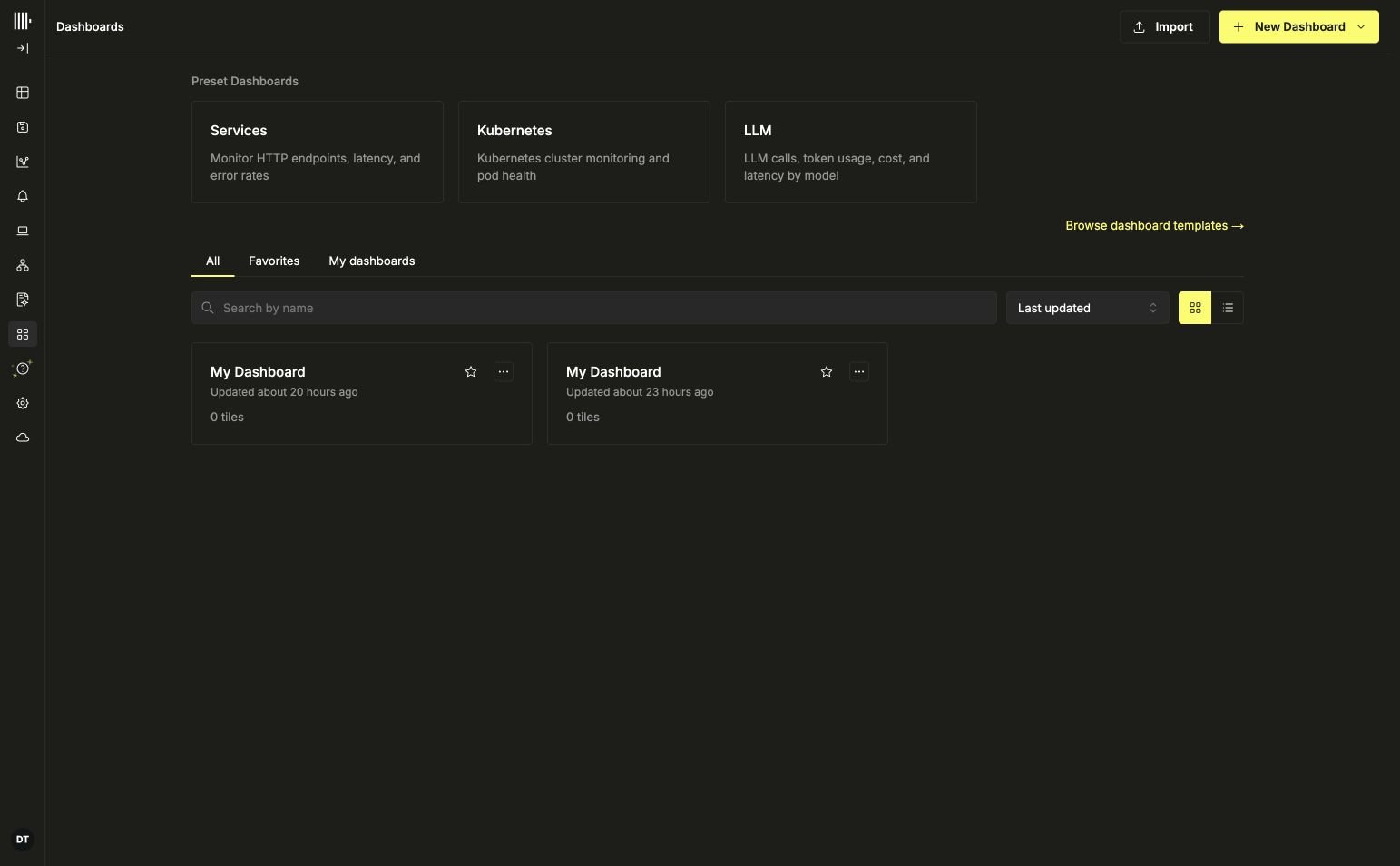
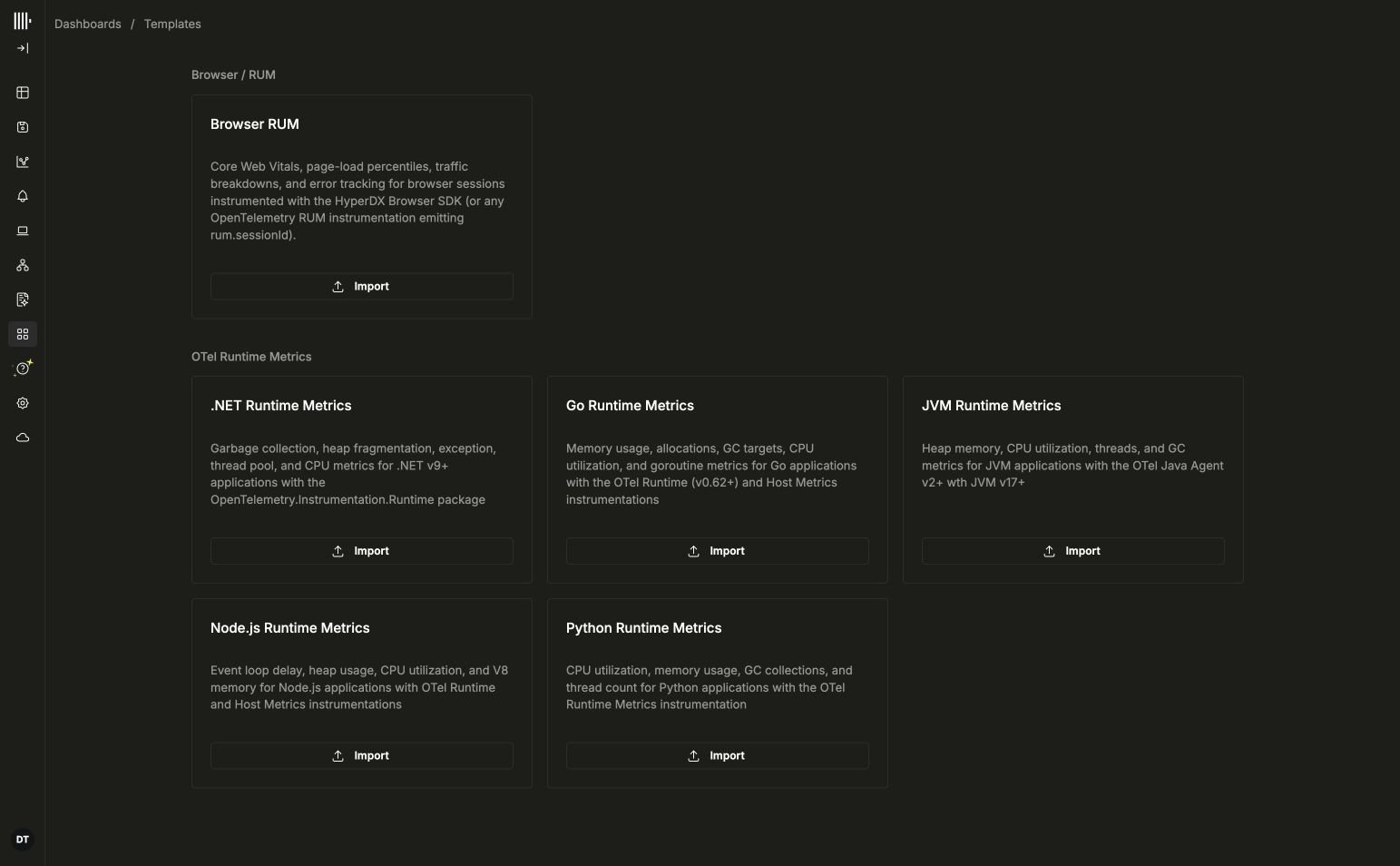
Importer un modèle
À l’Étape 2 : Mapper les données, vérifiez le Dashboard Name et les Tags, puis confirmez la source de données indiquée dans la colonne To pour chaque tuile et chaque filtre. Les sources sont parfois déjà sélectionnées. Dans l’exemple ci-dessous, le modèle Node.js Runtime Metrics associe ses graphiques et son filtre de service à la source Metrics. Cliquez sur Terminer l’Import pour créer le tableau de bord.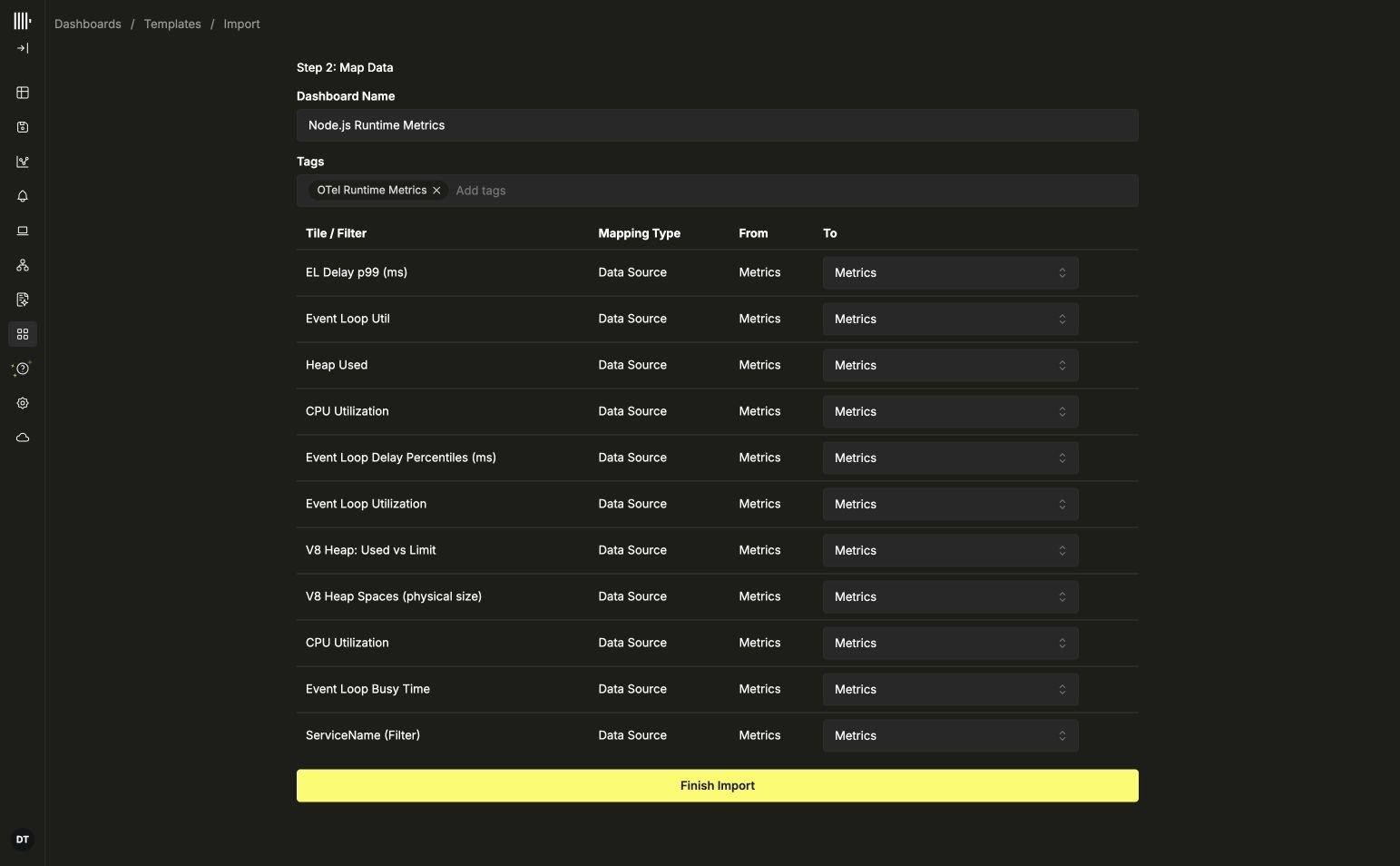
Modèles préconfigurés
Browser RUM
Le modèle Browser RUM (supervision des utilisateurs réels) fournit les Core Web Vitals, les centiles de temps de chargement des pages, des ventilations du trafic et le suivi des erreurs. Il repose sur des sessions de navigateur instrumentées avec le SDK pour navigateur de HyperDX ou avec une instrumentation OpenTelemetry RUM qui émetrum.sessionId.
Métriques d’exécution OTel
Les modèles intégrés de métriques d’exécution OTel sont conçus pour les applications instrumentées avec les métriques de l’environnement d’exécution OpenTelemetry.
Notes :
- Chaque modèle est configuré avec un filtre personnalisé ciblant les services dont l’attribut de ressource
telemetry.sdk.languagecorrespond à l’environnement d’exécution du tableau de bord. - Les noms des métriques peuvent varier d’une version à l’autre du SDK OpenTelemetry. Si votre SDK émet des noms de métriques différents, modifiez les visualisations pour les adapter à vos données.
Schémas autogérés
Pour les déploiements autogérés utilisant des schémas de table de métriques personnalisés, adaptez le filtre de service du modèle afin qu’il interroge les colonnes correspondant au nom du service et aux attributs de ressource. Pour les charges de travail à fort volume, envisagez la matérialisation des attributs fréquemment interrogés, commeResourceAttributes['telemetry.sdk.language'], afin de réduire les temps de chargement des filtres.