

前置条件
- 一个 ClickHouse Observability 服务
- 如需采集您自己的链路追踪数据,需要已安装带有 OpenTelemetry 模块的 Nginx,并具有修改其配置的权限;下文的 Docker 示例使用的是
nginx:1.27-otel - 如需使用演示数据集,需要
curl和 Docker
连接详情
- 全托管
- 自管理
打开 ClickHouse Observability,进入 团队设置 → Data → Managed Telemetry。点击 Copy connection details 复制端点和 API key,或点击 Reveal key 查看被遮盖的 key。
https://:/v1/traces;采集器导出器会自动添加该路径。host.docker.internal 访问主机上的采集器。如果容器位于同一 Docker 网络中,请使用采集器的容器名称。对于不使用 TLS 的本地端点,请使用 http://。
与现有 Nginx 集成
1
安装 OpenTelemetry Nginx 模块
nginx:1.27-otel 镜像已包含 ngx_otel_module.so。如需在 Docker 之外安装,请参阅 Nginx OpenTelemetry 模块文档中链接的安装说明。2
配置 Nginx 追踪
以下 Docker 示例使用模板,由容器的启动脚本替换其中的连接环境变量。请将其保存为 在同一目录下将以下内容保存为 该替换过滤器可确保
nginx.conf.template。其中 return 200 所在的 location 用于简单的冒烟测试;对于您自己的应用程序,请保留现有的 server 和路由配置,只需添加此处所示的追踪指令。compose.yaml:$request_method、$uri 等 Nginx 变量不被替换。如果直接挂载 nginx.conf,Nginx 不会自动替换其中的 shell 环境变量。在 Docker 之外部署时,请在验证配置前将连接占位符替换为实际值,并限制对包含密钥的文件的访问权限。3
验证并启动 Nginx
在同一终端中设置连接变量,然后运行:每个请求都会生成一个 span,其中包含方法、路径、状态码和耗时。对于现有部署,请向您的应用程序 URL 发送请求。修改模板或环境变量后,运行
docker compose up -d --force-recreate nginx 使更改生效。4
在 UI 中验证链路追踪
打开 搜索,选择 Traces,并按 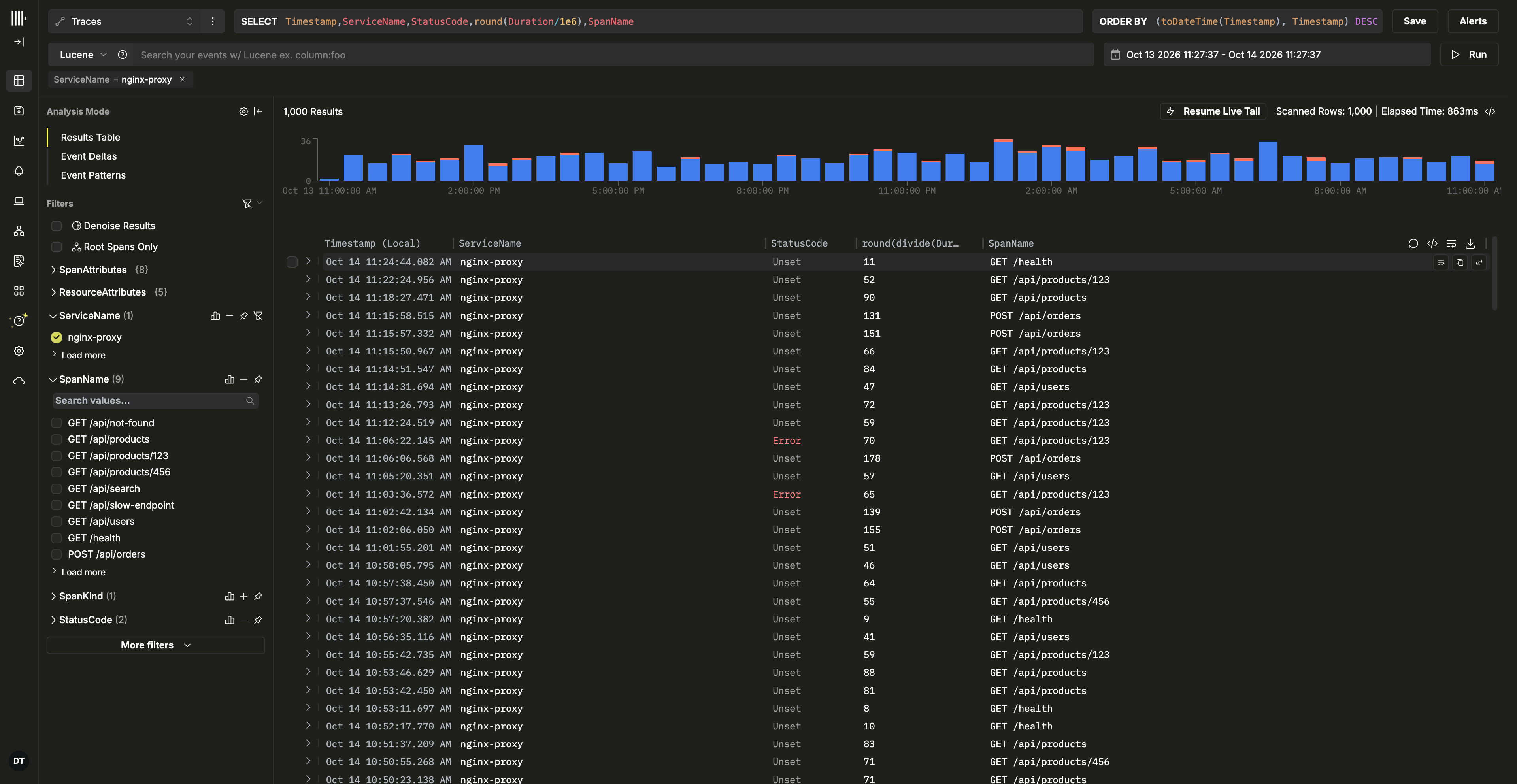
ServiceName:nginx-proxy 进行过滤。选择涵盖这些请求的时间范围,并等待几秒钟让数据完成导出。打开任意 trace,即可查看其中的 span 及 HTTP 属性。演示数据集
该示例数据包含分布在九个端点上的 1,000 个 Nginx span,其中既有成功的请求,也有 HTTP 错误,且延迟各不相同。发送前,请先设置连接变量。1
下载样本数据集
2
配置演示采集器
将以下内容保存到下载目录中,文件名为
nginx-traces-demo.yaml:transform/demo_timestamps 处理器仅用于演示,它会将此样本的时间整体平移到大约过去 24 小时内 (截止于摄取前两分钟) ,同时保留 span 耗时和流量模式。处理您自己的 Nginx 链路追踪时,请去掉此处理器,以保留原始时间戳。重复发送该样本可能会产生重复的 span。3
运行演示采集器
如果目标采集器运行在本机上,请将
OTEL_EXPORTER_OTLP_ENDPOINT 设置为 http://host.docker.internal:4318。下面的命令已包含 Docker 主机映射。0.161.0。请勿关闭此终端:14318,以免与端口 4318 上已有的采集器冲突。采集器会使用上述身份验证设置,将链路追踪转发到您配置的端点。4
发送链路追踪
打开另一个终端,在下载目录中将原始样本发送到本地采集器:如果返回
{} 或 {"partialSuccess":{}} 之类的空成功响应,即表示本地采集器已接受该请求。请检查采集器输出中是否有导出错误,并稍等几秒,让批次到达您的服务。完成后,按 Ctrl+C 停止演示采集器。5
验证演示链路追踪
打开 搜索,选择 Traces,按
ServiceName:nginx-proxy 过滤,并选择 最近 2 天,以涵盖平移后的完整数据集。打开任一 trace 即可查看其 HTTP 属性。仪表盘与可视化
1
下载仪表盘配置
。
2
导入仪表盘
- 打开 仪表盘,点击右上角的 Import。
- 上传
nginx-traces-dashboard.json。 - 将图表映射到您的 Traces source,然后点击 Finish Import。

3
查看仪表盘
按 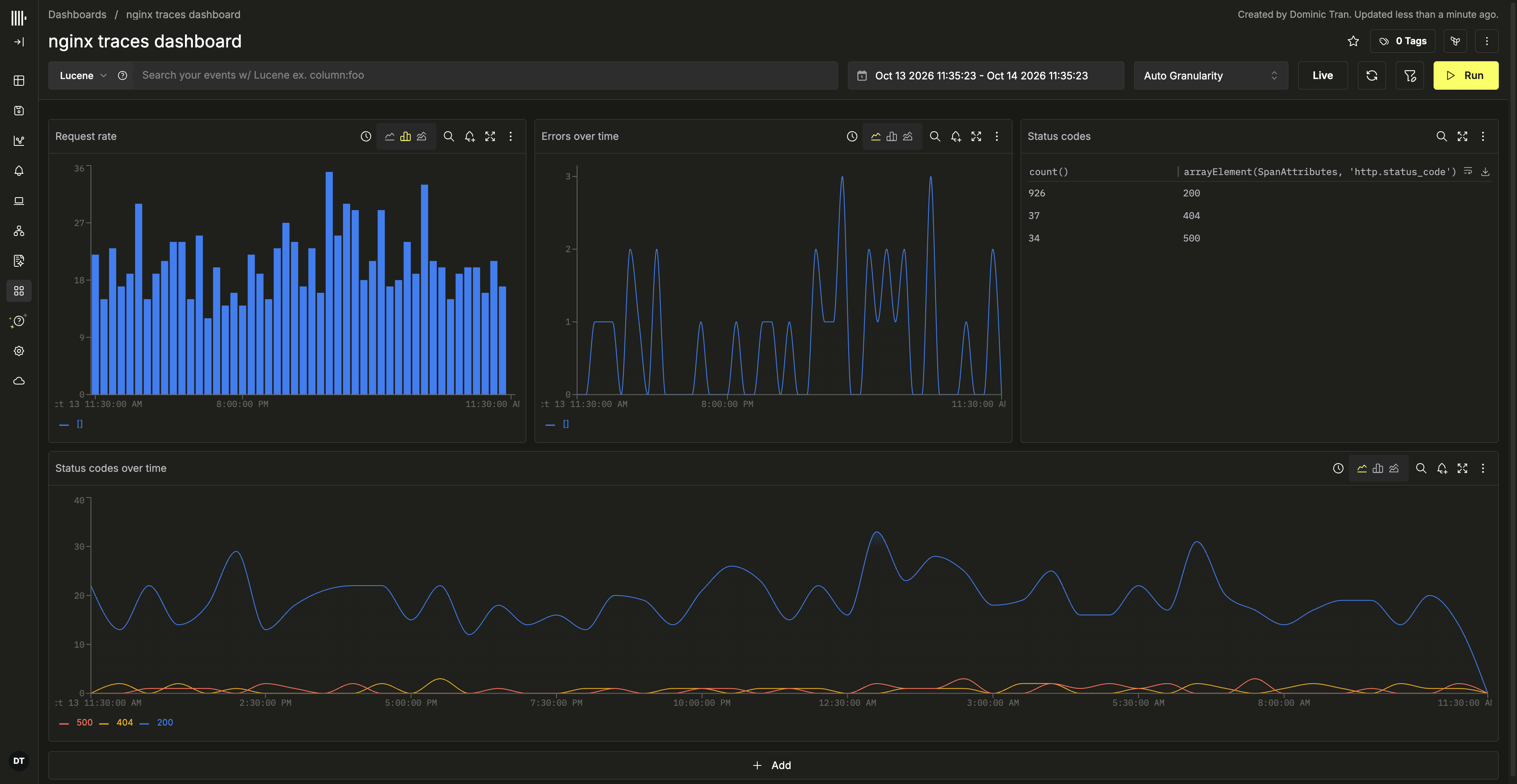
ServiceName:nginx-proxy 进行过滤,并选择涵盖您的链路追踪数据的时间范围。在本演示中,请选择 最近 2 天。故障排查
Nginx 无法启动
运行docker compose run --rm nginx nginx -t 以验证生成的配置。如果报告未知的 otel_* 指令或缺少模块文件,则说明该模块未安装或未加载。请确认使用的是 -otel 镜像,并且模板已挂载到文档中指定的路径。
未显示链路追踪数据
- 检查 gRPC 端点以及目标端采集器所需的身份验证配置。managed service 使用
Bearer前缀。Nginx 模块不能使用 HTTP 端点。 - 确认 Nginx 容器能够访问该端点,且其协议方案与目标端的 TLS 配置相匹配。
- 发送一些请求;空闲的 Nginx 实例不会产生请求 span。
- 检查 Traces、服务名称过滤器以及所选的时间范围。如果使用演示环境,请确认采集器流水线中已包含
transform/demo_timestamps,并选择 最近 2 天。 - 如果使用演示环境,请在采集器终端中检查是否有身份验证错误或导出错误,并对照你的连接详情核对其 HTTP 端点和 authorization 值。
- 使用
docker compose logs nginx查看 Nginx 错误。如果未在 Docker 中运行,请查看 Nginx 错误日志。
后续步骤
- 针对错误或延迟阈值设置告警。
- 创建更多仪表盘。
- 如需在 Nginx 与目标端之间部署采集器,请参阅发送 OpenTelemetry 数据。