

- 自管理
TL;DR本指南介绍如何使用 ClickPipes 将 Cloudflare 日志摄取到 ClickStack 中。Cloudflare Logpush 会将日志写入 S3,ClickPipes 则持续将新文件摄取到 ClickHouse。大多数 ClickStack 集成指南使用 OpenTelemetry 收集器,而本指南则使用 ClickPipes 直接从 S3 拉取数据。如果您希望在配置生产环境摄取之前先体验仪表盘,可以使用我们提供的演示数据集。
概览
Cloudflare Logpush 可将 HTTP 请求日志导出到亚马逊 S3 等目标端。将这些日志转发到 ClickStack 后,您可以:- 将边缘流量、缓存性能和安全事件与其他可观测性数据一并分析
- 使用 ClickHouse SQL 查询日志
- 突破 Cloudflare 默认保留期限,更长时间地保留日志
替代方案:直接通过 HTTP 摄取Cloudflare Logpush 也支持将日志直接推送到 HTTP 端点。由于 Cloudflare 导出的日志采用以换行分隔的 JSON (NDJSON) 格式,而 ClickHouse 可通过 将
JSONEachRow 原生接收该格式,因此您可以按以下端点 URL 格式,将 Logpush 直接指向您的 ClickHouse Cloud HTTP 接口:YOUR_CLICKHOUSE_HOST 替换为您的 ClickHouse Cloud 主机名,并将 BASE64_CREDENTIALS 替换为经 Base64 编码的凭证 (echo -n 'default:YOUR_PASSWORD' | base64) 。这种方式设置起来更简单 (无需配置 S3、SQS 或 IAM) ,但如果投递失败,Cloudflare Logpush 无法进行历史数据回填。因此,如果推送期间 ClickHouse 不可用,这些日志将永久丢失。与现有 Cloudflare Logpush 集成
本节假定您已配置 Cloudflare Logpush,将日志导出到 S3。如果尚未配置,请先参阅 Cloudflare 的 AWS S3 设置指南完成配置。前置条件
- 正在运行的 ClickHouse Cloud 服务 (ClickPipes 是 Cloud 独有的功能,ClickStack OSS 不提供)
- Cloudflare Logpush 正持续将日志写入 S3 存储桶
- Cloudflare 写入日志所用的 S3 存储桶名称及其所在区域
1
配置 S3 身份验证
ClickPipes 需要具备读取您的 S3 存储桶的权限。请按照安全访问 S3 数据指南,配置基于 IAM role 的访问或基于凭证的访问。如需详细了解 ClickPipes S3 的身份验证和权限,请参阅 S3 ClickPipes 参考文档。
2
创建 ClickPipes 作业
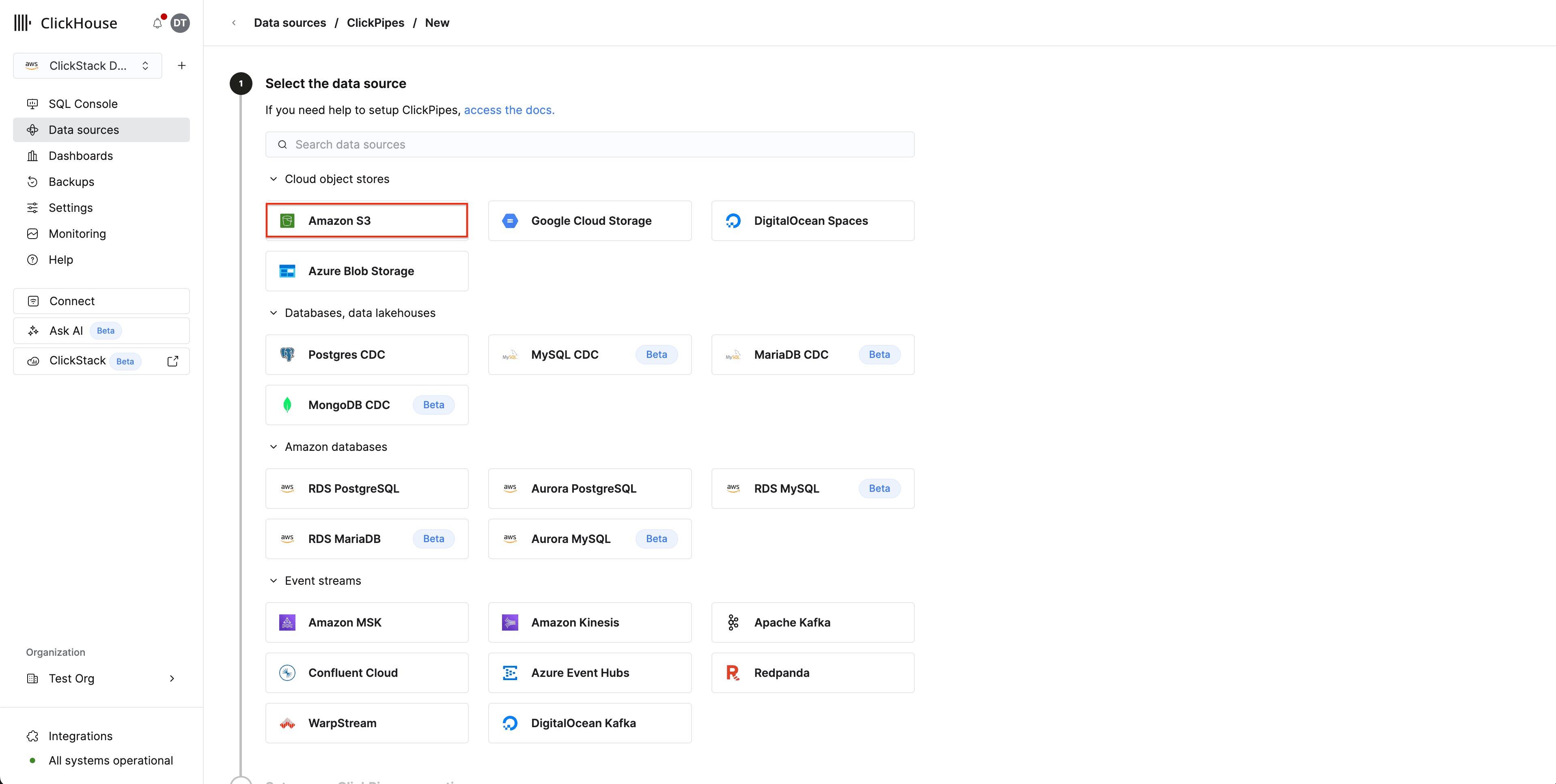
- ClickHouse Cloud 控制台 → 数据源 → 创建 ClickPipe
- Source:亚马逊 S3
- S3 文件路径:您的 Cloudflare 日志桶路径,需包含用于匹配文件的通配符。如果您在 Logpush 中启用了按天划分的子文件夹,请使用
**跨子目录匹配:- 无子文件夹:
https://your-bucket.s3.us-east-1.amazonaws.com/logs/* - 按天划分的子文件夹:
https://your-bucket.s3.us-east-1.amazonaws.com/logs/**/*
- 无子文件夹:
- 身份验证:选择身份验证方法,并提供凭证或 IAM 角色 ARN
- 开启 持续摄取
- Ordering:词典序
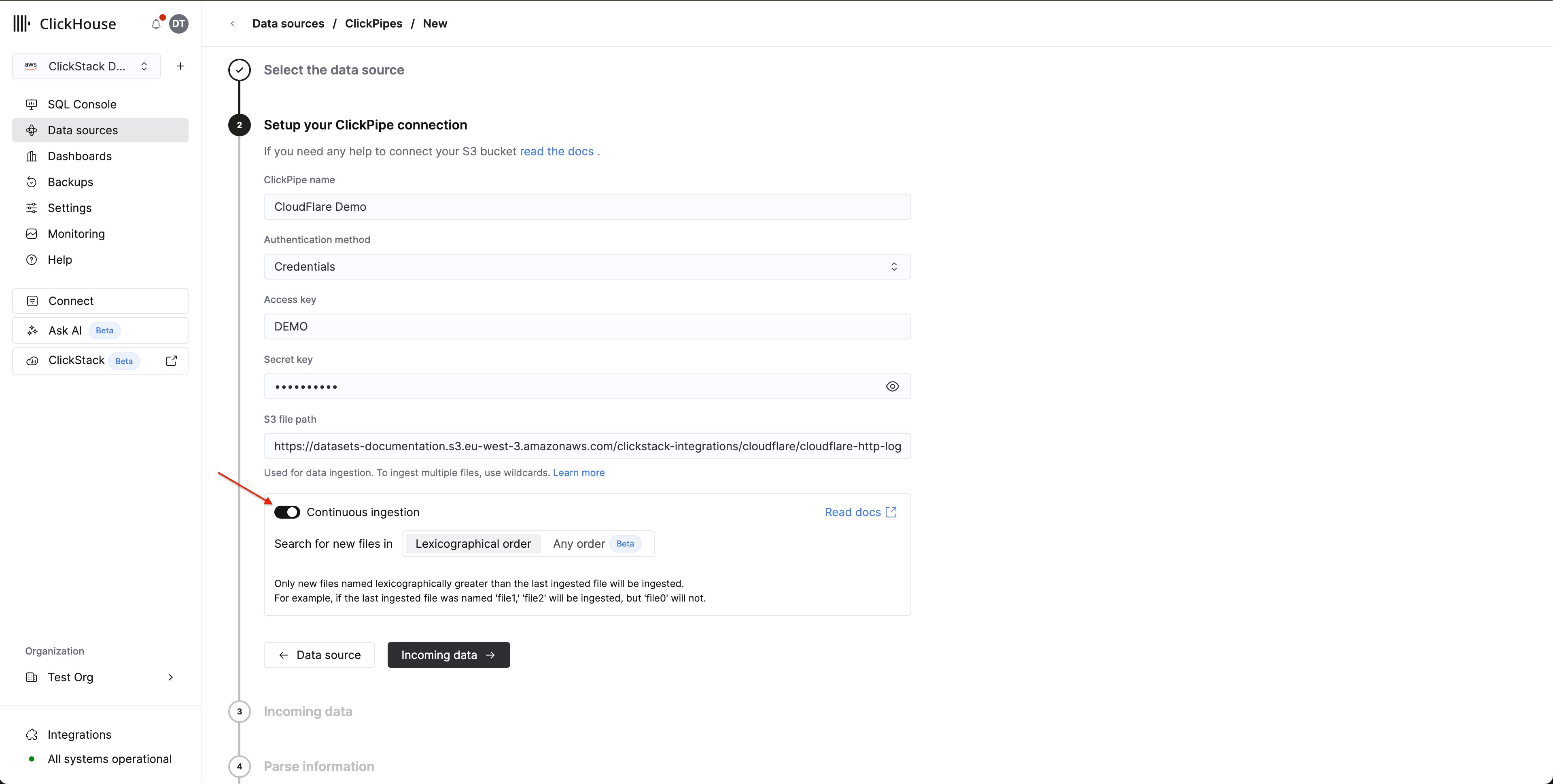
20250127/...) ,本身即符合词典序。ClickPipes 每 30 秒轮询一次新文件,并摄取文件名大于上一个已处理文件的所有文件。模式映射:点击 解析信息。ClickPipes 会对您的日志文件进行采样并自动检测 schema。请检查映射后的列,并根据需要调整类型。为目标表定义 sorting key——对于 Cloudflare 日志,推荐使用 (EdgeStartTimestamp, ClientCountry, EdgeResponseStatus)。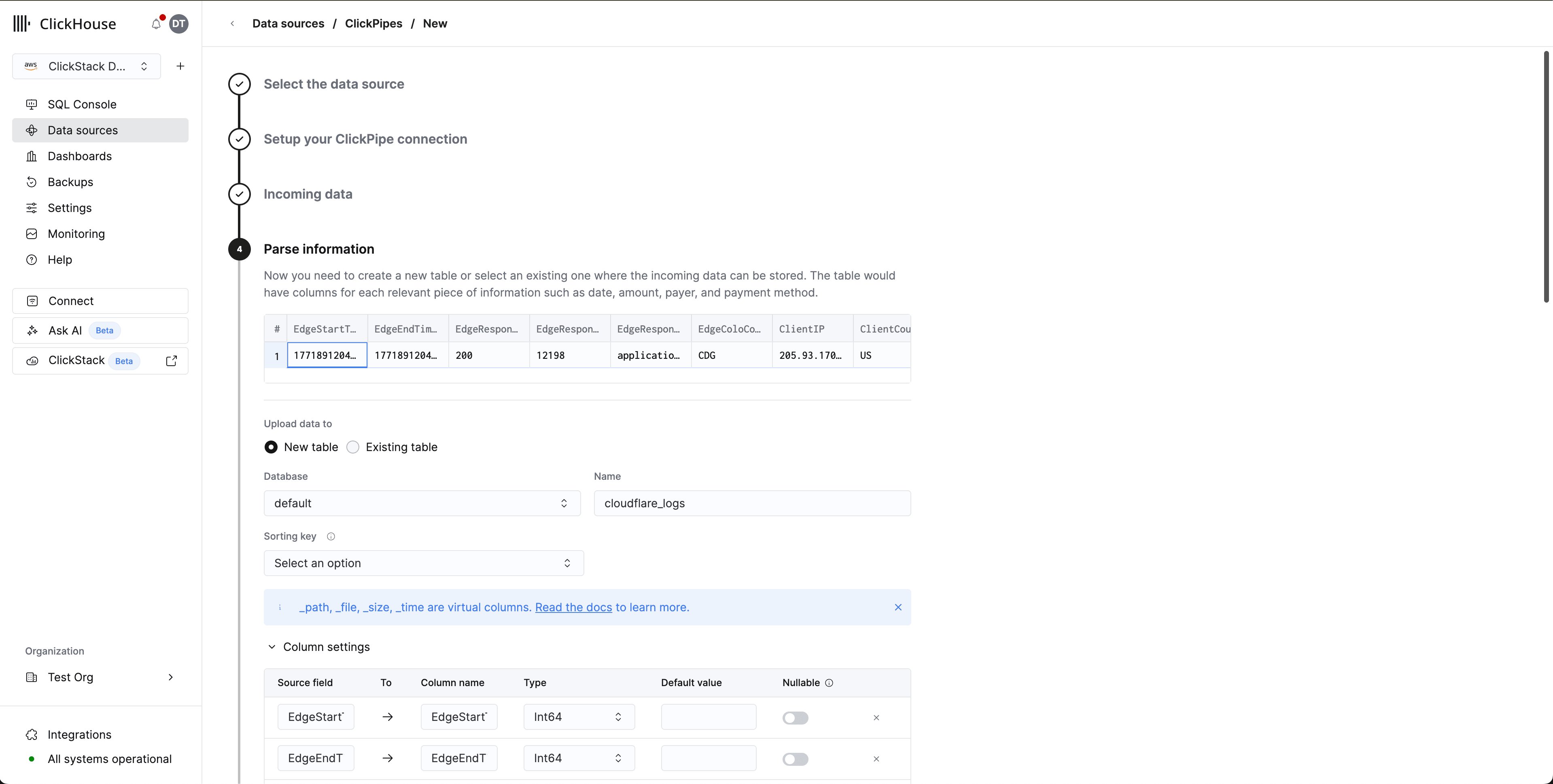
首次创建时,ClickPipes 会先对指定路径中的所有现有文件执行初始加载,然后再切换为持续轮询。如果您的桶中积压了大量 Cloudflare 日志,初始加载可能需要较长时间。
3
配置 ClickStack 用户界面的数据源
ClickPipes 会将 Cloudflare 日志摄取到一张扁平表中,并保留 Cloudflare 的原生字段名称。要在 ClickStack 用户界面中查看这些日志,需要配置一个自定义数据源,将 Cloudflare 的列映射到 ClickStack 用户界面的日志视图。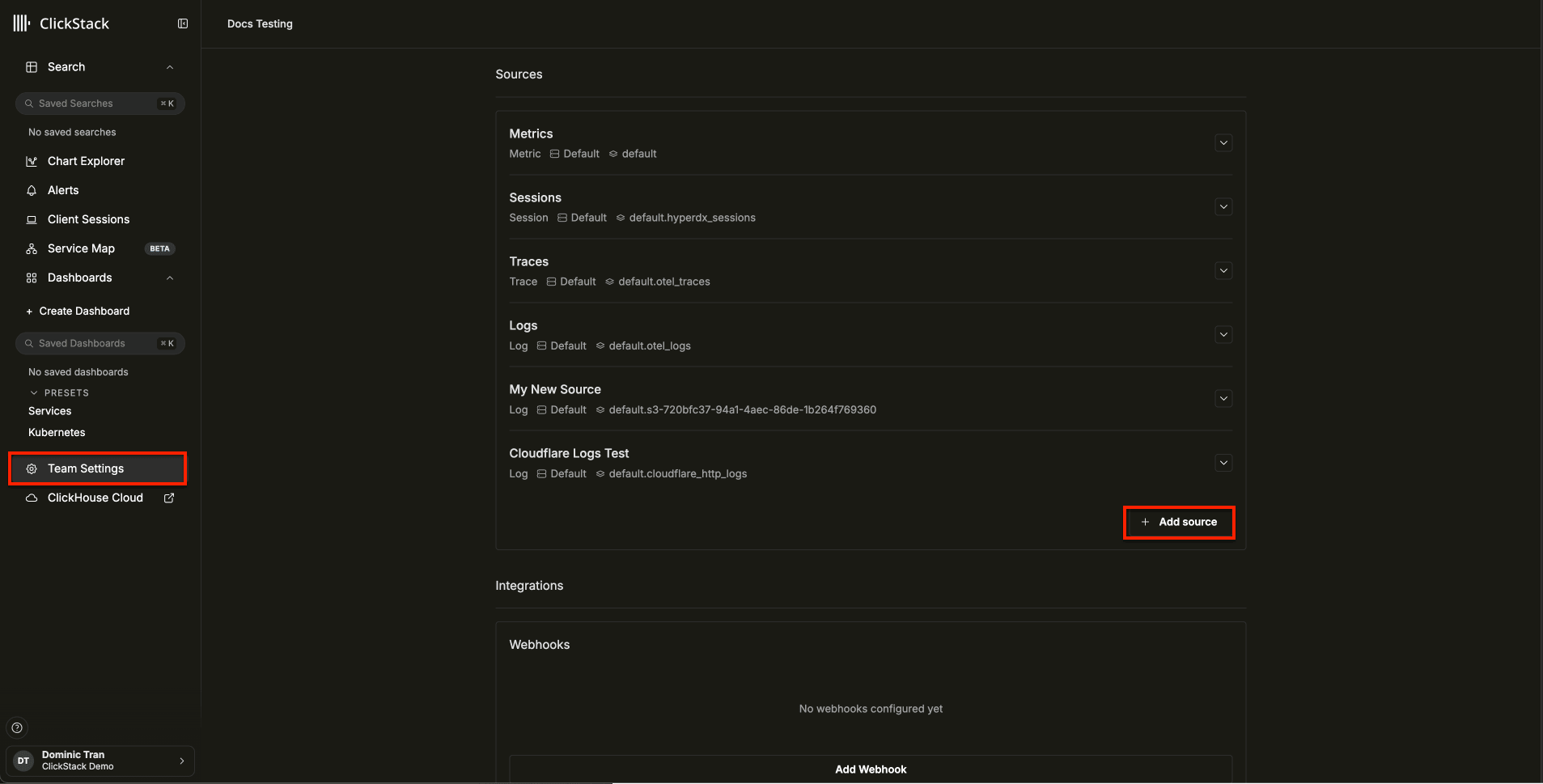
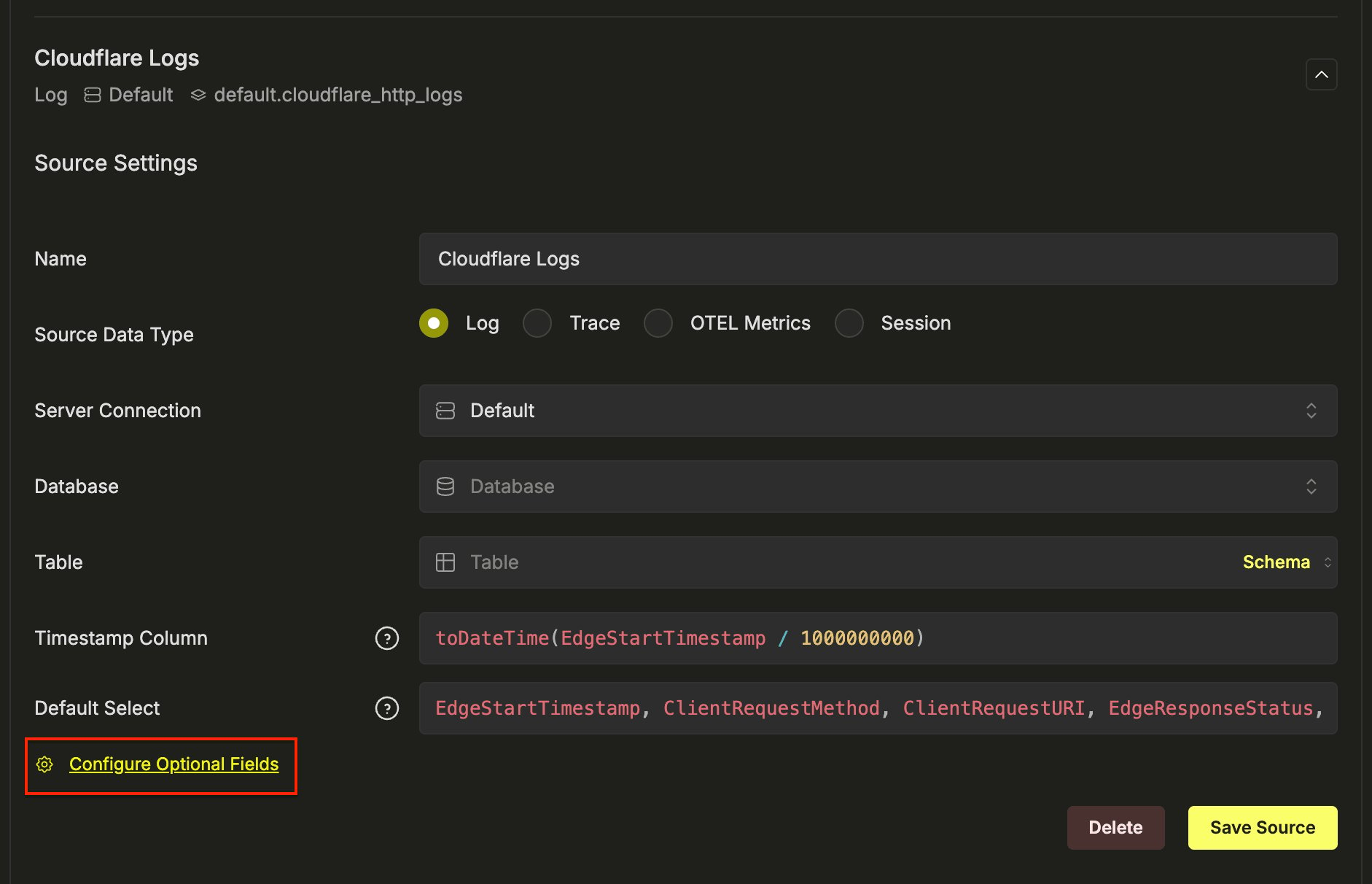
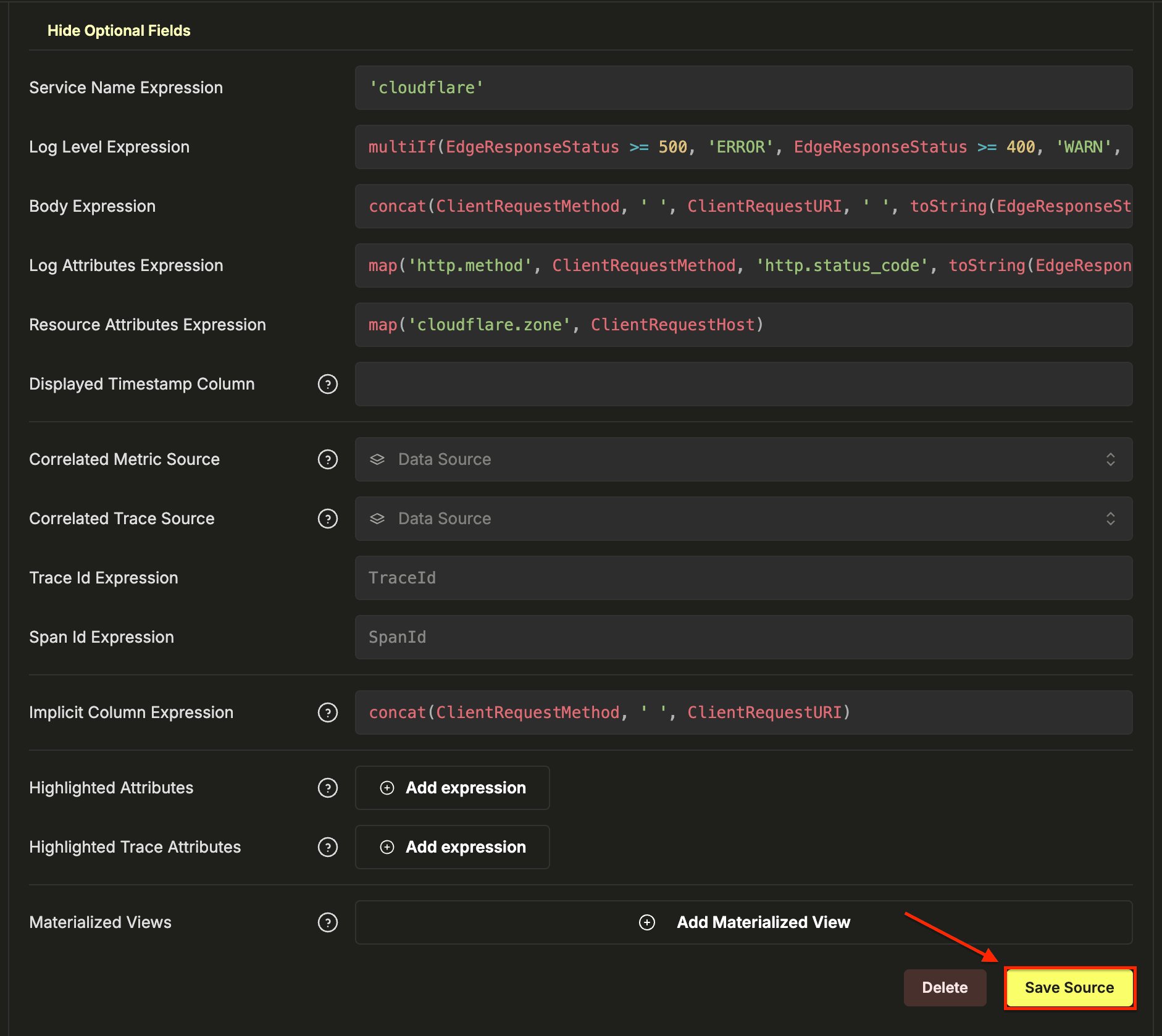
- 打开 ClickStack 用户界面 → Team Settings → Sources
- 点击 Add source,并按下表进行配置。点击 Configure Optional Fields 可显示所有字段:
- 点击 Save Source
GET /api/v1/users 200 的请求摘要,所有 Cloudflare 字段也都可作为属性进行搜索。4
在 ClickStack 用户界面中验证数据
进入 搜索 视图,选择 Cloudflare Logs source,并将时间范围设置为涵盖数据所在的时间段。此时应能看到包含以下内容的日志条目: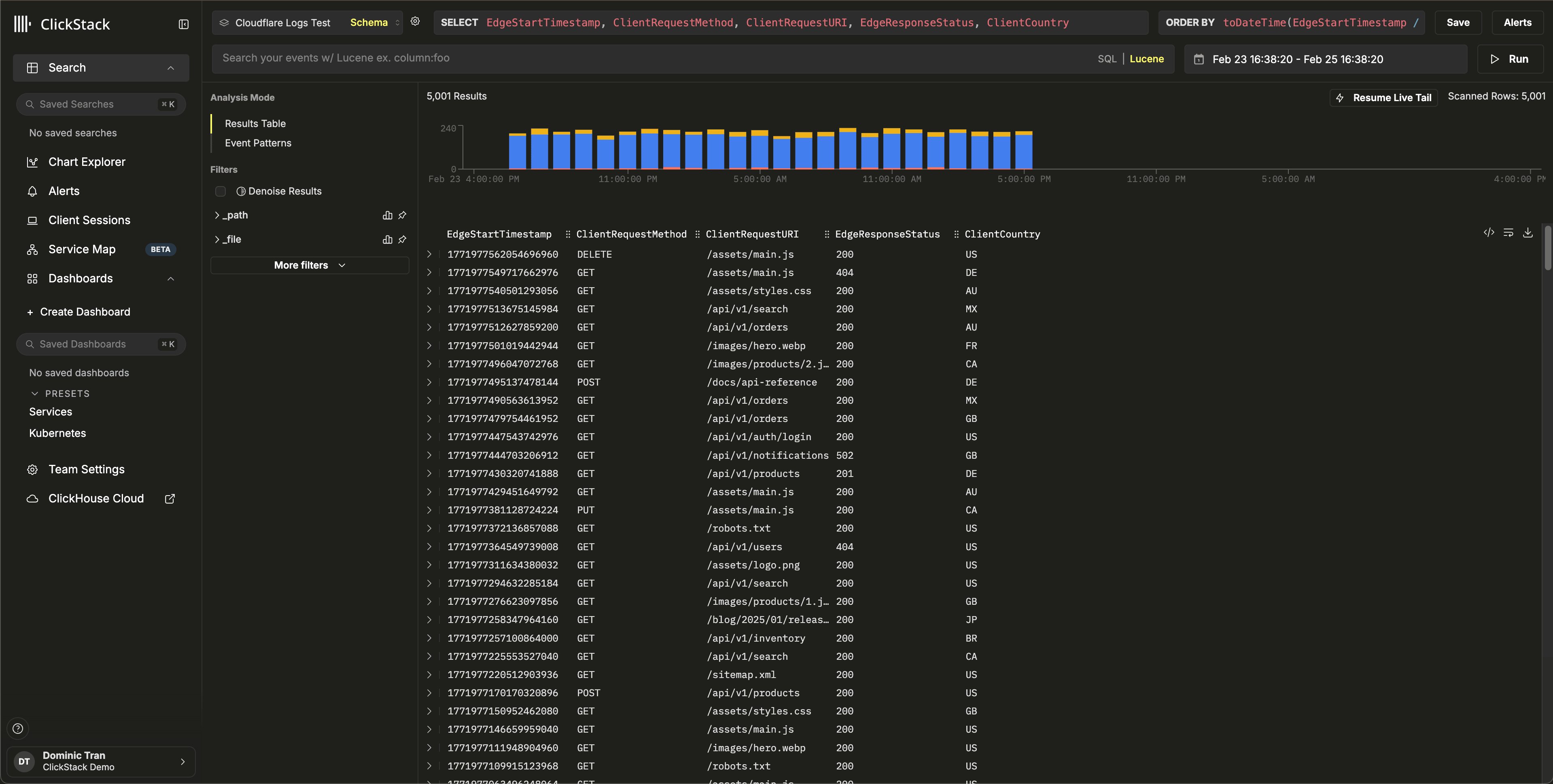
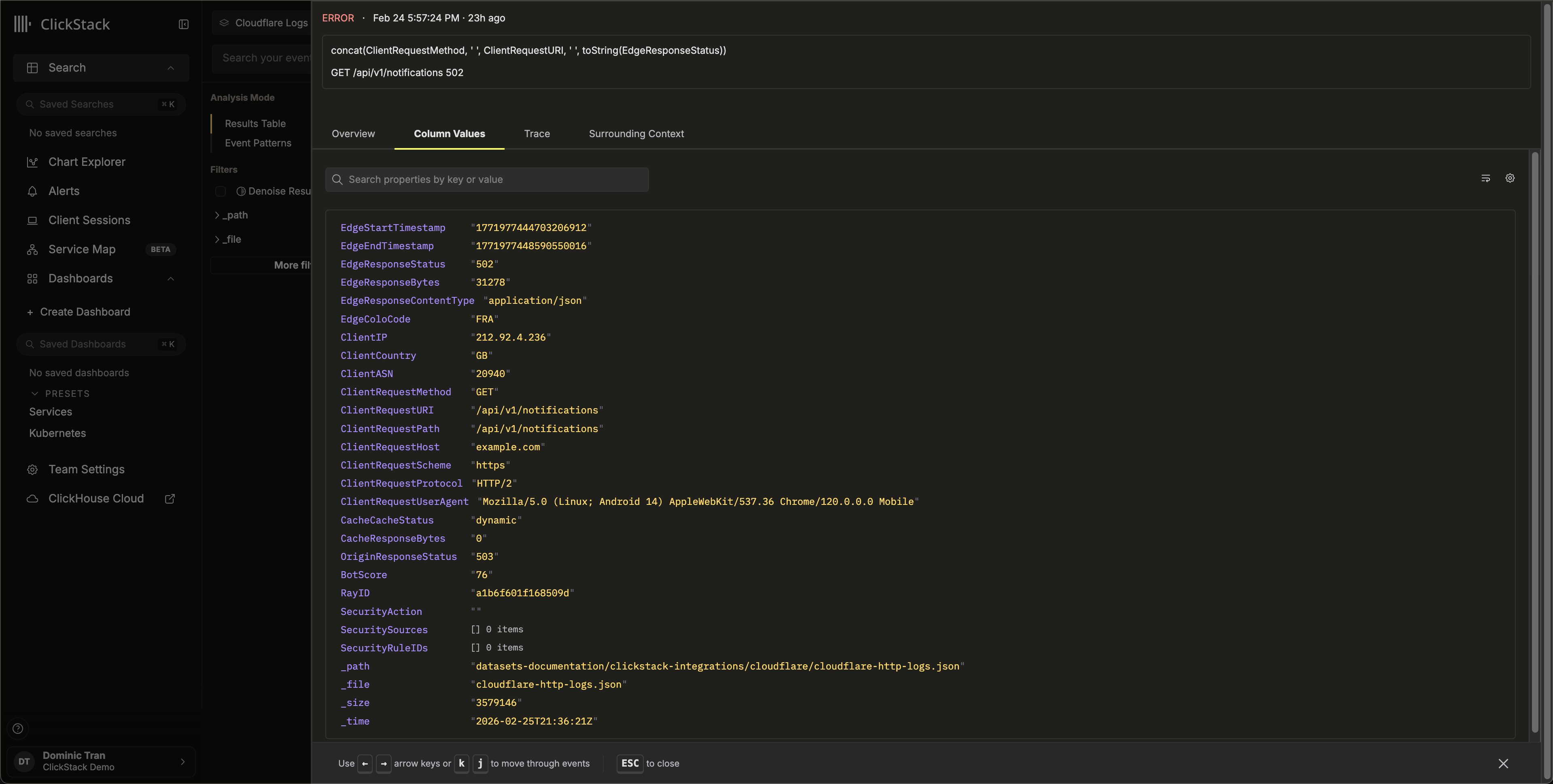
- Body 列中的请求摘要 (例如
GET /api/v1/users 200) - 按 HTTP 状态码以不同颜色标示的严重级别 (2xx 为 INFO,4xx 为 WARN,5xx 为 ERROR)
- 可搜索的属性,例如
http.status_code、client.country、cache.status和bot.score
演示数据集
如果您希望在为生产环境配置 Cloudflare Logpush 之前先测试该集成,可以使用我们提供的样本数据集,其中包含贴近真实场景的 HTTP 请求日志。1
使用演示数据集启动 ClickPipes
- ClickHouse Cloud 控制台 → 数据源 → 创建 ClickPipe
- Source:亚马逊 S3
- 身份验证:Public
- S3 文件路径:
https://datasets-documentation.s3.eu-west-3.amazonaws.com/clickstack-integrations/cloudflare/cloudflare-http-logs.json - 点击 Incoming data
- 选择 JSON 格式
- 点击 解析信息,并检查检测到的 schema
- 将 表名 设置为
cloudflare_http_logs - 点击 Complete Setup
2
配置 ClickStack 用户界面数据源
按照数据源配置步骤创建一个指向
cloudflare_http_logs 表的 ClickStack 用户界面 source。如果您已在生产环境集成部分配置过该 source,可跳过此步骤。3
验证演示数据
时区显示ClickStack 用户界面会按浏览器的本地时区显示时间戳。演示数据的时间跨度为 2026-02-24 00:00:00 - 2026-02-25 00:00:00 (UTC)。设置较宽的时间范围可确保无论您身处何地都能看到演示日志。看到日志后,您可以将范围缩小到 24 小时,使可视化效果更清晰。
仪表板与可视化
1
下载仪表盘配置
。
2
导入仪表盘
- ClickStack 用户界面 → Dashboards → Import Dashboard
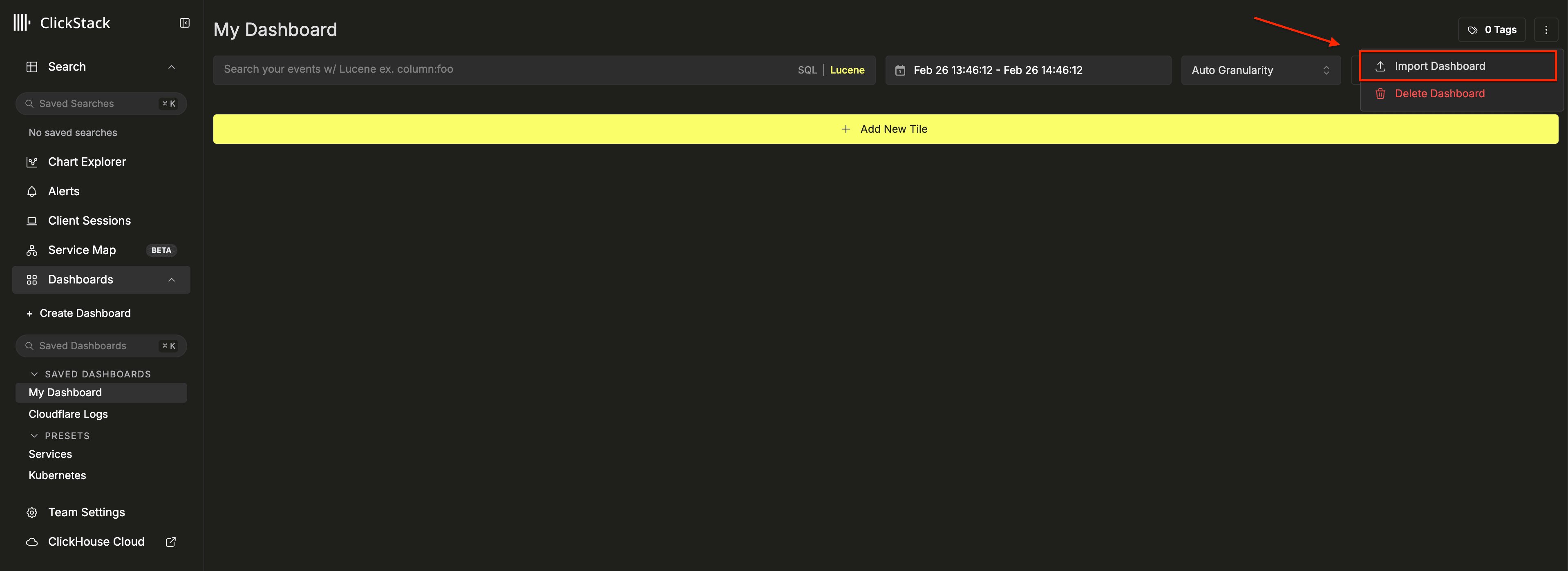
- 上传
cloudflare-logs-dashboard.json→ Finish Import
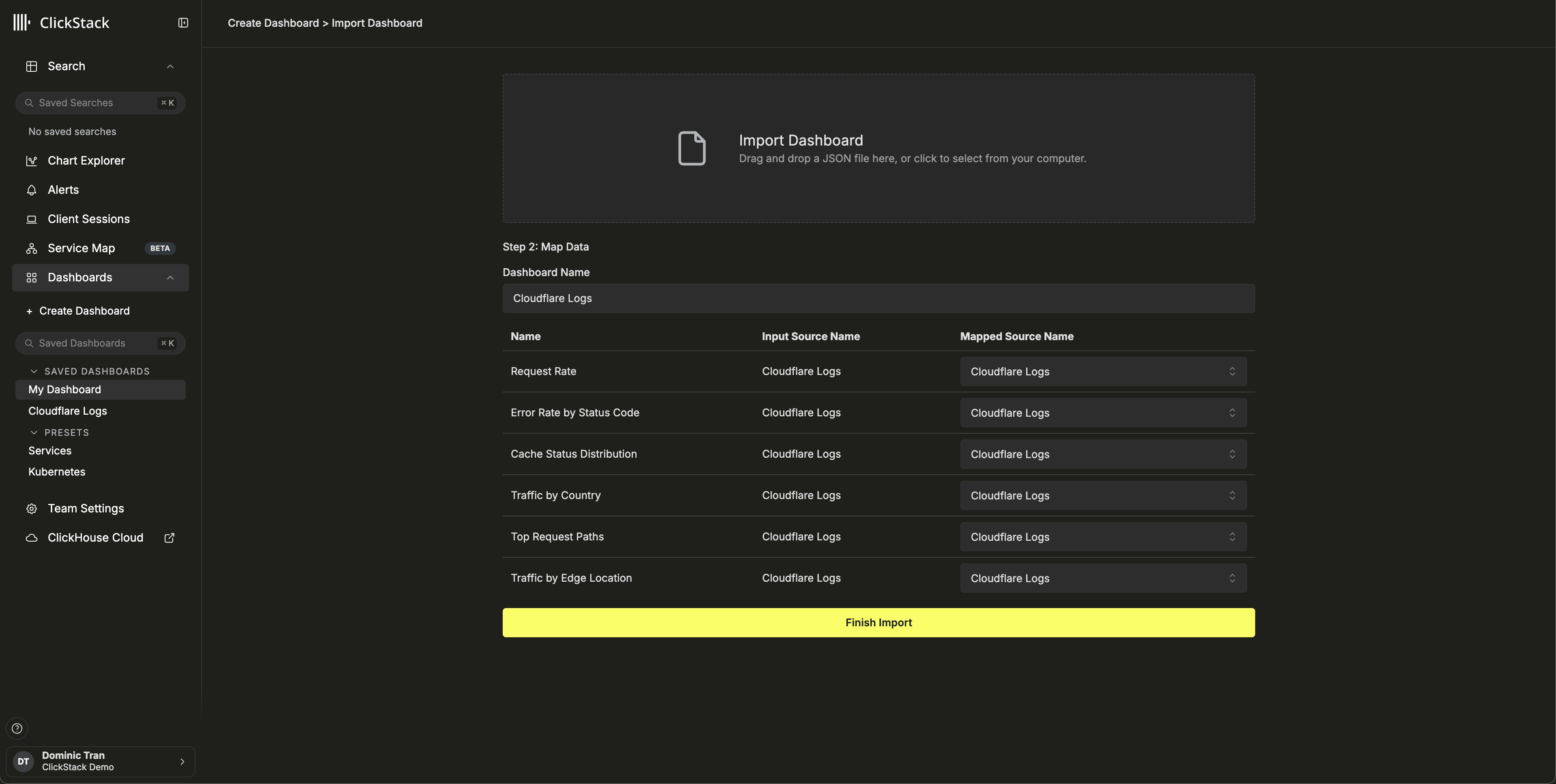
3
查看仪表盘
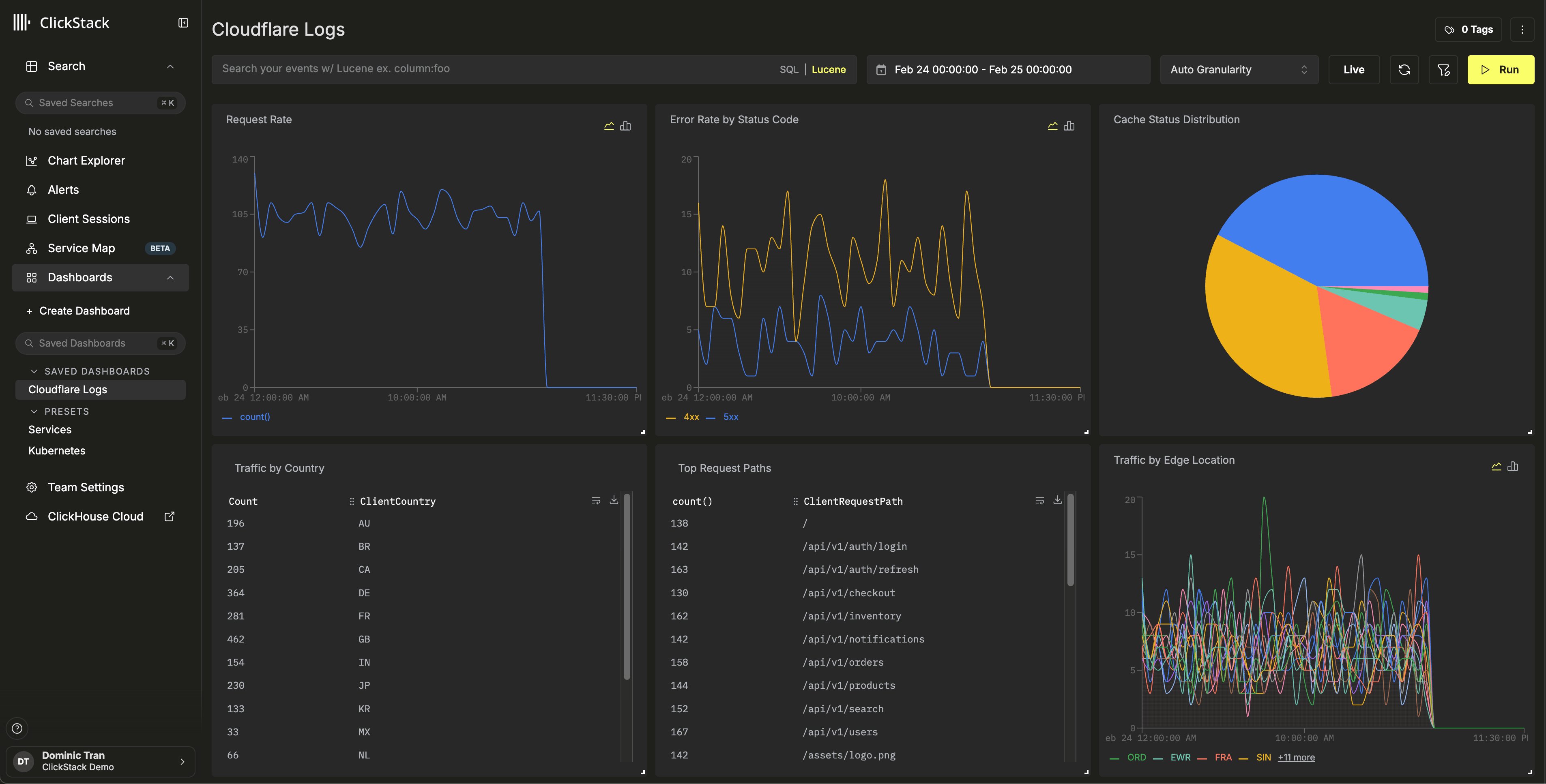
如使用演示数据集,请将时间范围设置为 2026-02-24 00:00:00 - 2026-02-25 00:00:00 (UTC) (请根据本地时区相应调整) 。导入的仪表盘默认未设置时间范围。
故障排查
ClickHouse 中未显示数据
验证该表是否已创建并包含数据:ClickStack 用户界面中未显示日志
如果数据已写入 ClickHouse,但在 ClickStack 用户界面中看不到,请检查数据源配置:- 在 ClickStack 用户界面 → 团队设置 → 数据源 中,确认已存在
cloudflare_http_logs对应的 source - 确保 时间戳列 已设置为
toDateTime(EdgeStartTimestamp / 1000000000)——Cloudflare 的时间戳以纳秒为单位,需要进行转换 - 确认 ClickStack 用户界面中选择的时间范围涵盖这些数据。如使用演示数据集,请将时间范围设为 2026-02-23 00:00:00 - 2026-02-26 00:00:00
后续步骤
投入生产环境
本指南演示如何使用公共演示数据集摄取 Cloudflare 日志。在生产环境部署中,请将 Cloudflare Logpush 配置为写入您自己的 S3 存储桶,并为 ClickPipes 配置基于 IAM role 的身份验证,以确保访问安全。请仅选择所需的 Logpush 字段,以降低存储成本并减少摄取量。建议在 Logpush 中启用按天划分的子文件夹,以便更好地组织文件,并在 ClickPipes 的路径模式中使用**/* 来匹配所有子目录。有关高级配置选项,请参阅 S3 ClickPipes 文档,其中包括用于处理历史数据回填和乱序文件的基于 SQS 的 unordered 模式摄取。