

- 自管理
本指南仅适用于自管理 ClickHouse Observability。Vector 的 ClickHouse 数据接收端会将数据直接写入由您自行管理的表。全托管 ClickHouse Observability 必须通过 OTLP 进行摄取;有关端点和身份验证设置,请参阅使用 OpenTelemetry 摄取数据。
使用 Vector 发送数据
本指南假定您已创建 Self-managed ClickHouse Observability 服务并记录了服务凭证。如果尚未完成,请按照 Self-managed ClickHouse Observability 的入门指南进行操作,直到出现配置 Vector 的提示为止。
1
创建数据库和表
Vector 要求在数据摄取之前预先定义表和 schema。首先创建一个数据库,可以通过 ClickHouse Cloud 控制台完成。在下面的示例中,我们使用 为您的数据创建一张表,其结构应与数据的输出 schema 相匹配。以下示例假定使用经典的 Nginx 结构,请根据您的实际数据进行相应调整,并遵循 schema 最佳实践。我们强烈建议您先熟悉主键的概念,并按照此处列出的指导原则选择主键。
logs:Nginx 主键上述主键是基于可观测性 UI 中 Nginx 日志的典型访问模式设计的,在生产环境中可能需要根据您的实际工作负载进行调整。
2
在 vector 配置中添加 ClickHouse 数据接收端
修改 Vector 配置,添加 ClickHouse 数据接收端,并更新 我们默认推荐使用
inputs 字段,使其接收来自现有管道的事件。此配置假定上游 Vector 管道已将数据处理为与目标 ClickHouse schema 相匹配的格式,即所有字段均已完成解析、命名正确,且类型适合插入。有关如何将原始日志行解析并规范化为适用于该服务的 schema 的完整演示,请参阅下方的 Nginx 示例。json_each_row 格式,该格式将每个事件编码为一个 JSON 对象,每行一个。这是该服务摄取 JSON 数据时的默认及推荐格式,应优先于其他格式 (例如编码为字符串的 JSON 对象) 使用。ClickHouse 数据接收端还支持 Arrow stream 编码 (目前处于 Beta 阶段) 。该编码可提供更高的吞吐量,但存在一些重要约束:由于 schema 仅在启动时拉取一次,数据库和表必须是静态的,且不支持动态路由。因此,Arrow 编码最适用于固定且定义明确的摄取流水线。建议查阅 Vector 文档,了解数据接收端可用的配置选项:上述示例使用的是 Self-managed ClickHouse Observability 的 default 用户。在生产环境部署中,我们建议创建专用的摄取用户,并为其设置适当的权限和限制。
3
转到可观测性 UI
进入您的 Self-managed ClickHouse Observability 服务,然后在左侧菜单中选择 “ClickStack”。如果您已完成 onboarding,系统将在新选项卡中打开可观测性 UI,并自动完成身份验证。如果尚未完成,您可以继续 onboarding 流程,在选择 Vector 作为输入 source 后,点击 “Launch ClickStack”。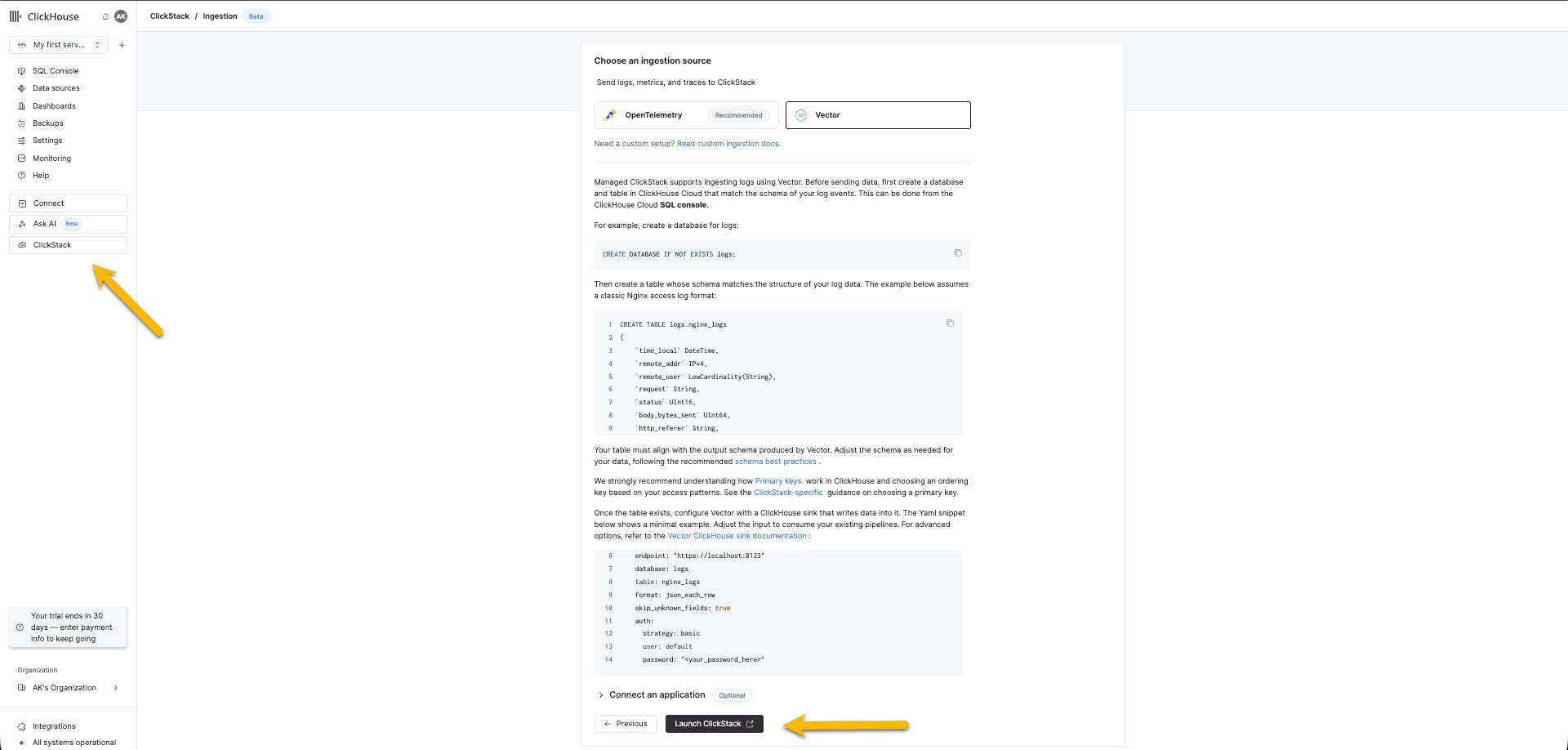
4
创建数据源
创建日志数据源。如果当前尚无任何数据源,首次登录时系统会提示您创建一个;否则,请前往“团队设置”添加新的数据源。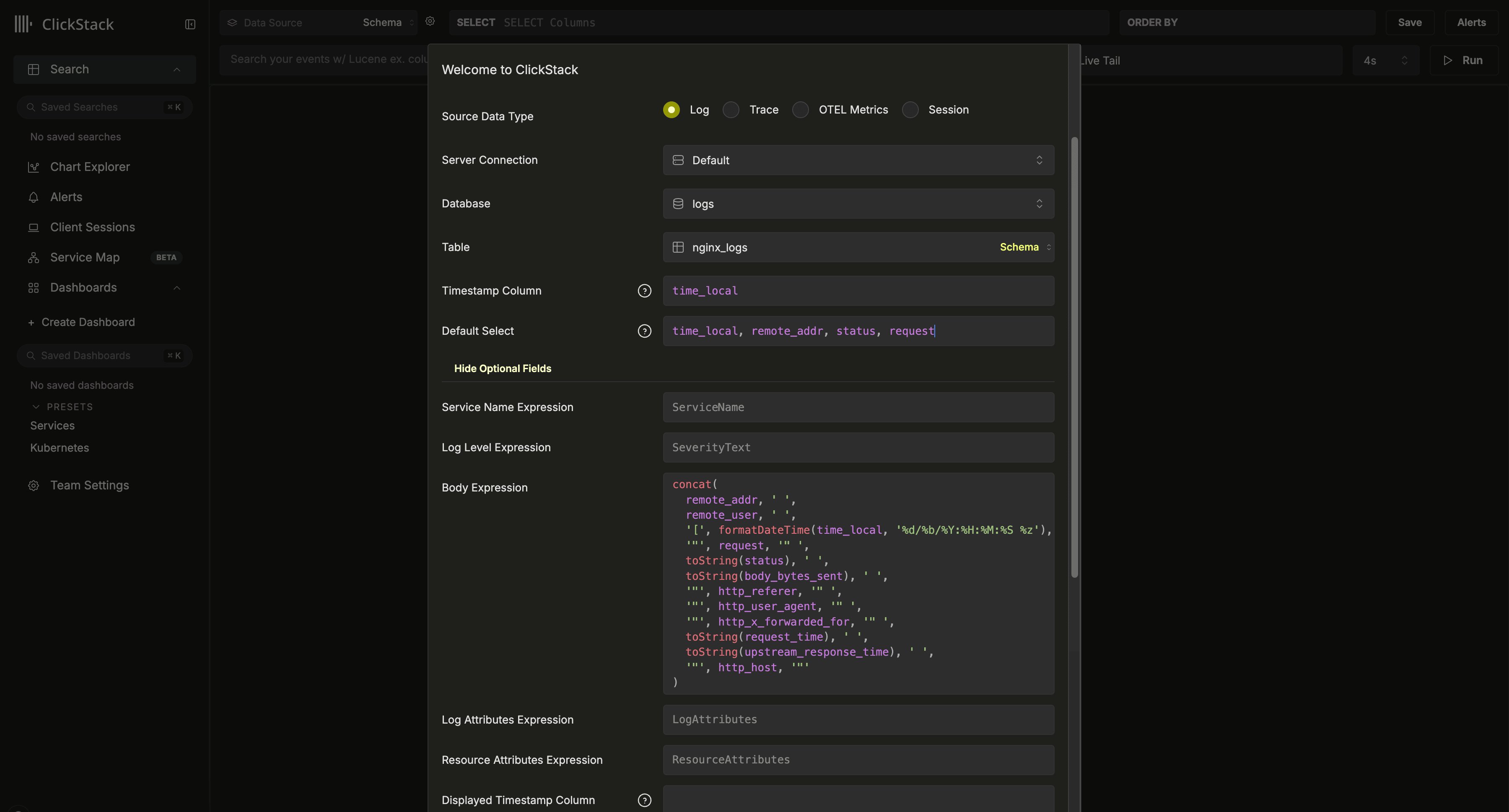
time_local 列作为时间戳。在条件允许时,该列应为主键中声明的时间戳列。此列为必填项。我们还建议更新 Default SELECT,以显式指定日志视图中返回的列。如果还有其他可用字段 (例如服务名称、日志级别或请求正文列) ,也可以一并配置。如果时间戳显示列与表主键中使用的、即上面已配置的列不同,也可以覆盖该显示列。在上面的示例中,数据中并不存在 Body 列,而是通过 SQL 表达式定义该列,利用可用字段重建 Nginx 日志行。有关其他可用选项,请参阅配置参考文档。5
探索数据
进入日志视图,即可浏览数据并开始使用该服务。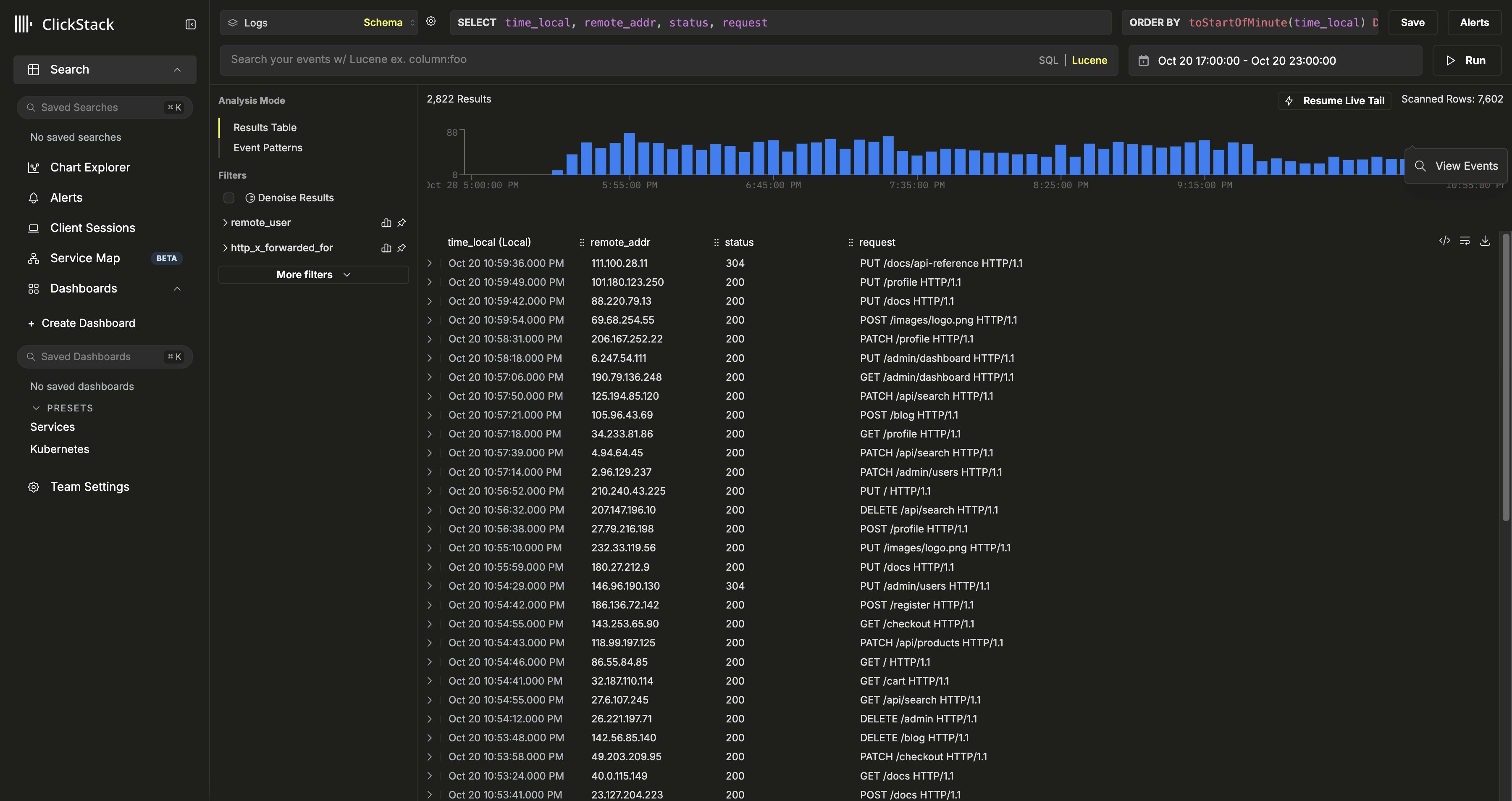
基于 Vector 的示例数据集
下面我们使用一个 Nginx 日志文件 作为更完整的示例。本指南假定您已创建 Self-managed ClickHouse Observability 服务并记录了服务凭证。如果尚未完成,请按照 Self-managed ClickHouse Observability 的入门指南进行操作,直到提示您配置 Vector 为止。1
安装 Vector
继续之前,请确保在计划运行摄取管道的系统上已安装 Vector。请按照 Vector 官方安装指南 安装适合您环境的预构建二进制文件或软件包:安装完成后,在继续执行下面的配置步骤之前,请确认
vector 可执行文件已在您的路径中。它也可以安装在与 ClickStack OTel collector 相同的实例上。在将 Vector 部署到生产环境时,请遵循架构和安全方面的最佳实践。2
下载样本数据
如果你想用示例数据集进行试验,请下载下面的 nginx 示例。
这些数据采集自一个 Nginx 实例;该实例已配置为以 JSON 格式输出日志,以便于解析。有关这些日志的 Nginx 配置,请参阅”使用 ClickStack 监控 Nginx 日志”。
3
创建数据库和表
Vector 要求在数据摄取之前先定义好表和 schema。首先创建一个数据库,可以通过 ClickHouse Cloud 控制台 完成。创建名为 为数据创建一张表。
logs 的数据库:Nginx 主键上述主键是基于可观测性 UI 中查询 Nginx 日志的典型访问模式设计的,但在生产环境中,可能需要根据您的实际工作负载进行调整。
4
复制 Vector 配置
复制 Vector 配置并创建文件
nginx.yaml,在其中设置 CLICKHOUSE_ENDPOINT 和 CLICKHOUSE_PASSWORD。上述示例使用的是 Self-managed ClickHouse Observability 的 default 用户。在生产环境部署中,建议创建专用的摄取用户,并为其配置适当的权限和限制。
5
启动 Vector
先创建用于记录文件偏移量的数据目录,然后使用以下命令启动 Vector。
6
进入可观测性 UI
进入你的 Self-managed ClickHouse Observability 服务,然后在左侧菜单中选择 “ClickStack”。如果你已完成 onboarding,系统会在新选项卡中打开可观测性 UI,并自动完成身份验证。如果尚未完成,可以继续进行 onboarding,在选择 Vector 作为输入 source 后,点击“Launch ClickStack”。
7
创建数据源
创建日志数据源。如果尚无任何数据源,首次登录时系统会提示您创建一个;否则,请前往团队设置并添加新的数据源。
time_local 列作为时间戳。该列是在主键中声明的时间戳列,且为必需列。我们还将默认 select 指定为 time_local, remote_addr, status, request,用于定义日志视图中返回的列。在上述示例中,数据中并不存在 Body 列,而是通过以下 SQL 表达式定义:8
探索数据
前往
October 20th, 2025 的搜索视图,即可浏览数据并开始使用该服务。