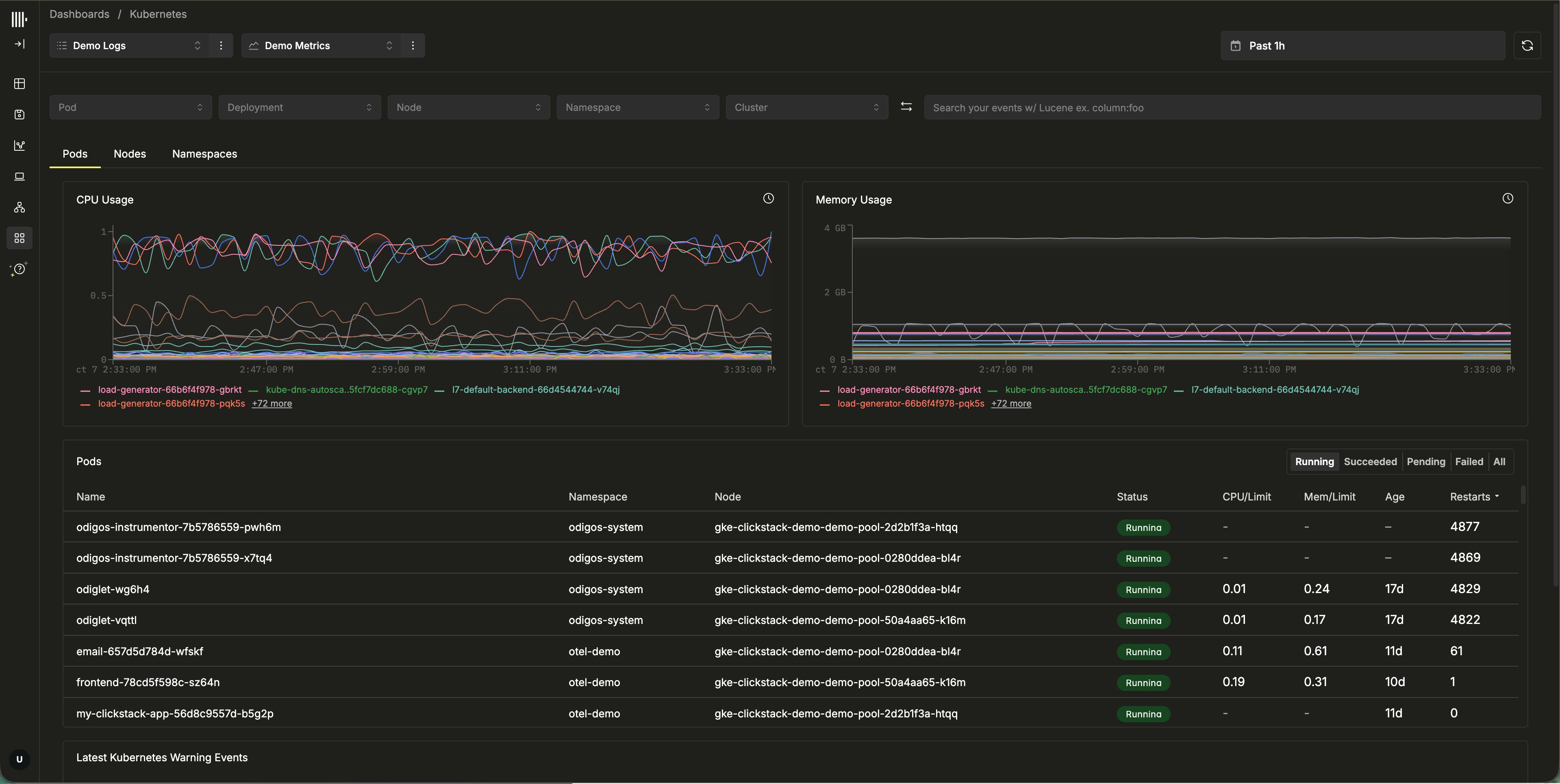
创建可视化
借助 Chart Explorer 界面,您可以直观呈现指标、链路追踪和日志随时间的变化,快速创建可视化以进行数据分析。创建仪表盘时也会复用此界面。下文将逐步介绍如何使用 Chart Explorer 创建可视化。 每个可视化都需先选择一个数据源,再选择一个指标,并可按需添加过滤表达式和分组依据字段。从概念上讲,可视化在底层对应一条 SQLGROUP BY 查询——即定义要在所选维度上聚合的指标。
例如,您可以按服务名称分组,绘制错误数量 (count()) 的图表。
以下示例使用 sql.clickhouse.com 上提供的远程数据集。您也可以访问 play-clickstack.clickhouse.com 来复现这些示例。
1
进入 Chart Explorer
从左侧菜单中选择 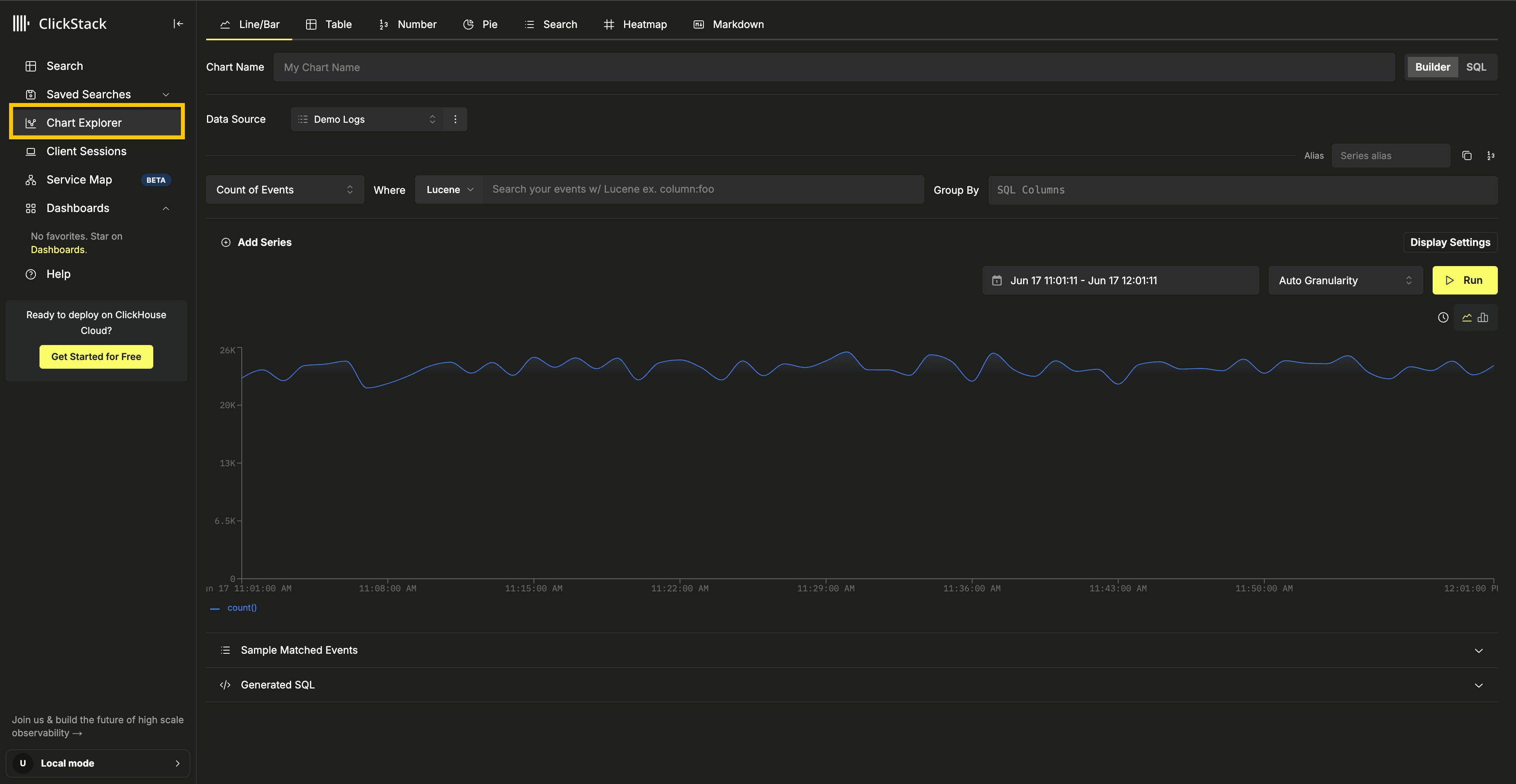
Chart Explorer。2
创建可视化
在下面的示例中,我们按服务名称绘制平均请求耗时随时间变化的图表。为此,用户需要指定一个指标、一个列 (可以是 SQL 表达式) 以及一个聚合字段。从顶部菜单中选择 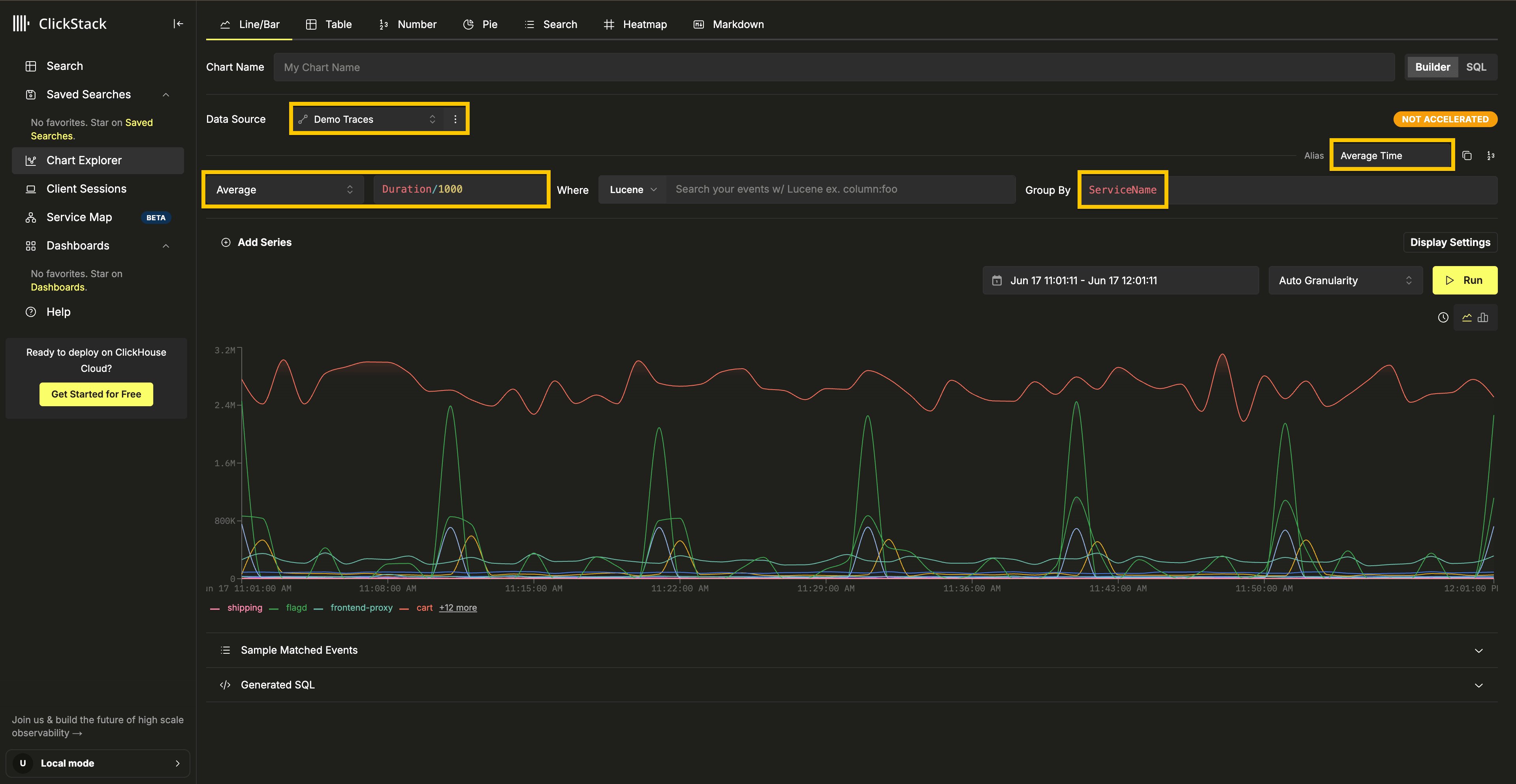

Time Series 可视化类型,然后选择 Traces 数据集 (如果使用 play-clickstack.clickhouse.com,则选择 Demo Traces) 。填写以下值:- Metric:
Average - Column:
Duration/1000 - Where:
<empty> - Group By:
ServiceName - Alias:
Average Time
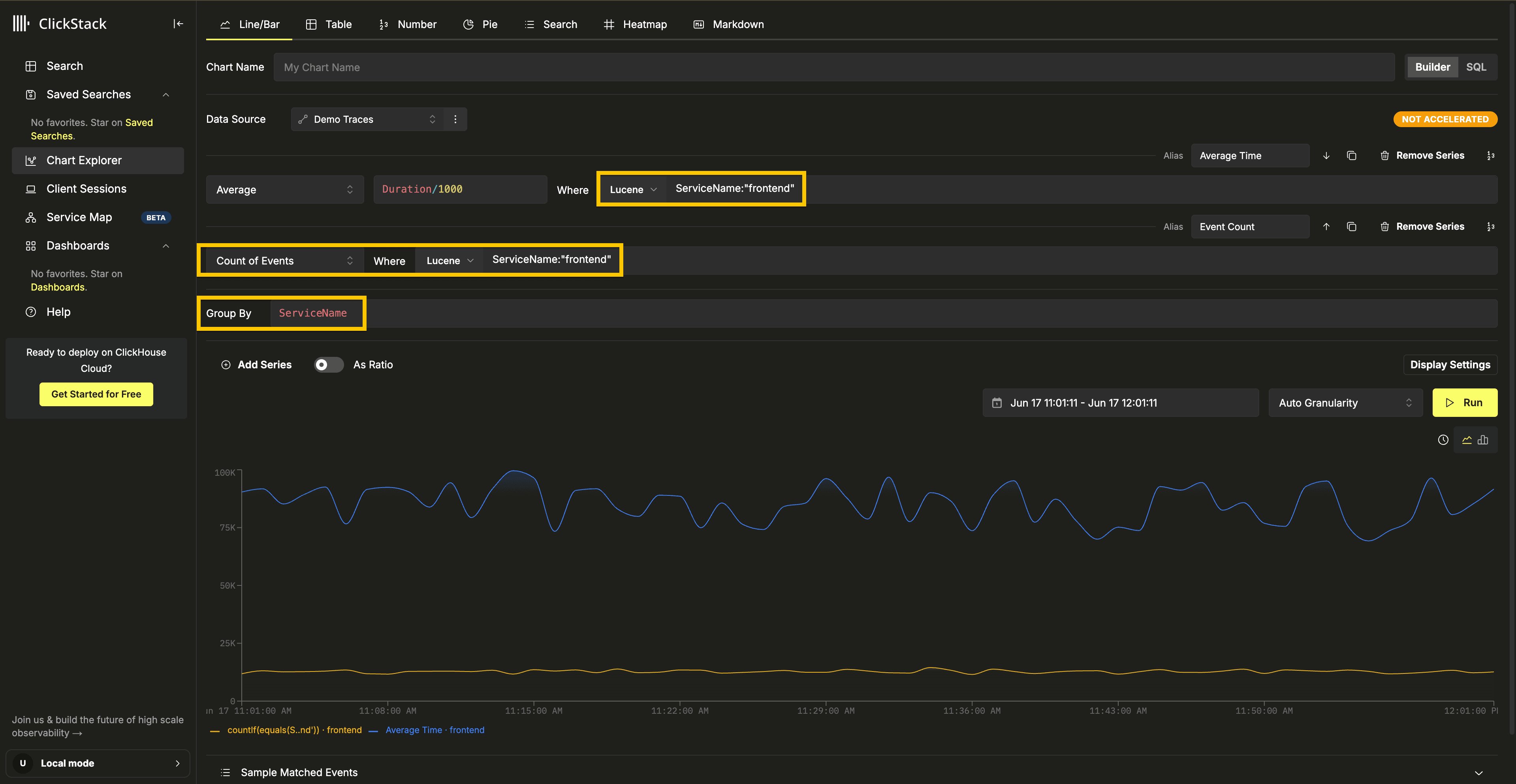
WHERE 子句或 Lucene 语法过滤事件,并设置可视化事件的时间范围。此外还支持多个数据系列。例如,添加过滤器 ServiceName:"frontend",即可仅查看 frontend 服务的数据。点击 Add Series 添加第二个数据系列,统计事件数量随时间的变化,并将其别名设为 Count。Duplicate series) ,即可在其正下方插入一个副本。副本会保留源数据系列的设置,例如指标、列和过滤器。之后只需修改不同的字段 (例如聚合方式) ,并为副本设置单独的别名。凡是支持多个数据系列的地方均可使用创建副本功能;对于仅允许一个数据系列的可视化类型 (例如 Number、Pie 和 Heatmap) ,该功能会被隐藏。可视化可以基于任意数据源创建,包括指标、链路追踪或日志。ClickHouse Observability 将这些数据统一视为宽事件。任何数值列都可以绘制成随时间变化的图表,而字符串、日期或数值列均可用于分组。借助这种统一的方式,您可以基于一致且灵活的模型,跨各类遥测数据构建仪表盘。
创建仪表盘
仪表盘可将相关的可视化组织在一起,便于您并排比较指标、探索模式,进而定位系统中问题的潜在根本原因。仪表盘既可用于即席调查,也可保存下来用于持续监控。 全局筛选器可在仪表盘级别应用,并自动作用于该仪表盘中的所有可视化。这样即可在各图表之间进行一致的下钻,并简化跨服务、跨遥测类型的事件关联分析。 下面我们将使用日志和 trace 数据源,创建一个包含两个可视化的仪表盘。您可以在 play-clickstack.clickhouse.com 上复现这些步骤,也可以在本地连接托管于 sql.clickhouse.com 的数据集进行复现。1
转到仪表盘
在左侧菜单中选择 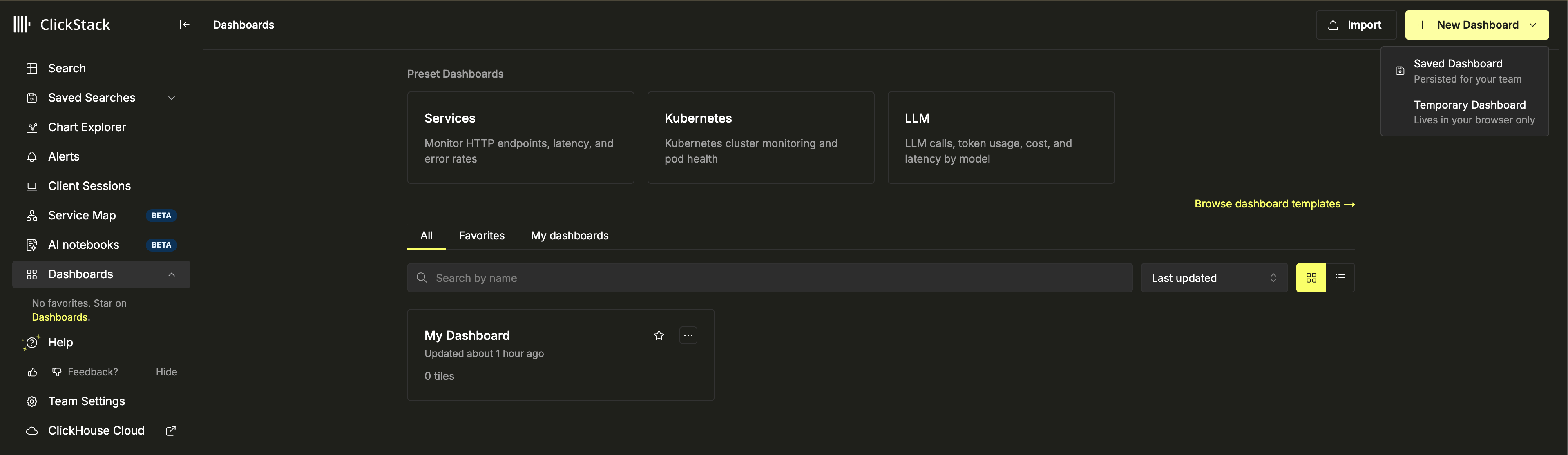
Dashboards,然后点击 New Dashboard,创建临时仪表盘或保存的仪表盘。2
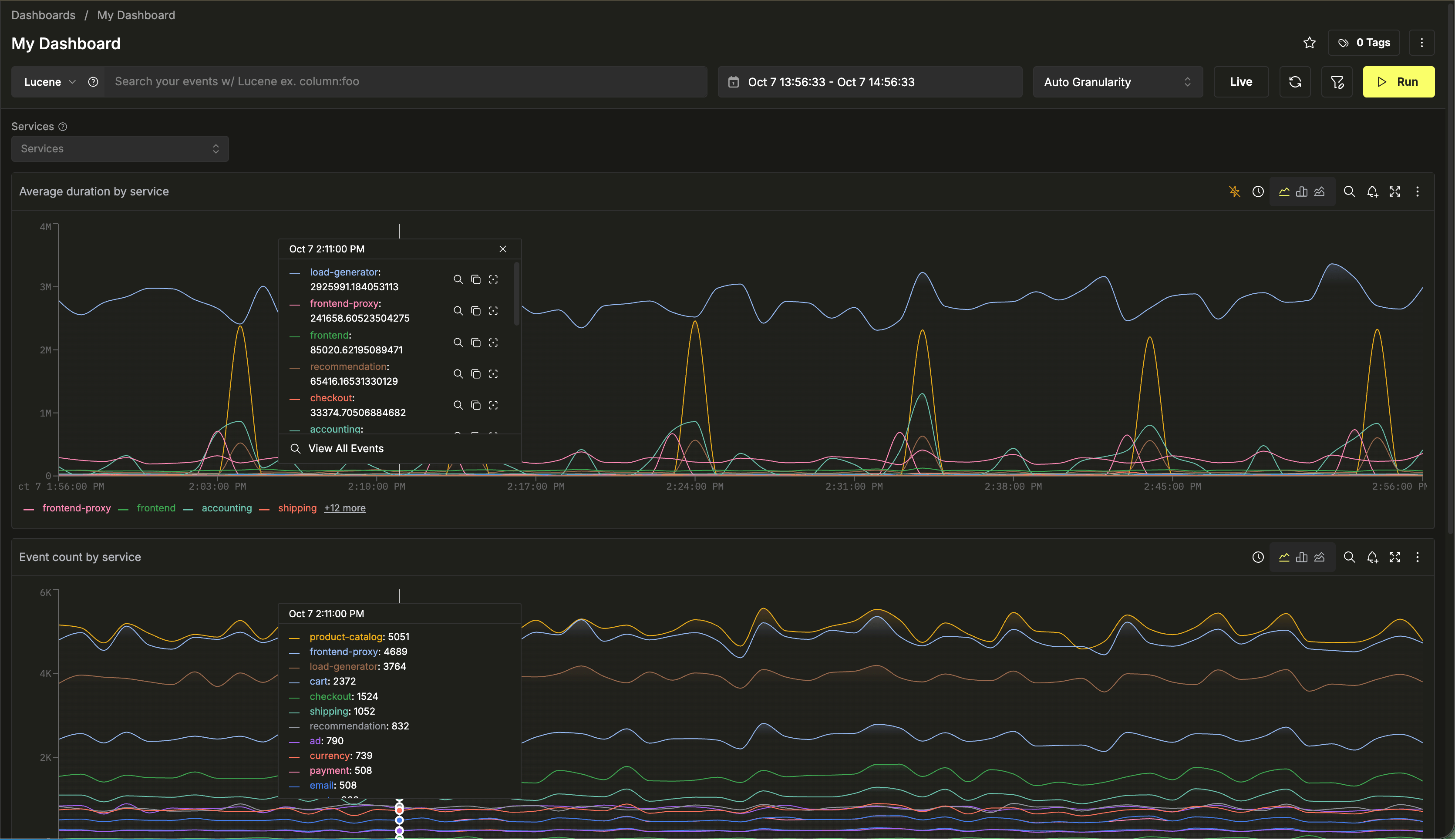
创建可视化——各服务的平均请求时间
点击 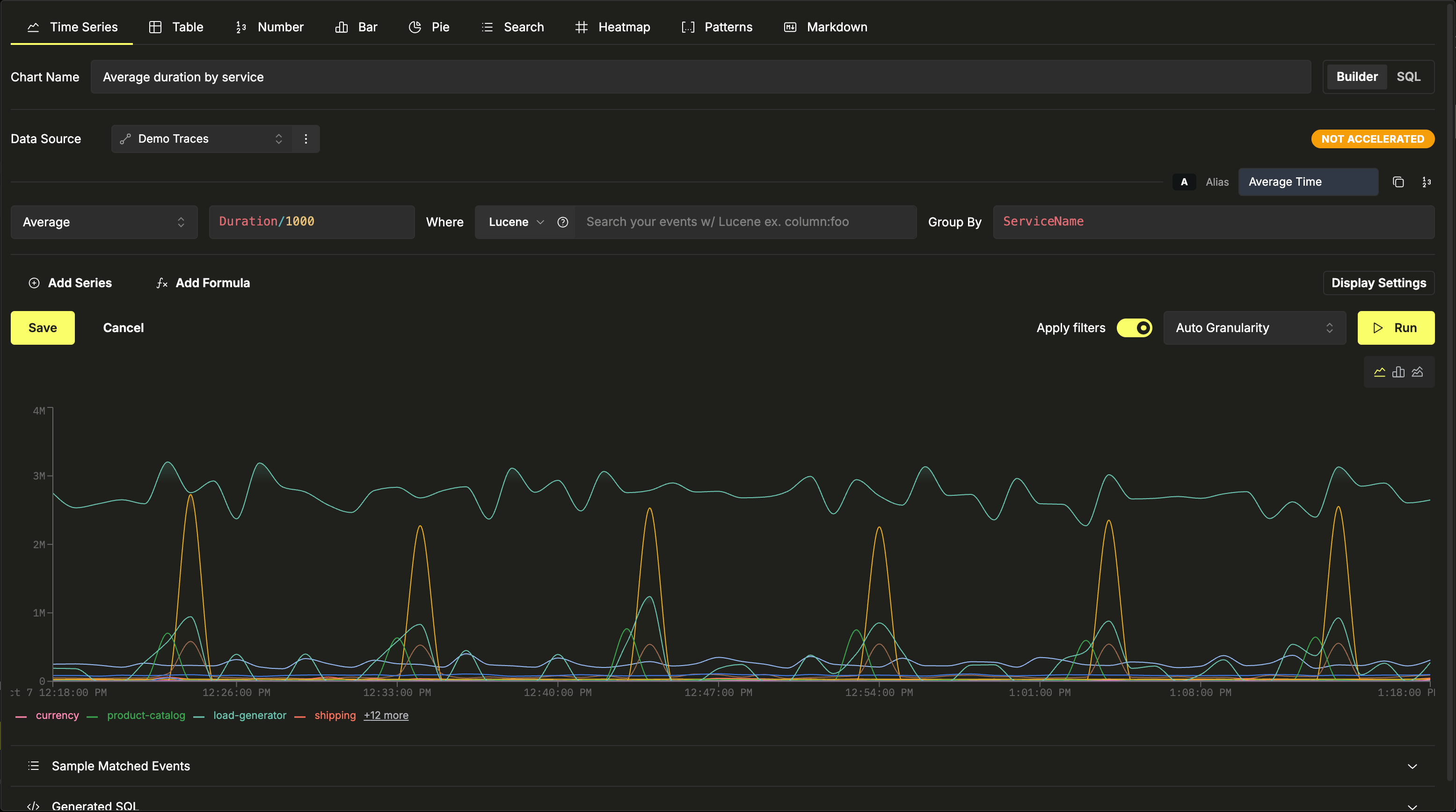
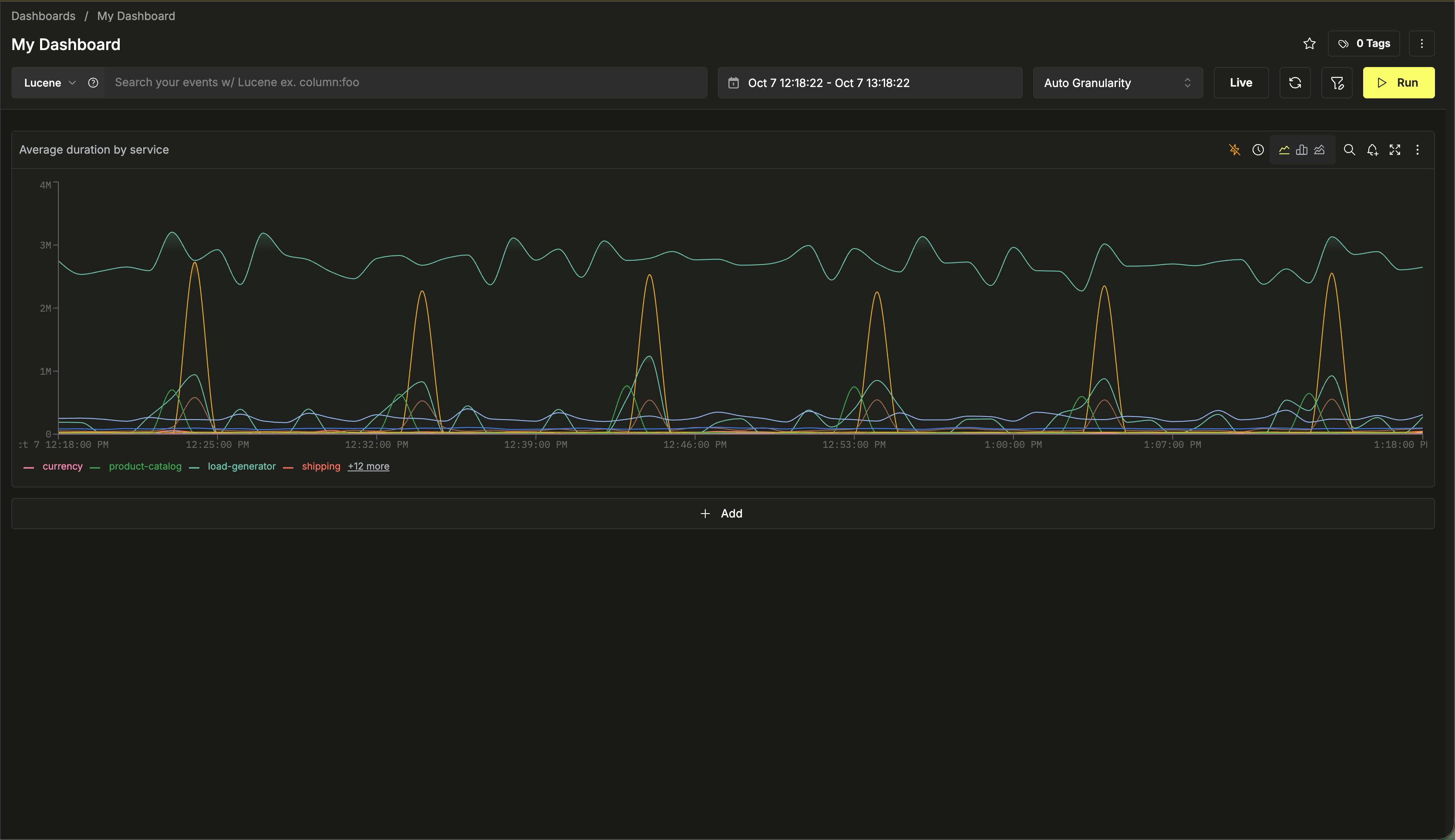
Add,打开可视化创建面板。从顶部菜单中选择 Time Series 可视化类型,然后选择 Traces 数据集 (如果使用 play-clickstack.clickhouse.com,则选择 Demo Traces) 。按如下内容填写各项配置,创建一个按服务名称展示平均请求耗时随时间变化趋势的图表:- 图表名称:
Average duration by service - 指标:
Average - 列:
Duration/1000 - Where:
<empty> - 分组依据:
ServiceName - 别名:
Average Time
Run 预览图表,然后点击 Save。3
创建可视化——按服务展示事件随时间的变化
点击 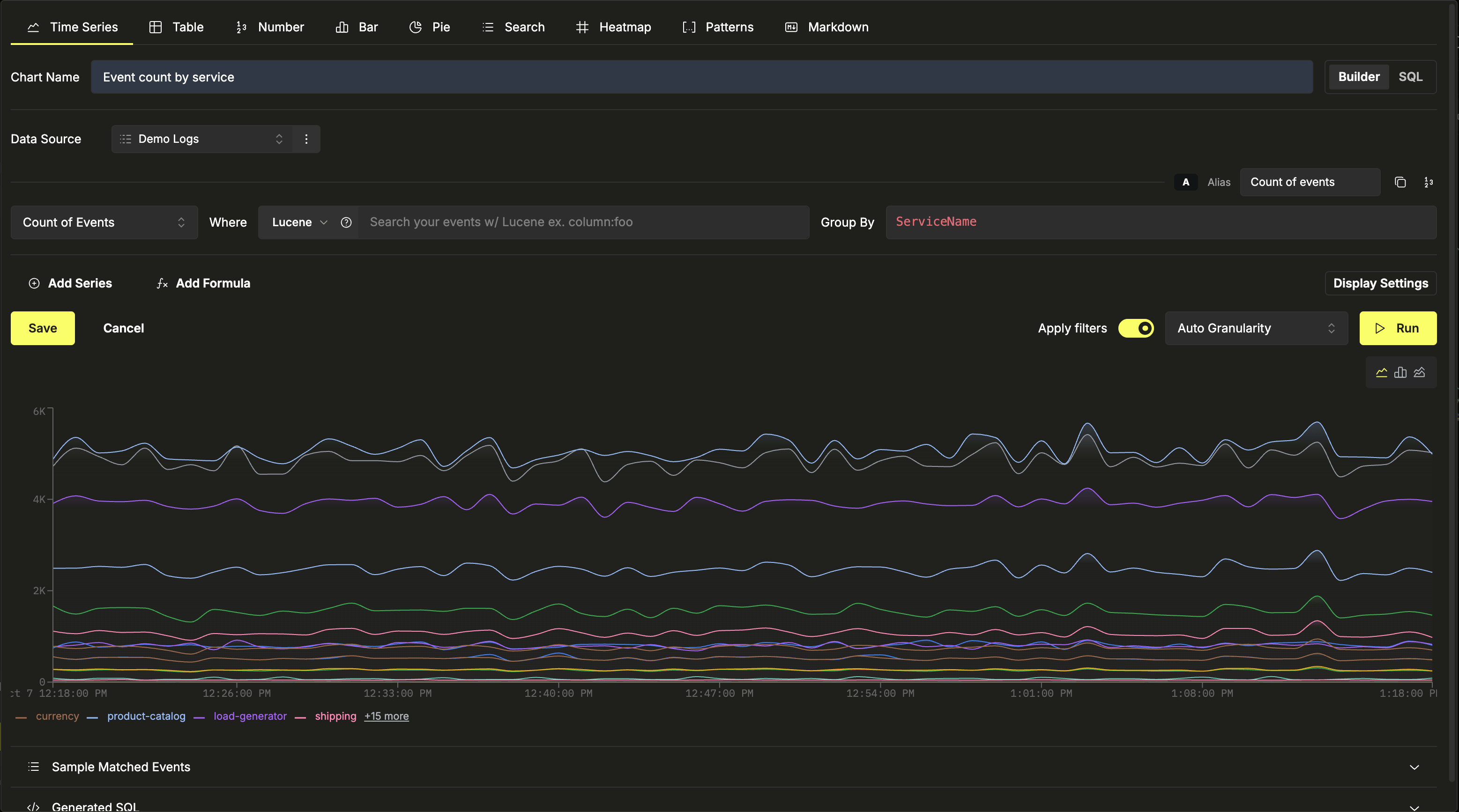
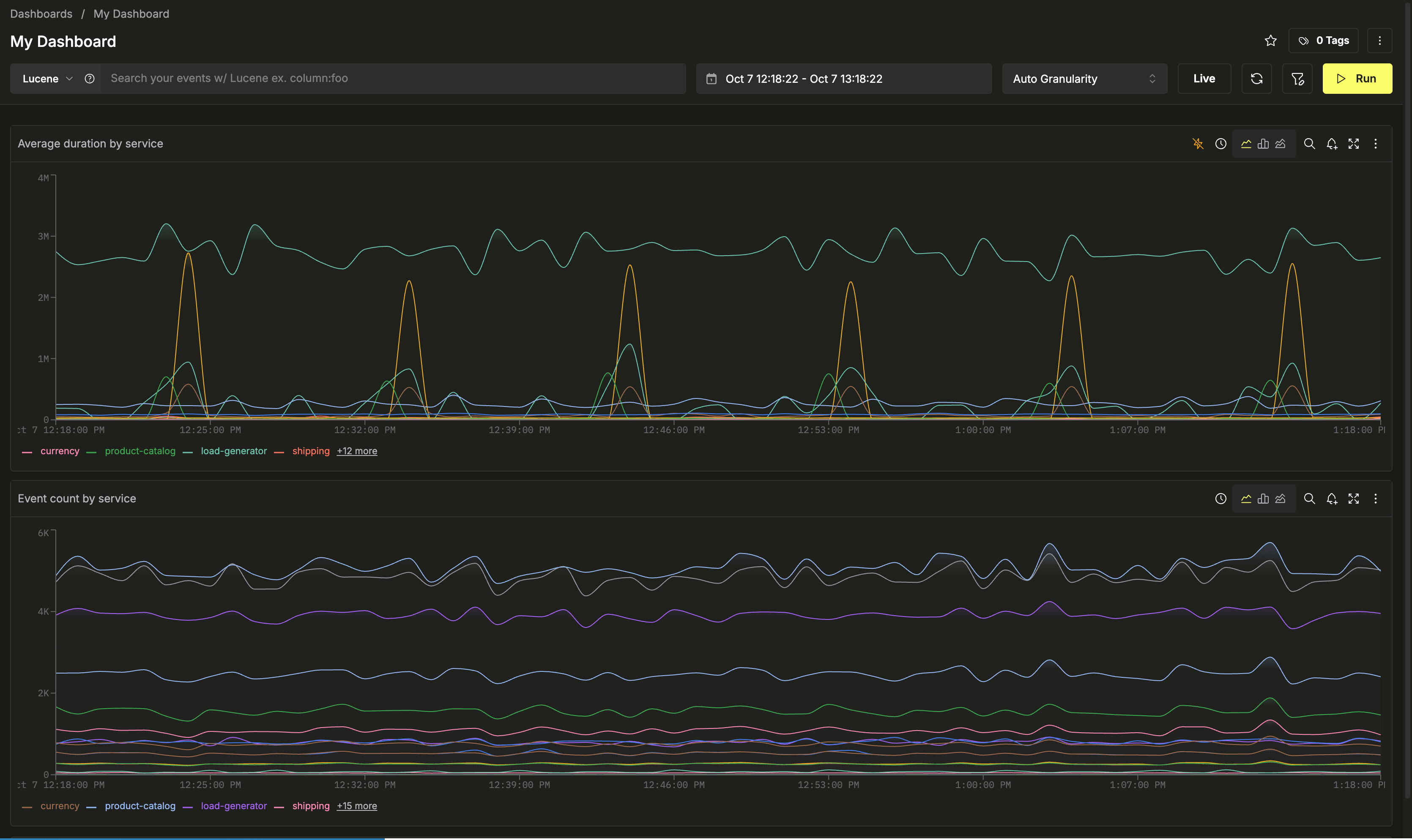
Add,打开可视化创建面板。在顶部菜单中选择 Time Series 可视化类型,然后选择 Logs 数据集 (如果使用 play-clickstack.clickhouse.com,则选择 Demo Logs) 。按如下内容填写各项配置,创建一个按服务名称展示事件数量随时间变化的图表:- Chart Name:
Event count by service - Metric:
Count of Events - Where:
<empty> - Group By:
ServiceName - Alias:
Count of events
Run 预览图表,然后点击 Save。4
添加跨度耗时热力图卡片
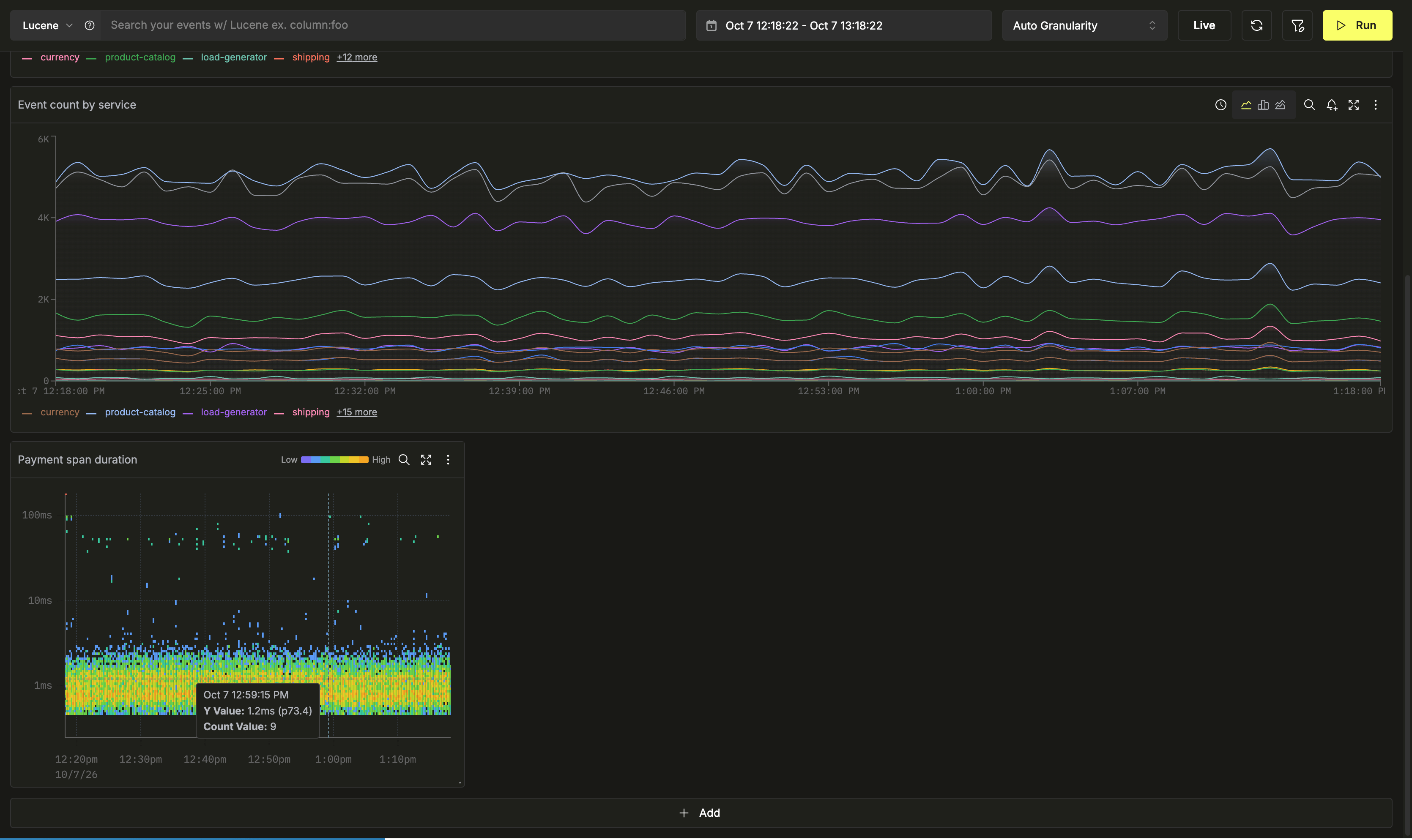
热力图卡片以彩色网格的形式,展示落入每个 (时间, 值) 桶中的事件数量。如果您想了解分布随时间变化的形态,而不仅仅是平均值或某个百分位数,就可以使用热力图。延迟热力图能够揭示双峰耗时模式、慢尾聚集或突发的离散情况,而这些特征在折线图中会被平均值掩盖。添加热力图卡片的步骤如下: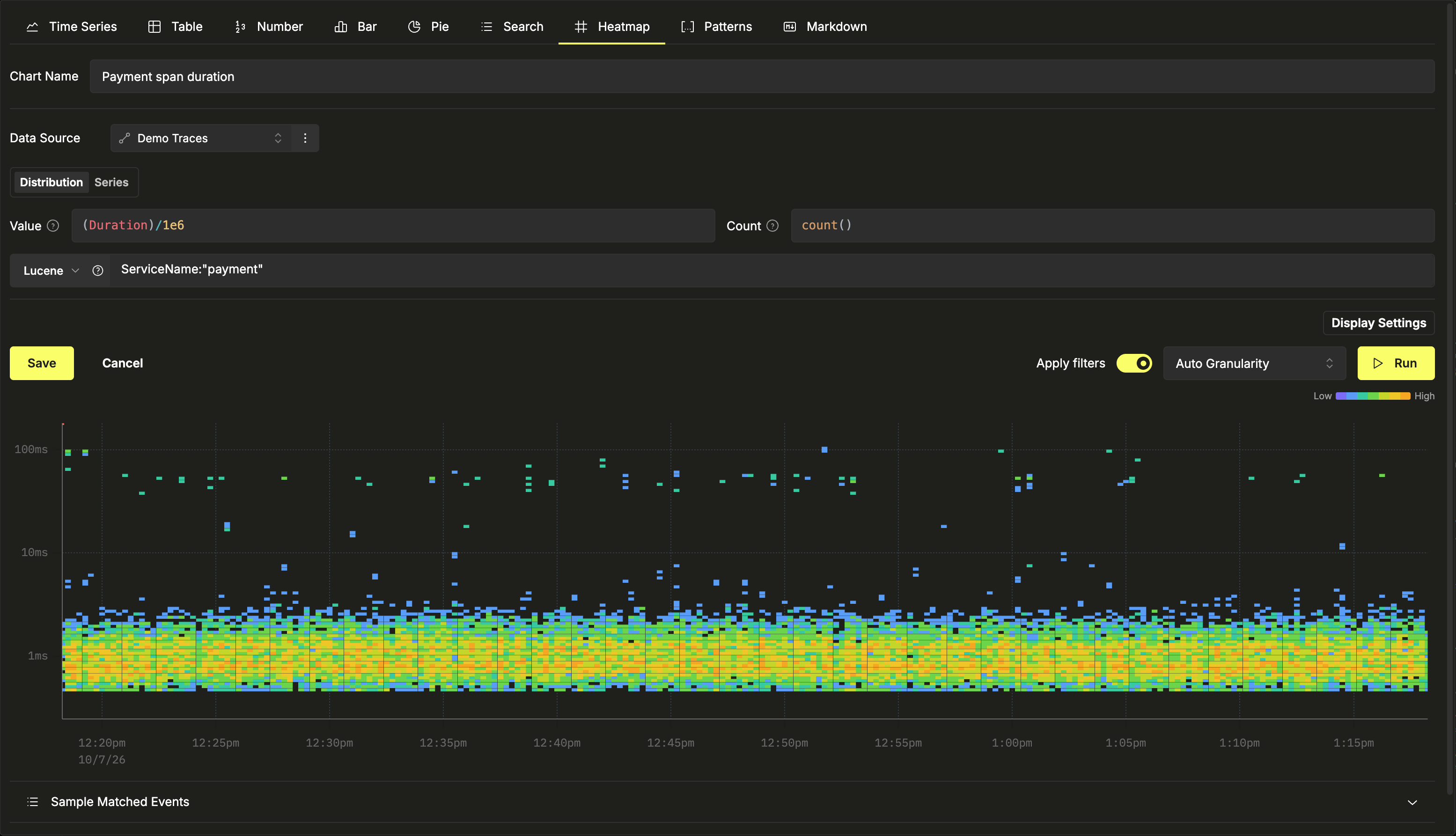
- 选择
Add。 - 从顶部菜单中选择
Heatmap可视化类型。数据源下拉列表仅显示 source 类型为Traces的数据源。日志、指标和会话数据源会被过滤掉,因为热力图需要 span 耗时列,而只有链路追踪数据源提供该列。 - 按名称选择任意一个链路追踪数据源。名称本身可以随意设定,起决定作用的只是类型。
- Value:数据源的
Duration Expression,并按当前显示单位进行换算 (例如(Duration)/1e6,将每个事件的跨度耗时从纳秒转换为毫秒) - Count:
count()
- 设置图表名称,并使用
Where将热力图限定在您希望观察其性能的特定服务或一组操作上。 - 根据关注的时段调整时间范围。较宽的范围能够暴露分布偏移和双峰延迟模式,而较短的时间窗口可能会掩盖这些现象。
payment 服务的 span 耗时:大多数 span 集中在 1 毫秒左右,上方零散分布着一些较慢的 span。如需进一步自定义热力图,请点击 Display Settings 打开抽屉面板,配置 Scale (Log 或 Linear) 、Value 和 Count 表达式。完整的选项说明请参阅事件差异页面中的自定义热力图,两处使用的是同一个抽屉面板。点击 Run 预览图表,然后点击 Save。下钻到事件差异
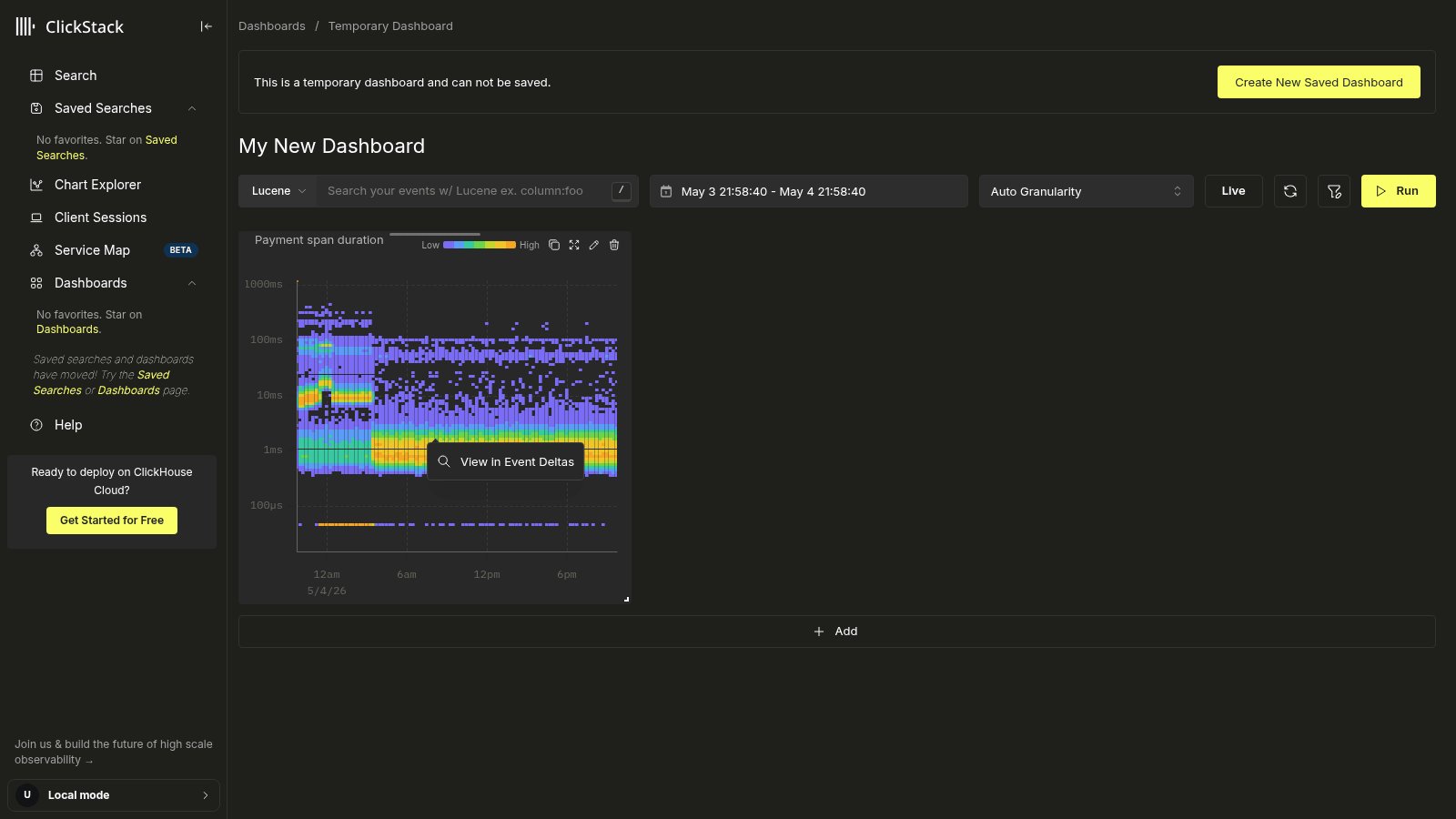
点击已渲染热力图卡片中的任意单元,即可调出 View in Event Deltas 操作。Where 子句和时间范围。在该视图中,您无需手动重建查询,即可交互式地分析同一分布、按属性切分以找出慢 span 与快 span 的差异,并查看任意单元背后的具体 span。5
筛选仪表盘
可以在仪表盘级别应用 Lucene 或 SQL 筛选条件以及时间范围,这些设置会自动传播到所有可视化。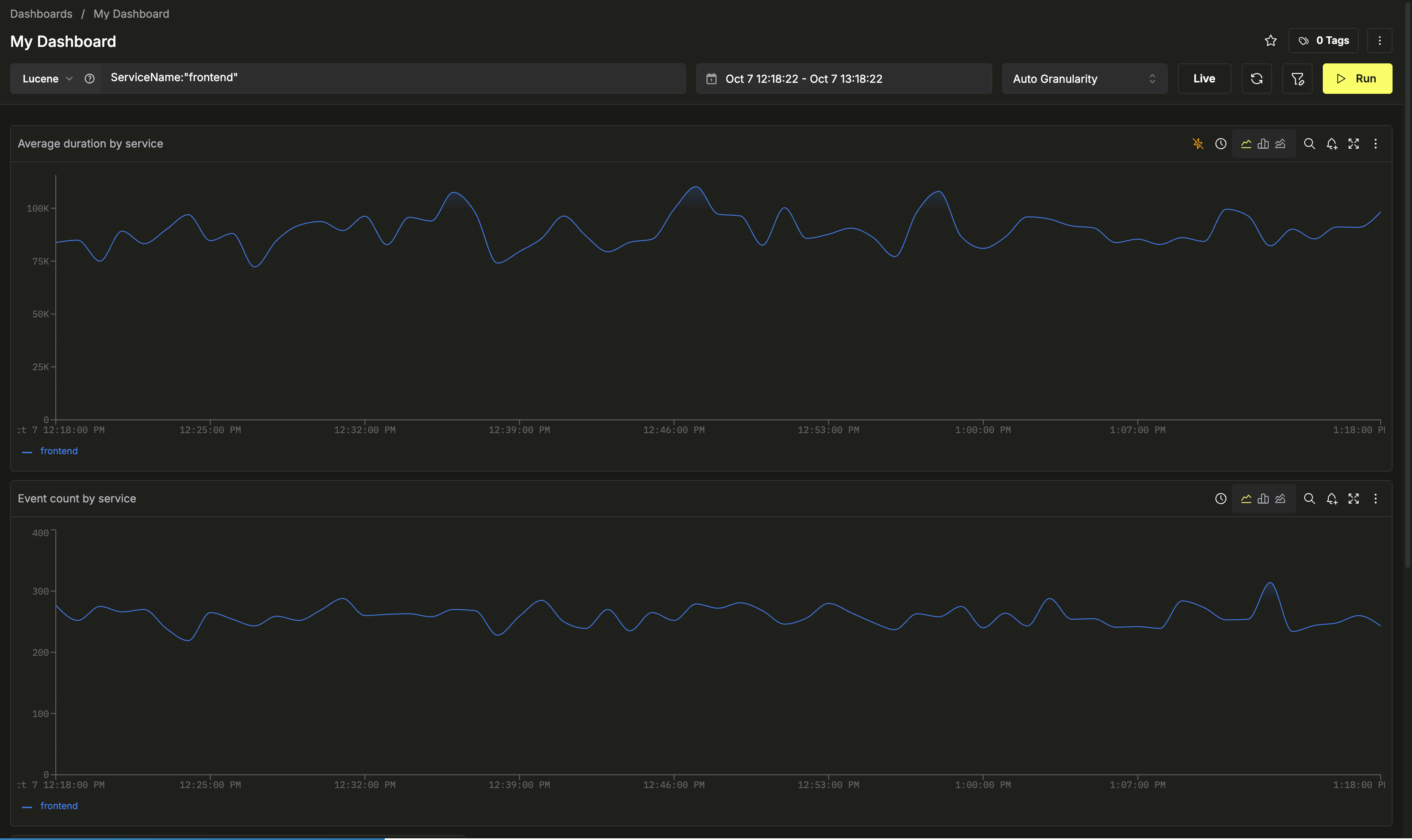
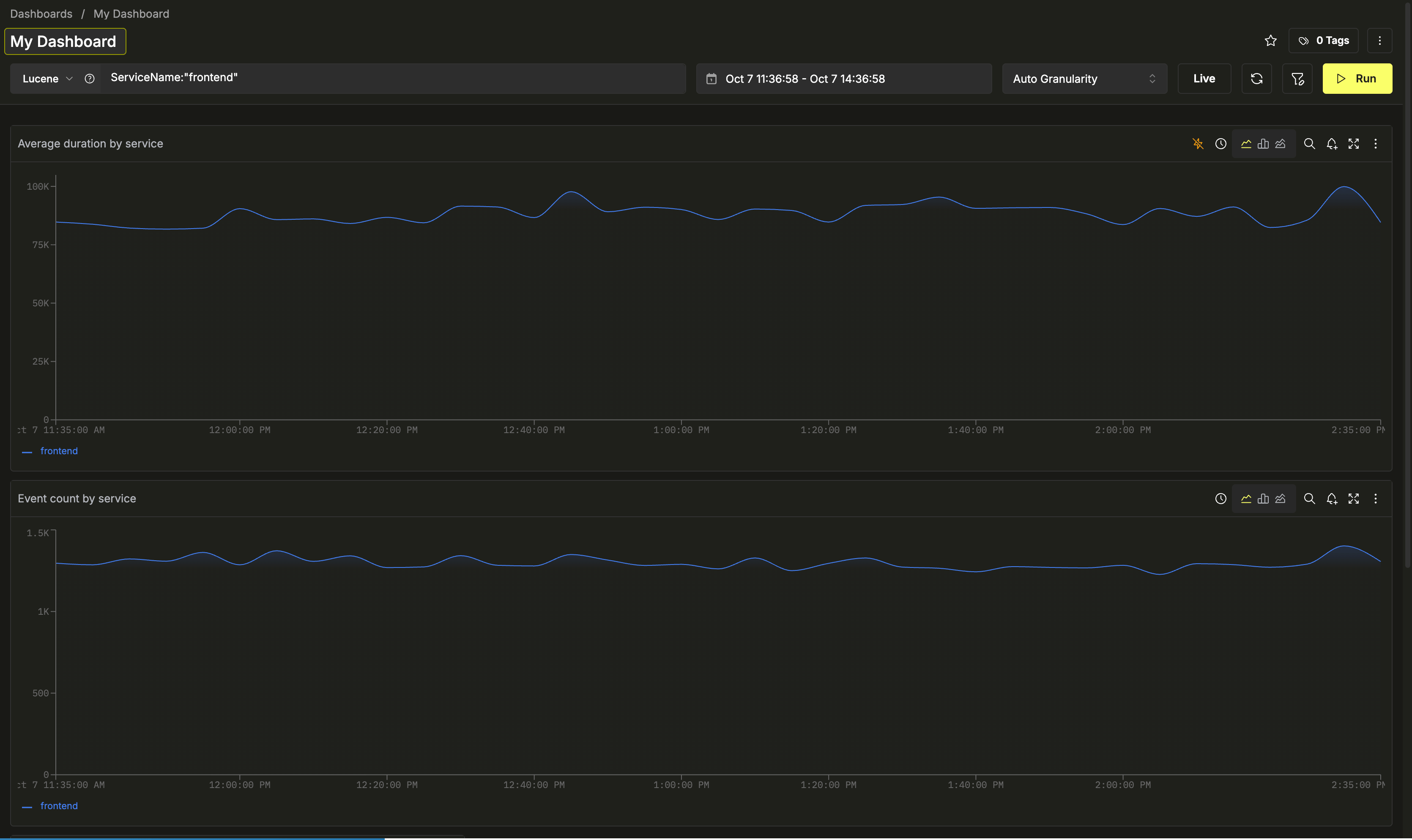
ServiceName:"frontend",并选择一个包含数据的时间窗口。可以看到,各可视化现在仅显示来自 frontend 服务的数据。仪表盘会自动保存。如需设置仪表盘名称,请选中标题并修改,然后点击 Save Name。仪表盘 - 编辑可视化
如需删除、编辑可视化或为其创建副本,请将鼠标悬停在该可视化上,然后点击相应的操作按钮。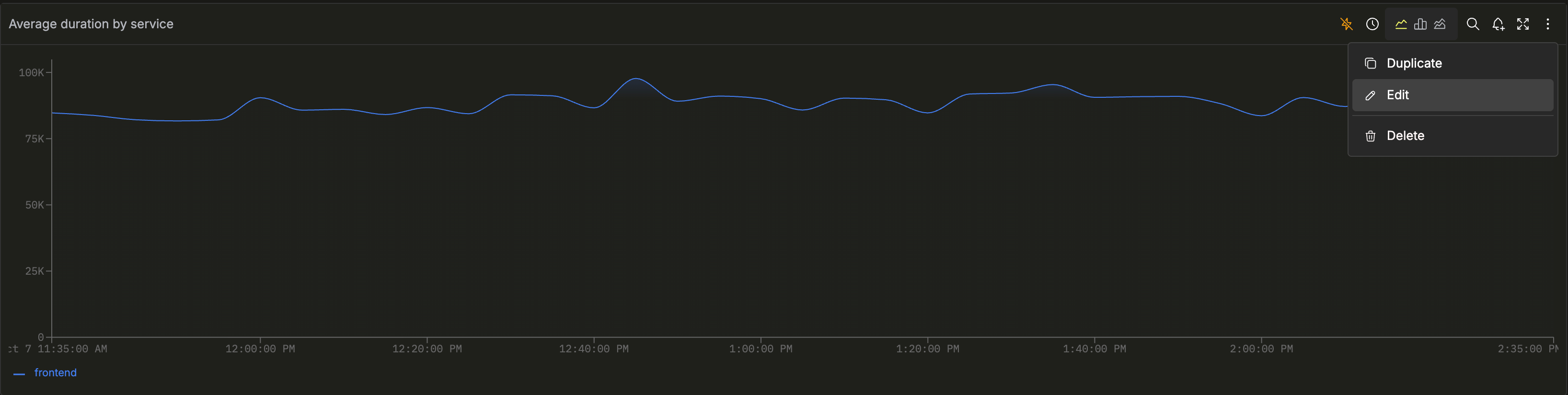
卡片显示设置
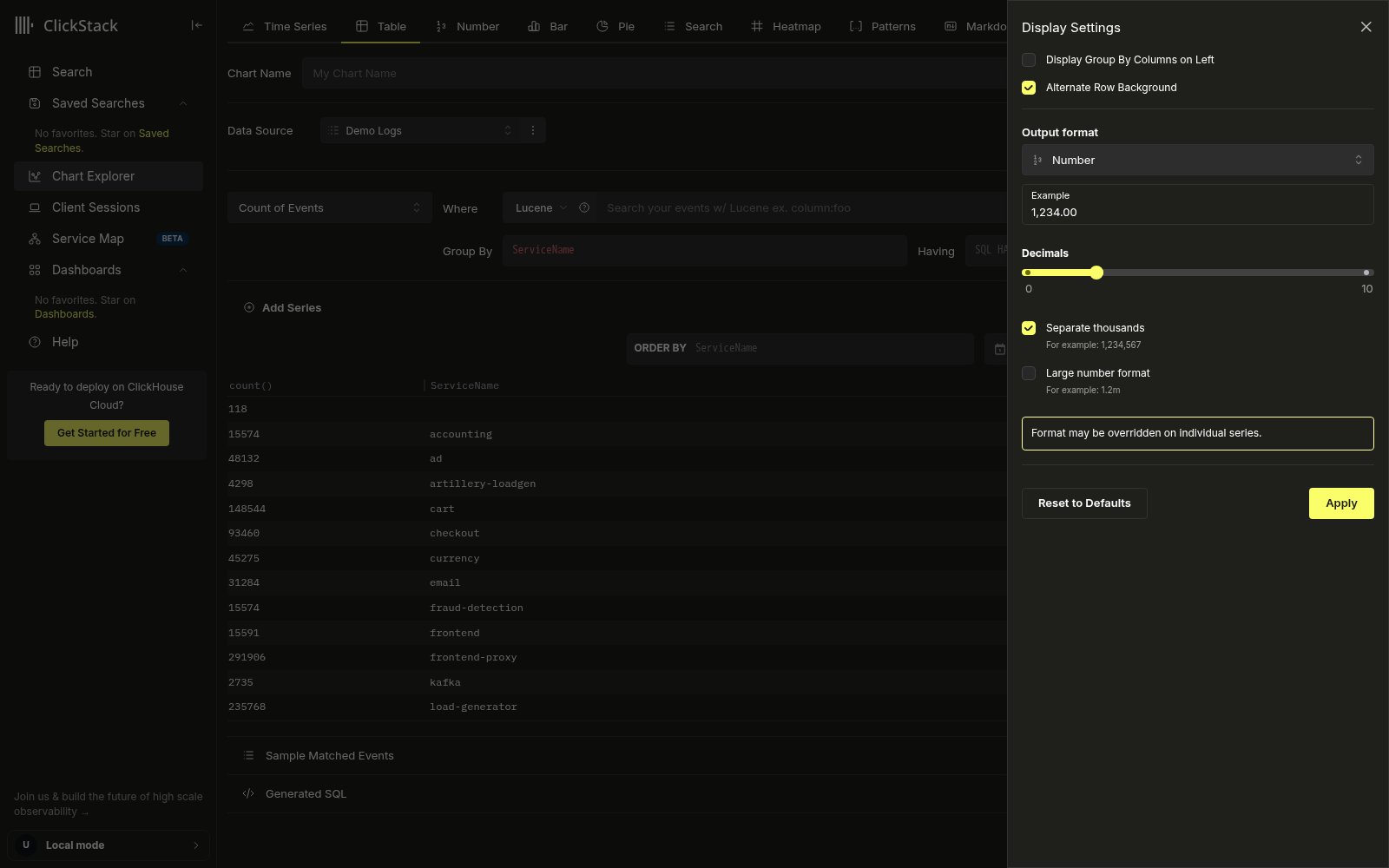
每个卡片都有一个 Display Settings 抽屉面板,其中的选项用于控制卡片中数值的显示方式。在卡片编辑器中点击 Display Settings 即可打开该面板。可用选项因可视化类型而异。数值卡片颜色
数值卡片支持从精选的图表调色板中选择静态 Color。选中数值卡片后,打开 Display Settings,使用 Color 控件 (其无障碍标签为 Number tile color) 选择色块;若清除所选颜色,则使用默认文本颜色。 颜色以调色板标记而非原始十六进制值的形式存储,因此同一卡片在浅色、深色和 IDE 主题之间切换时都能正确显示。 分类标记 (用于多数据系列的色相) :
语义标记 (用于表示状态) :
当数值表示某种状态时,请使用语义标记 (例如用
chart-error 显示错误数,用 chart-success 显示健康比率) 。如果希望在相关 KPI 卡片之间形成视觉区分,又不想暗示状态,请使用分类标记。
较早的 config 可能仍存储旧版数字标记 (chart-1 至 chart-10) 。UI 在加载仪表盘时会将其映射为上述以色相命名的标记。
同一抽屉面板中的可选颜色规则也使用这套调色板:这些规则是按顺序针对显示值求值的条件 (以最后一个匹配项为准) 。如果没有规则匹配,则应用静态颜色;若未设置静态颜色,则使用默认文本颜色。
数值卡片背景图表
数值卡片可以显示背景图表:在数值后方绘制一条趋势迷你线图,让您一眼看出该数值在所选时间范围内的变化。这对 SLO 和错误预算卡片尤其有用,因为在这类场景中,数值的变化趋势与当前读数同样重要。 选中数值卡片后,打开 Display Settings,将 Background chart 设置为 Line 或 Area (设置为 None 则关闭) 。迷你线图由卡片查询按时间分桶后的结果生成,因此无需额外配置。默认情况下,它沿用卡片颜色;如需改用调色板中的特定颜色,请设置 Background color 进行覆盖。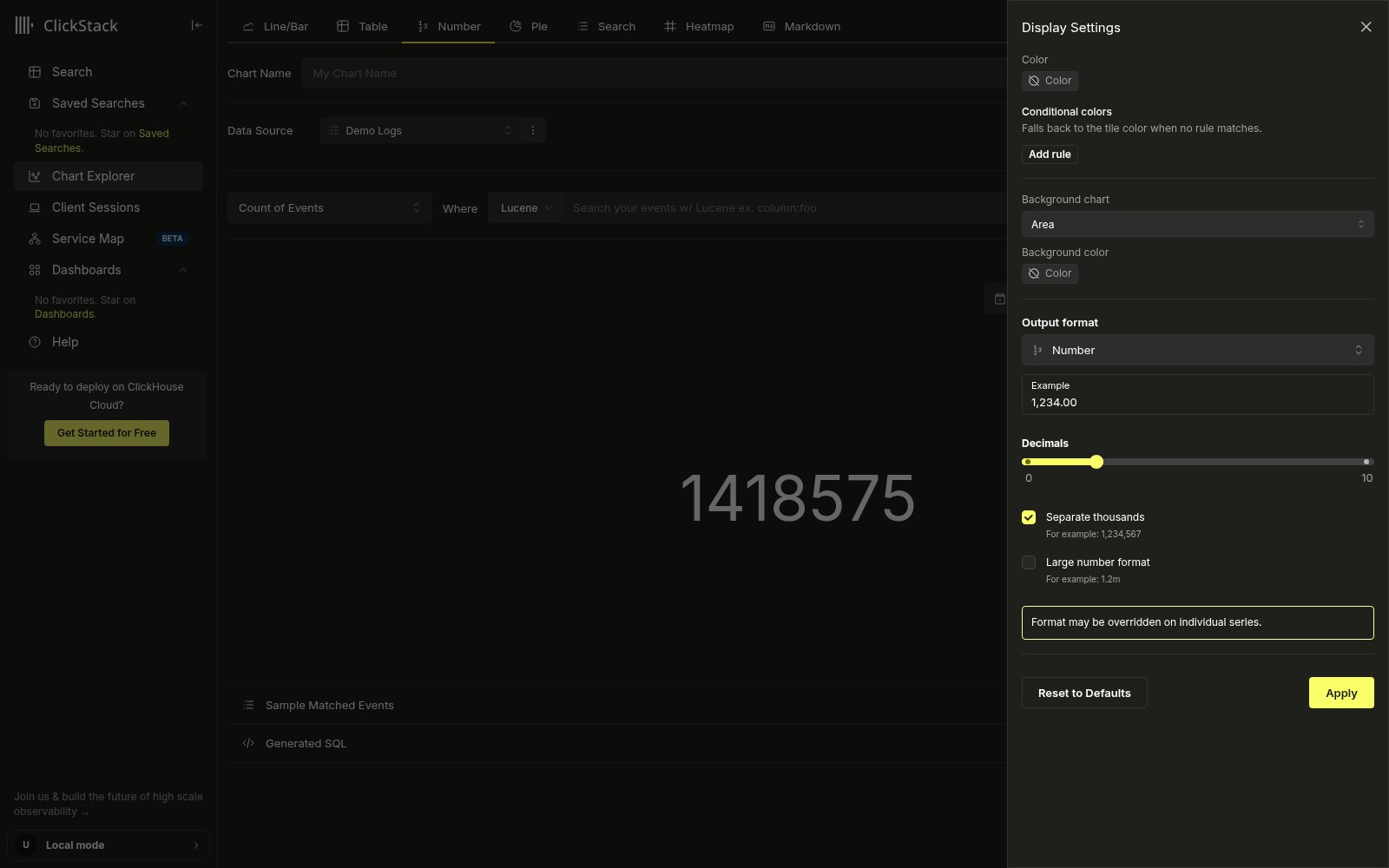
仪表盘 API:数值卡片颜色
通过外部 API (POST / PUT /api/v2/dashboards) 创建或更新仪表盘时,请将构建器数值卡片 config 中的 color 设为调色板标记。原始十六进制值将被拒绝。
color 可接受上文 categorical 列表和语义列表中的任意标记 (例如 chart-blue 或 chart-success) 。可选参数 backgroundChart.color 使用同一组标记枚举值来覆盖迷你线图的颜色。有关身份验证和基准 URL 的信息,请参阅 API 参考文档。
仪表盘 - 列表与搜索
仪表盘可在仪表盘页面中访问。仪表盘按标签进行组织,并内置搜索和筛选功能,便于快速找到特定仪表盘。 可以将仪表盘加入收藏,以便从侧边栏和列表页面顶部快速访问。收藏仅对当前用户生效,每个用户各自独立。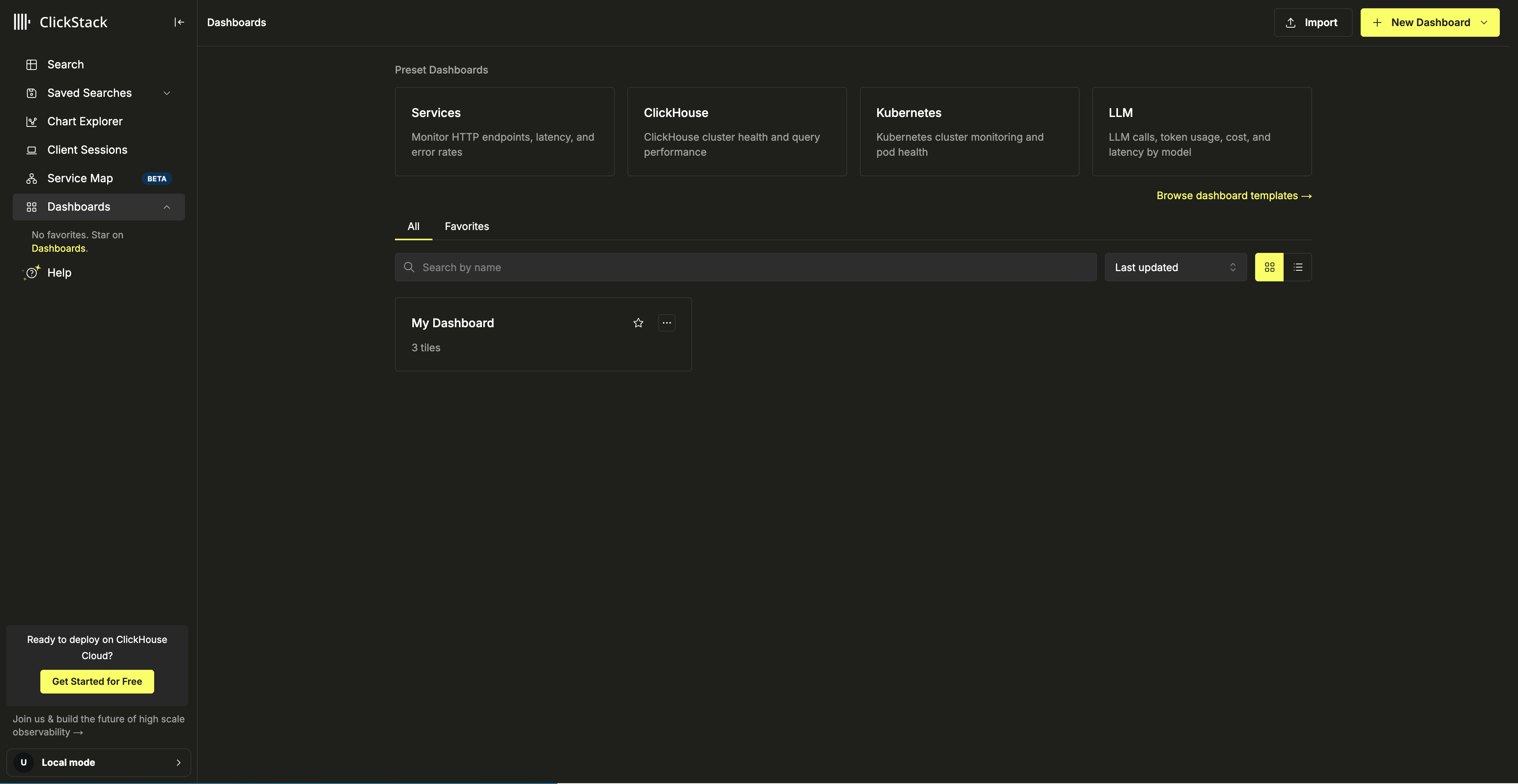
仪表盘 - 标签
您可以为仪表盘和保存的搜索添加标签,以便更好地进行组织管理。 标签提供了一种灵活的方式,可按需对内容进行分类和筛选。标签的工作原理
- 组织方式:标签显示在左侧边栏中,仪表盘和保存的搜索会按其分配的标签分组显示
- 多个标签:您可以为单个条目添加一个或多个标签,便于更好地分类
- 自动创建:如果您分配的标签尚不存在,系统会自动创建该标签
- 便捷管理:您可以随时添加或移除标签,灵活调整组织结构

自定义过滤器和变量
除了所有仪表盘均可使用的自由文本过滤器之外,已保存的仪表盘还支持自定义下拉过滤器,其选项来自对 ClickHouse 的查询结果。这类过滤器提供可复用的点选式筛选控件,仪表盘查看者无需手动编写表达式即可完成筛选。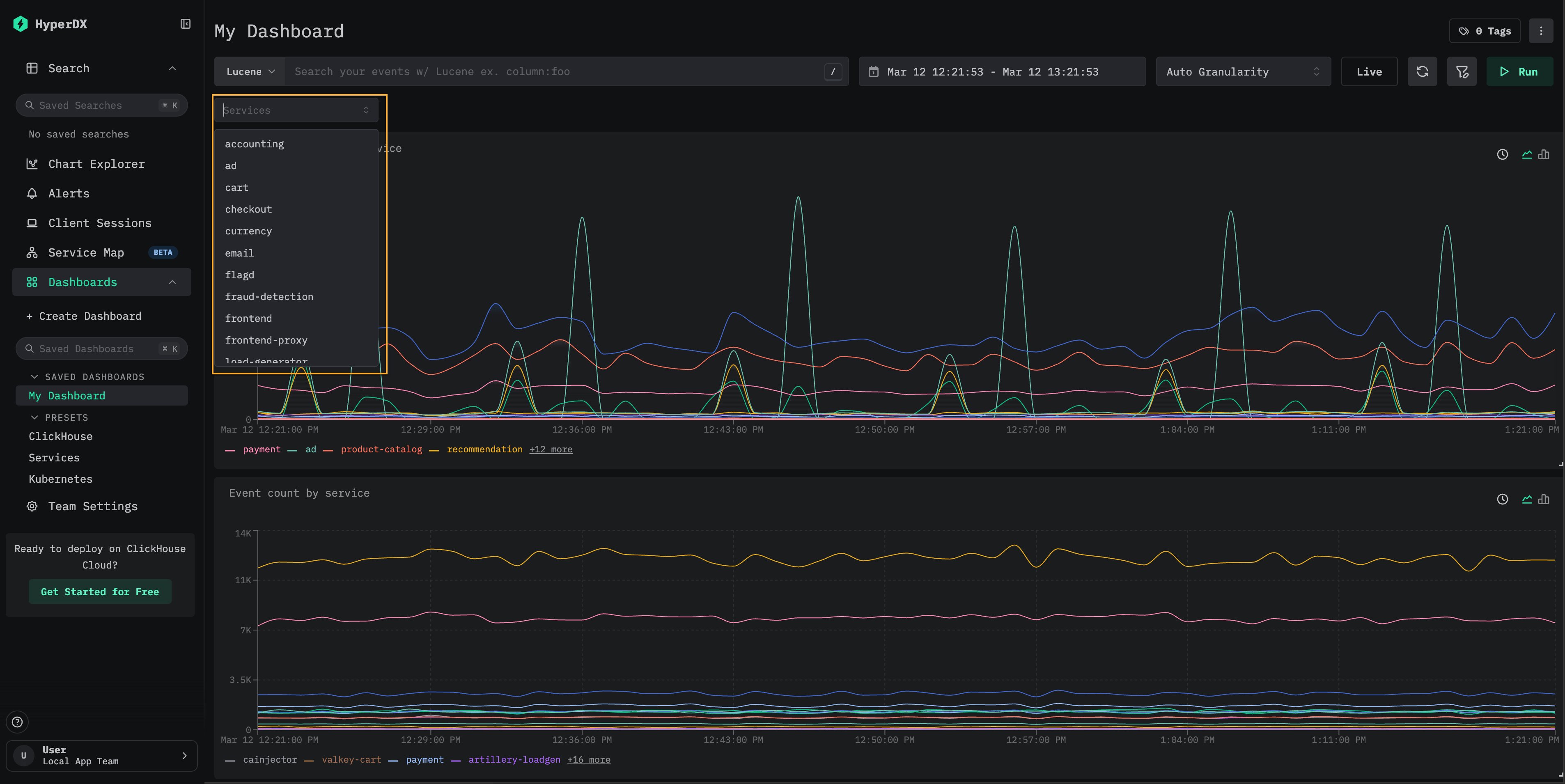
- 广播 — 将所选值作为过滤条件应用于匹配的卡片。无需修改卡片来引用该过滤器。
- 变量 — 以
$variableName的形式将所选值提供给卡片查询,由各卡片自行决定在何处、以何种方式使用该值。
1
打开“编辑筛选器”对话框
打开一个已保存的仪表盘,然后在工具栏中选择 Edit 过滤器 and Variables。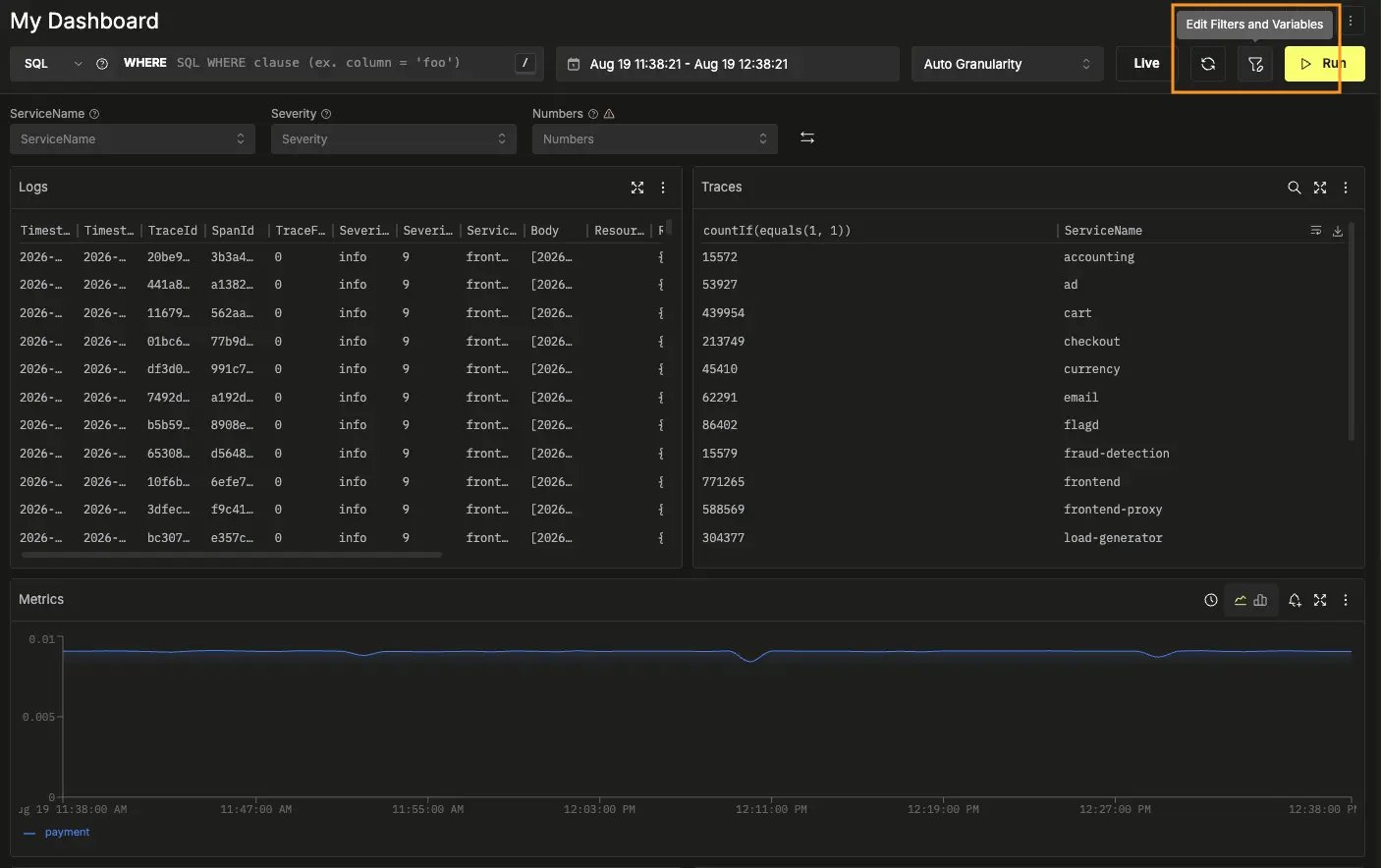
2
添加新筛选器
点击 Add new 过滤器。填写 Display Name,选择 Data source,并输入 Filter expression (一个 SQL 列或表达式,其不同值将用于填充下拉列表) ,完成过滤器配置。然后点击 Save 过滤器。例如,要为链路追踪数据添加服务过滤器,可选择 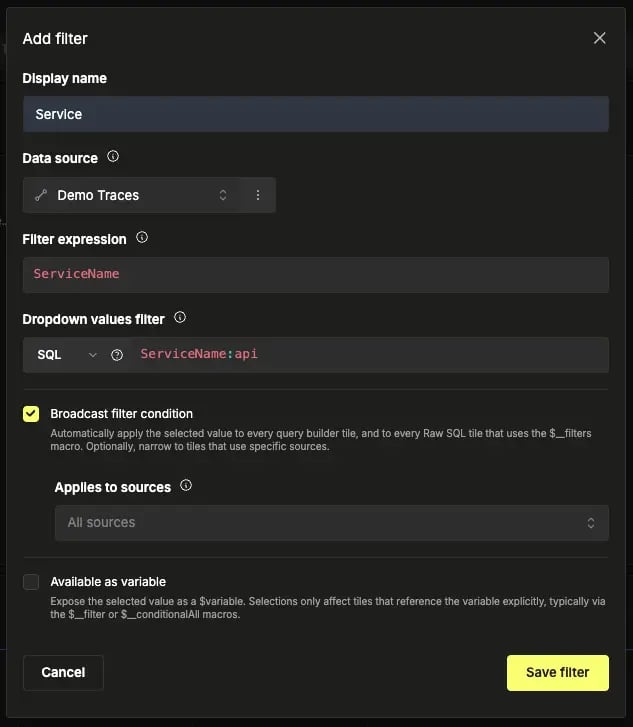
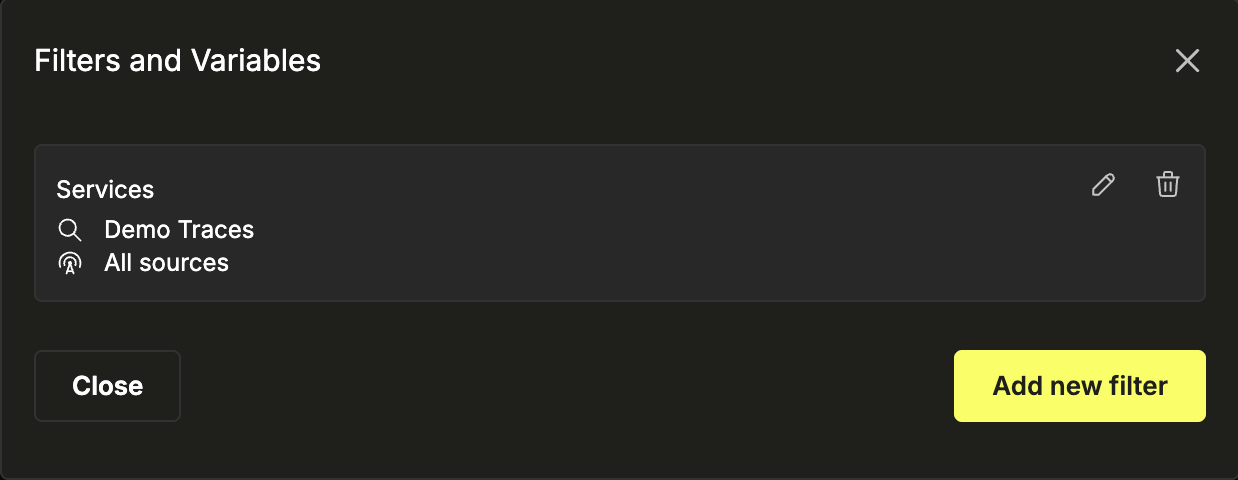
Traces 数据源,并将 ServiceName 用作过滤表达式。“Dropdown values 过滤器” 为可选项,用于限制下拉列表中显示的值。3
使用筛选器
关闭 过滤器 and Variables 对话框。新的下拉过滤器会显示在搜索栏下方。点击它查看可用值,选择其中一个值即可筛选仪表盘上的所有可视化。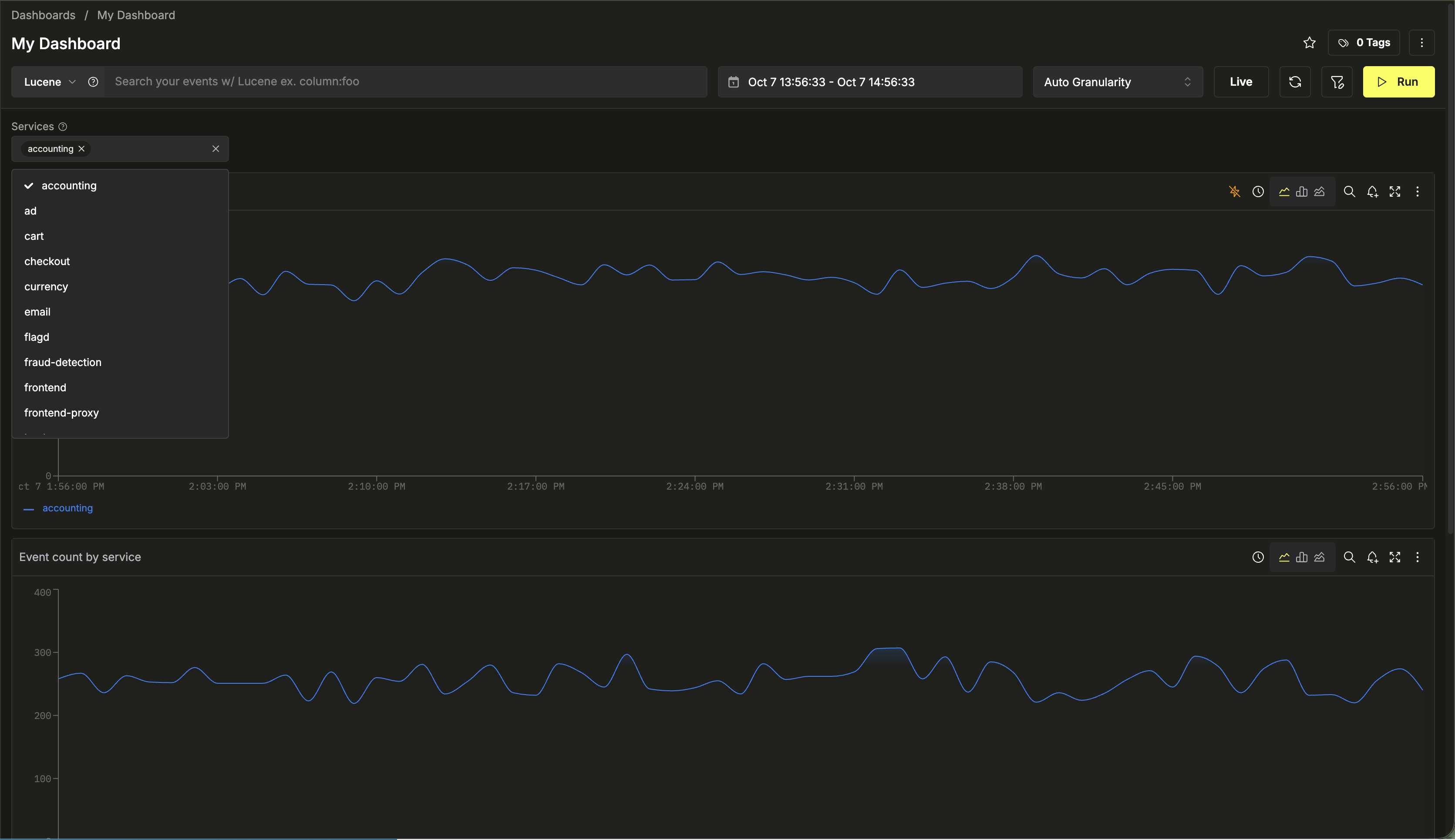
4
(可选)将筛选值保存为默认值
如需将当前筛选选择保存为仪表盘的默认设置,请从仪表盘菜单中选择 Save Query & 过滤器 as Default。此后每次打开该仪表盘都会自动应用所选过滤器。如需重置,请从同一菜单中选择 Remove Default Query & 过滤器。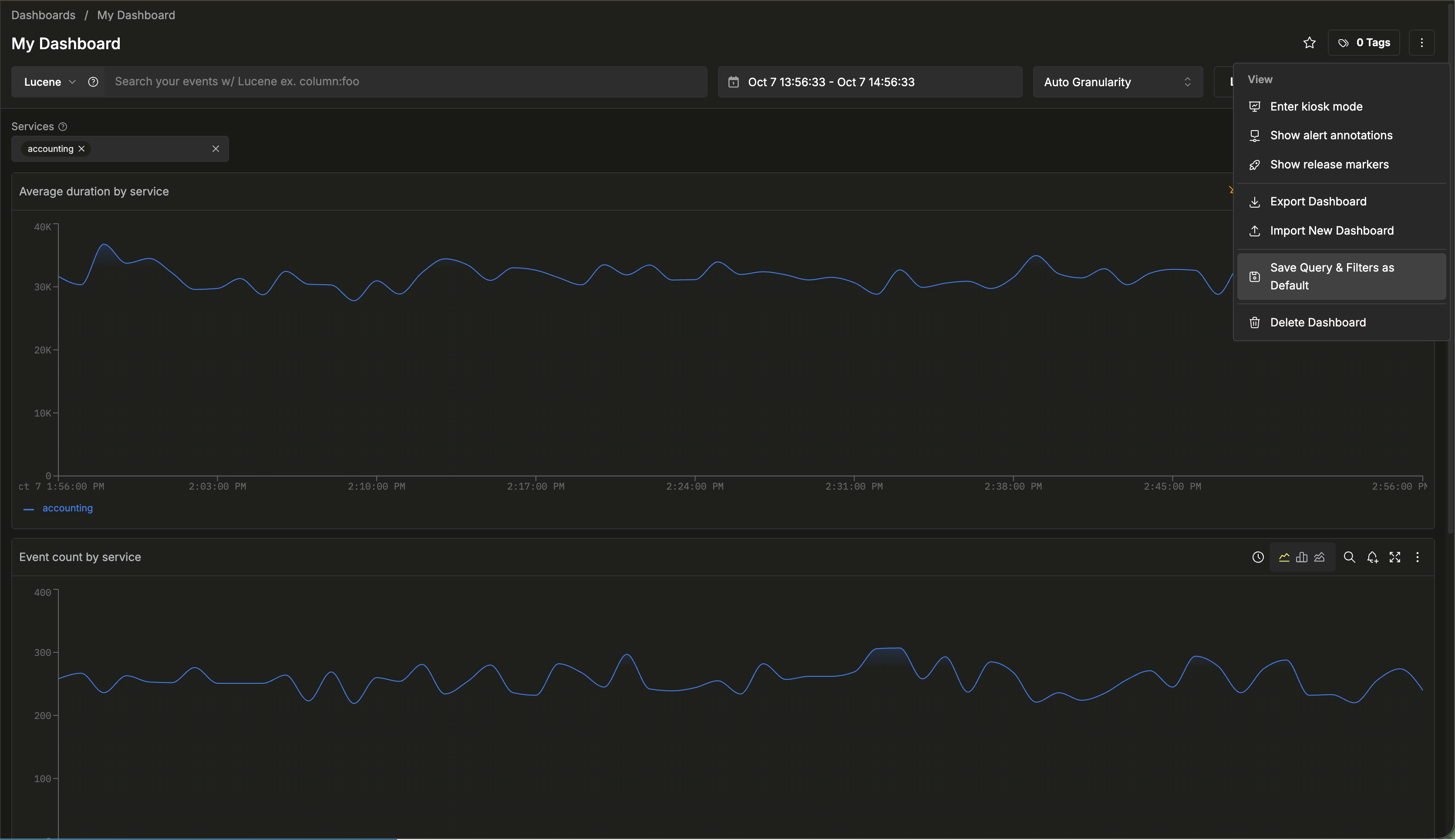
自定义下拉过滤器仅适用于已保存的仪表盘。有关该用法的实际示例,请参阅 Kubernetes 仪表板,其中内置了 Pod、部署、节点名称、命名空间和集群等下拉过滤器。
广播
启用 Broadcast filter condition 后,所选值会作为过滤条件应用到仪表盘的各个卡片上,卡片无需显式引用该过滤器。默认情况下,该条件会作用于所有卡片。可通过 Applies to sources 将其限定为仅作用于使用指定数据源的卡片;当过滤器的表达式只适用于仪表盘上的部分数据时,此选项尤为有用。 图表构建器卡片会自动应用广播过滤器。原始 SQL 卡片则必须包含$__filters 宏并选定一个 source,因为 UI 无法推断该条件应放在手写查询中的哪个位置。
变量
启用 Available as variable 后,过滤器的选中值还会以$variableName 的形式提供给卡片查询使用。Variable name 默认取过滤器的显示名称 (去除其中的非法字符) ,也可以自行覆盖。名称必须以字母开头,且只能包含字母、数字和下划线。
如果广播 WHERE 条件无法满足需求,请改用变量。例如,将该值用于 SELECT 表达式、HAVING 子句或连接键,或者按过滤器自身表达式以外的其他列来过滤卡片。
引用变量
变量会展开为其下拉列表中当前选中的值。引用形式决定渲染方式:
由于在未选择任何值时
$name 会渲染为 NULL,因此在需要 SQL 谓词的地方,建议使用以下宏。当对应变量未选择任何值时,这两个宏都会展开为 1=1,从而确保查询依然有效:
在图表构建器卡片中使用变量
图表构建器中的每个 SQL 表达式输入框都支持变量引用,包括SELECT 列和各数据系列的表达式、WHERE、GROUP BY 以及 HAVING。编辑器会自动补全仪表盘中的变量,并显示每个引用在当前选择下展开后的内容。
在 SQL 模式下,建议优先使用 $__filter 和 $__conditionalAll 宏,这样即使变量未选择任何值,查询仍然有效。Lucene 输入框不支持宏,请在其中直接引用原始变量 (例如 ServiceName:$service) 。
在 Lucene 输入框中,变量引用本身是否用引号括起,决定了多值选择的匹配方式。假设 $service 的选择为 a,b:
如果希望选中的值与
Field 精确匹配,而不是按子字符串匹配,请用引号括起变量引用,即 Field:"$var"。
在 SQL 卡片中使用变量
原始 SQL 卡片引用变量的方式与此相同,可在查询中的任意位置引用:如果卡片引用了仪表盘变量,则该卡片上的告警在评估时会将所有变量视为空值,而不会采用仪表盘上当前选定的值。
下钻到搜索
仪表板卡片支持下钻到搜索页面。点击可视化中的任一数据点,即可打开包含以下选项的上下文菜单:- View All Events — 跳转到搜索页面,显示所选时间窗口内的所有事件。
- 搜索 (数据系列旁的放大镜图标) — 打开该数据系列对应的搜索页面。
- Copy label — 复制该数据系列的标签。
- Focus — 在图表中聚焦所选数据系列。
预设
UI 内置了开箱即用的仪表盘。Services 仪表盘
Services 仪表盘基于链路追踪数据展示当前活跃的服务。使用前,您需要已采集链路追踪数据,并配置了有效的 Traces 数据源。 服务名称会从链路追踪数据中自动识别,同时提供一系列预置的可视化图表,分布在三个选项卡中:HTTP Service、Database 和 Errors。 可视化图表支持使用 Lucene 或 SQL 语法进行过滤,也可以调整时间窗口,以便进行更有针对性的分析。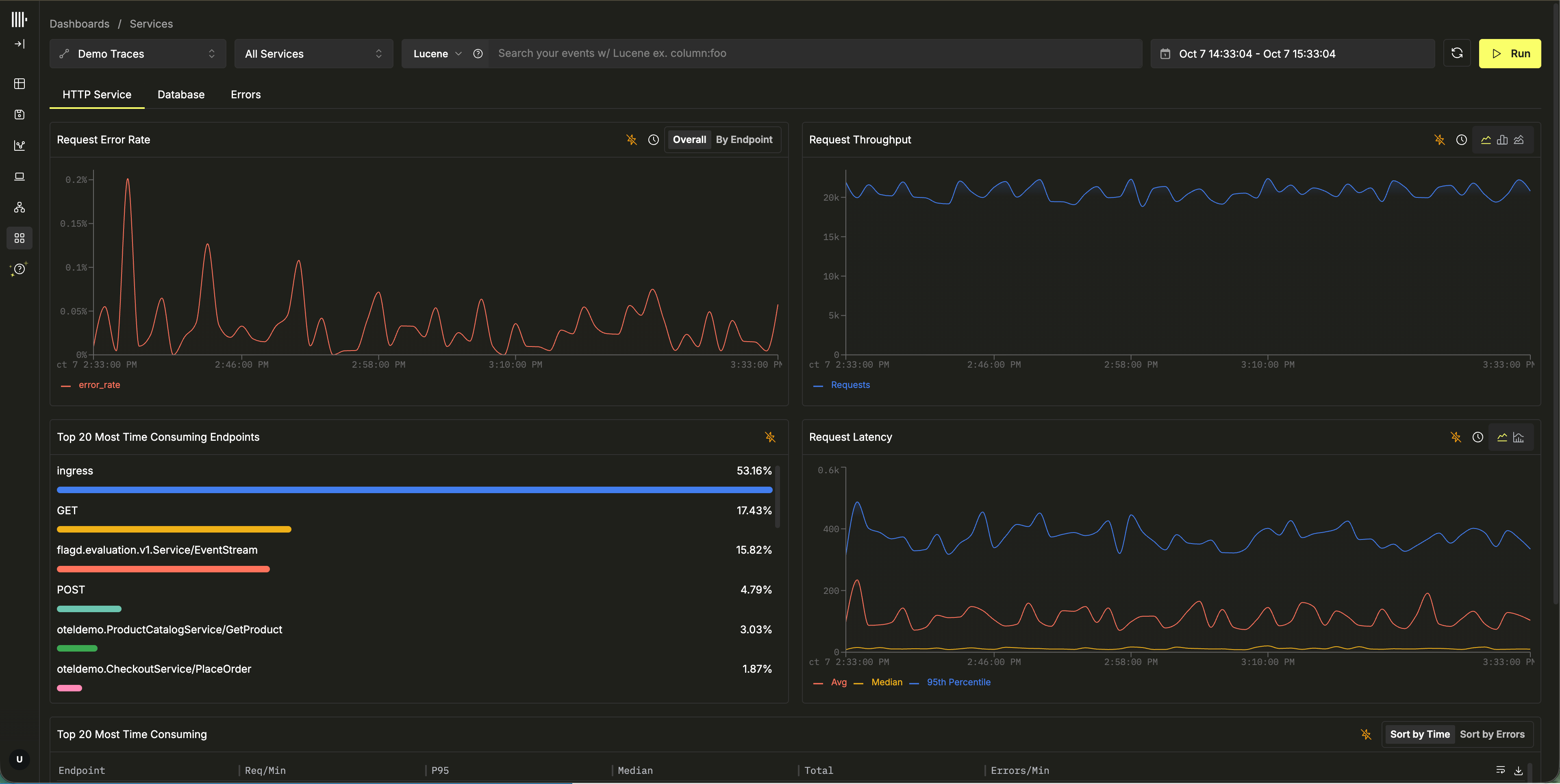
Kubernetes 仪表板
此仪表板用于探索通过 OpenTelemetry 收集的 Kubernetes 事件。它提供高级筛选选项,支持按 Kubernetes Pod (容器组) 、部署、节点名称、命名空间和集群进行筛选,并支持自由文本搜索。 Kubernetes 数据分布在三个选项卡中,便于浏览:Pods、Nodes 和 Namespaces。