用户访问权限前置条件
该服务通过 ClickHouse Cloud 进行身份验证。用户必须属于您的 ClickHouse Cloud 组织,并拥有 Observability 服务的访问权限。有关组织成员管理,请参阅管理云用户。 Cloud SQL 控制台访问级别与 Observability 访问权限的对应关系如下:
打开 团队设置 → 成员与角色,即可查看团队成员及其当前的 Observability 角色。点击 Manage in Console 可在 ClickHouse Cloud 中管理组织成员。
内置角色
该服务包含三个系统内置角色,这些角色不可编辑或删除。默认情况下,管理员角色会分配给团队创建者。为团队成员分配角色
团队设置 中的 成员与角色 选项卡列出了所有团队成员及其当前角色。如需更改角色,请点击用户名旁的 编辑,然后选择新角色。每个用户只能拥有一个角色。新用户默认角色
在 团队设置 → 成员与角色 中,通过角色列表下方的 新用户默认角色,选择为自动加入团队的用户分配的角色。如果未设置默认角色,新用户将被分配 成员 角色。创建自定义角色
1
进入团队设置
打开 团队设置 → 成员与角色,找到 RBAC 角色 部分。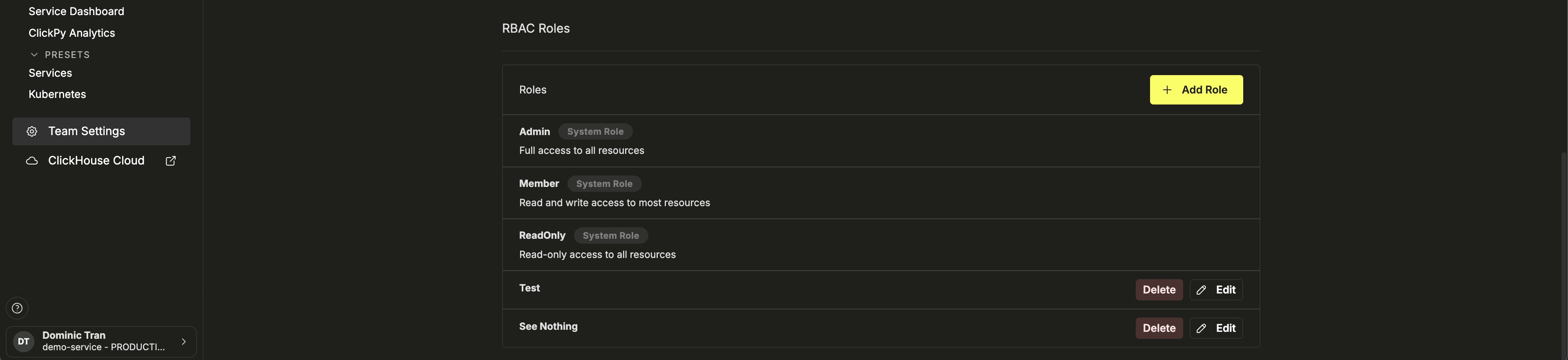
2
添加新角色
点击 + 添加角色。输入 角色名称,并可按需添加 描述。
3
配置权限并保存
为该角色设置权限,然后点击 创建角色。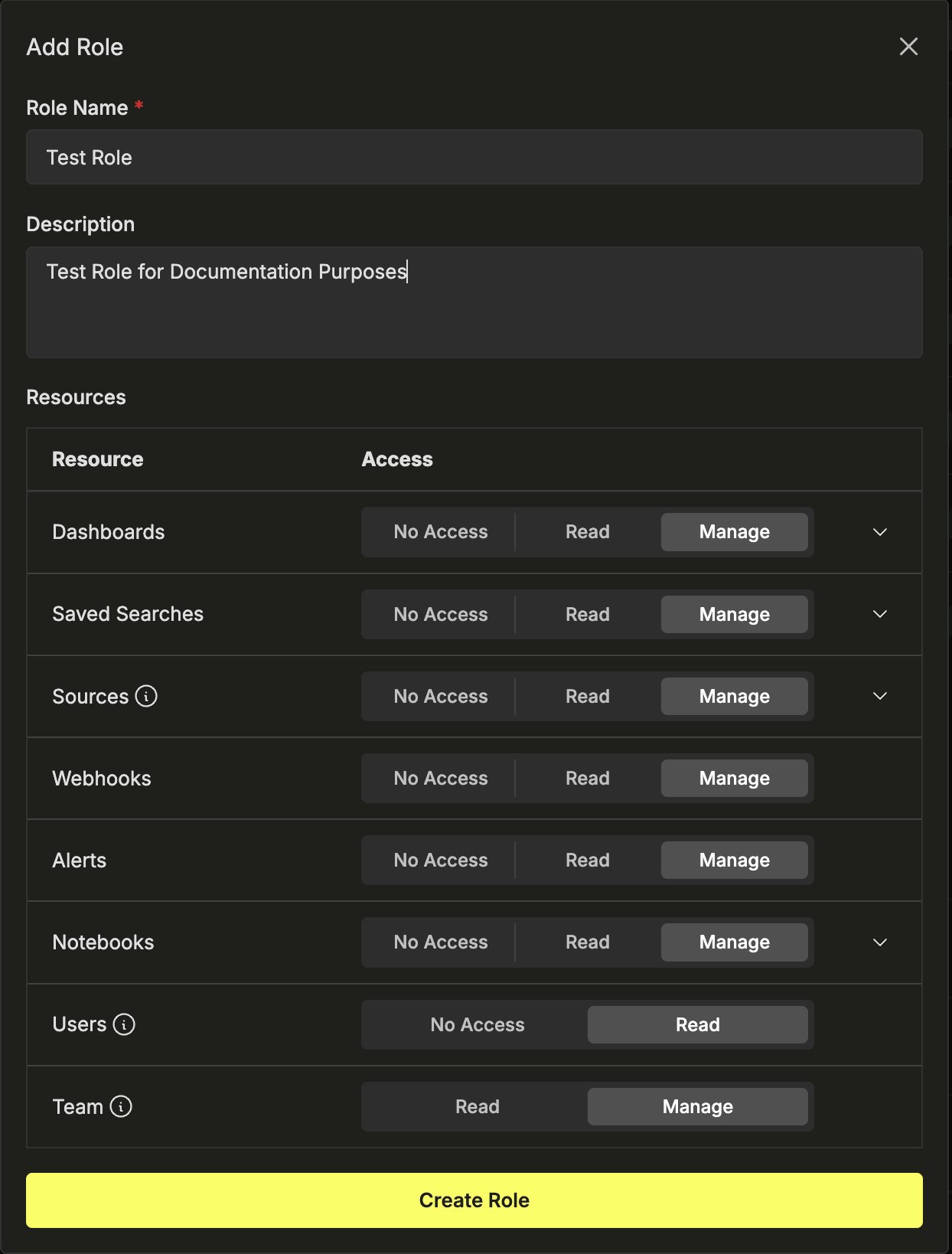
角色权限
资源权限
每个角色会为每种资源类型分别授予一个访问级别。访问级别共有以下三种:
可控制的资源类型包括:
- 仪表盘 — 已保存的仪表盘布局和图表。
- 保存的搜索 — 已持久化的日志/trace/事件查询。
- 数据源 — 用于查询可观测性数据的数据源。
- 告警 — 告警规则及其通知设置。
- Webhook — 告警投递通知的出站目标端 (例如 Slack、PagerDuty 和通用 HTTP 端点) 。此处不是指可观测性 API。
- 笔记本 — 用于协作调查的笔记本。
管理权限
除资源权限外,每个角色还包含两项管理设置:- 用户 (无权限 · 只读) — 控制该角色能否查看团队成员及其角色。组织成员需通过 Manage in Console 进行管理。
- 团队 (只读 · 管理) — 控制该角色能否查看或修改团队级设置,例如安全策略和 RBAC 配置。
细粒度访问规则
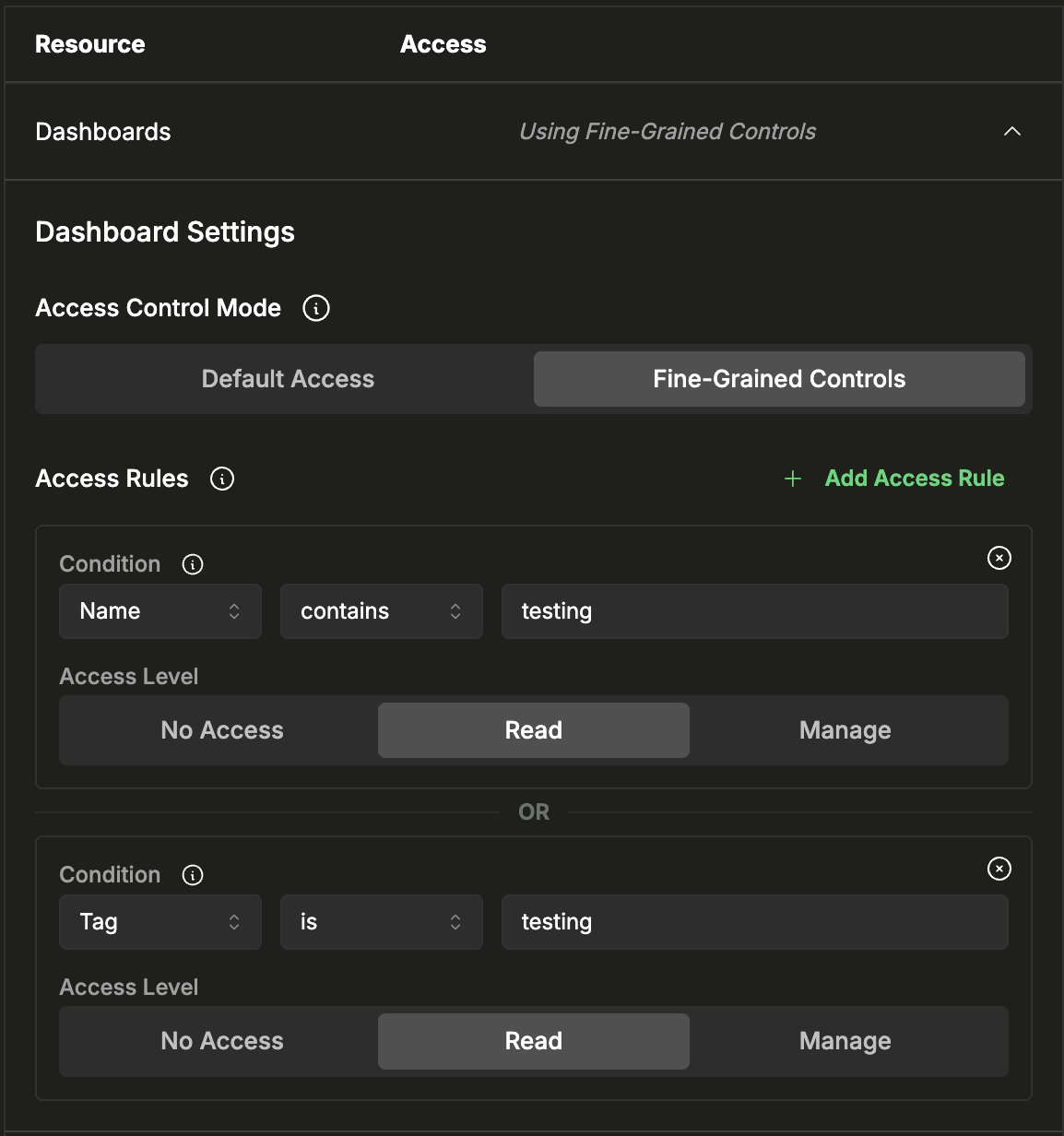
仪表盘、保存的搜索、数据源和笔记本支持细粒度控制,可将访问权限限定到某一类别中的单个资源。如需将某个角色的访问范围限定为特定资源,而不是授予其对整个资源类型的全面访问权限,请使用这些控制。默认访问与细粒度控制
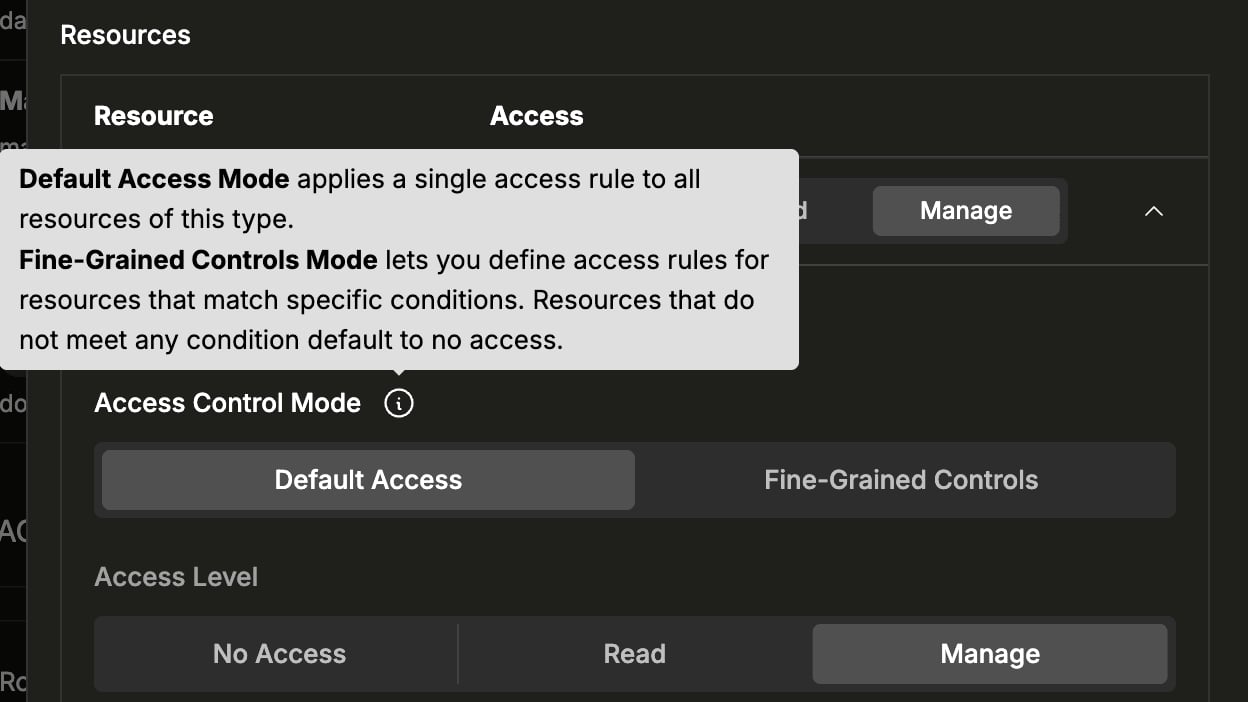
每种资源类型都有一个访问控制模式:- 默认访问 — 对该类型的所有资源统一应用一个访问级别 (无权限、只读或管理) 。
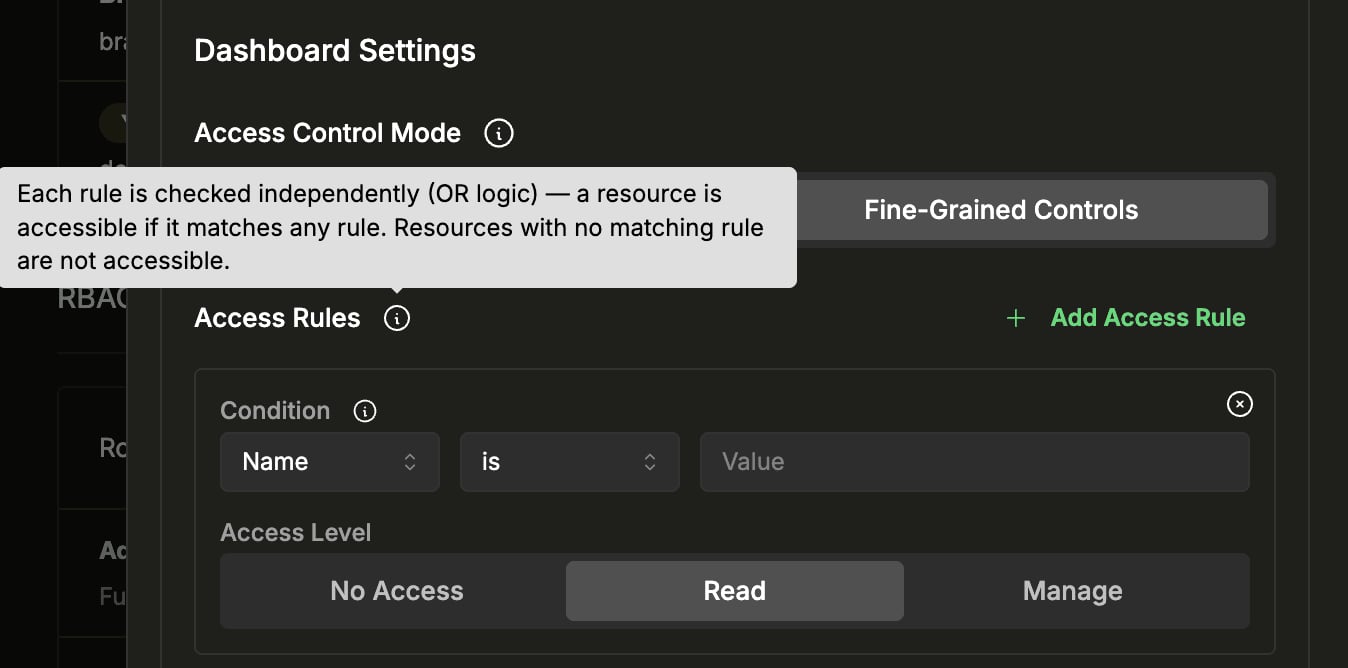
- 细粒度控制 — 允许您定义访问规则,按条件匹配特定资源。未匹配任何规则的资源默认无权限。
配置访问规则
每条访问规则由一个条件和一个访问级别组成。条件根据资源的属性进行匹配: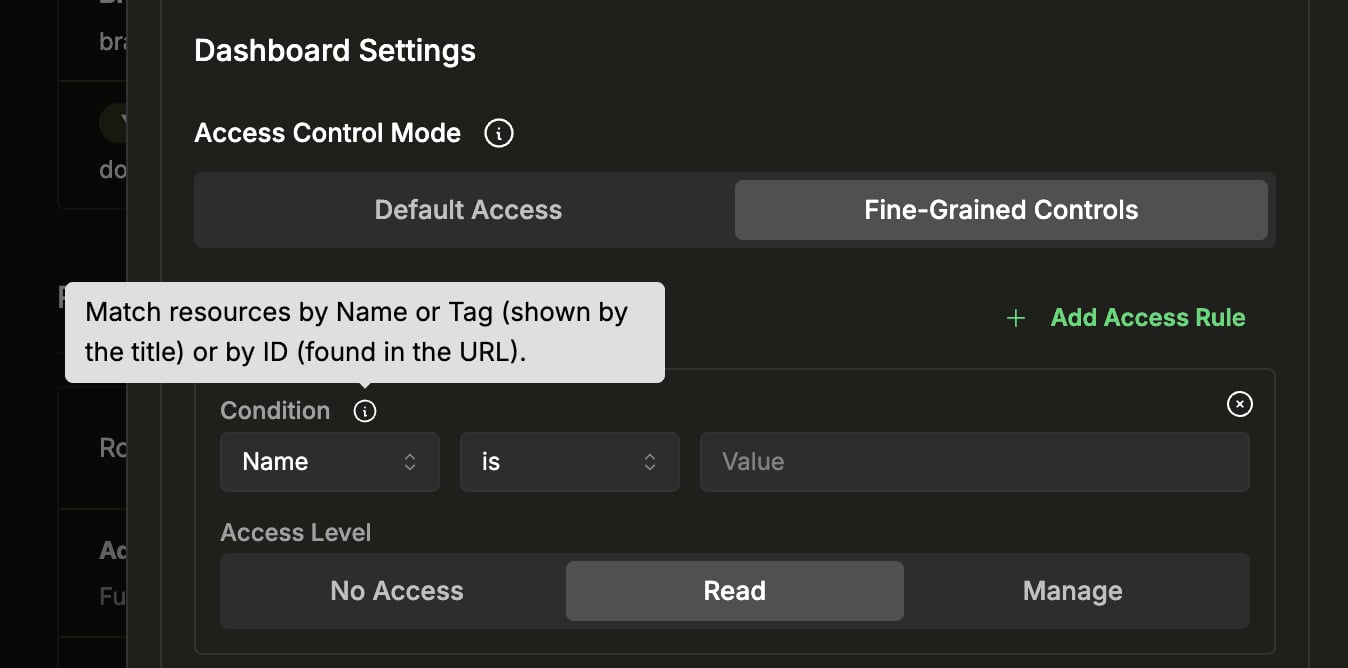
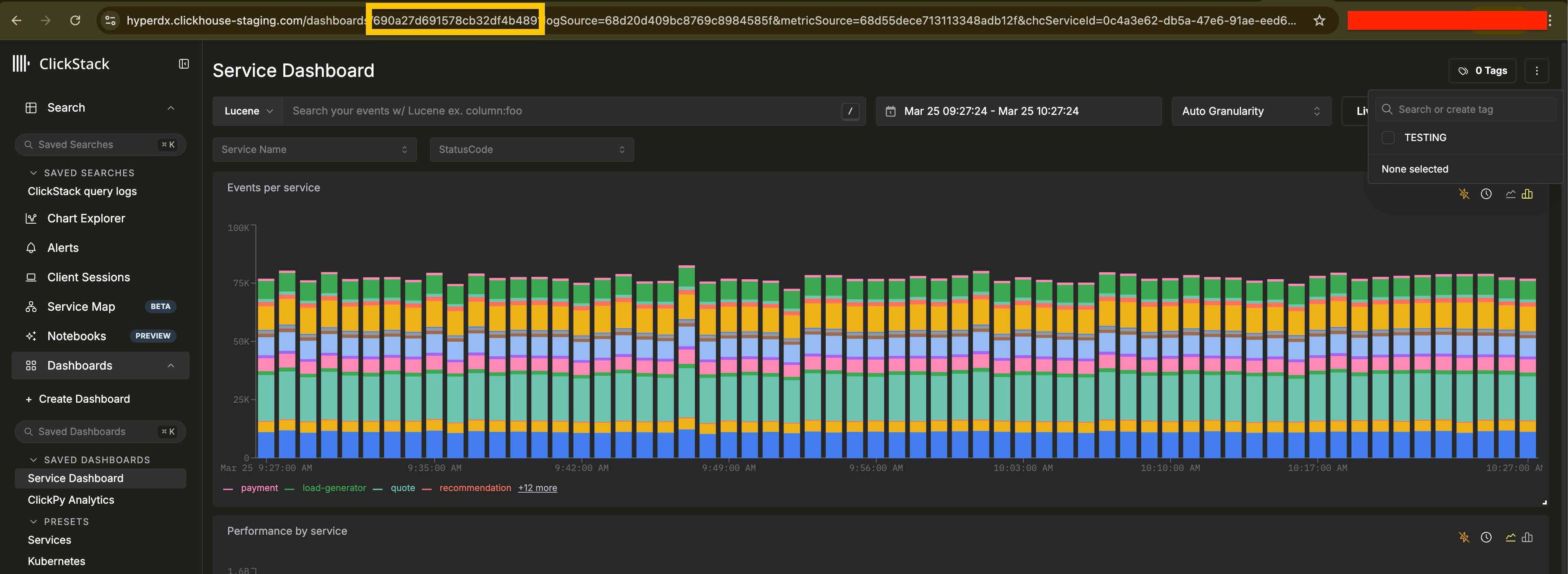
下方截图中,URL 栏内高亮显示了仪表盘 ID,右上角的标签面板中可以看到“TESTING”标签。
- Name
containstesting,访问级别为 只读 - 标签
istesting,访问级别为 只读