设置
AI 笔记本目前在 ClickHouse Cloud 中处于 Beta 阶段。AI 模型及其提供商均由平台自动管理。 使用 AI 笔记本前,需满足以下条件:- 已启用生成式 AI — 团队管理员须开启“生成式 AI”授权开关。请参阅启用生成式 AI。
- 笔记本访问权限 — 你的角色须具有笔记本的读写权限。
启用生成式 AI
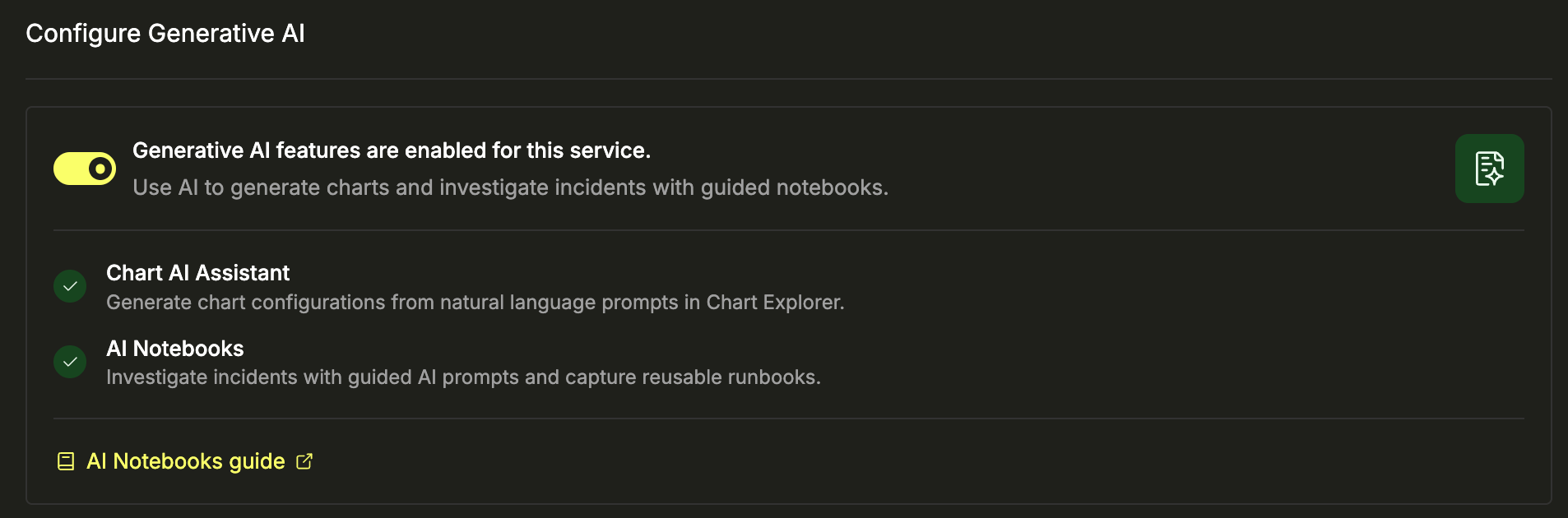
团队管理员必须先开启生成式 AI 授权同意开关,才能使用笔记本 (及其他 AI 功能) 。- 打开 团队设置,找到 Configure 生成式 AI。
- 开启生成式 AI 开关。
- 阅读并接受授权同意对话框中的条款。
使用 AI 笔记本
创建笔记本
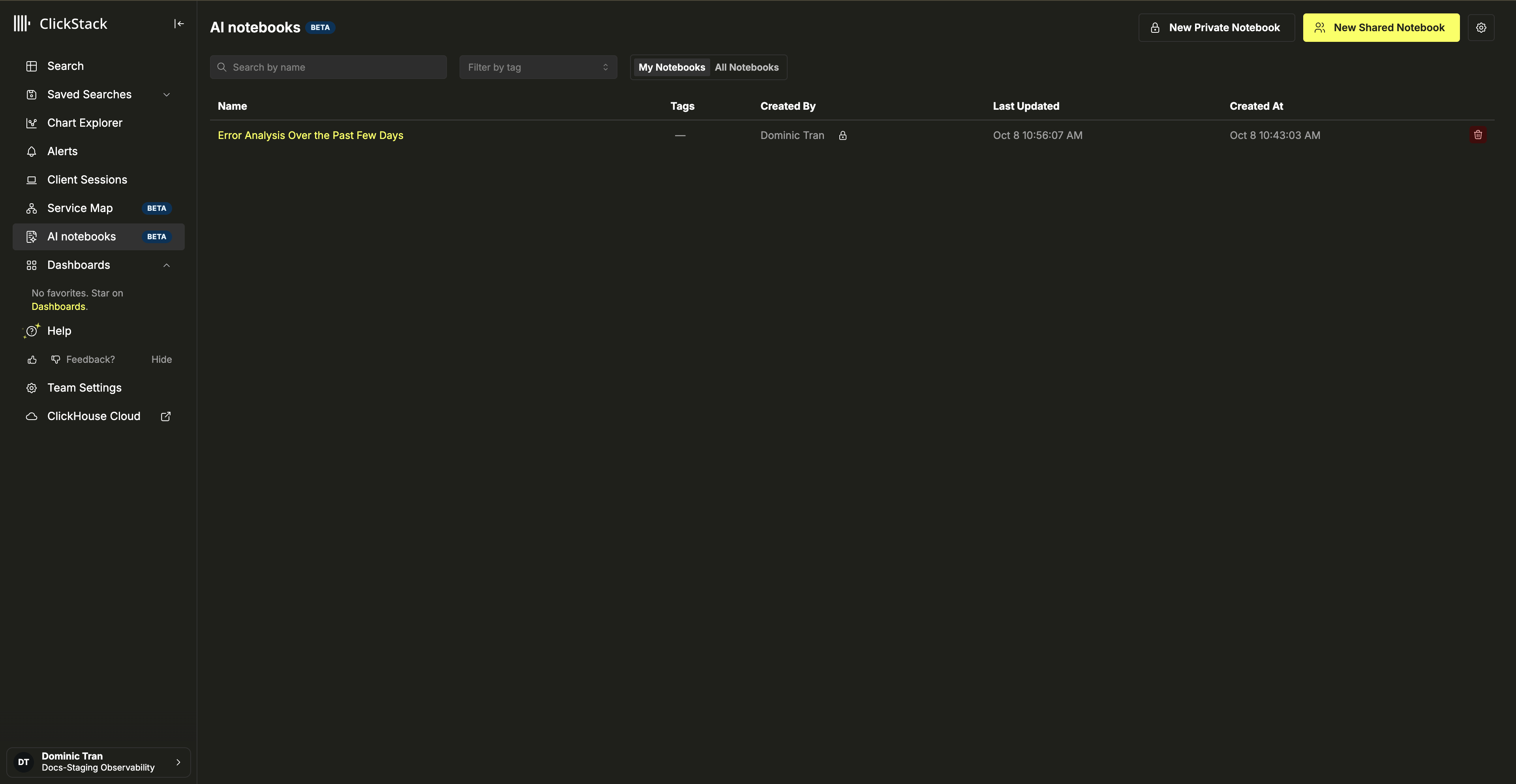
- 在左侧边栏中选择 AI 笔记本。
- 点击 新建私有笔记本 (仅自己可见) 或 新建共享笔记本 (团队成员可见) 。
运行 AI 调查
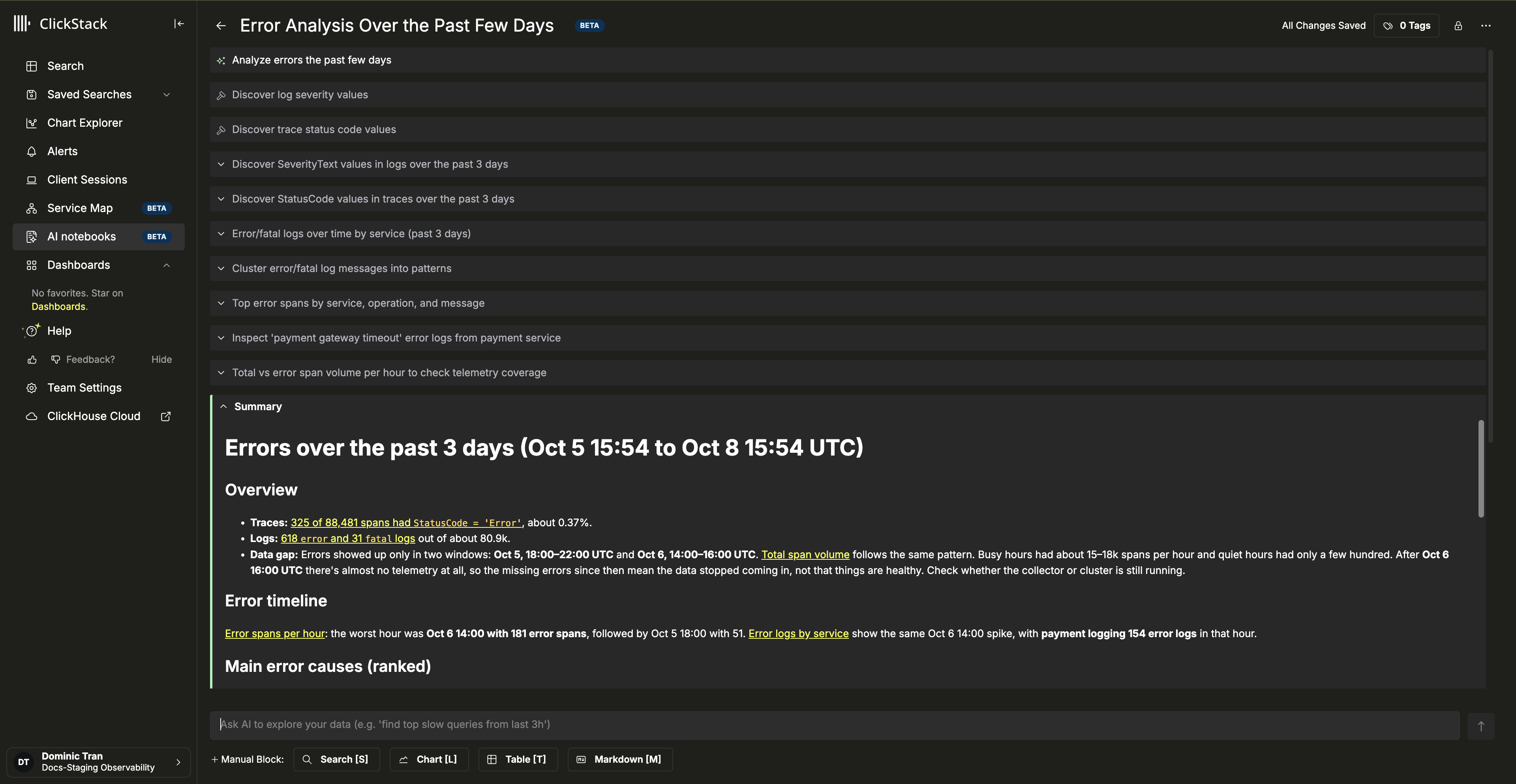
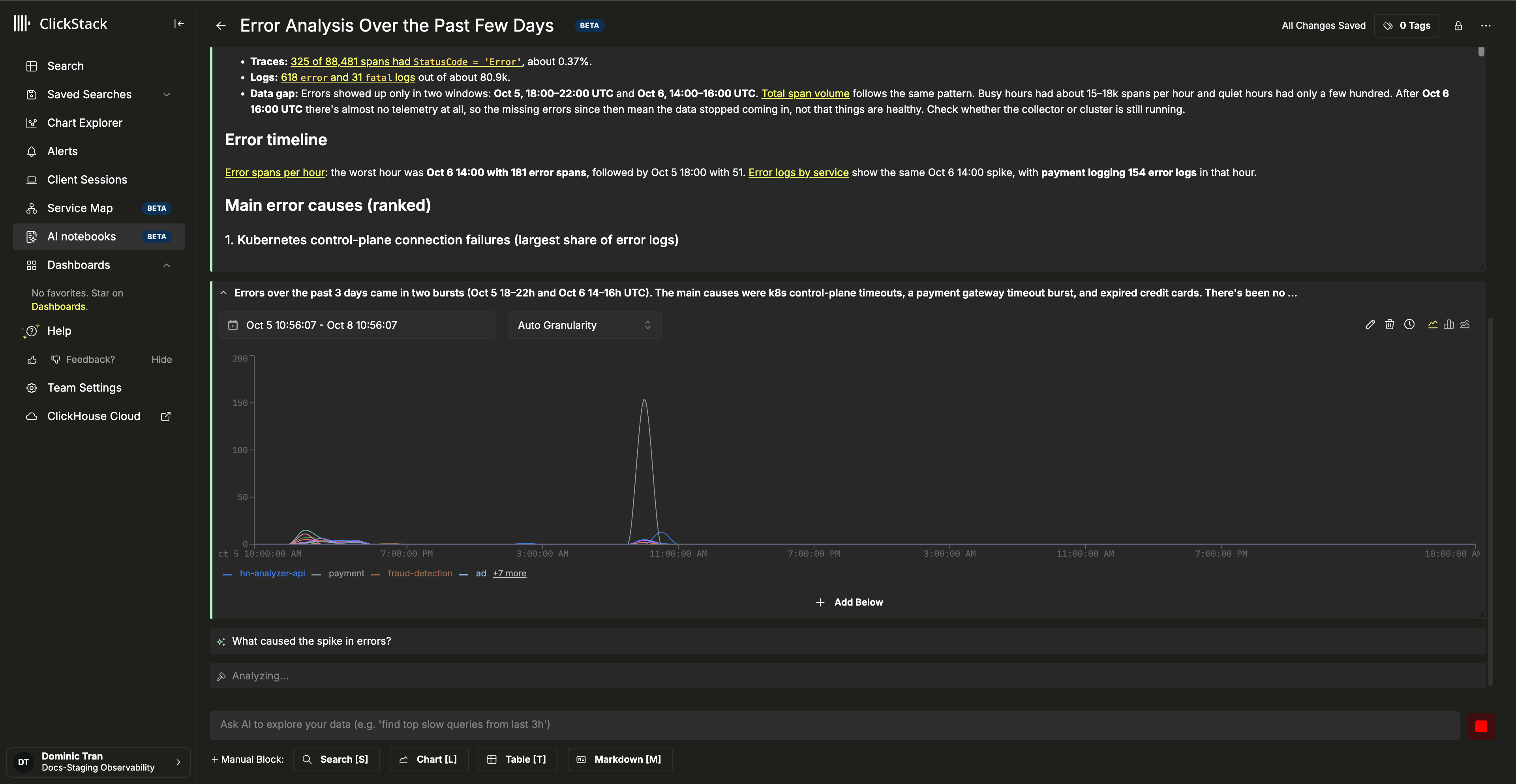
在笔记本底部输入提示词,描述您想要调查的内容,例如:“为什么过去一小时内 checkout 服务的错误率激增?” 点击 Send (或按 Enter) 。AI agent 将会:- 检查您可用的数据源。
- 针对您的日志、链路追踪和指标执行搜索查询和聚合查询。
- 生成一系列内容块,展示其思考过程、执行过的查询、中间图表,以及包含结论的最终摘要。
创建调查分支
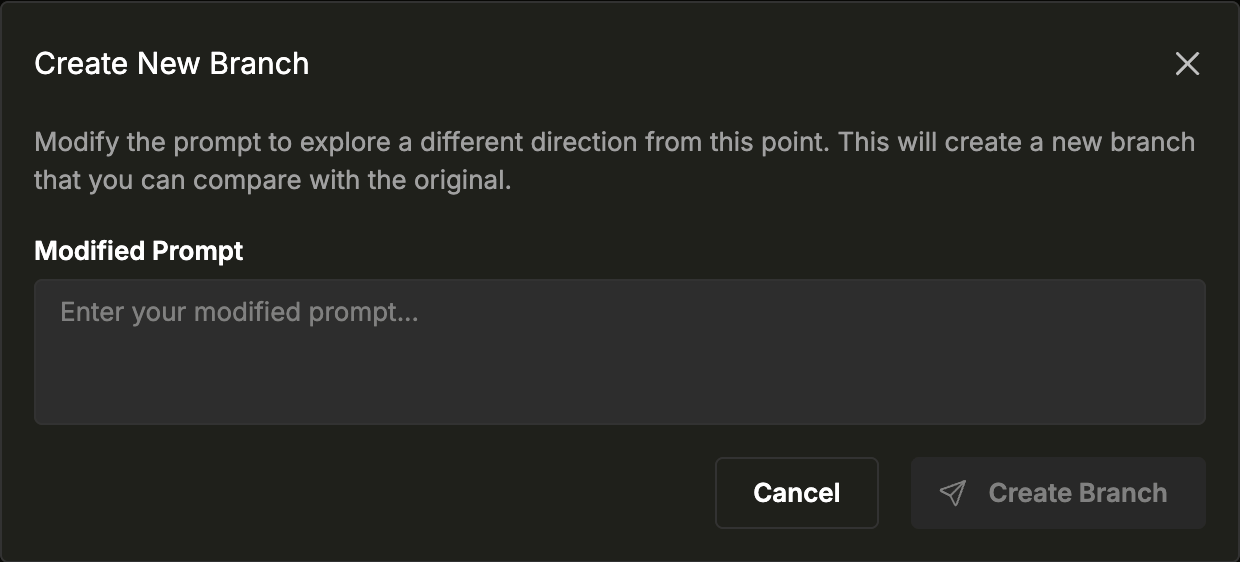
在 AI 进行调查的过程中,您可能会注意到某个中间步骤揭示了值得关注的信息,但 agent 却沿着另一条路径继续推进。借助分支创建功能,您可以从该节点使用不同的提示词重新开始,同时保留原有的调查路径。 要创建分支:- 展开要从中创建分支的卡片,然后点击 Restart from Here。
- 在对话框中输入修改后的提示词,引导调查转向新的方向。
- 点击 Create Branch。AI 将从该节点开始一个新的调查分支。

手动添加内容块
除了 AI 生成的内容块外,您还可以使用笔记本底部的按钮添加自己的分析块:
添加内容块后,内容块会以内联编辑模式打开,您可以在其中配置数据源、筛选条件和聚合,所用界面与构建仪表盘可视化时相同。点击 保存 即可完成该内容块。
手动添加的内容块会位于当前分支中最后一个可见内容块的下方。拖动内容块底部边缘即可在垂直方向调整其大小。

如果当前有 AI 调查正在运行,添加或编辑手动内容块会取消该调查。执行操作前会弹出确认对话框。
共享与整理
- 私有与共享 — 点击笔记本顶部栏中的锁形图标,即可在私有 (仅自己可见) 和共享 (团队成员可见) 之间切换。只有笔记本创建者可以更改此设置。
- 标签 — 为笔记本添加标签,便于在列表页中快速筛选。
- 命名 — 点击笔记本标题即可重命名。如果在未命名的笔记本中发起调查,AI 会自动建议一个名称。
自定义 agent 上下文
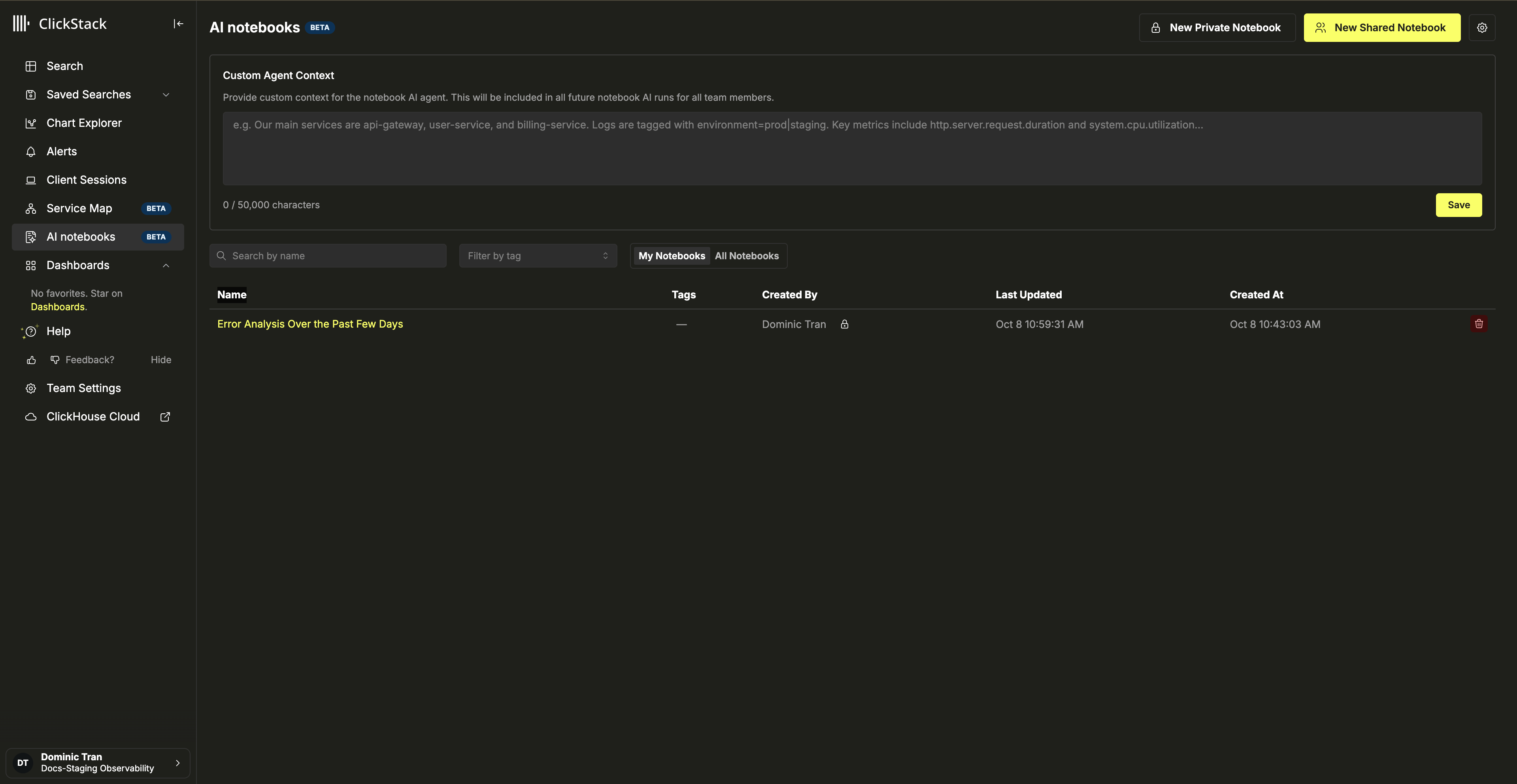
团队管理员可以提供额外的上下文,这些内容会包含在该团队的每一次 AI 笔记本调查中。借助这一功能,您可以向 AI 提供系统架构、命名约定或已知问题等背景信息。 配置步骤如下:- 在左侧侧边栏中进入 AI 笔记本。
- 点击右上角的设置齿轮图标,打开 自定义 agent 上下文 (仅团队管理员可用) 。
- 输入自定义上下文 (最多 50,000 个字符) ,然后保存。