

TL;DR本指南介绍如何将 Telflo 所管理的 OpenTelemetry 收集器中的遥测数据发送到 ClickHouse Observability。您将学习如何:
- 通过 Telflo 的可视化编辑器或命令行客户端构建采集器配置
- 将遥测数据发送到全托管或自管理的 ClickHouse Observability
- 将配置远程部署到采集器机群
- 确认遥测数据已可在 ClickHouse Observability 中查看
什么是 Telflo?
Telflo 是一个面向 OpenTelemetry 收集器的厂商中立控制平面,可对整个机群的采集器配置进行集中管理。凭借可视化编辑器、管道测试和配置远程部署等功能,Telflo 让大规模机群也能轻松管理。Telflo 管理的是标准的上游 OpenTelemetry 收集器构建,既没有 Telflo 专属发行版,也没有专有 agent,因此团队现有的采集器无需更换构建版本。 除了浏览器之外,Telflo 还可以通过命令行接口访问。再结合 ClickStack MCP 服务器,负责查询遥测数据的 agent 就能直接修复生成这些数据的管道。为什么选择 Telflo + ClickHouse Observability?
全托管的 ClickHouse Observability 负责处理摄取、schema、存储和扩缩容。使用自管理的 ClickHouse Observability 时,您可以自行控制摄取和数据库配置,而底层基础设施则由 ClickHouse Cloud 负责管理。Telflo 负责管理 OpenTelemetry 采集器,由这些采集器将遥测数据从您的主机、集群和区域发送到上述任一部署。 Telflo 提供:- 跨主机、容器和 Kubernetes 集中管理 OpenTelemetry 采集器
- 可视化编辑管道,并支持向整个机群或单个分组进行受控的滚动发布
- 变更在推送到生产环境采集器之前,先基于样本遥测数据完成验证
- 将同一份遥测数据同时路由到 ClickHouse Observability 及其他目标端
- 机群可见性:清楚掌握哪些采集器在线、各采集器正在运行什么,以及哪些已发生漂移
前置条件
- 一个全托管 ClickHouse Observability 服务或自管理部署
- 一个 Telflo 账户 (在 telflo.com 创建账户)
- 用于运行采集器的环境:VM 或 Kubernetes 集群
- 全托管:OTLP HTTP 端点和摄取 API key,可在 团队设置 → 数据 → Managed Telemetry 中获取
- 自管理:ClickHouse Cloud 服务端点 (端口
8443) 和一个摄取用户,或现有独立采集器的端点及其OTLP_AUTH_TOKEN - Telflo 托管的采集器能够通过网络访问目标端端点
将 ClickHouse Observability 与 Telflo 集成
1
创建采集器配置
- 登录 Telflo。在 Configurations 列表中,点击 New Configuration,然后选择 Blank configuration。
- 在 Name Your Configuration 中输入名称,然后点击 Create。
- 添加接收器:针对要采集的每种遥测数据,分别从组件面板中拖一个接收器到画布上。
- 添加处理器:Memory Limiter 和 Batch,以及在数据离开采集器之前对其进行处理所需的其他处理器。请参阅 Telflo 支持的处理器完整列表。
2
添加导出器
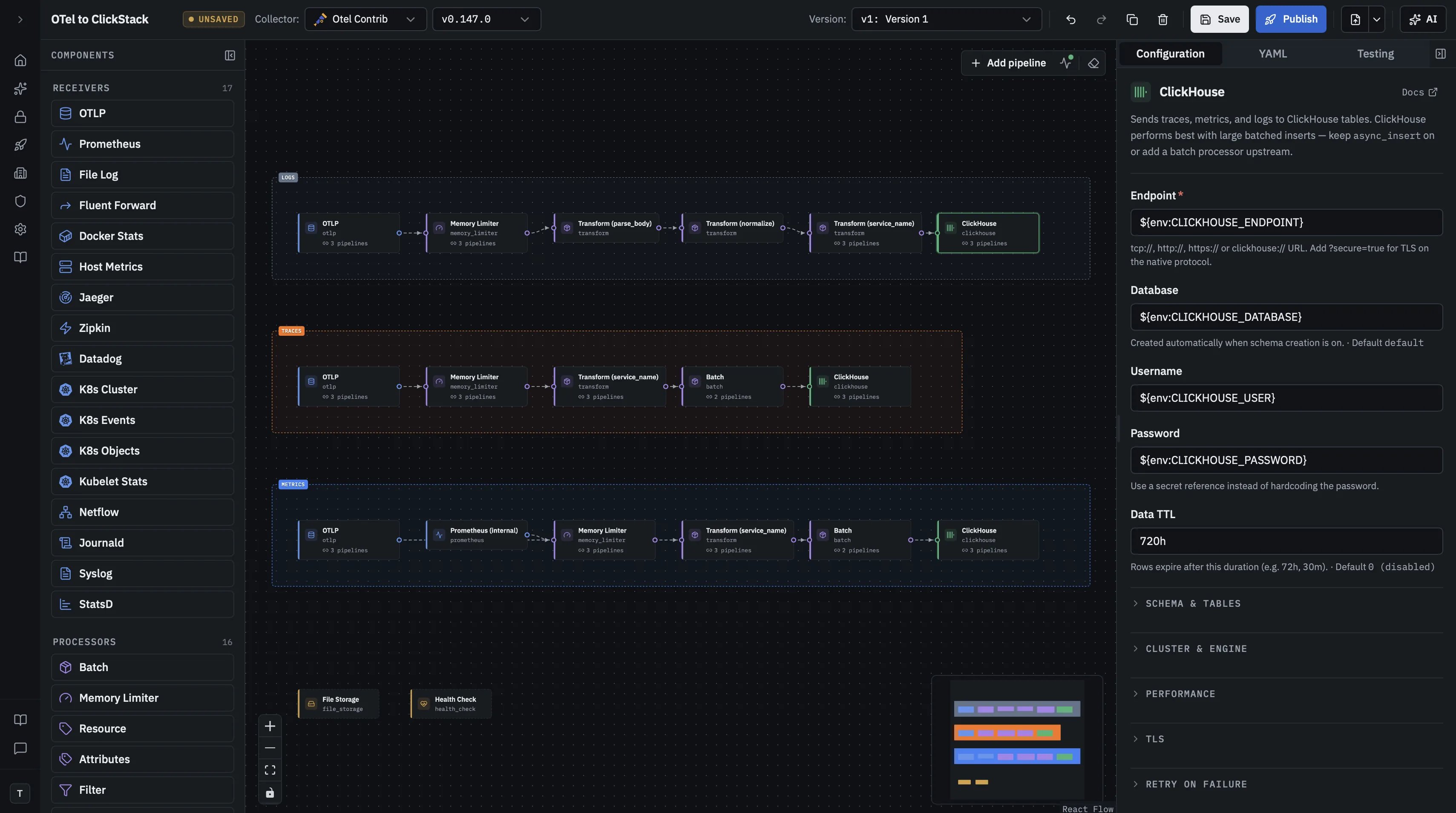
为您的部署选择导出器。全托管的 ClickHouse Observability 通过其托管 OTLP 端点接收遥测数据。对于自管理部署,您可以直接写入 ClickHouse,也可以将 OTLP 数据发送到您现有的采集器。从接收器经由处理器到导出器绘制连线,每种信号各对应一条管道。状态栏会显示 config valid 或待修复的错误数量,YAML 选项卡则会显示生成的配置。在正式上线之前,您可以让示例遥测数据流经该配置,并检查最终输出。请参阅在 Telflo 中进行测试。此外,您也可以直接描述想要实现的目标,由 Telflo AI 助手 (点击工具栏中的 AI 按钮打开) 为您构建、验证并测试配置。您自己的 agent 也可以通过 Telflo 命令行客户端完成同样的操作。
- 全托管
- 自管理
使用托管 OTLP 端点。ClickHouse 负责摄取、schema、存储和扩缩容;由 Telflo 管理的采集器负责从您的环境中采集并转发遥测数据。
- 将 OTLP/HTTP 导出器拖到画布上。
- 将 Endpoint 设置为您的托管 OTLP HTTP 端点,并包含端口
4318,例如https://<service-id>.otel.<region>.aws.clickhouse.com:4318。 - 在 HTTP Headers 下,点击 Add header,然后在 Header name 中输入
Authorization,在 Header value 中输入Bearer ${env:CLICKSTACK_INGESTION_KEY}。安装采集器时,Telflo 会要求您提供该环境变量的值。请将您的摄取 API 密钥作为CLICKSTACK_INGESTION_KEY的值提供,不要包含Bearer前缀。
3
发布版本
单击工具栏中的 Publish。已发布的版本为只读;如需继续迭代,请单击 Create New Version。
4
创建机群并部署
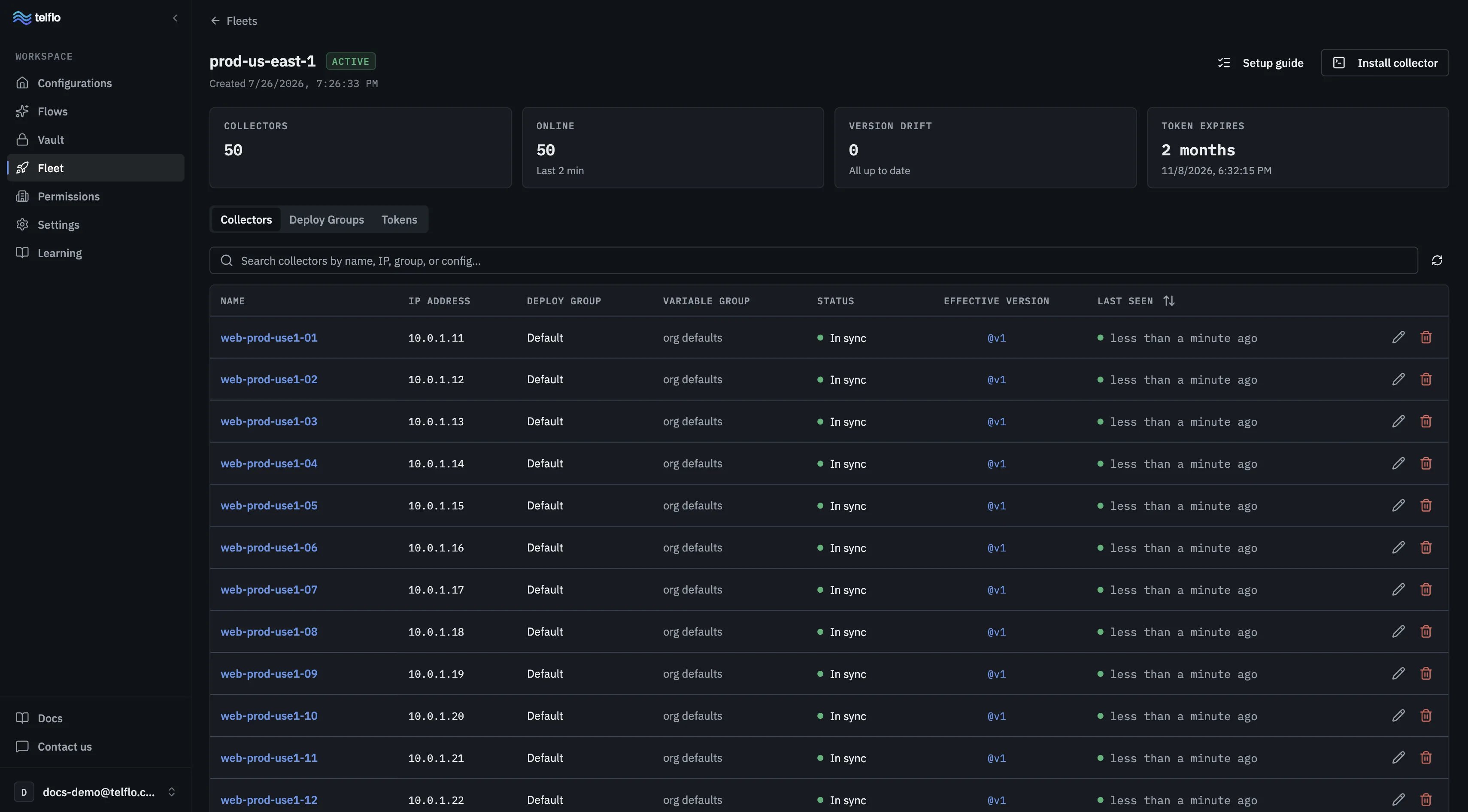
- 进入 Fleet,点击 New Fleet,然后选择采集器的运行环境:VM 或 Kubernetes。输入 Name,再点击 Create fleet。
- 在机群的 Deploy Groups 选项卡中,找到要部署的分组并点击 Assign,然后选择已发布的配置及版本。建议先在小分组中验证摄取是否正常,再滚动发布到机群中的其余分组。
- 在该分组上点击 Install,并为配置中引用的每个环境变量填写值;Telflo 会将这些值添加到安装命令中。按照 Telflo 的安装说明,在采集器所要运行的位置执行该命令。该命令包含机群的安装令牌以及你填写的值,因此请将其作为敏感信息妥善处理。
- 在 Collectors 选项卡中,采集器的状态会依次显示为 Pending pickup、Applying 和 In sync。
5
验证遥测数据
在 ClickHouse Cloud 控制台中打开对应服务的 ClickHouse Observability。在 搜索 视图中搜索您的某个服务;如需查看指标,请使用 Chart Explorer。在将该配置推广到机群中的其余实例之前,请先确认预期的日志、链路追踪和指标均已到达。
高级配置
扇出路由
同一份遥测数据可以同时发送到多个目标:发送到 ClickHouse Observability 进行长期存储,在迁移期间发送到另一个平台,以及发送到 SIEM 进行安全分析。在画布上添加导出器,并将其连接到为其提供数据的流水线;也可以直接基于 Telflo 流程库中的预构建管道开始配置。压缩与性能
- OTLP/HTTP 和 OTLP 导出器:将 压缩 保持为 gzip。
- ClickHouse 导出器 (仅限自管理部署) :保持 异步插入 开启,压缩 保持为 lz4,并在其上游添加一个 批次 处理器。请参阅优化插入操作。
后续步骤
- 构建仪表盘:在 ClickHouse Observability 中为日志、指标和链路追踪创建可视化
- 设置告警:在 ClickHouse Observability 中针对关键状况配置告警
- 借助 Telflo AI 助手优化:让它调整管道或给出测试建议
- 从其他供应商迁移:flows 覆盖整个切换过程,可替换机群中已部署的 agent,并在对比评估期间将数据双写到两个后端