

TL;DR本指南介绍如何通过 Bindplane 原生的 ClickStack 目标端,将遥测数据路由到 ClickHouse Observability。您将了解如何:
- 在 Bindplane 中将 ClickHouse Observability 配置为目标端
- 创建配置,用于处理和路由遥测数据
- 将配置远程部署到 OTel collector 并开始采集数据
- 在 ClickHouse Observability 中查看遥测数据
什么是 Bindplane?
Bindplane 是一款 OpenTelemetry 原生的遥测数据管道,可对 OpenTelemetry 收集器进行集中化管理。它提供可视化配置编辑、安全的滚动发布以及管道智能分析等功能,可简化大规模采集器集群的运维工作。为什么选择 Bindplane + ClickHouse Observability?
ClickHouse Observability 提供遥测数据的存储、搜索和调查工具。Bindplane 负责管理 OpenTelemetry 收集器,由这些收集器从您的环境中采集并转发数据。 Bindplane 通过以下能力解决这一问题:- 集中管理数千乃至一百万以上的 OpenTelemetry 收集器
- 可视化编辑配置,支持安全的一键滚动发布
- 在数据到达 ClickHouse Observability 之前,统一执行自动资源检测和富集
- 扇出路由,可将同一遥测数据流同时发送到 ClickHouse Observability 及其他目标端
- 全面的管道可见性,涵盖采集器健康状况、吞吐量以及端到端性能
前置条件
- 一个全托管 ClickHouse Observability 服务或一个自管理部署
- 一个 Bindplane 账户 (创建账户)
- 已安装的 Bindplane OTel Collector (参见 Install your first collector)
- 全托管:在 团队设置 → 数据 → Managed Telemetry 中获取 OTLP HTTP 端点和摄取 API key
- 自管理:一个正在运行的独立采集器及其 OTLP 端点,并已在该采集器上配置
OTLP_AUTH_TOKEN - Bindplane 采集器能够通过网络访问您的 OTLP 端点
将 ClickHouse Observability 与 Bindplane 集成
1
将 ClickHouse Observability 配置为目标端
在 Bindplane 中,打开 Library → Add Destination,然后选择 ClickStack。这是 Bindplane 中用于通过 OTLP 将遥测数据发送到 ClickHouse Observability 的目标端名称。为目标端命名,例如 Observability production,然后点击 Save。除非已确认端点支持其他压缩算法,否则请保留默认的 gzip 压缩。
- 全托管
- 自管理
将遥测数据发送到您的托管 OTLP 端点。摄取、schema、存储和扩缩容均由 ClickHouse 负责。
- 将 Protocol 设置为 HTTP。
- 将 Hostname 设置为托管 OTLP 端点中的主机名,不含
https://和端口。例如,对于https://<service-id>.otel.<region>.aws.clickhouse.com:4318这样的端点,请输入<service-id>.otel.<region>.aws.clickhouse.com。 - 将 Port 设置为
4318。 - 将 API Ingestion Key 设置为
Bearer <YOUR_INGESTION_API_KEY>,需包含Bearer前缀。该字段用于提供authorization请求头。 - 开启 Enable TLS,并保持 Skip TLS Certificate Verification 为关闭状态。
8443 的 ClickHouse 数据库端点。2
创建配置
配置好目标端后,创建一个配置来处理并路由遥测数据:
- 前往 Configurations → Create Configuration
- 为该配置命名 (例如“Observability pipeline”)
- 根据您的部署选择 Collector Type 和 Platform
- 添加数据源:
- 点击 Add Source,从 80 多个可用数据源中进行选择
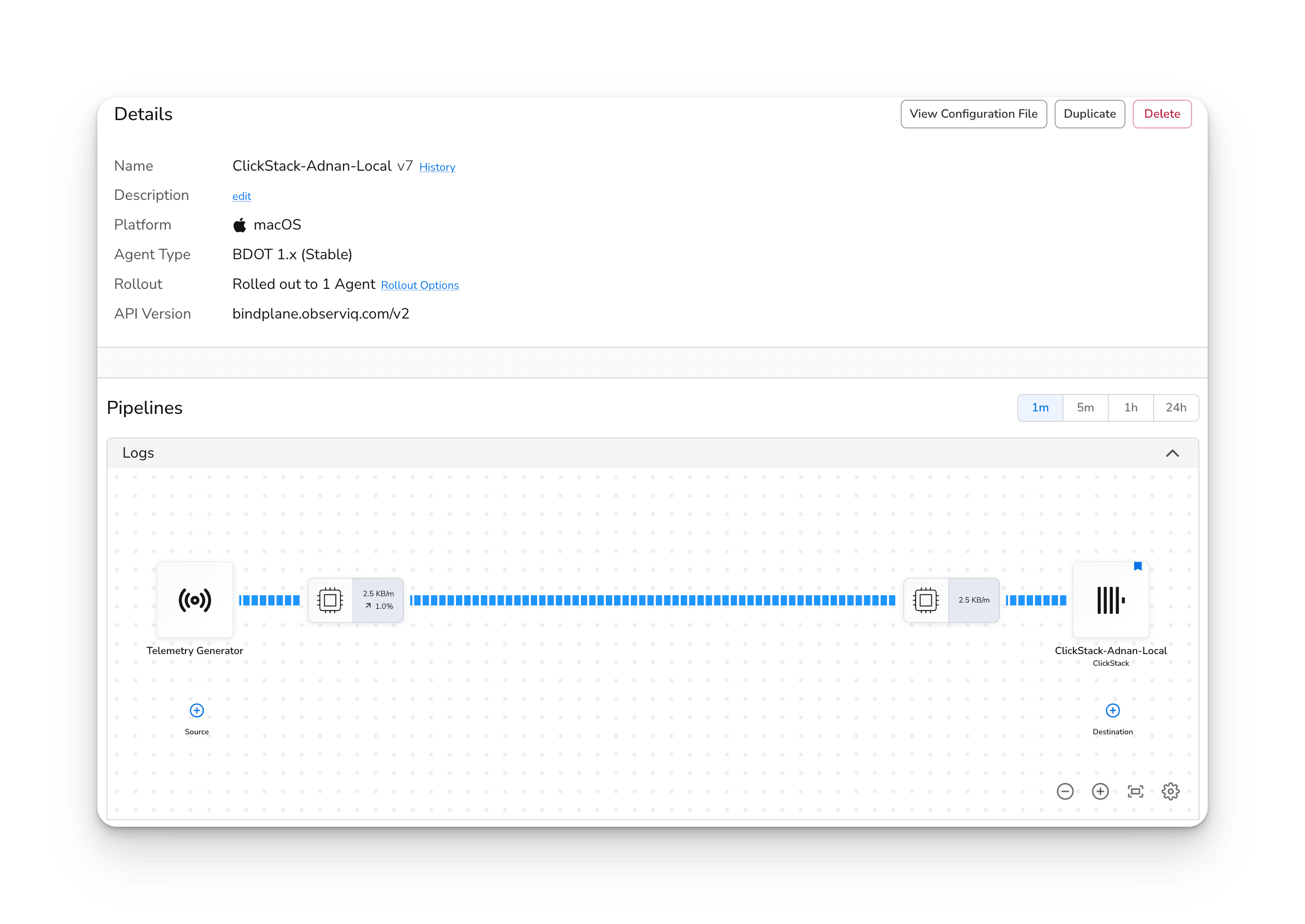
- 如用于测试,可以添加一个遥测数据生成器数据源来模拟流量
- 如用于生产环境,请为实际的遥测数据 (日志、指标、链路追踪) 添加数据源
- 添加目标端:
- 点击 Add Destination
- 选择您在上一步中创建的目标端
- 选择要发送的遥测数据类型 (Logs、Metrics、Traces 或全部)
3
添加处理器(可选)
Bindplane 提供管道智能分析和处理器推荐。您可以添加处理器来实现以下功能:
- 过滤:排除不必要的遥测数据,从而降低数据量
- 采样:对高流量的链路追踪应用采样策略
- 补充信息:添加资源属性、标记或元数据
- 变换:修改遥测数据的结构或内容
- 批处理:优化批次大小,提升传输效率
4
部署采集器并启动滚动发布
-
将采集器 (BDOT Collector) 添加到您的配置中:
- 在 Bindplane 中进入 Collectors 页面
- 按照 Bindplane 的安装说明在目标系统上安装 Bindplane 采集器
- 连接成功后,该采集器会出现在您的采集器列表中
-
将配置分配给采集器:
- 选择要使用的采集器
- 将配置分配给这些采集器
-
启动滚动发布:
- 点击 Start Rollout 部署该配置
- Bindplane 会在滚动发布前校验该配置
- 在 Bindplane UI 中监控滚动发布状态
5
在 ClickHouse Observability 中验证遥测数据
配置发布后,遥测数据便会从您的托管采集器集群流入 ClickHouse Observability: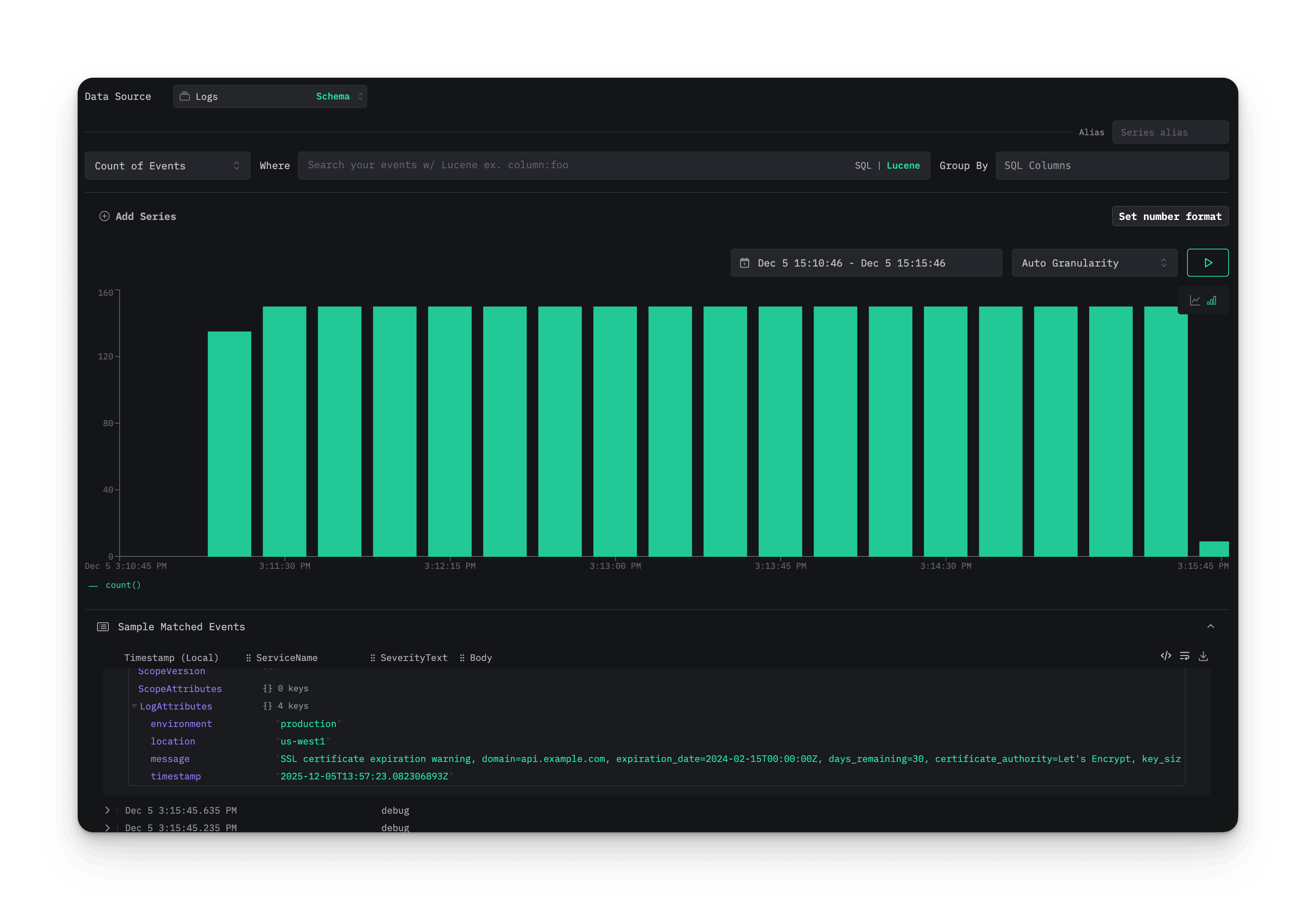
- 在 ClickHouse Cloud 控制台中打开对应服务的 ClickHouse Observability
- 在 搜索 视图中搜索您的服务,并使用 Chart Explorer 查看指标
- 确认已收到来自 Bindplane 托管采集器的预期遥测数据
- 如果数据缺失,请检查 Bindplane 采集器日志中是否存在连接或身份验证错误
高级配置
扇出路由
Bindplane 支持扇出路由,可将相同的遥测数据流同时发送到多个目标端。例如,您可以:- 将日志、指标和链路追踪发送到 ClickHouse Observability,用于长期存储和分析
- 将相同的数据路由到其他可观测性平台,实现实时告警
- 将特定的遥测数据转发到 SIEM 平台,用于安全分析
压缩与性能
请保持启用 gzip 压缩,以降低带宽占用。能否使用其他压缩算法取决于所用协议,且接收端点必须支持该算法。对于全托管部署,请使用 gzip。后续步骤
现在遥测数据已从 Bindplane 流入 ClickHouse Observability,接下来您可以:- 构建仪表盘:在 ClickHouse Observability 中为日志、指标和链路追踪创建可视化图表
- 设置告警:在 ClickHouse Observability 中针对关键状况配置告警
- 扩展部署规模:随着可观测性需求的增长,添加更多采集器和数据源
- 优化管道:借助 Bindplane 的管道智能分析功能发现可优化之处