

前置条件
团队管理员需先在 团队设置 的 配置生成式 AI 中启用生成式 AI,具体步骤请参阅启用生成式 AI。AI 模型和提供商由平台自动管理。使用 Text-to-Chart
2
选择数据源
如果 Chart Explorer 顶部的 AI 助手 处于折叠状态,请将其展开。然后在提示词输入框旁的选择器中选择要可视化的数据源,例如 日志 或 链路追踪。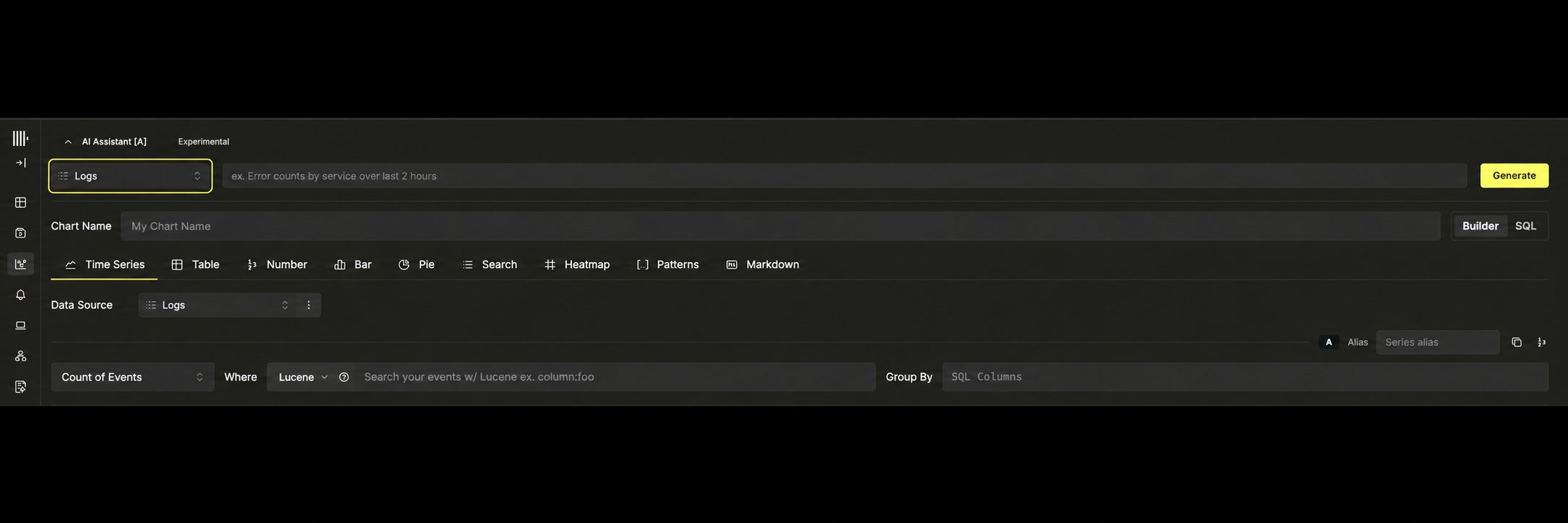
3
输入文本提示词
在 AI 助手 的提示词输入框中,用自然语言描述要创建的图表。例如: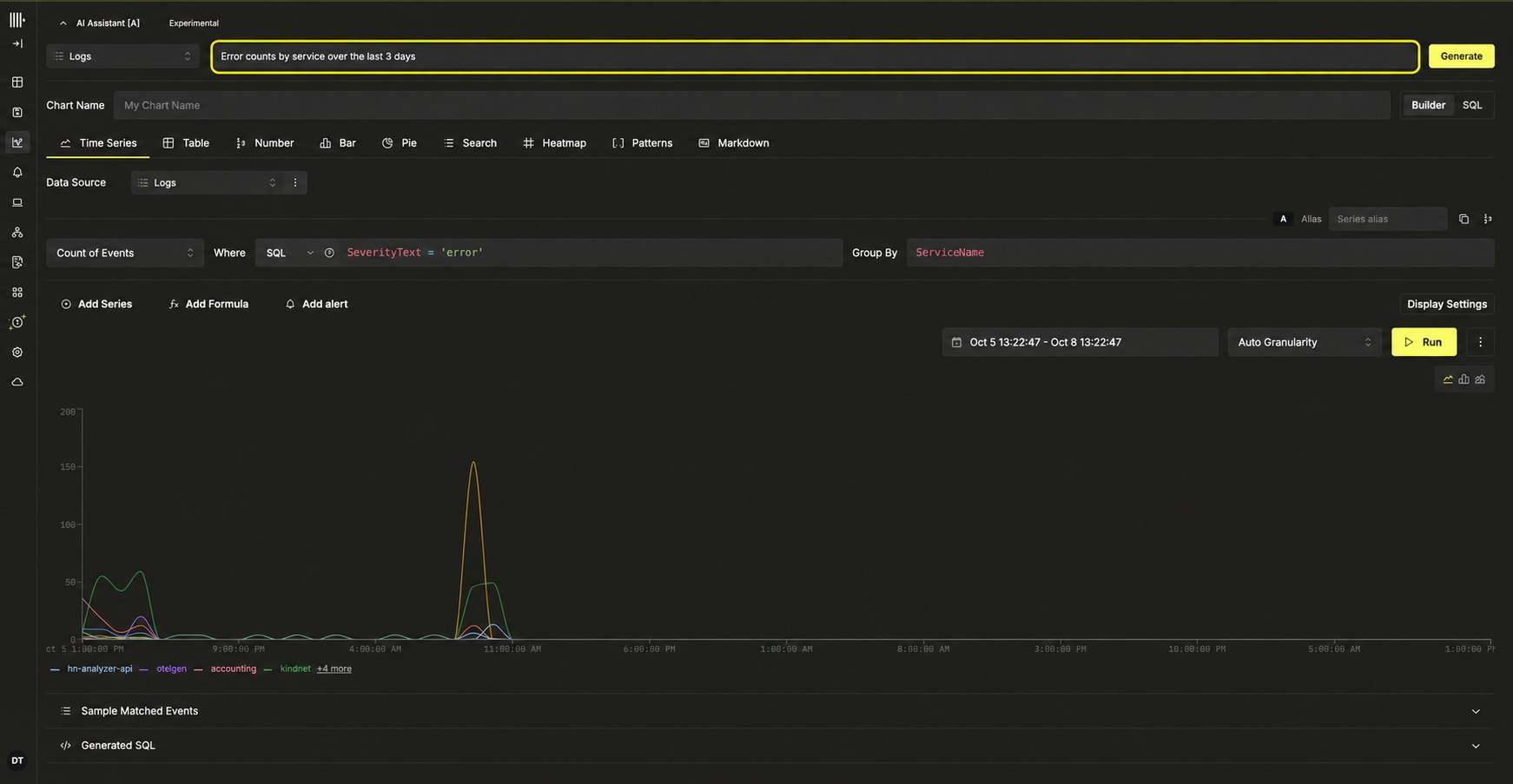
Error counts by service over the last 3 daysLatency breakdown by endpointCount of events over time grouped by severity
示例提示词
以下提示词展示了处理可观测性数据时的常见用例:
提示词可以引用已配置数据源中的任意列或属性。在提示词中写明具体的列名、筛选条件和时间范围,有助于 AI 生成您所需的图表。
限制
- 目前仅支持将日志和链路追踪作为数据源,尚不支持 Prometheus 指标。
- 图表的准确性取决于提示词是否清晰以及底层数据的结构。如果生成的图表不符合预期,请尝试换一种方式表述提示词,或显式指定列名。
延伸阅读
- Text-to-Dashboard — 根据提示词生成并保存包含多个卡片的仪表盘
- From text to charts: a faster way to visualize with ClickStack — 介绍该功能的博客文章
- 仪表盘与可视化 — 使用 Chart Explorer 手动创建图表
- 搜索 — 全文搜索与属性搜索语法