搜索功能
Lucene 搜索语法
- 搜索不区分大小写
- 搜索默认按完整单词匹配 (例如,
Error会匹配Error here,但不会匹配Errors here) 。可以在单词两侧加上通配符来匹配部分单词 (例如,*Error*会匹配AnyError和AnyErrors) - 搜索词不分先后顺序 (例如,
Hello World会匹配包含Hello World和World Hello的日志) - 可以使用
NOT或-排除关键字 (例如,Error NOT Exception或Error -Exception) - 可以使用
AND和OR组合多个关键字 (例如,Error OR Exception) - 可以使用双引号进行精确匹配 (例如,
"Error tests not found")
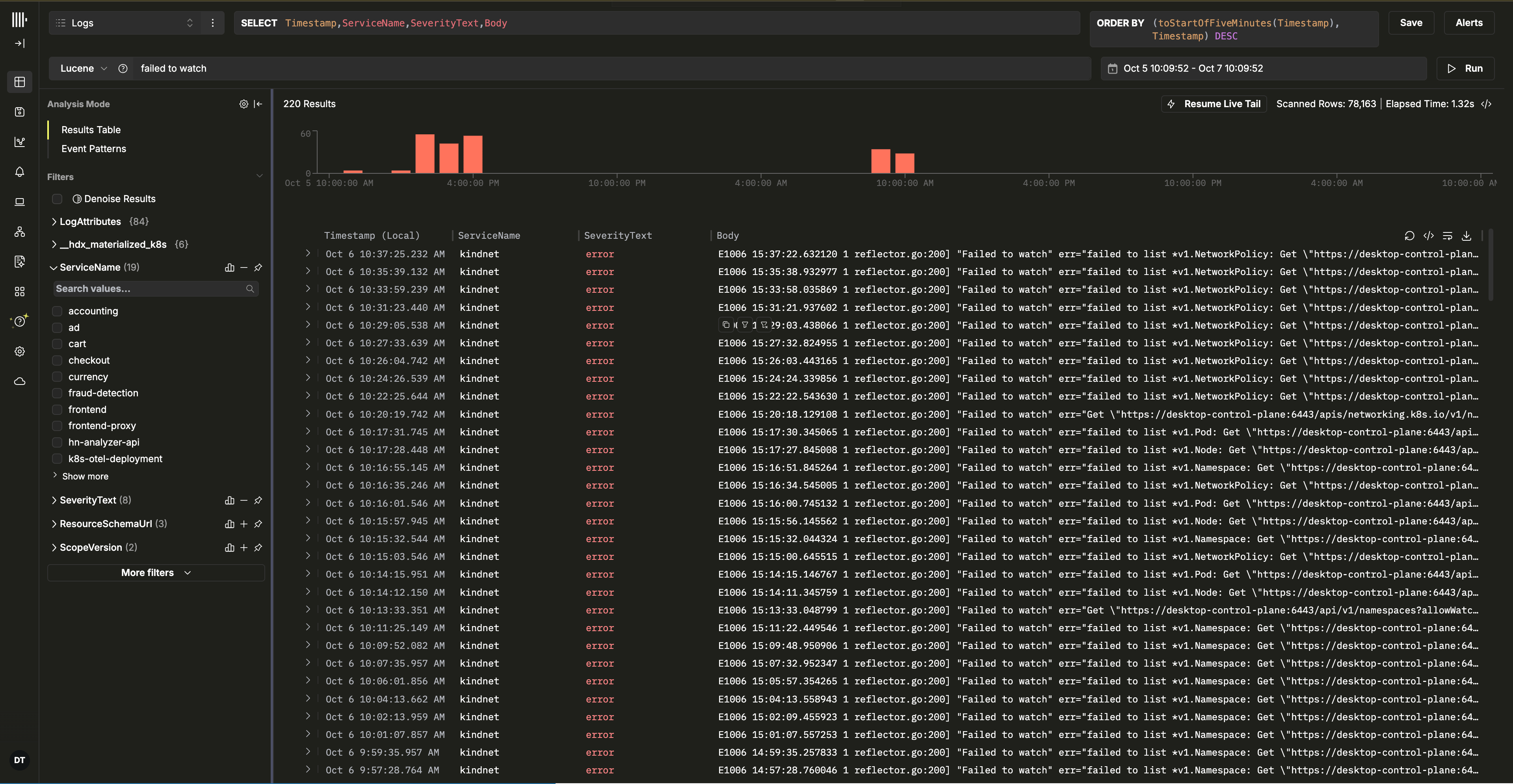
列/属性搜索
- 可以使用
column:value搜索列以及 JSON/Map 属性 (例如SeverityText:error、ServiceName:app) - 可以使用比较运算符 (
>、<、>=、<=) 按范围搜索值 (例如Duration:>1000) - 可以使用
property:*搜索存在某个属性的记录 (例如Duration:*)
时间输入
- 时间输入支持自然语言 (例如
1 hour ago、yesterday、last week) - 如果只指定单个时间点,将搜索从该时间点到当前时间的 数据。
- 执行搜索时,时间范围始终会被转换为已解析的时间范围,便于 调试与时间相关的查询。
- 您还可以在直方图中框选条形,以放大查看特定的时间范围。
SQL 搜索语法
您可以按需将搜索输入框切换为 SQL 模式。在该模式下,可使用任何有效的WHERE 子句进行搜索。对于无法用 Lucene 语法表达的复杂查询,
这一功能尤为实用。
SELECT 语句
如需指定搜索结果中显示的列,可以使用SELECT
输入框。该输入框接受一个 SQL SELECT 表达式,用于指定搜索页面中要查询的列。
目前暂不支持别名 (例如,不能使用 column as "alias") 。
保存的搜索
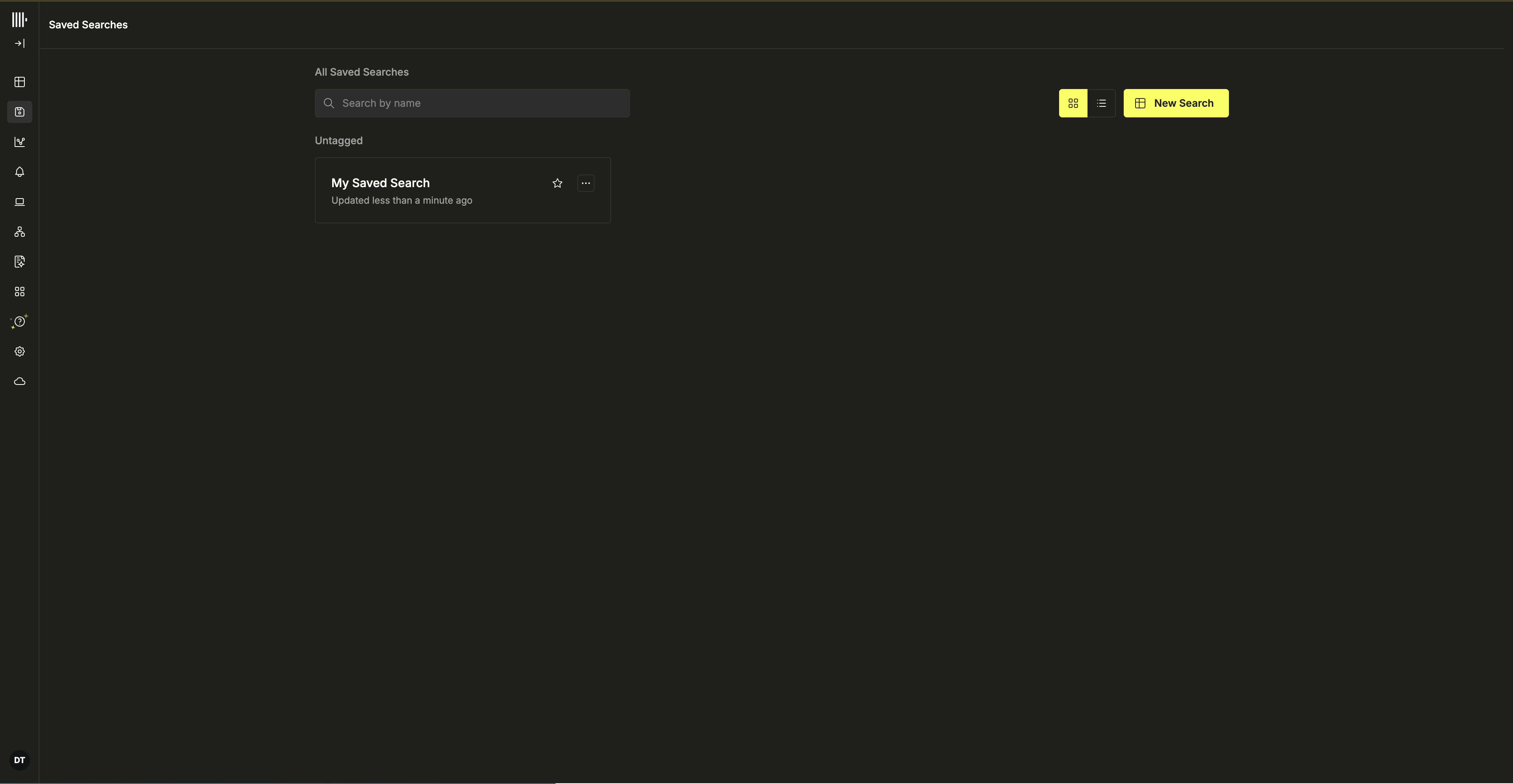
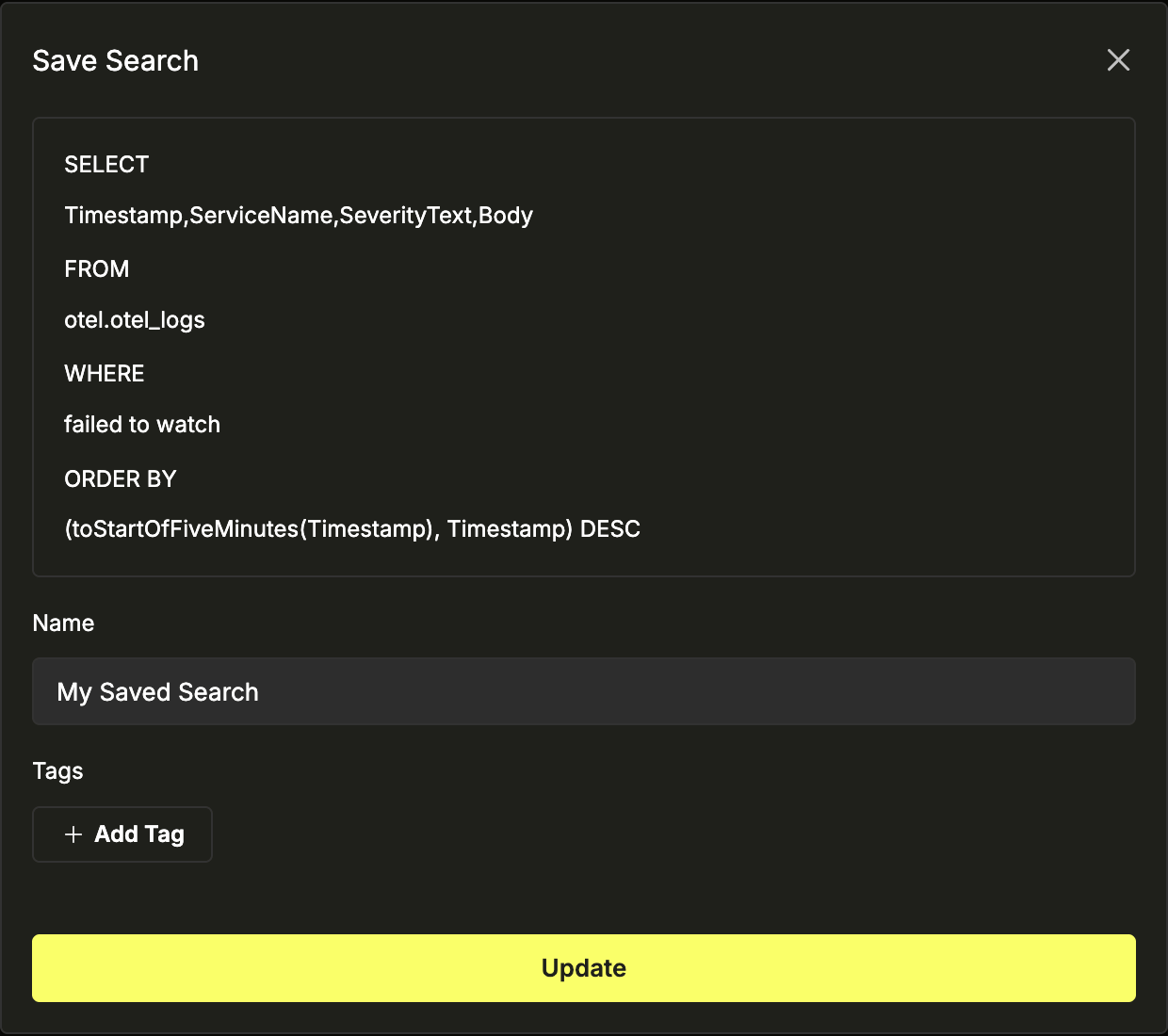
您可以保存搜索,以便日后快速访问。保存后,搜索会显示在Saved Searches 页面中,方便您随时调出常用的搜索查询,无需重新构建。
为保存的搜索添加告警
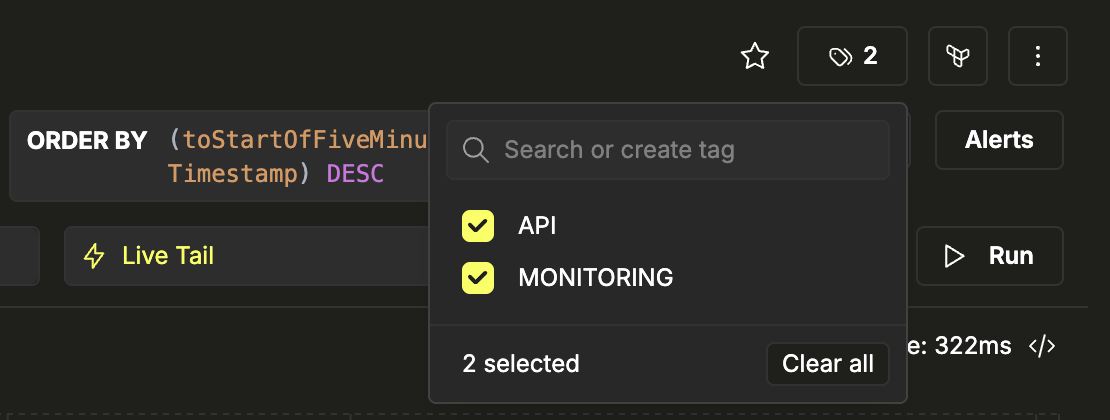
您可以为保存的搜索设置告警进行监控,以便在满足特定条件时收到通知。告警可配置为在与保存的搜索匹配的事件数量高于或低于指定阈值时触发。 有关设置和配置告警的更多信息,请参阅告警文档。添加标签
您可以为仪表盘和保存的搜索添加标签,以便更好地组织管理。 借助标签,您可以根据自身需求灵活地进行分类和筛选。标签的工作原理
- 组织方式:标签显示在左侧边栏中,仪表盘和保存的搜索会按其分配的标签进行分组
- 多个标签:您可以为单个项目添加一个或多个标签,以便更好地分类
- 自动创建:如果分配的标签尚不存在,系统会自动创建该标签
- 便捷管理:您可以随时添加或移除标签,灵活调整组织结构