

本页介绍的是 Self-managed ClickHouse Observability。如需体验推荐的全托管方案,请参阅此处的文档。
- 计算资源可独立于存储自动扩缩容
- 基于对象存储,实现低成本且几乎无限的数据保留
- 可通过 仓库 独立隔离读写工作负载
- 集成的身份验证
- 自动备份
- 安全与合规功能
- 无缝升级
适用场景
此部署模式非常适合以下场景:- 您已在 ClickHouse Cloud 中存储了可观测性数据,并希望使用 ClickStack 对其进行可视化。
- 您运营着大规模的可观测性部署,需要借助运行在 ClickHouse Cloud 上的 ClickStack 获得专属的性能和可扩展性。
- 您已在使用 ClickHouse Cloud 进行数据分析,并希望使用 ClickStack 插桩库对应用程序进行插桩,将数据发送到同一集群。这种情况下,我们建议使用仓库为可观测性工作负载隔离计算资源。
设置步骤
以下指南假定您已创建 ClickHouse Cloud 服务。如果尚未创建服务,请参阅 Self-managed ClickHouse Observability 的入门指南完成创建。完成后,您的服务将处于与本指南相同的状态,即已启用 ClickStack,可以接收可观测性数据。- 创建新服务
- 使用现有服务
1
创建新服务
在 ClickHouse Cloud 首页上,选择 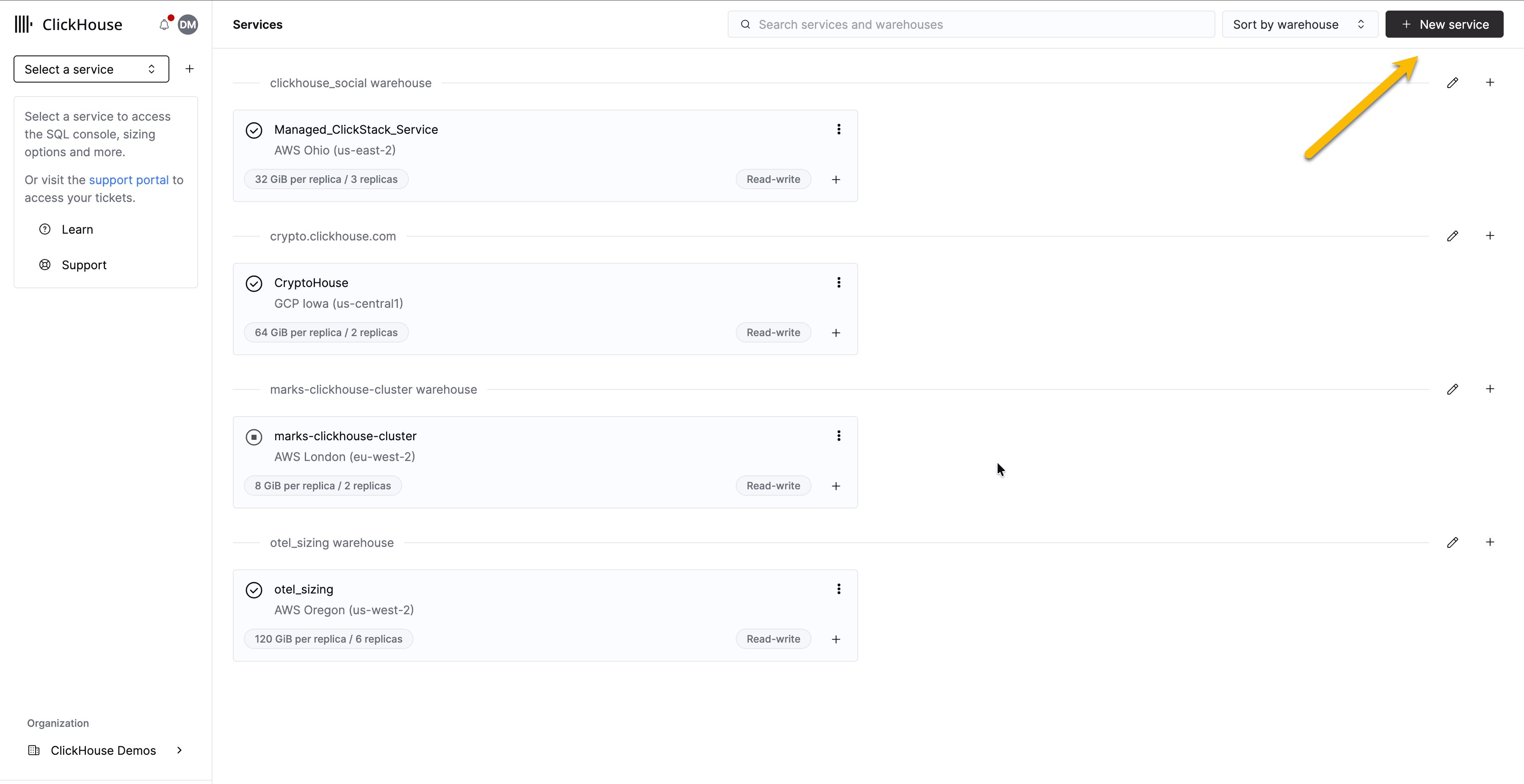
New service 创建新服务。2
指定提供商、区域和资源
Scale 与 Enterprise对于大多数 ClickStack 工作负载,我们推荐使用 Scale 层级。如果您需要 SAML、CMEK 或 HIPAA 合规等高级安全功能,请选择 Enterprise 层级。该层级还可为超大规模 ClickStack 部署提供自定义硬件 profile。在这些情况下,我们建议联系支持团队。
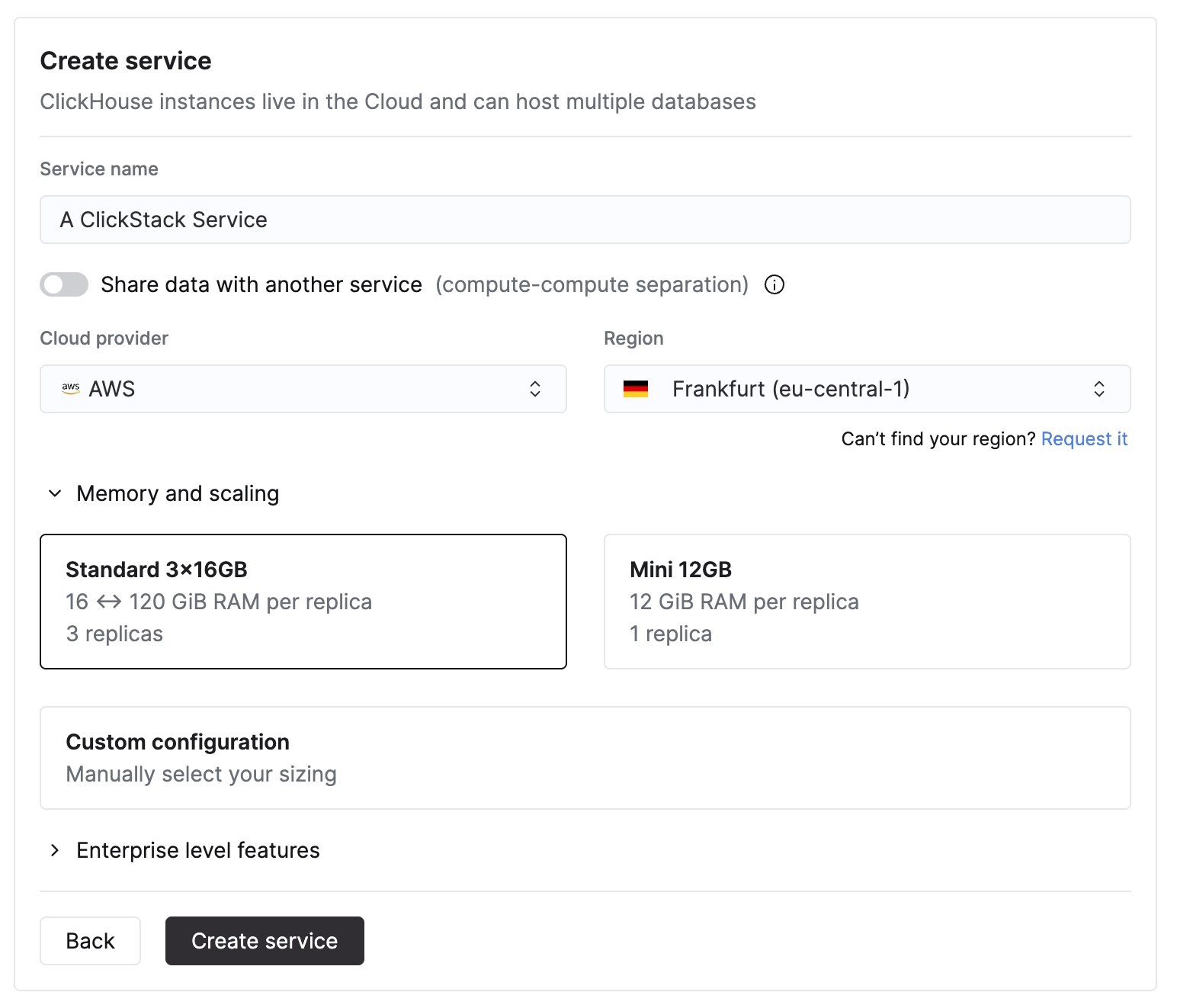
这些建议基于以下假设:
- 数据量是指每月未压缩摄取量,适用于日志和链路追踪。
- 查询模式符合典型的可观测性用例,大多数查询都针对最近的数据,通常是最近 24 小时内的数据。
- 摄取在整个月内相对均匀。如果您预计会出现突发流量或峰值,应额外预留余量。
- 存储由 ClickHouse Cloud 对象存储单独处理,因此不会成为保留时长的限制因素。我们假设保留时间较长的数据不会被频繁访问。
这些数值仅为估算,应作为初始基线参考。实际需求取决于查询复杂度、并发程度、保留策略以及摄取吞吐量的波动情况。请始终监控资源使用情况,并按需扩缩容。
3
设置摄取
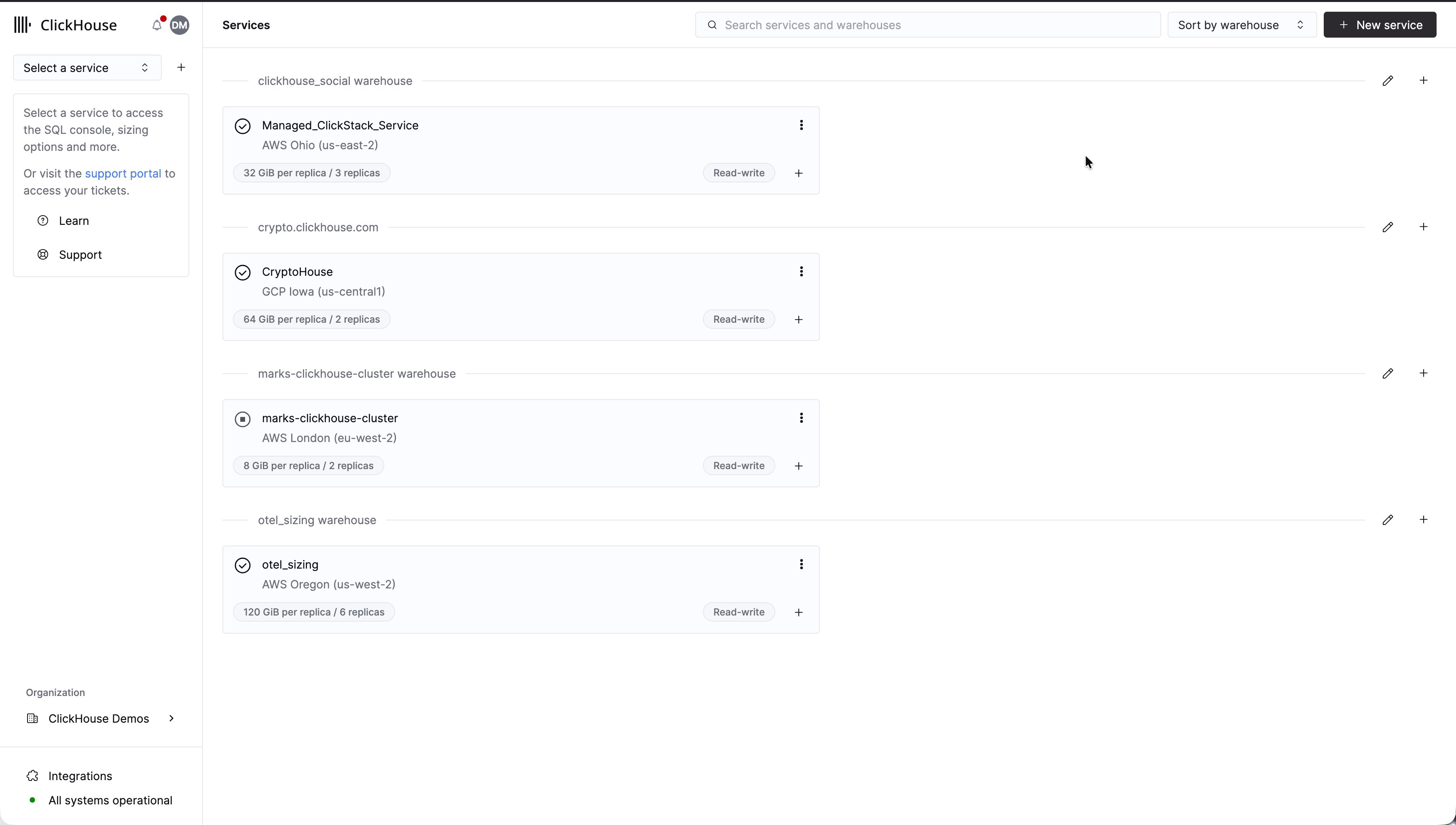
服务预配完成后,确认已选中该服务,然后在左侧菜单中点击 “ClickStack”。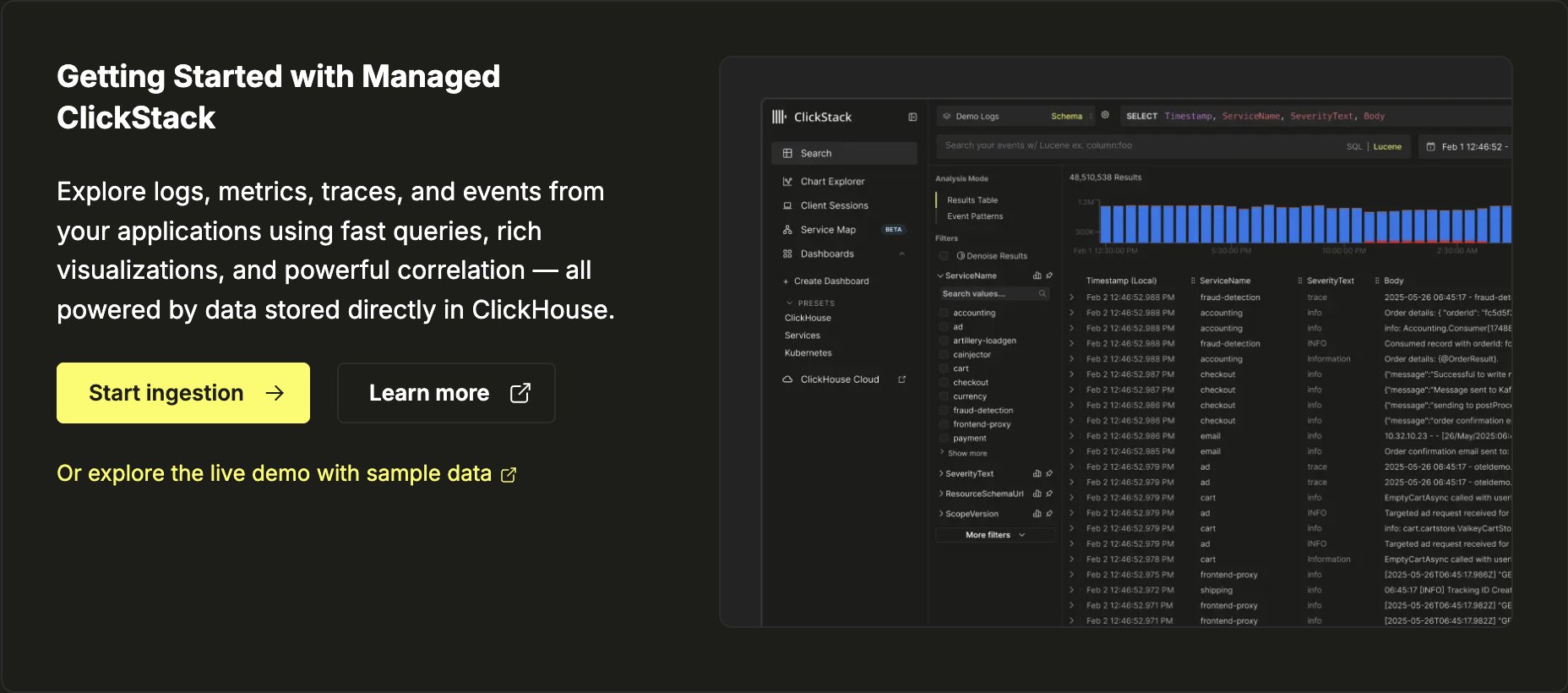
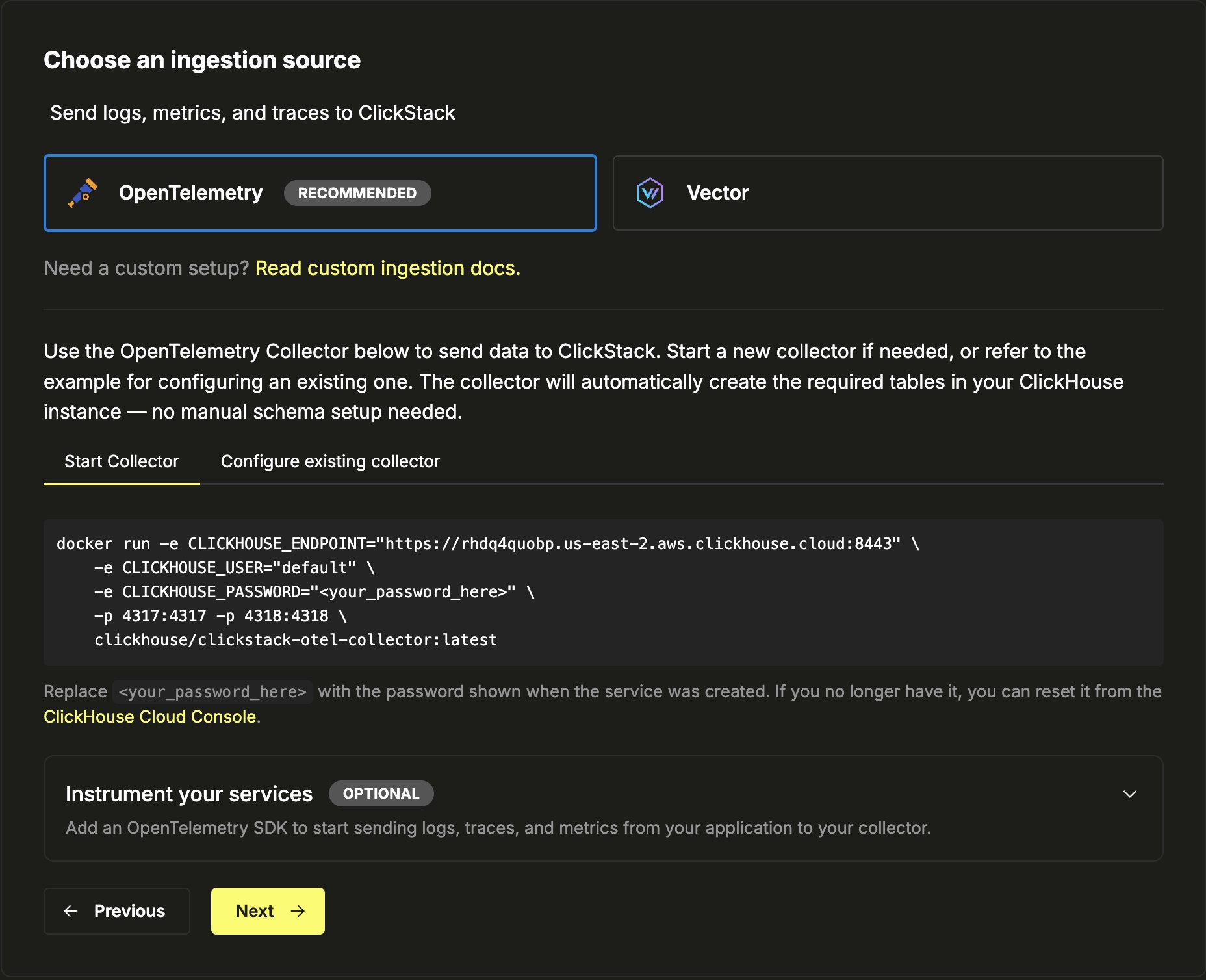
推荐使用 OpenTelemetry强烈建议使用 OpenTelemetry 作为摄取格式。
它提供最简单、最优化的使用体验,并内置了专为与 ClickStack 高效配合而设计的开箱即用 schema。
- OpenTelemetry
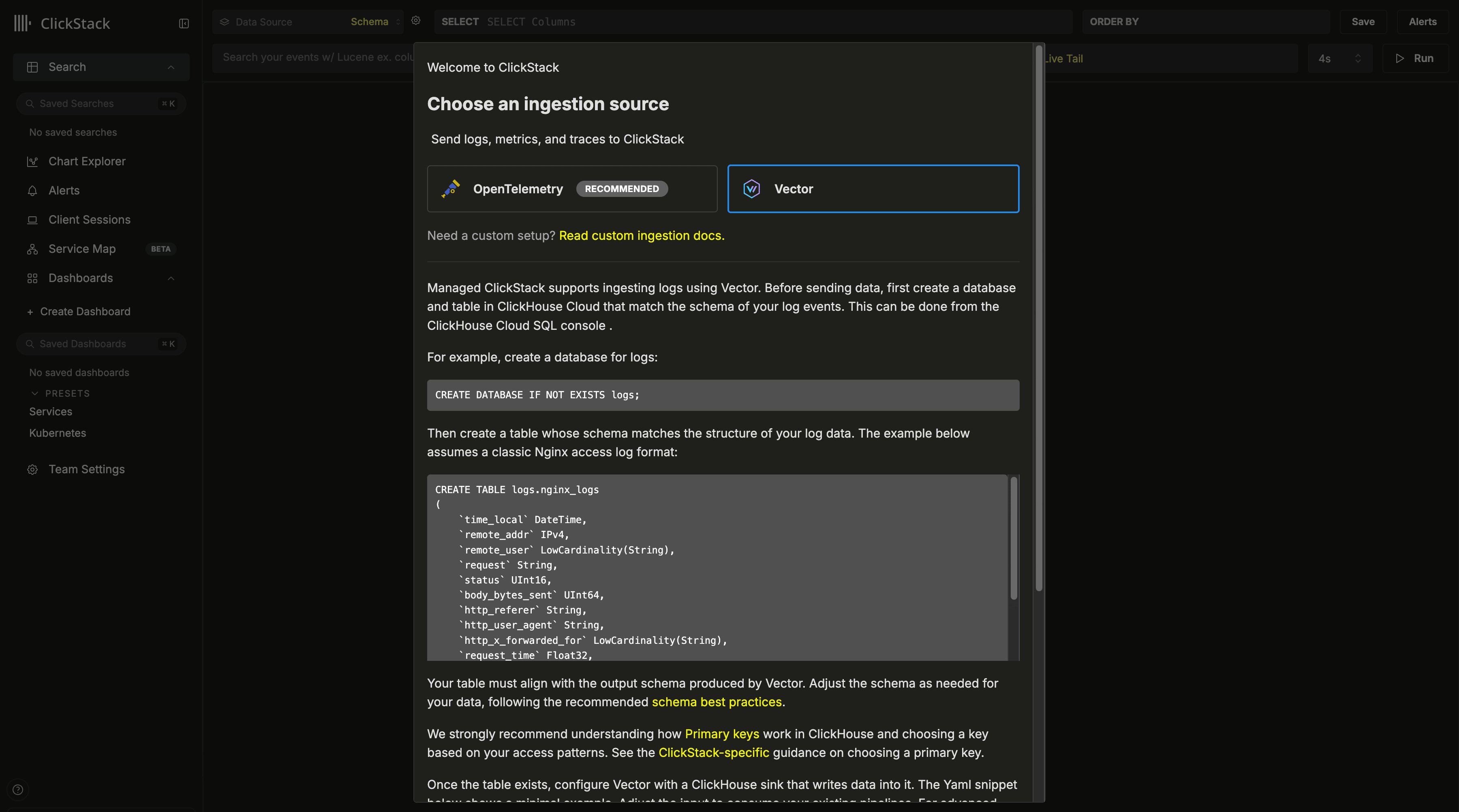
- Vector
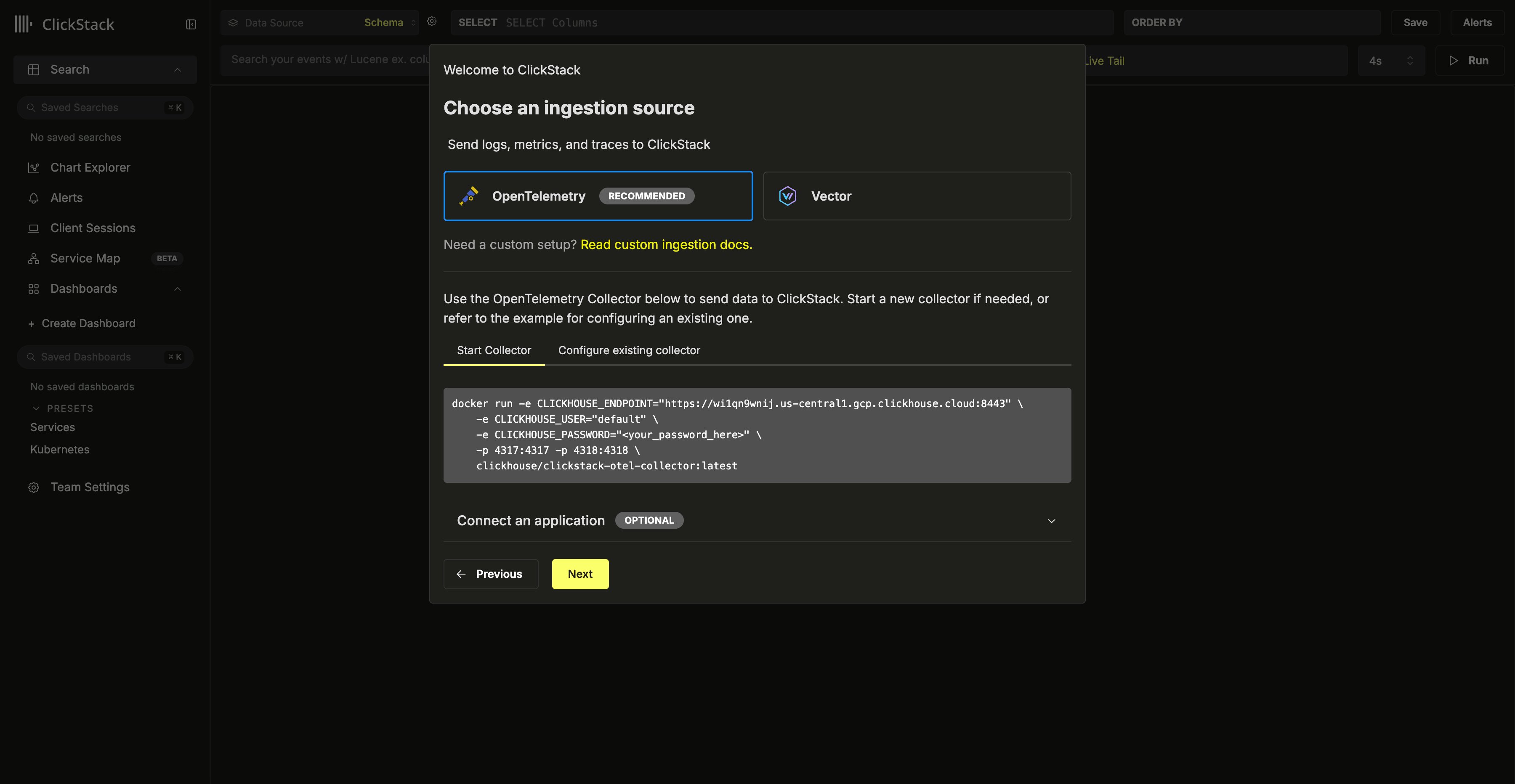
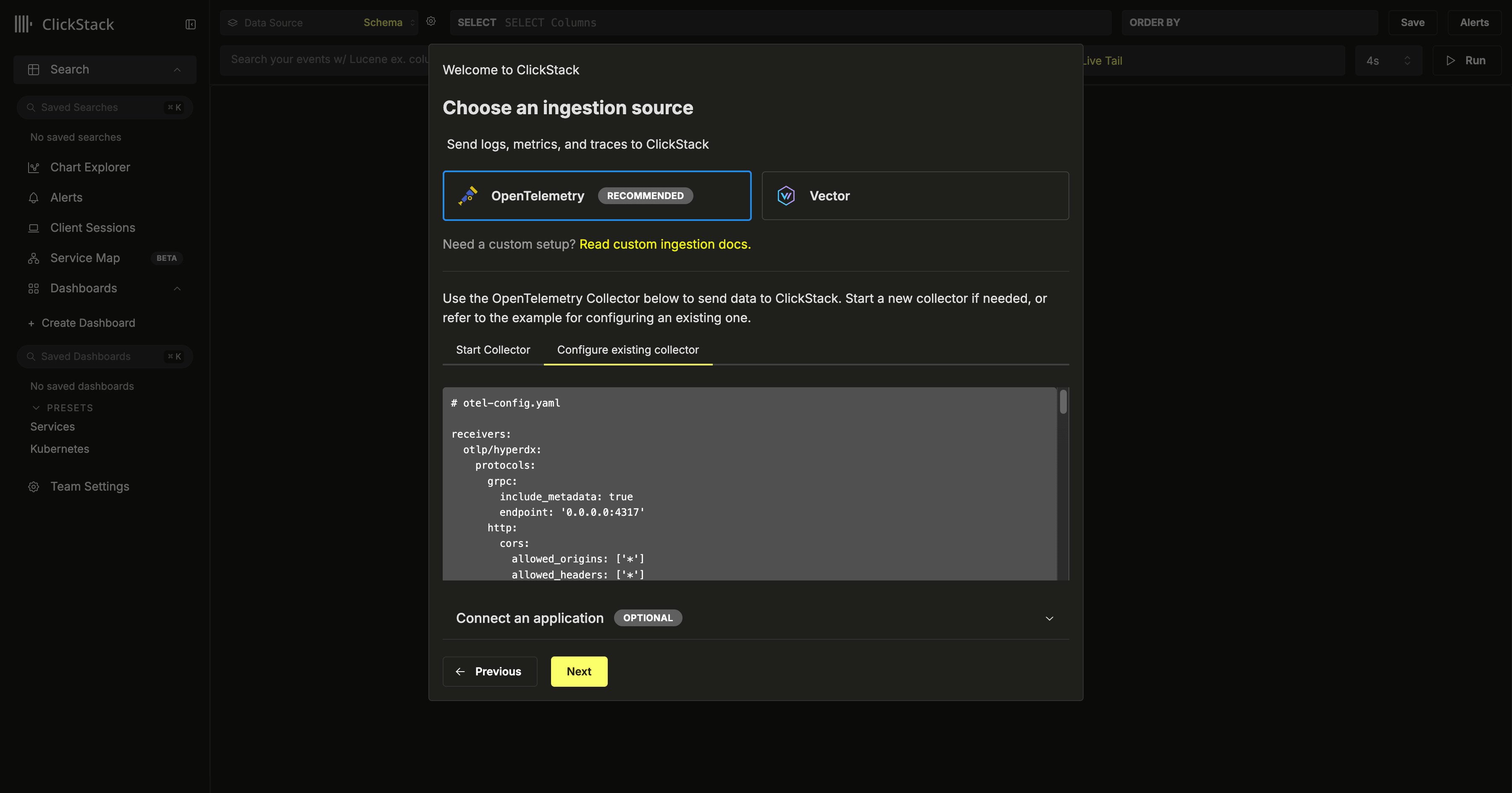
要将 OpenTelemetry 数据发送到该服务,建议使用 OpenTelemetry Collector。该 collector 充当网关,接收来自应用程序 (以及其他 collector) 的 OpenTelemetry 数据,并将其转发到 ClickHouse Cloud。如果你还没有运行中的 collector,请按照以下步骤启动一个。如果你已有现成的 collector,也提供了一个配置示例。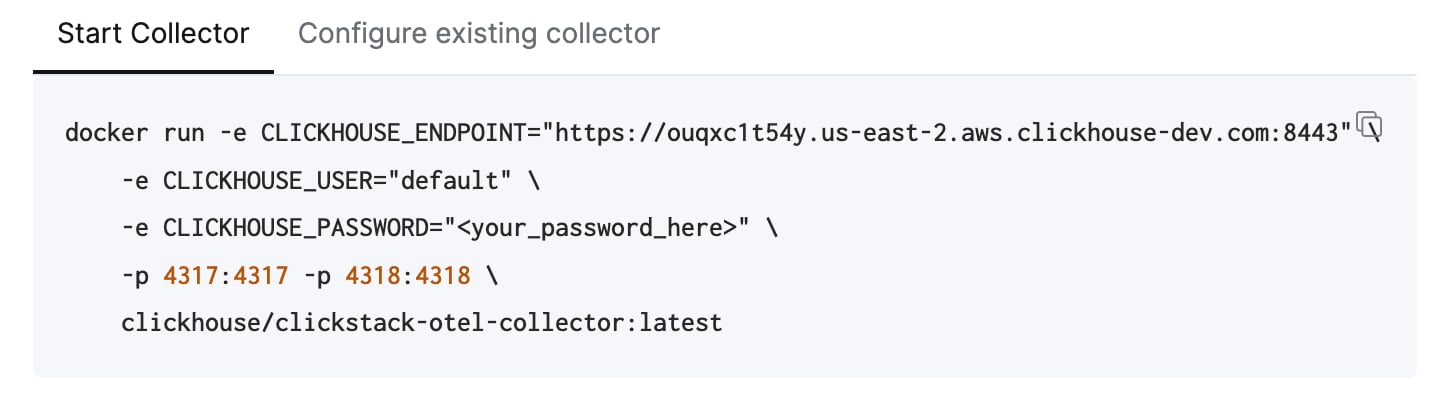
启动一个 collector
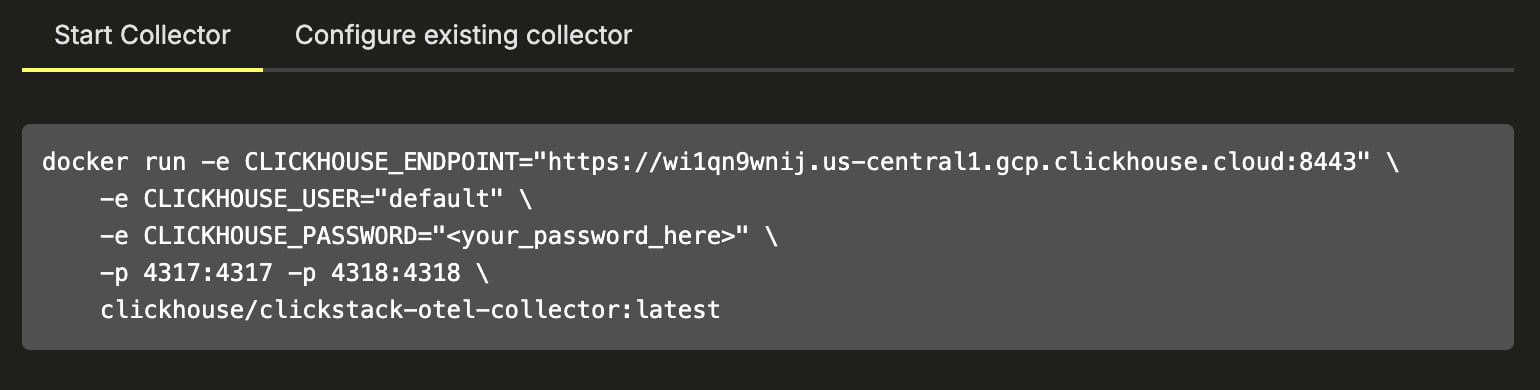
以下内容假定你采用推荐方式,即使用 ClickStack 发行版的 OpenTelemetry Collector。它包含额外的处理能力,并专门针对 ClickHouse Cloud 进行了优化。如果你想使用自己的 OpenTelemetry Collector,请参阅“配置现有 collector。”要快速开始,请复制并运行下方显示的 Docker 命令。部署到生产环境虽然此命令使用
default 用户连接到该服务,但在进入生产环境并修改配置时,你应创建一个专用用户。配置现有 collector
你也可以配置自己现有的 OpenTelemetry Collectors,或使用你自己的 collector 发行版。需要 ClickHouse exporter如果你使用自己的发行版,例如 contrib image,请确保其中包含 ClickHouse exporter。
开始摄取 (可选)
如果你已有需要通过 OpenTelemetry 进行插桩的应用程序或基础设施,请前往 UI 中链接的相关指南。要为应用程序添加插桩以收集链路追踪和日志,请按照语言 SDK 指南中的自管理说明进行操作。这些 SDK 会将数据发送到充当网关的 OpenTelemetry Collector,以摄取到该服务中。日志可以通过以 agent 模式运行的 OpenTelemetry Collectors 进行收集,并将数据转发到同一个 collector。对于 Kubernetes 监控,请遵循专门指南。对于其他集成,请参阅我们的快速入门指南。演示数据
或者,如果你没有现成数据,可以试试我们的样本数据集之一。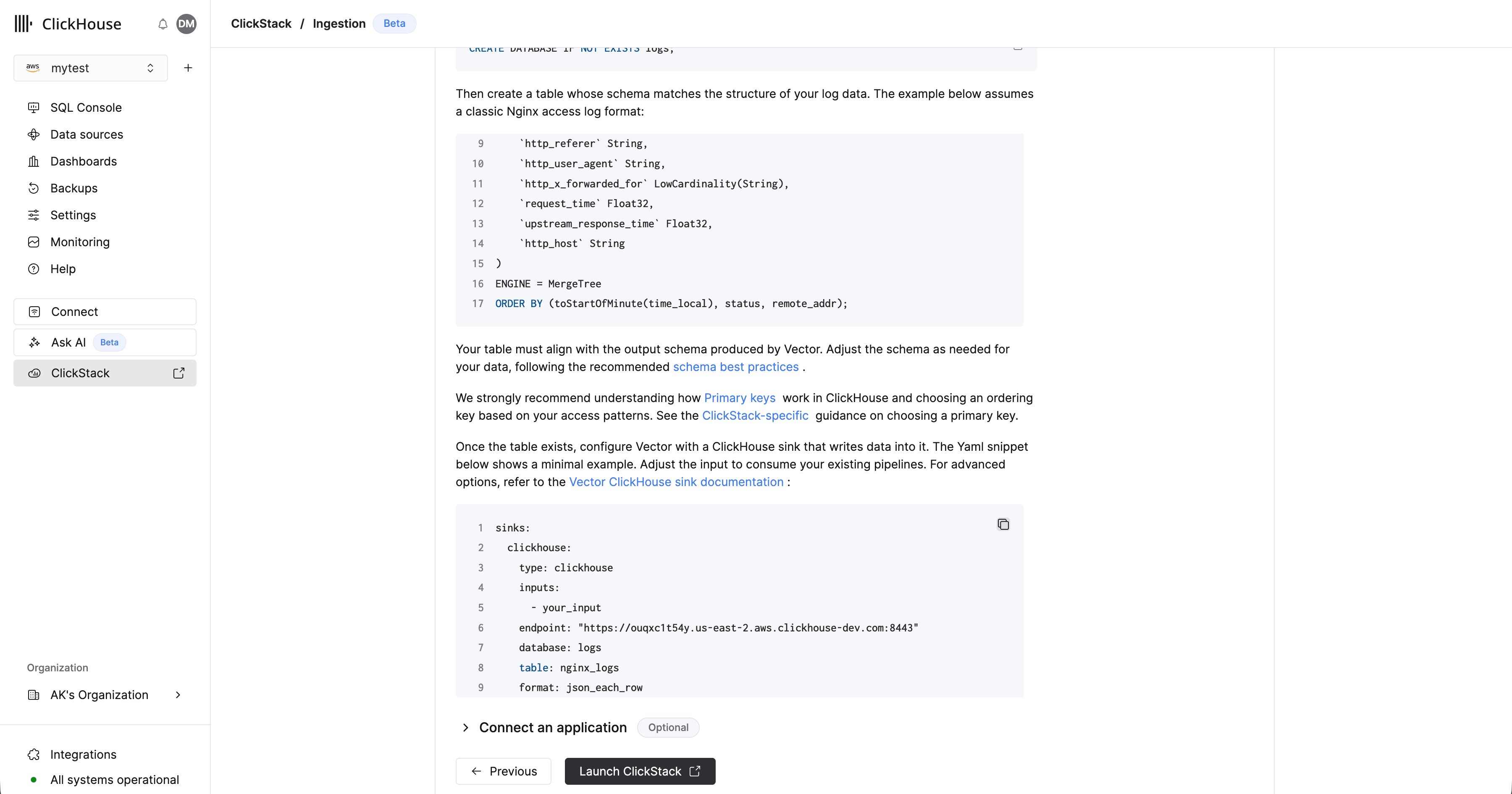
4
前往 ClickStack 用户界面
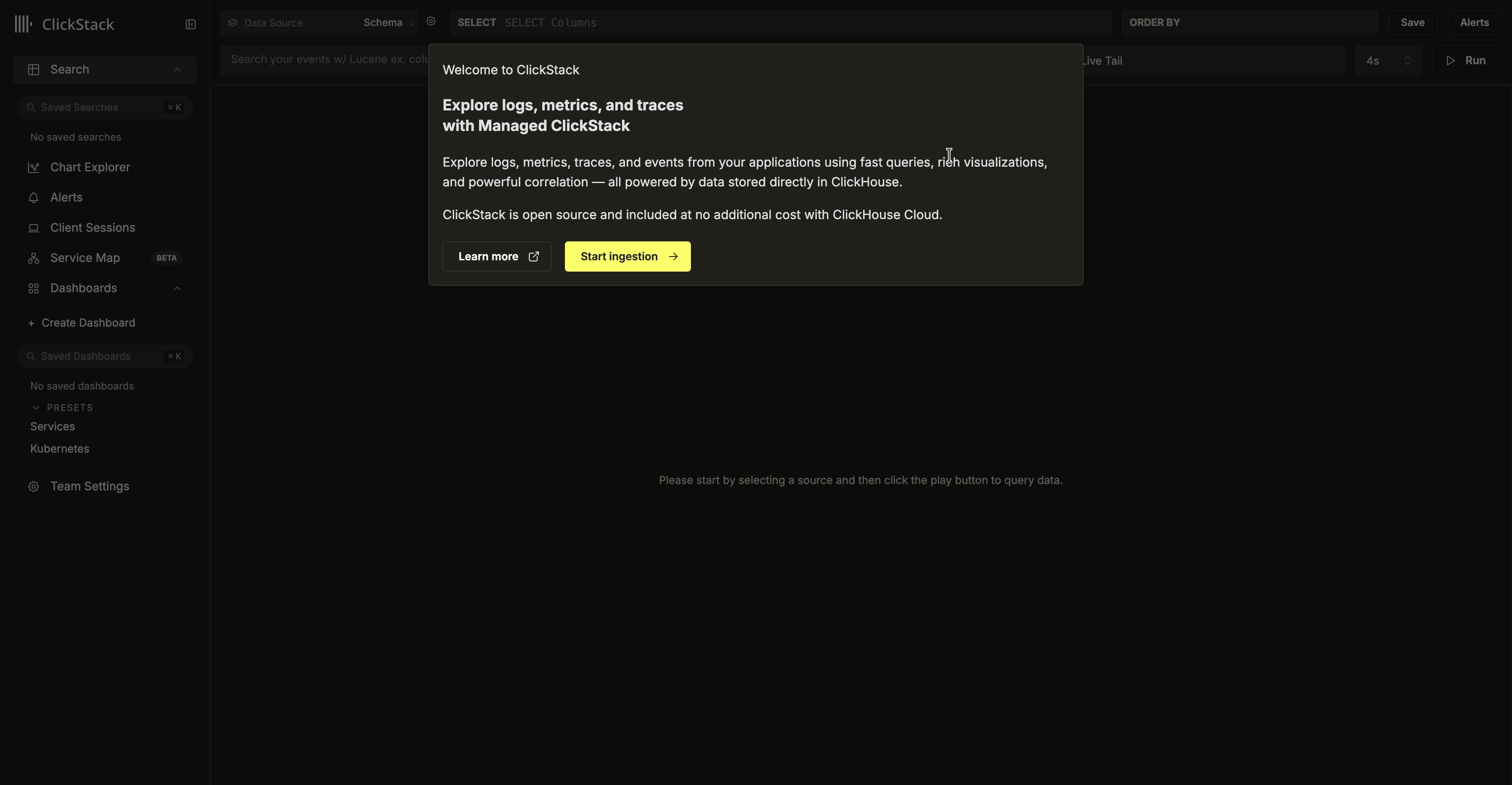
选择“Launch ClickStack”以访问 ClickStack UI。系统会自动完成身份验证并将你重定向到相应页面。
就是这样——你已全部设置就绪。🎉现在就开始探索 ClickStack:搜索日志和链路追踪,查看日志、链路追踪和指标如何实时关联,构建仪表盘,探索服务地图,发掘 Event deltas 和 Patterns,并设置告警以提前发现问题。
- OpenTelemetry
- Vector
ClickStack 会自动检测使用标准 OpenTelemetry schema 的表,并创建相应的数据源。无需确认对话框,也无需手动创建 source。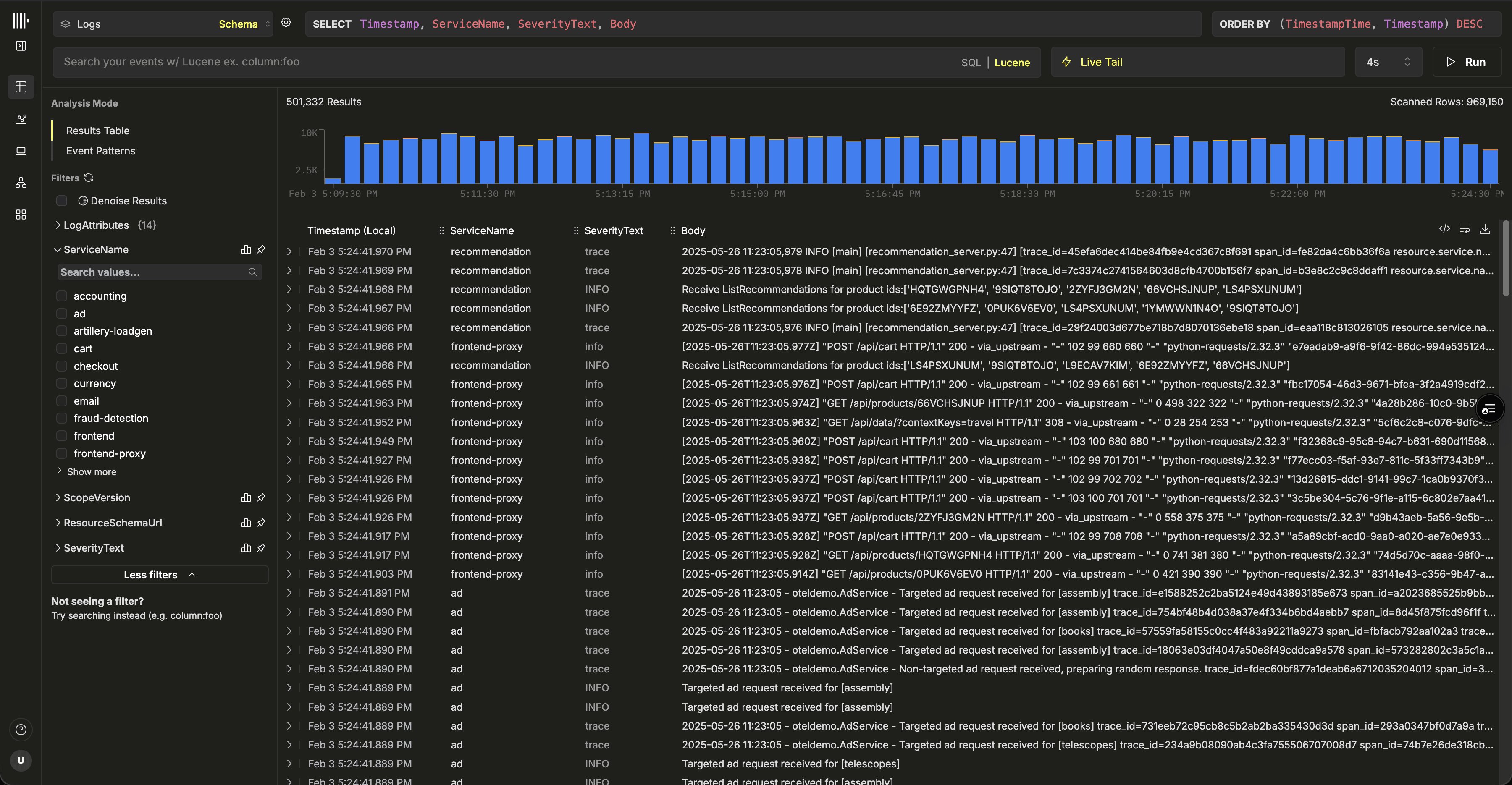
就是这样——你已全部设置就绪。🎉现在就开始探索 ClickStack:搜索日志和链路追踪,查看日志、链路追踪和指标如何实时关联,构建仪表盘,探索服务地图,发掘 Event deltas 和 Patterns,并设置告警以提前发现问题。
其他任务
授予 Self-managed ClickHouse Observability 的访问权限
- 在 ClickHouse Cloud 控制台中进入您的服务
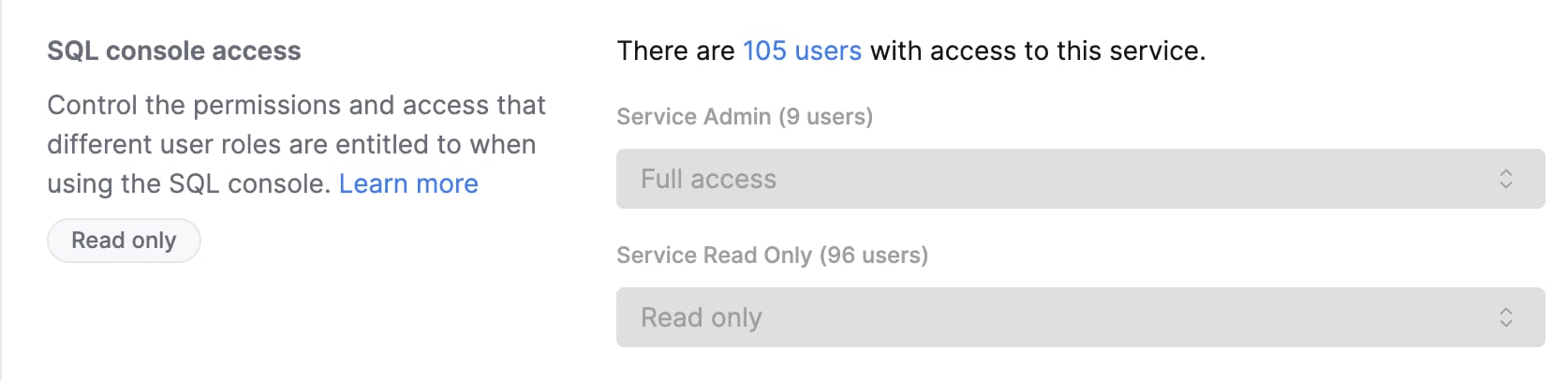
- 前往 设置 → SQL 控制台访问权限
- 为每个用户设置相应的权限级别:
- 服务管理员 → 完全访问 - 启用告警时必需
- 服务只读 → 只读 - 可查看可观测性数据并创建仪表盘
- 无权限 - 无法访问 ClickStack 用户界面
在只读计算资源上使用 ClickStack
ClickStack 用户界面可以完全运行在只读的 ClickHouse Cloud 服务上。如需将摄取工作负载与查询工作负载相互隔离,建议采用此配置。ClickStack 如何选择计算资源
ClickStack 用户界面始终连接到您在 ClickHouse Cloud 控制台中启动它时所在的 ClickHouse 服务。 这意味着:- 如果您从只读服务中打开 ClickStack,ClickStack 用户界面发出的所有查询都将在该只读计算资源上运行。
- 如果您从读写服务中打开 ClickStack,ClickStack 则会使用该读写计算资源。
推荐设置
要在只读计算资源上运行 ClickStack:- 在仓库中创建或选定一个配置为只读的 ClickHouse Cloud 服务。
- 在 ClickHouse Cloud 控制台中,选择该只读服务。
- 从左侧导航菜单启动 ClickStack。
添加更多数据源
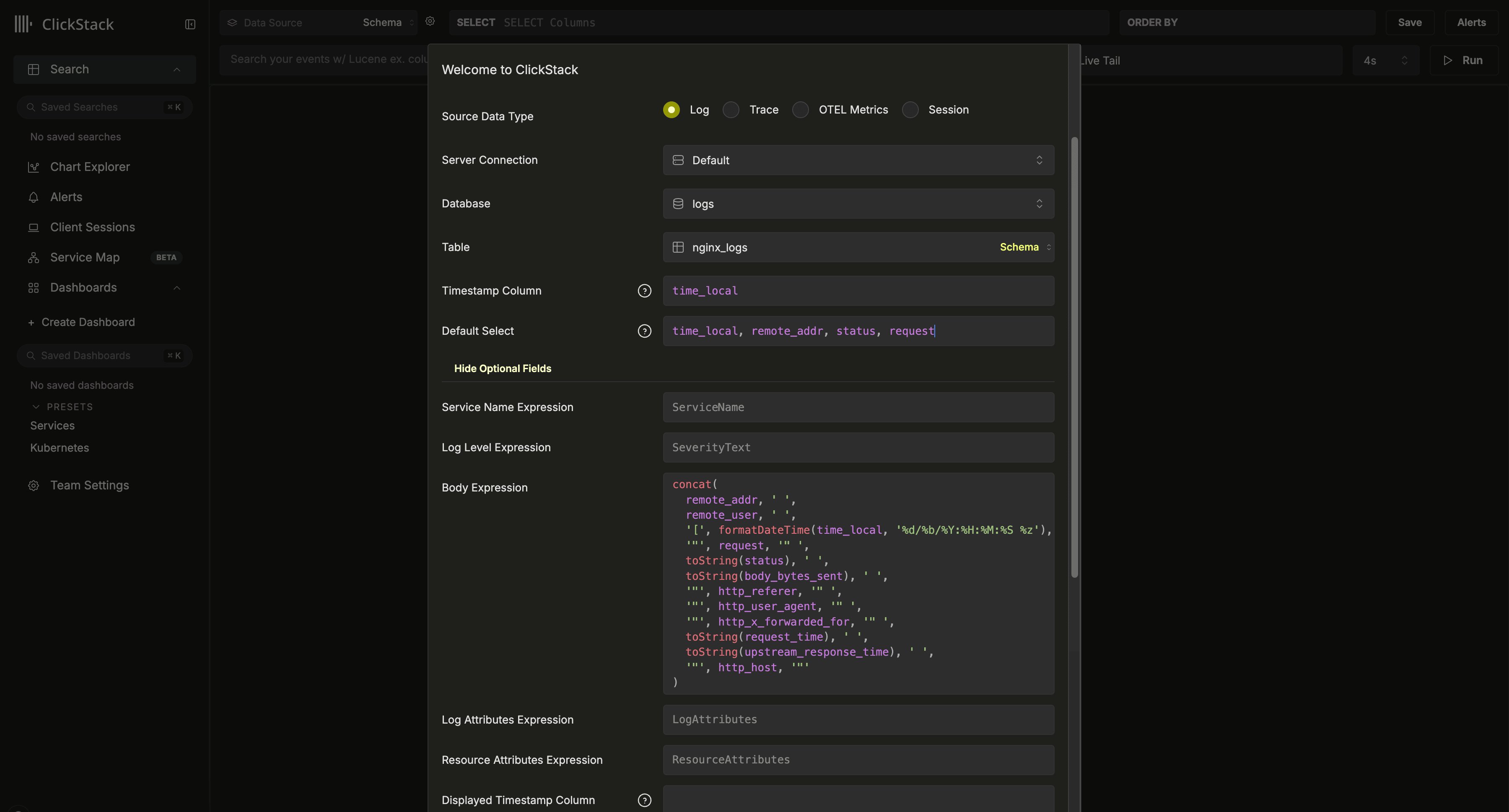
ClickStack 原生支持 OpenTelemetry,但并不局限于 OpenTelemetry——如有需要,您也可以使用自己的表结构。 下文介绍如何在自动配置的数据源之外添加其他数据源。使用 OpenTelemetry schema
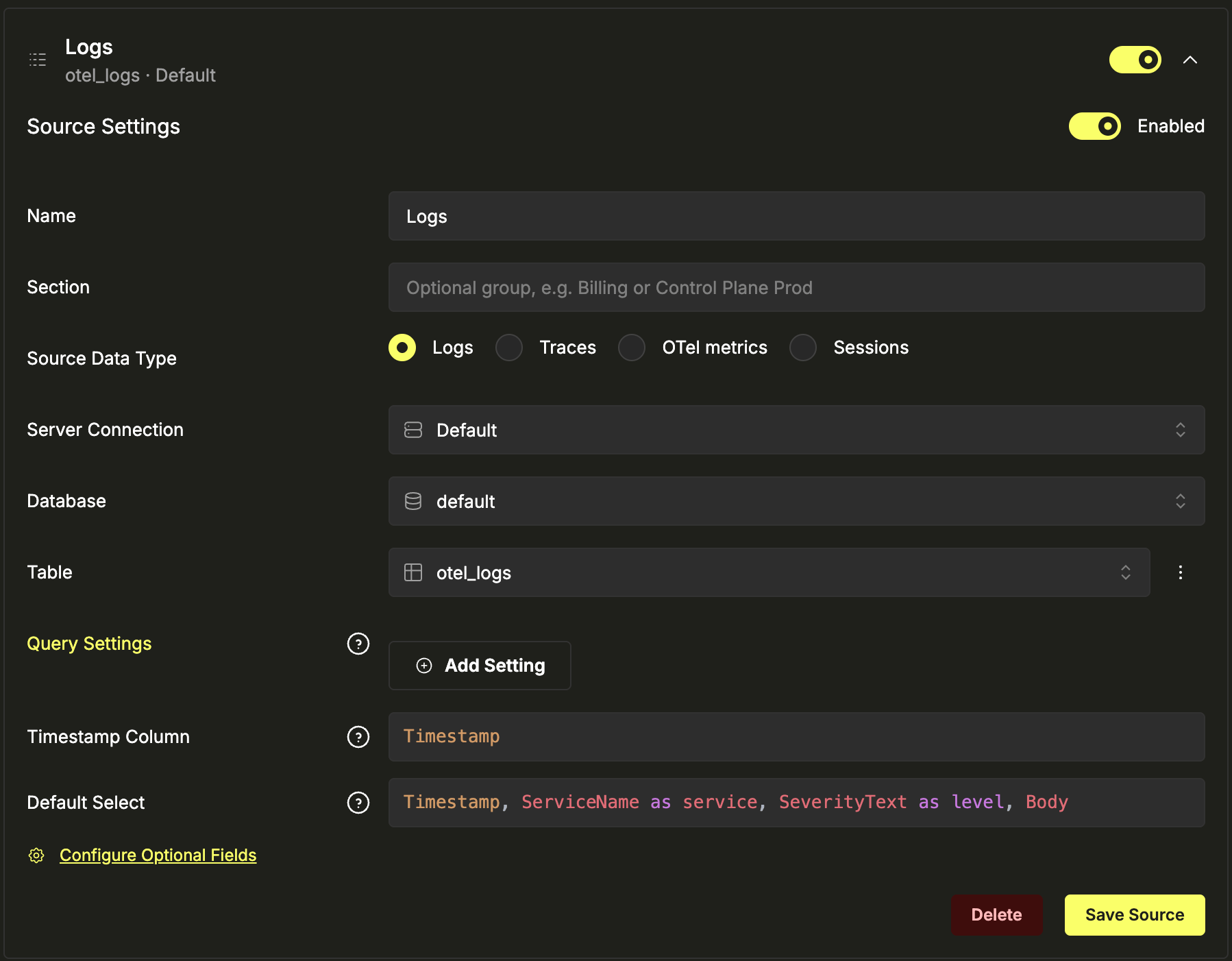
ClickStack 会自动检测采用标准 OpenTelemetry schema 的表,并为日志、链路追踪和指标创建相应的数据源,无需确认对话框,也无需手动创建 source。 如需查看或调整自动创建的 source,请打开 团队设置 → 数据 → 数据源,然后展开对应的 source。以下示例展示了otel_logs 表对应的日志源。
关联数据源请注意,ClickStack 中的不同数据源 (例如日志和链路追踪) 可以相互关联。为此,需要在每个 source 上进行额外配置。例如,可以在日志源中指定对应的链路追踪数据源,反之亦可在链路追踪数据源中指定对应的日志源。详情请参阅“关联来源”。
使用自定义 schema
如需使用自定义表,请参阅数据源设置参考文档配置数据源。Schema 选择:Map 与 JSON
ClickStack 默认将属性存储在Map(LowCardinality(String), String) 列中,这也是可观测性工作负载推荐使用的 schema。配合分桶映射序列化以及针对 Map 键和值构建的文本索引,它能够实现高选择性的查找,同时避免动态 JSON 子列带来的逐键摄取开销。
基于 JSON 类型的 schema 目前处于 Beta 阶段,适用于在属性键集合较小且稳定的工作负载上进行评估,不建议将其作为默认选项。有关完整对比以及启用 JSON 支持所需的环境变量,请参阅 Map 与 JSON 类型。