

filelog 接收器收集 MongoDB 服务器日志,并将其发送至 ClickHouse Observability。即使尚未部署 MongoDB,也可以使用演示数据集试用此集成。
前置条件
- 一个 ClickHouse Observability 服务
- Docker 和
curl - 如需使用自己的日志,需准备一个自管理的 MongoDB 4.4 或更高版本部署,并可访问其 JSON 日志文件
连接详情
- 全托管
- 自管理
打开 ClickHouse Observability,进入 团队设置 → Data → Managed Telemetry。复制您的 OTLP HTTP 端点和 API key。您可以点击 Copy connection details 复制配置,或点击 Reveal key 查看被隐藏的密钥。
/v1/logs 后缀的基础 HTTP 端点,导出器会自动追加信号路径。http://host.docker.internal:4318。下文的 Docker 命令已包含主机映射。
与现有 MongoDB 集成
1
验证 MongoDB 日志配置
MongoDB 4.4 及更高版本使用结构化 JSON 格式的服务器日志。请检查 MongoDB 配置文件中的 创建该目录并设置权限,确保 MongoDB 可以写入、采集器可以读取。对于容器化部署,请将日志目录共享给采集器,并确保 MongoDB 加载了该配置文件。按照您的部署流程重启 MongoDB,例如:
systemLog 部分。在 Linux 上,日志通常位于 /var/log/mongodb/mongod.log。如果 MongoDB 仅将日志输出到 stdout,请在 mongod.conf 中配置将日志写入文件:2
配置采集器
将以下内容保存为 该解析器会读取 MongoDB 的时间戳和严重级别字段,将
mongodb-monitoring.yaml:msg 移入日志正文,并将 c、ctx、id、attr 等字段保留为日志属性。请勿修改 $$date:采集器会将转义的美元符号解析为 MongoDB 的 $date 字段。由于设置了 start_at: end,实时接收器只读取新写入的条目。3
运行采集器
设置好连接变量后,在配置文件所在目录中运行以下命令。如有需要,请调整主机上的日志路径。如果日志文件仅对所属组可读,请添加 保持终端开启,并在服务器上执行一些操作以生成新的日志条目。测试完成后,按 Ctrl+C 停止。
--group-add LOG_GROUP_ID,其中组 ID 为 ls -ln /var/log/mongodb 输出中显示的数字。4
验证日志
打开 搜索,选择 Logs,按
ServiceName:mongodb-service 进行过滤,并选择 Last 15 minutes。此时应能看到已解析出时间戳和严重级别的服务器消息。演示数据集
该样本包含 6,956 条 MongoDB 服务器日志,时间跨度约 24 小时。采集器会刷新这些日志的时间戳,同时保留原有消息和结构化属性。1
下载样本
2
配置演示采集器
将以下内容保存为
mongodb-demo.yaml:3
运行演示采集器
4
验证演示日志
打开 搜索 页面,选择 Logs,按 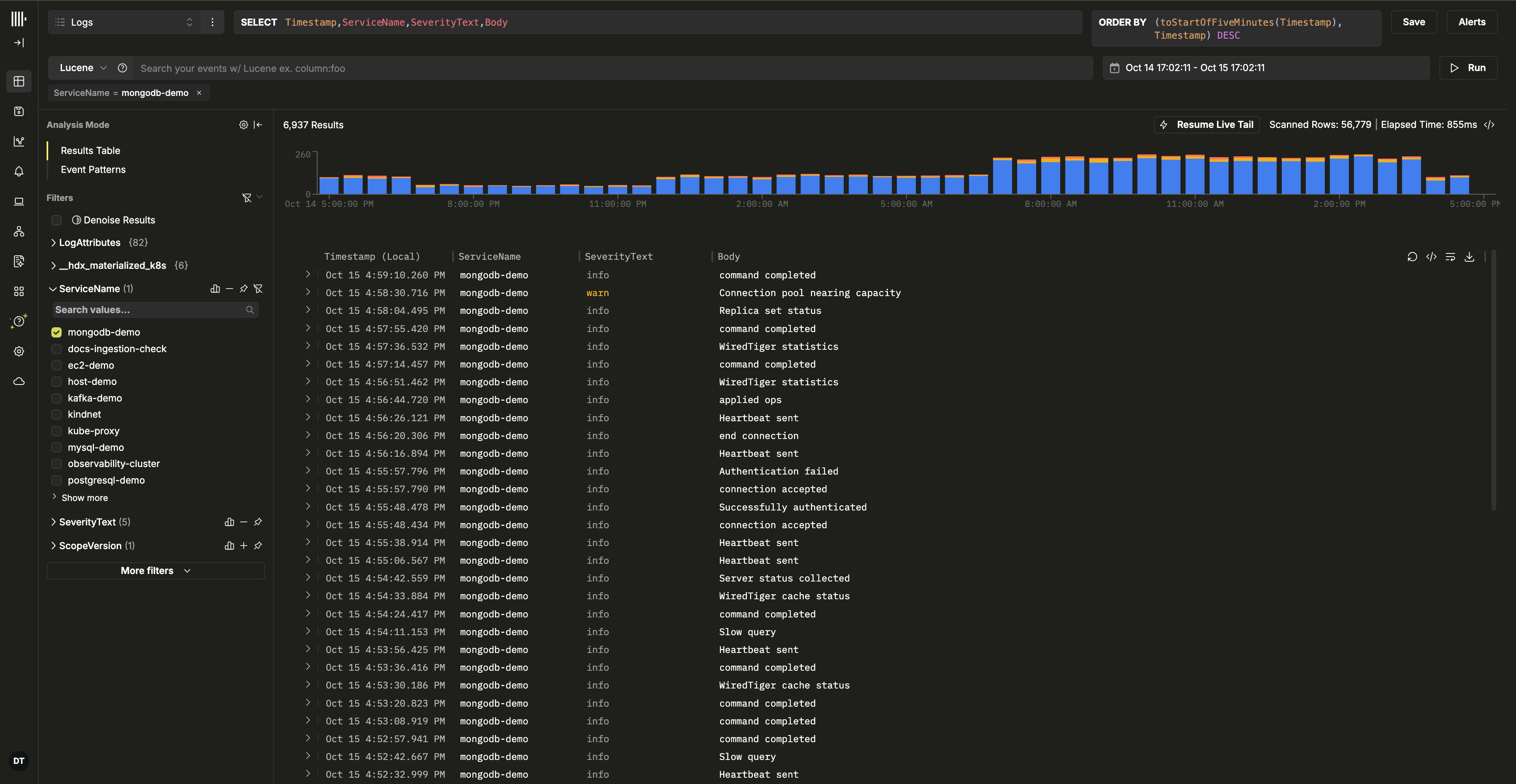
ServiceName:mongodb-demo 进行筛选,并选择 最近 2 天。仪表盘与可视化
1
2
导入仪表盘
- 打开 仪表盘,点击右上角的 Import。
- 上传
mongodb-logs-dashboard.json。 - 将图表映射到您的 Logs source,然后点击 完成导入。

3
查看仪表盘
如果使用样本数据,可按 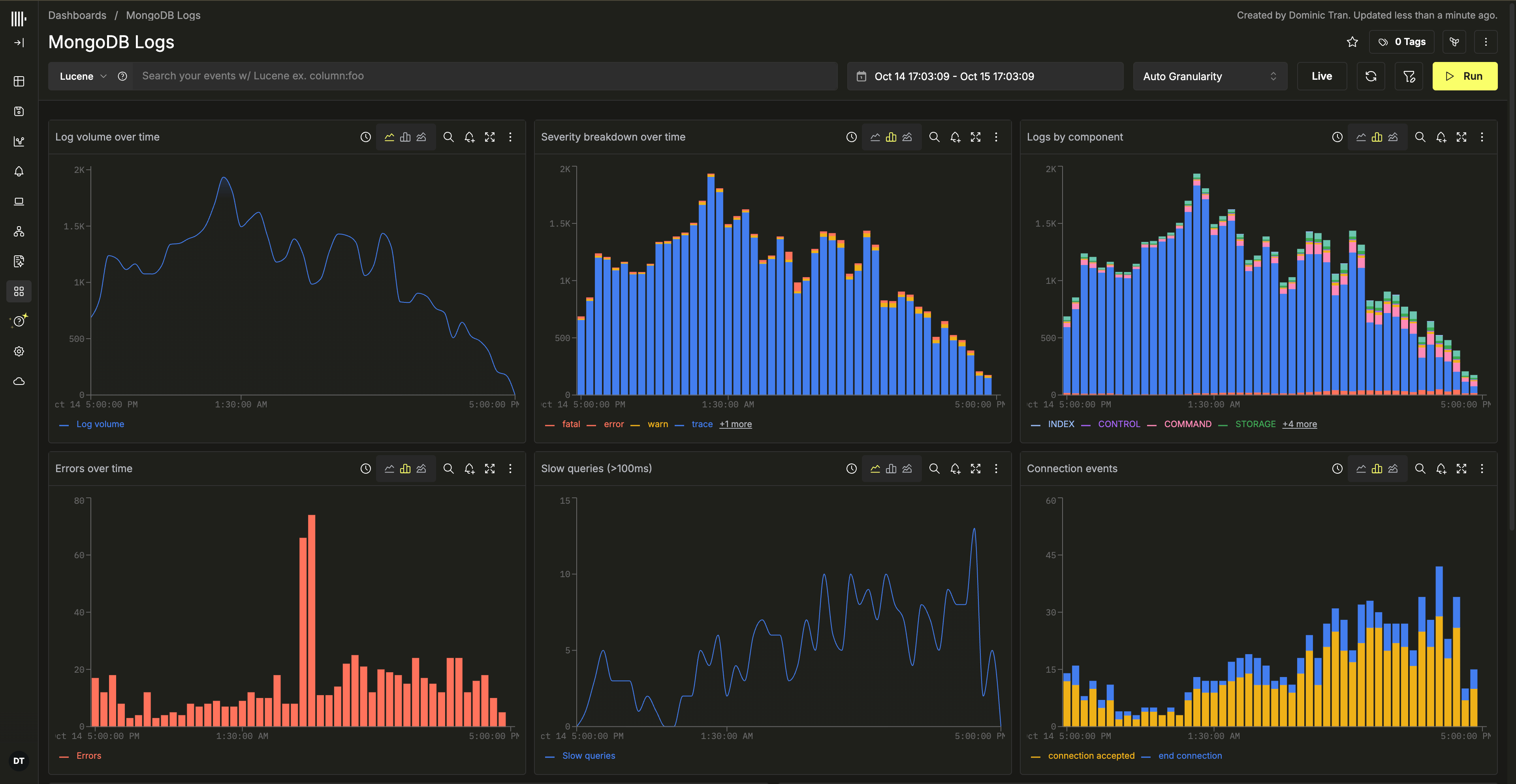
ServiceName:mongodb-demo 进行过滤 (可选) ,并选择 最近 2 天。如果使用您自己的日志,请使用 ServiceName:mongodb-service,并选择能覆盖您日志记录的时间范围。故障排查
未显示日志
检查采集器输出中是否有文件权限、解析、身份验证或导出错误。确认您的服务器将日志写入已挂载的目录,且文件名与接收器include 列表中的条目匹配。当前生效的配置只会读取新写入的条目。
日志无法正确解析
请确认文件中每行仅包含一个 JSON 对象:$$date 转义。
后续步骤
- 为错误或慢查询设置告警。
- 创建更多仪表盘,用于监控副本集或跟踪连接。
- 有关部署指南,请参阅发送 OpenTelemetry 数据。