

告警类型
您可以基于已保存的搜索创建告警,也可以直接在 Chart Explorer 中创建,还可以基于已保存仪表盘中的图表创建。搜索告警统计匹配的事件数,而图表告警则对图表计算出的数值进行评估。搜索告警
搜索告警可根据已保存的搜索的结果触发通知,帮助您发现特定事件或模式的出现频率是否高于 (或低于) 预期。 当指定时间窗口内的匹配结果数量高于或低于设定的阈值时,即会触发告警。 创建搜索告警的步骤如下: 只有已保存的搜索才能创建告警。您既可以为现有的已保存的搜索创建告警,也可以在创建告警的过程中保存搜索。下面的示例假设该搜索尚未保存。1
打开告警创建对话框
首先输入一个搜索,然后点击 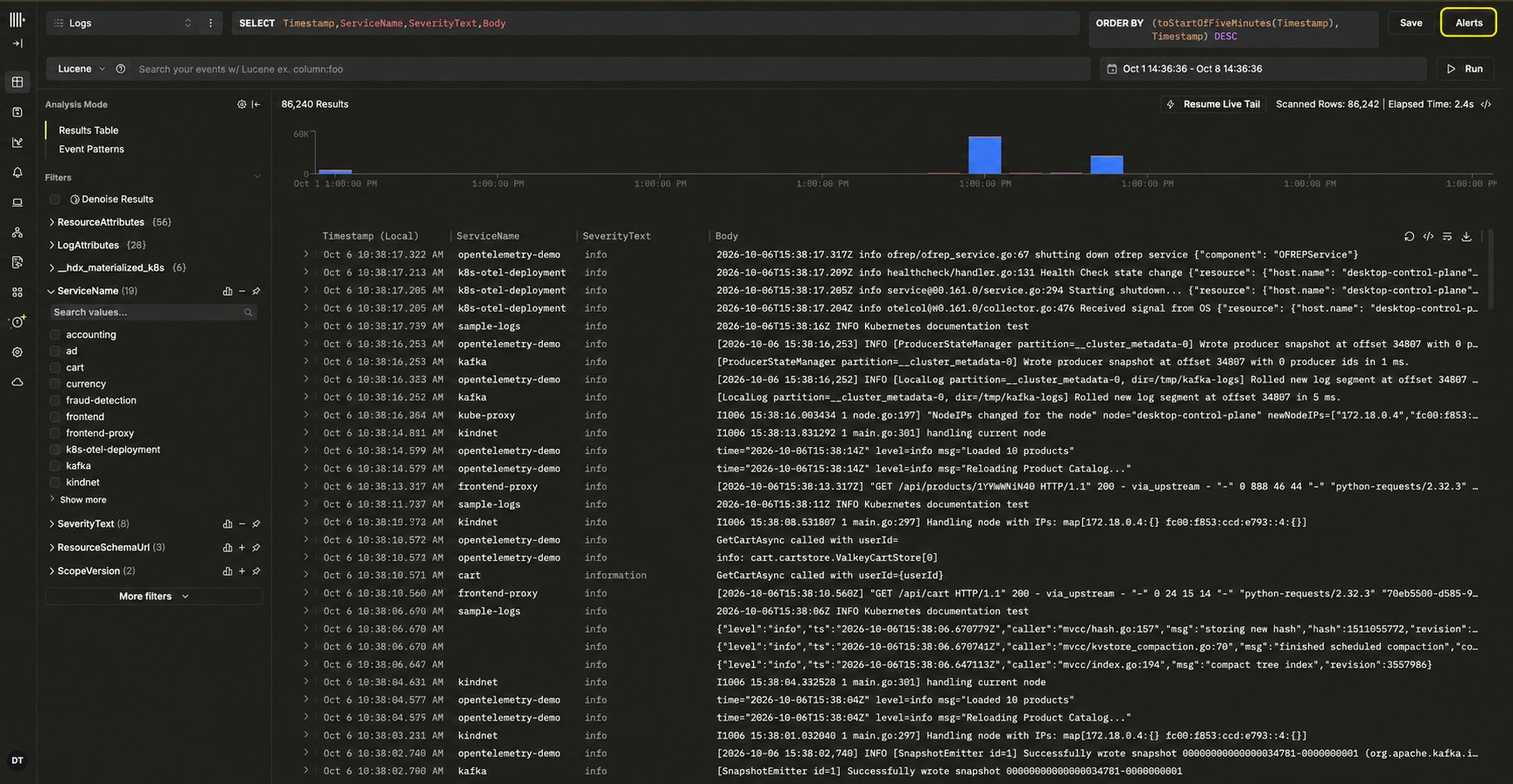
Search 页面右上角的 Alerts 按钮。2
创建告警
在告警创建面板中,您可以: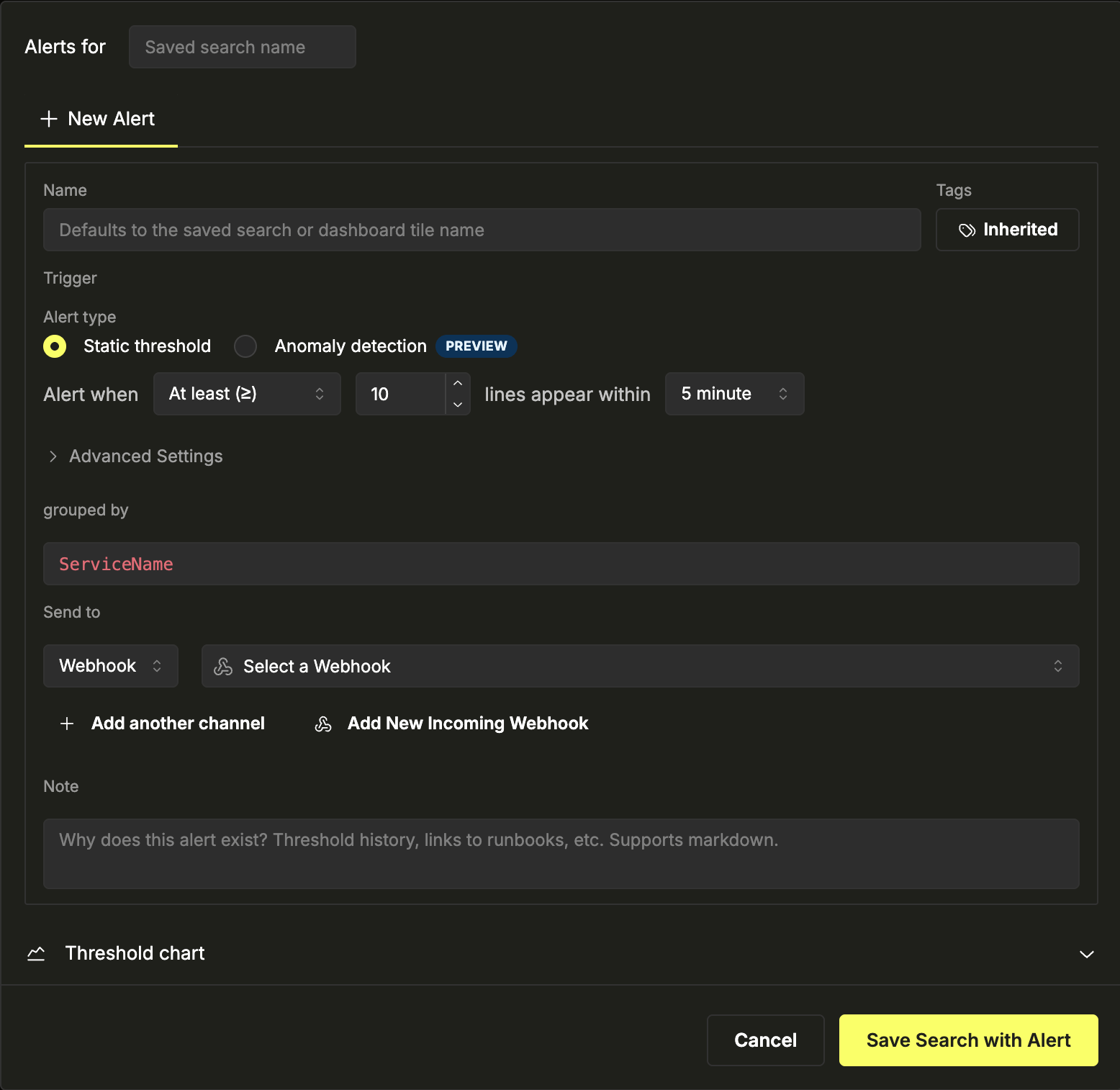
- 为该告警关联的已保存的搜索指定名称。
- 选择比较运算符、匹配事件数量和时间窗口。例如,当 5 分钟内出现至少 10 个匹配事件时触发告警。
- 指定
grouped by值。这样可以对搜索结果进行聚合 (例如按ServiceName聚合) ,从而基于同一搜索触发多个告警。 - 选择通知目标端,例如电子邮件或 Webhook。您可以直接在此视图中添加新的 Webhook,详情请参阅添加 Webhook。
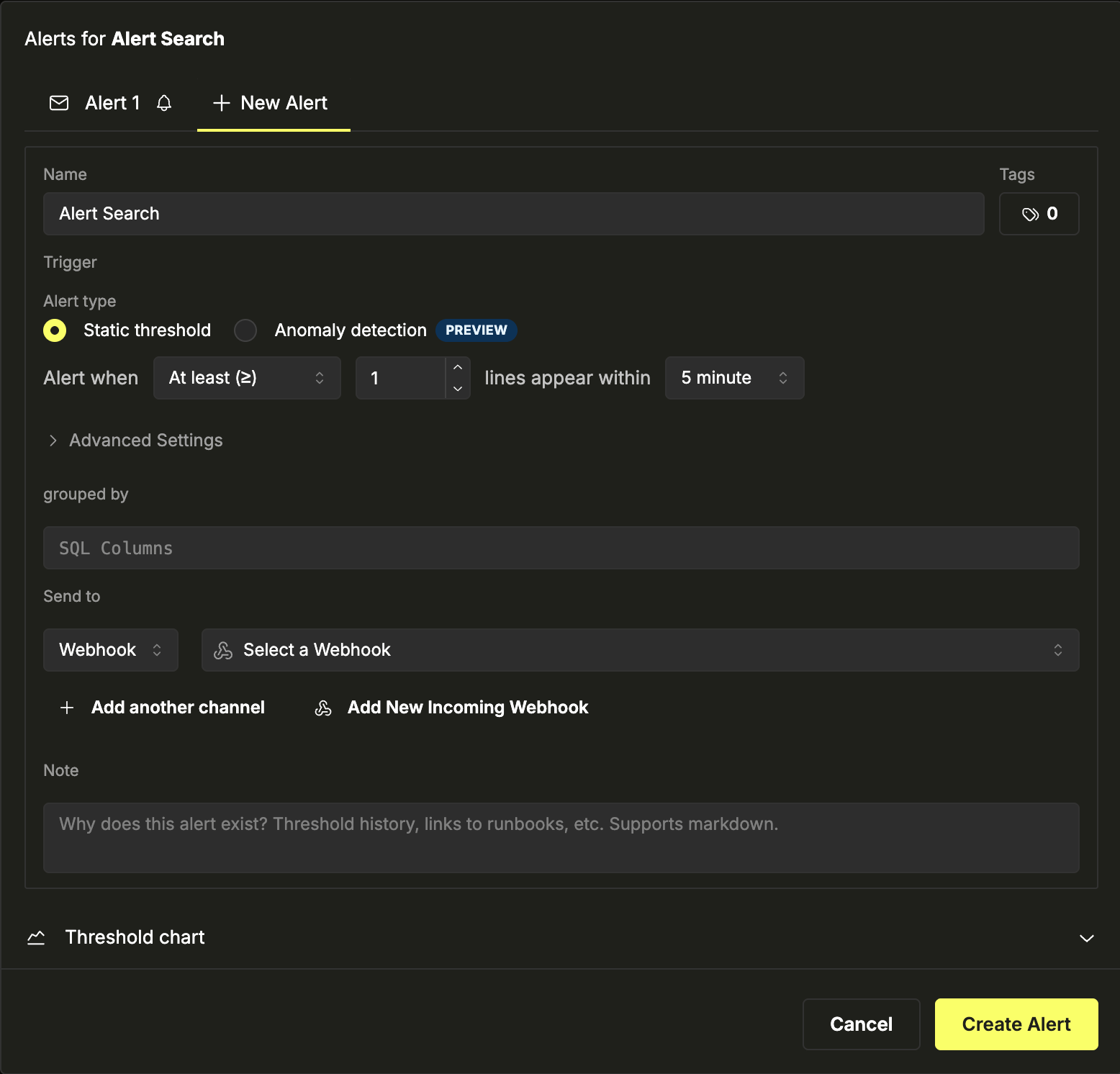
Chart Explorer 告警
可直接在 Chart Explorer 中创建告警,无需将图表添加到仪表盘即可对其进行监控。1
构建图表
在侧边栏中选择 Chart explorer,并使用 时间序列 图表类型。选择数据源,然后配置要监控的聚合、筛选条件和分组。例如,统计错误日志数量并按
ServiceName 分组,从而对每个服务分别进行评估。选择 Run,在配置告警前先检查结果。2
配置告警
选择 Add alert。对于 Static threshold 告警,请配置以下内容: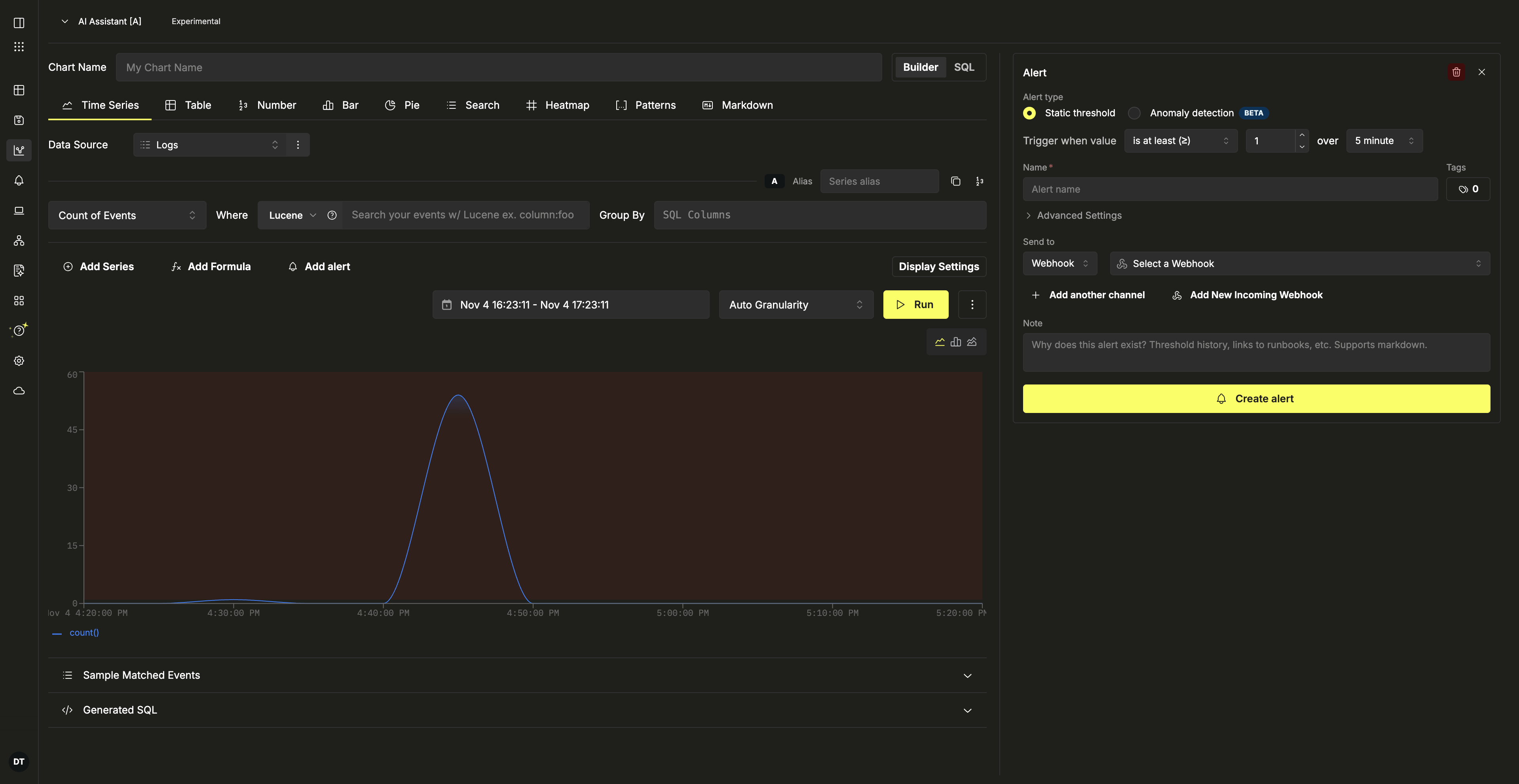
- Trigger when value:选择比较运算符和阈值。
- over:选择评估时间窗口,例如 5 分钟。
- Name:为告警设置一个便于识别的名称。
- Send to:选择电子邮件或 Webhook 目标端。如需创建 Webhook,请参阅添加 Webhook。
3
创建和管理告警
选择 Create alert 即可保存告警,无需事先保存仪表盘。在侧边栏中打开 告警,然后选择该告警查看其详细信息,包括触发条件、通知目标端、图表和评估历史记录。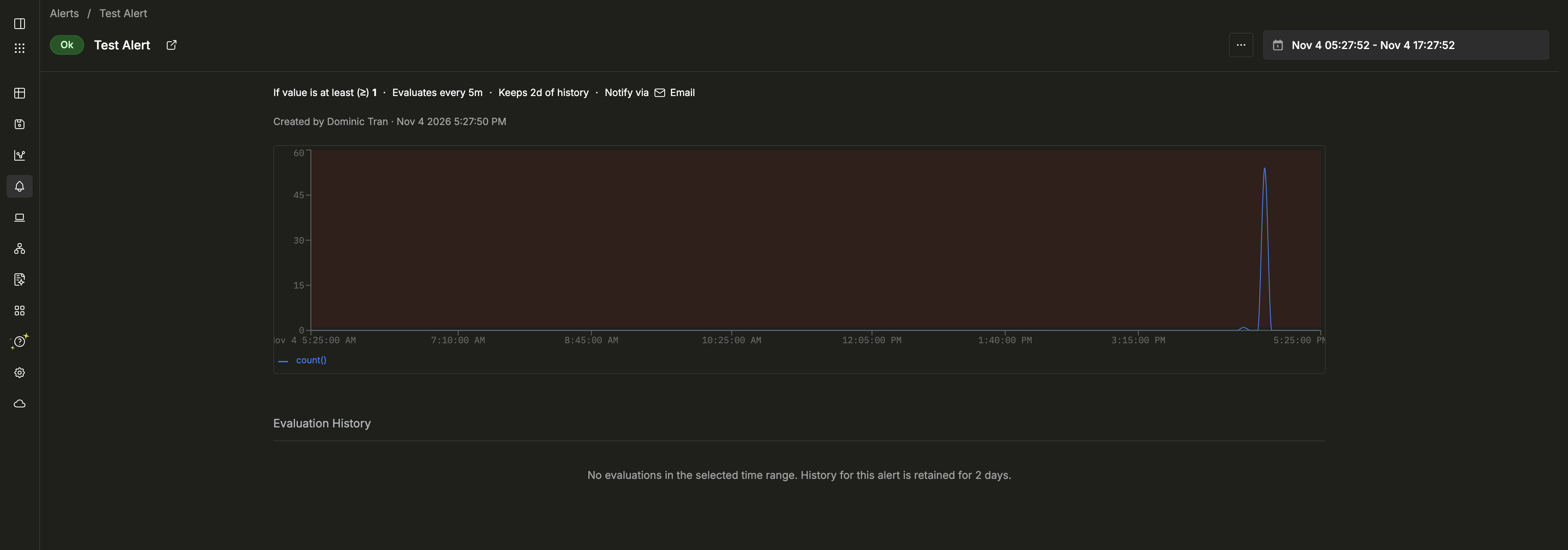
仪表板图表告警
仪表盘告警将告警功能扩展到了图表。 您可以直接在已保存的仪表盘上创建基于图表的告警,并借助完整的 SQL 聚合和 ClickHouse 函数完成高级计算。 当某个指标超过设定的阈值时,告警会自动触发,方便您持续监控 KPI、延迟或其他关键指标。只有已保存的仪表盘,才能为其中的可视化创建告警。
1
打开图表编辑对话框
点击图表工具栏中的 Add alert 铃铛图标,打开图表编辑对话框。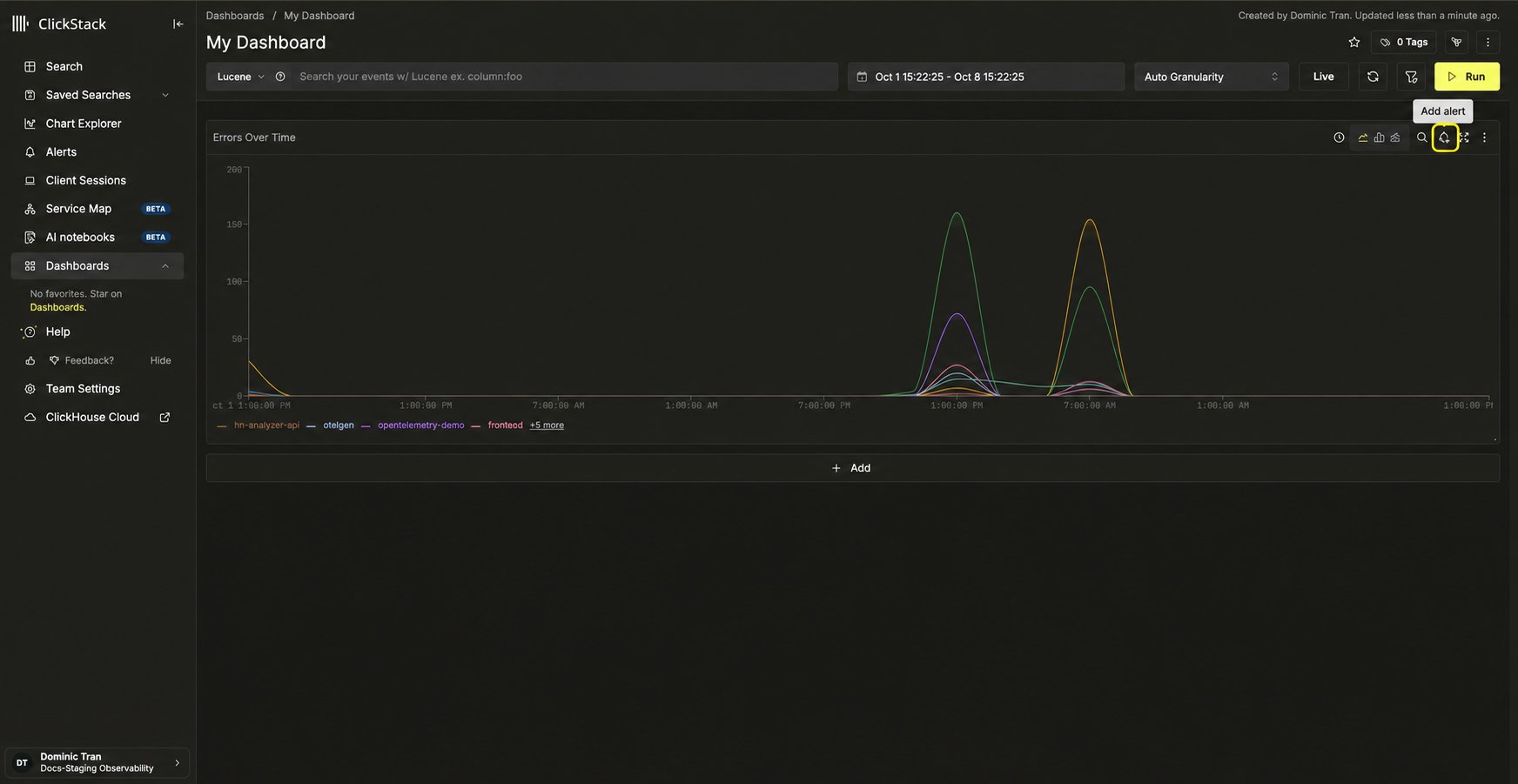
2
添加告警
选择 Add alert。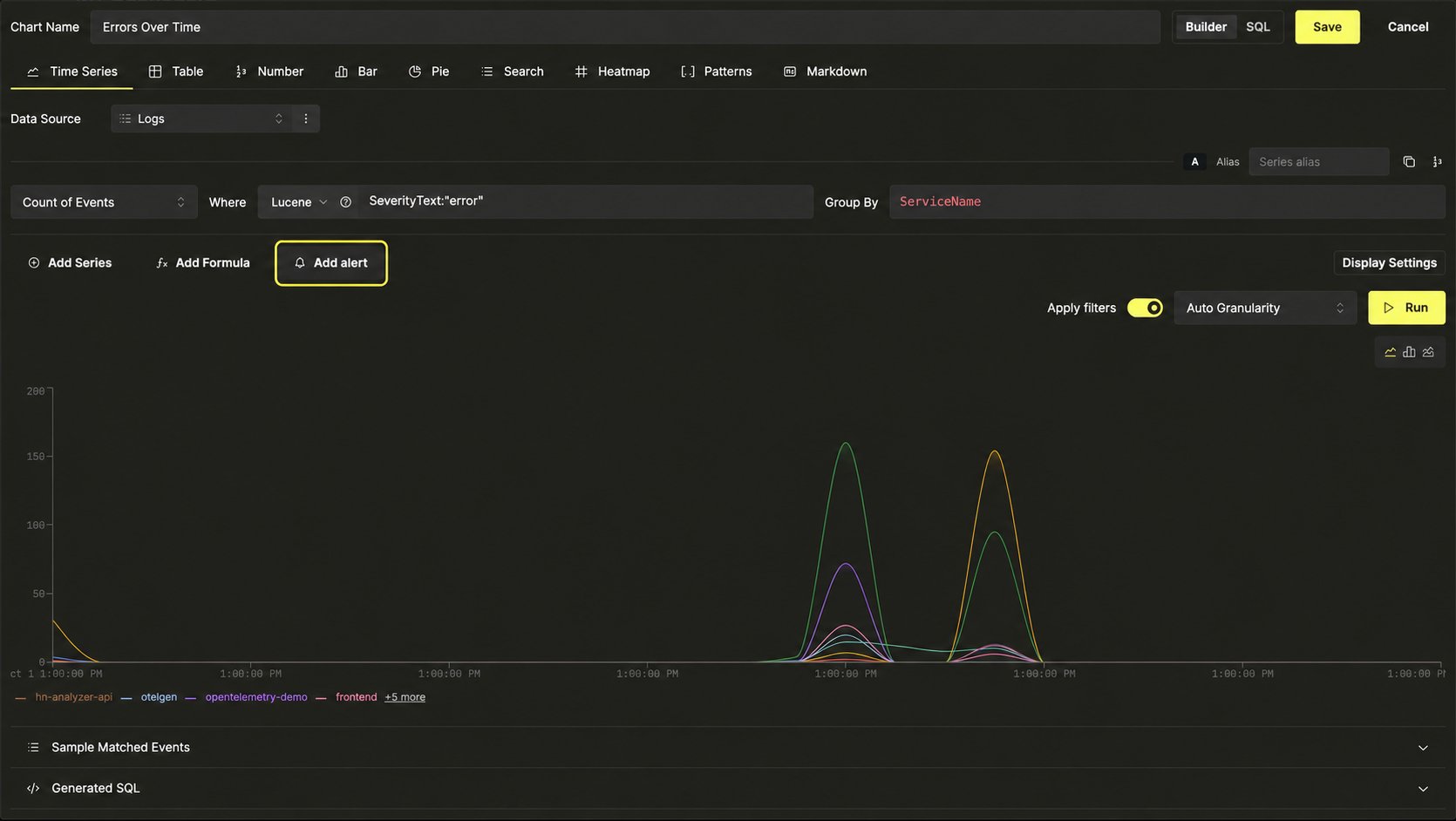
3
定义告警条件
设置条件 (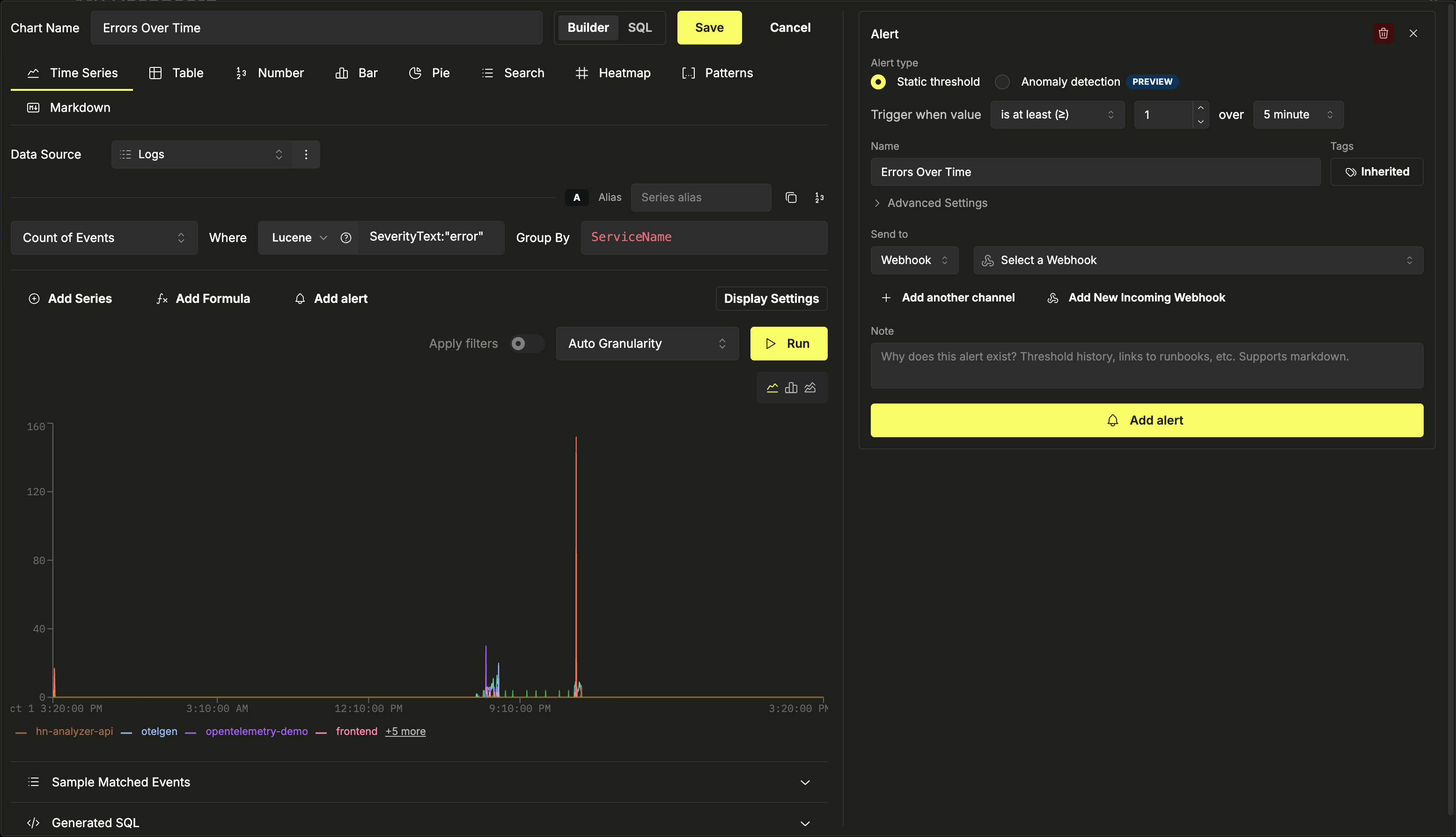
>=、>、<=、<、=、!=、<= x >=、> or <) 、阈值、耗时和 Webhook。此处的耗时同时决定告警的触发频率。添加 Webhook
创建告警时,您可以使用现有的 Webhook,也可以新建一个。Webhook 创建后,可在其他告警中重复使用。 Webhook 可针对不同的服务类型创建,包括 Slack、PagerDuty 以及通用目标。 在告警面板中,选择 Add New Incoming Webhook 以创建通知目标端。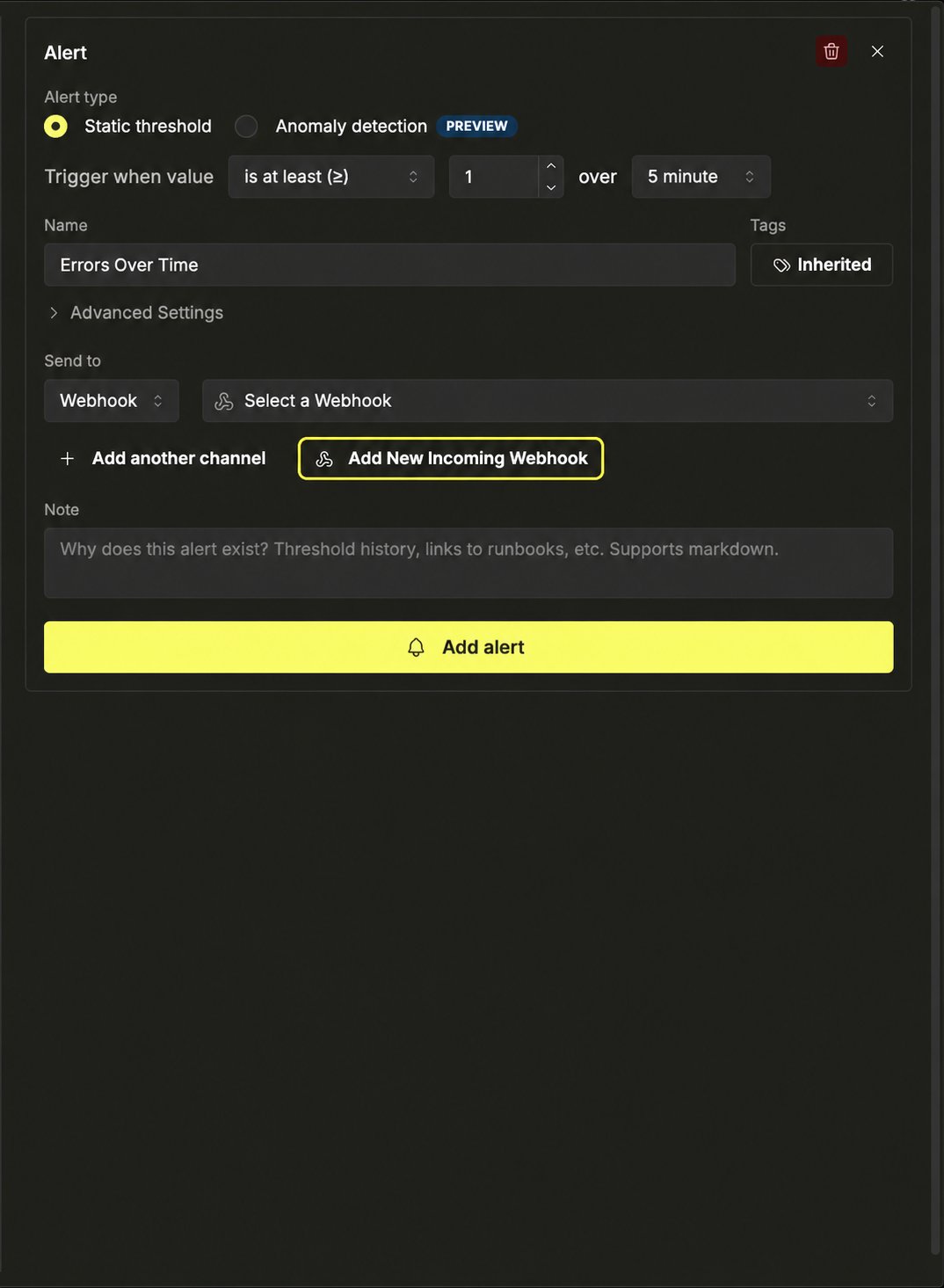
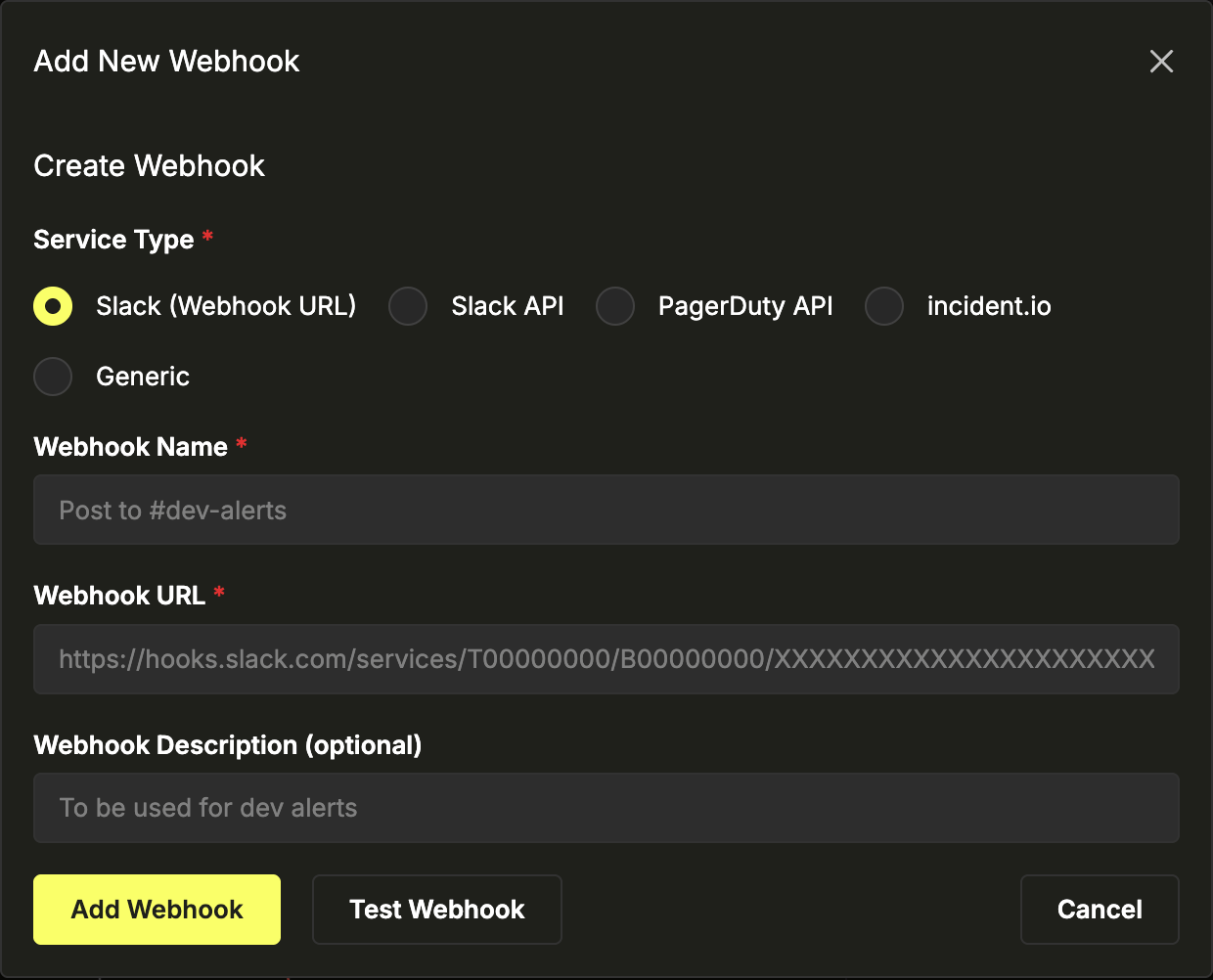
服务类型集成
告警开箱即可与以下服务类型集成:- Slack:通过 Webhook 或 API 将通知直接发送到频道。
- PagerDuty:通过 PagerDuty API 将事件路由给值班团队。
- incident.io:将告警发送到 incident.io。
- Generic:通过通用 Webhook 将告警接入任意自定义系统或工作流。
仅限 ClickHouse Cloud 的集成Slack API 和 PagerDuty 集成仅在 ClickHouse Cloud 中提供支持。
- Webhook URL。例如:
https://hooks.slack.com/services/<unique_path>。更多详情请参阅 Slack 文档。
- Slack 机器人令牌。更多详情请参阅 Slack 文档。
- PagerDuty 集成密钥。更多详情请参阅 PagerDuty 文档。
- Webhook URL
- Webhook 请求头 (可选)
- Webhook 请求正文 (可选) 。请求正文是一个 Handlebars 模板。除
{{title}}、{{body}}和{{link}}外,还可以使用描述告警及其触发情况的变量,例如{{alertId}}、{{status}}、{{value}}、{{threshold}}和{{groupKey}}。完整列表请参阅告警 Webhook 模板变量。
管理告警
在左侧边栏中选择 告警 即可管理告警。您可以按名称搜索,也可以按状态、source 或类型进行筛选。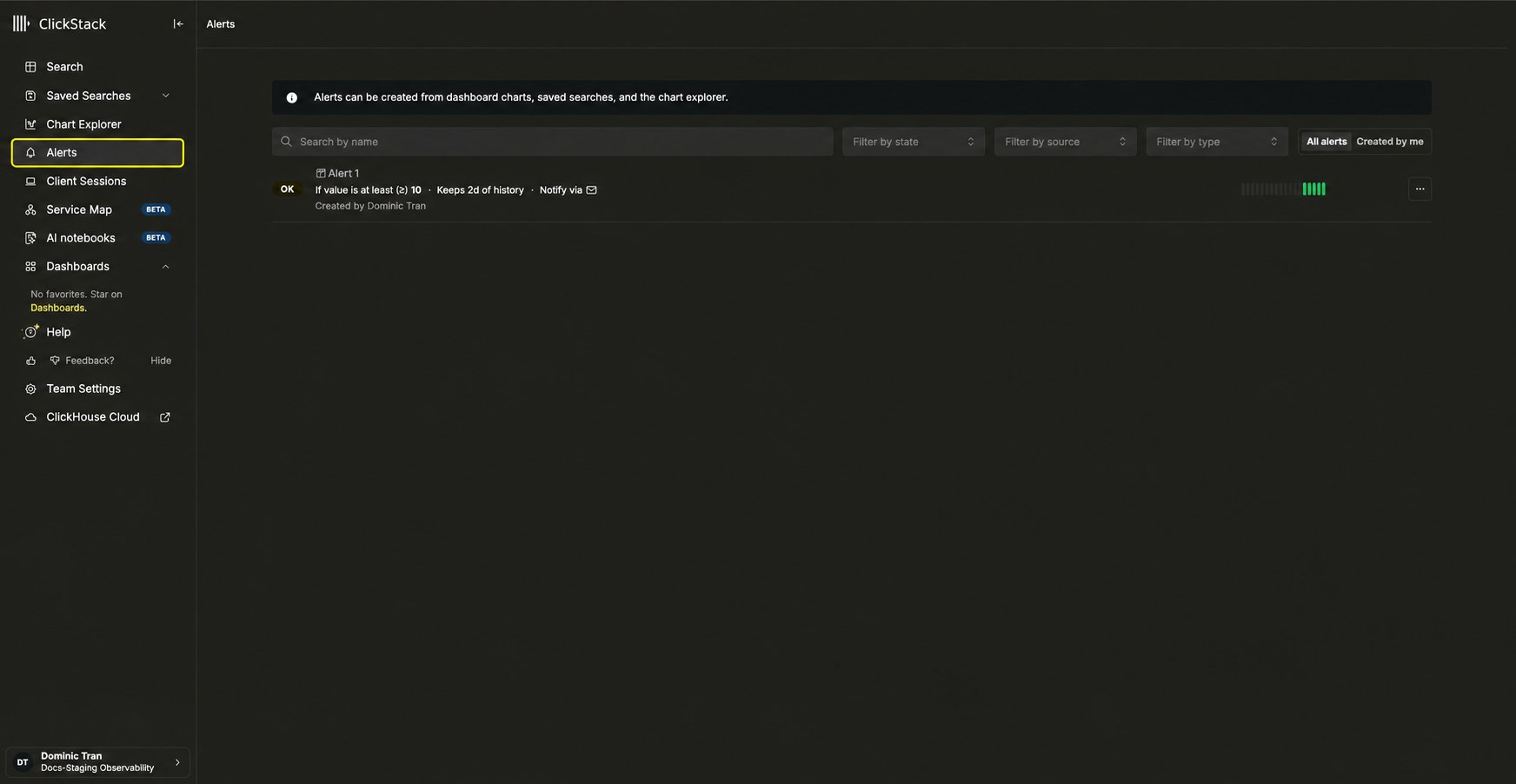
- 红色条形:本次评估满足阈值条件,告警已触发 (已发送通知)
- 绿色条形:已完成评估,但未满足阈值条件 (未发送通知)
删除告警
要删除图表告警,请打开图表编辑器并选择 Edit alert,然后点击告警面板右上角的垃圾桶图标。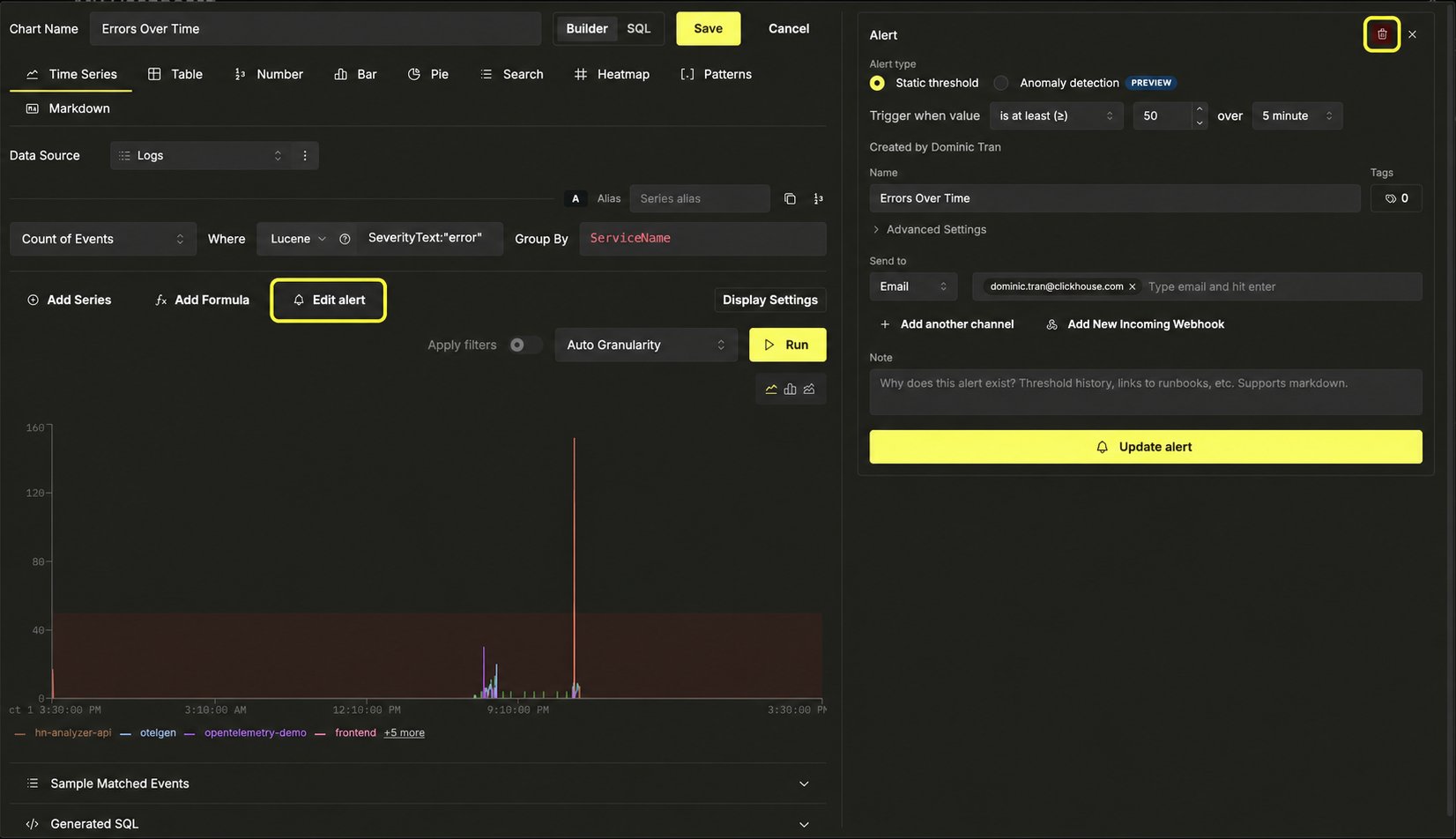
基于 SQL 的图表告警
借助基于 SQL 的图表告警,您可以编写任意 ClickHouse SQL 来定义告警条件。这样,过滤、聚合和数学运算都完全由您掌控——凡是能用 SQL 表达的逻辑,都可以转化为告警。支持的图表类型
基于 SQL 的告警支持以下三种图表显示类型:
其他基于 SQL 的图表类型 (表格、饼图、热力图等) 不支持告警。
创建 SQL 告警
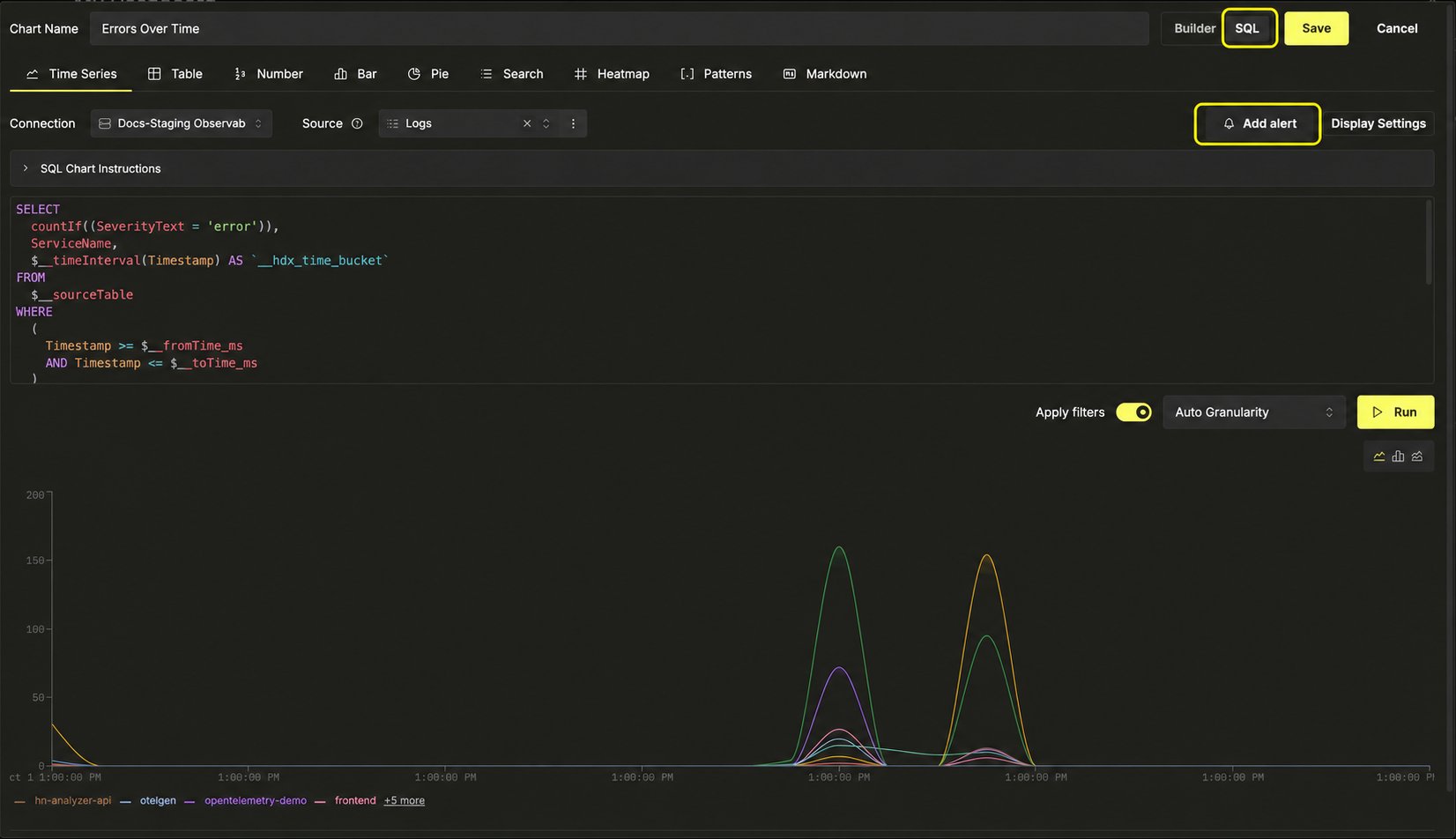
要在基于 SQL 的图表上创建告警,请按以下步骤操作:1
在仪表盘上创建或打开基于 SQL 的图表
2
添加告警
在图表编辑器的告警区域中点击 Add alert,然后配置以下各项: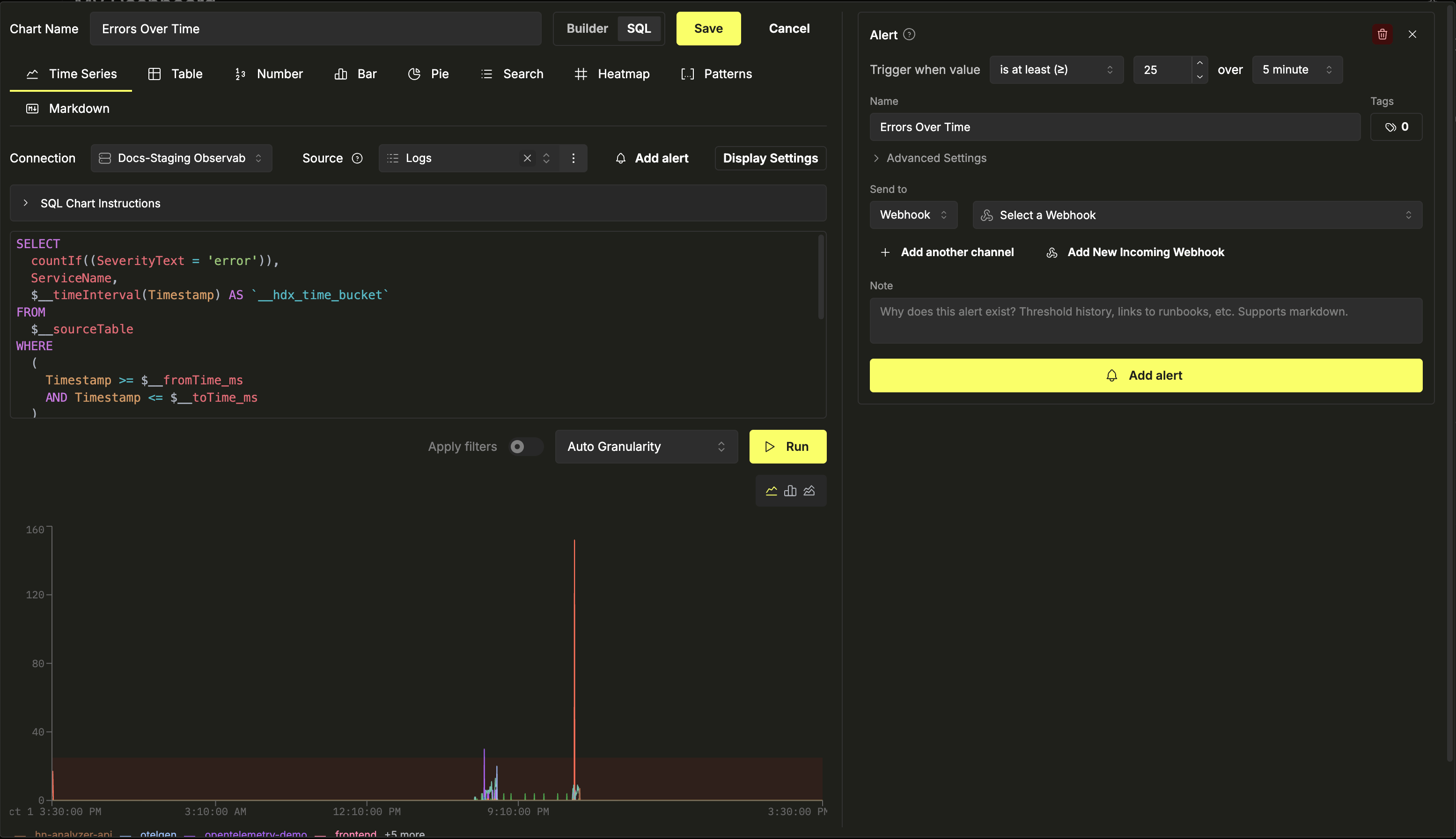
- Threshold type:
>=(大于或等于) 、>(大于) 、<=(小于或等于) 、<(小于) 、=(等于) 、!=(不等于) 、≤ x ≤(介于两者之间) 或< or >(超出范围) - Threshold value:用于比较的数值
- 时间间隔:告警的评估频率 (5m、15m、30m、1h、6h、12h 或 1d) ,同时也决定每次评估的时间窗口。
- Webhook:告警触发时使用的通知渠道。参见添加 Webhook。
3
保存仪表盘
保存仪表盘即可激活告警。告警将按所配置的时间间隔开始评估。
查询结果的解读方式
告警系统会检查 SQL 查询返回的列,以确定将哪些值与阈值进行比较。- 值列:
SELECT子句中的最后一个数值列将用作告警值。如果查询返回多个数值列 (例如count, avg_latency, p99_latency) ,则只有最后一列 (p99_latency) 会与阈值进行比较。 - 时间戳列:对于时间序列图表 (线和堆叠条形图) ,系统会将结果中的 Date/DateTime 列识别为时间桶 (即时间序列图表的 x 轴) 。每个时间桶的值都会单独与阈值进行比较;只要任一时间桶的值超出已配置的阈值,就会触发告警。
- 分组列:所有非数值、非时间戳的列 (例如
ServiceName、Environment) 都会被视为分组维度。存在分组时,系统会对每个唯一的分组值组合分别进行跟踪和告警。只要某个分组的值超出已配置的阈值,服务就会为该分组发送一条告警。分组仅适用于时间序列图表。
查询参数和宏
SQL 告警查询支持模板参数和宏,它们会在求值时被自动替换。这些参数和宏与构建基于 SQL 的图表时可用的参数和宏相同。必需参数与推荐参数
用于折线图或堆叠条形图告警的查询必须包含间隔参数或宏 ({intervalSeconds:Int64}、{intervalMilliseconds:Int64}、$__timeInterval(col) 或 $__timeInterval_ms(col)) 。告警执行时,该参数或宏会被替换为告警所配置的周期。
用于告警的查询应当包含时间范围过滤器 ({startDateMilliseconds:Int64} 和 {endDateMilliseconds:Int64},或 $__timeFilter(col) 等) 。无论查询中是否包含时间范围过滤器,告警查询都会按告警所配置的周期运行。如果没有时间范围过滤器,查询在每次执行时都会读取源表中全部可用时间范围内的数据。
告警查询示例
每个服务的错误率 (时间序列)
当任一服务的错误率达到 5% 及以上,且告警周期内的请求数超过 10 个时触发告警,以避免低流量服务产生过多无效告警。>= 5 (错误率达到 5% 时触发)
在此查询中,ServiceName 是一个既非数值也非时间戳的列,因此每个服务都会作为独立的告警分组进行跟踪,告警按服务分别触发。
基于滞后平均值的异常检测 (时间序列)
当错误计数超出滚动平均值两个标准差以上时触发告警。这种方式不依赖固定阈值,而是以近期基线行为为参照来捕获突增。> 0 (检测到超出滚动基线的额外错误时触发)
请注意,该查询会在日期范围开始之前额外获取 30 个时间间隔的数据,用于为滚动窗口计算提供初始数据,然后再对最终输出进行过滤,仅保留评估窗口内的结果。
常见告警场景
以下是一些可以配置的常见告警场景: 错误: 建议为默认的All Error Events 和 HTTP Status >= 400 保存的搜索设置告警,以便在
错误过多时及时收到通知。
慢速操作: 您可以创建一个用于查找慢速操作的搜索 (例如
duration:>5000) ,然后在慢速操作
过多时触发告警。
用户事件: 您还可以为面向客户的团队设置告警,以便在
有新用户注册或用户执行关键操作时收到通知。