

前置条件
- 一个 ClickHouse Observability 服务
- 已安装 Docker (含 Docker Compose) 和
curl - 如需采集自有指标,需准备一个已启用远程 JMX 且可从 gatherer 访问的 Kafka broker
连接详情
- 全托管
- 自管理
打开 ClickHouse Observability,进入 团队设置 → Data → Managed Telemetry,复制您的 OTLP HTTP 端点和 API key。您可以点击 Copy connection details 复制配置,或点击 Reveal key 查看已遮蔽的 key。
/v1/metrics 后缀;导出器会自动追加信号路径。http://host.docker.internal:4318。下文的 Docker 命令已包含该主机映射。
与现有 Kafka 部署集成
1
检查 broker 的 JMX 端点
使用为 broker 配置的远程 JMX 端点。例如,若 broker 在端口 将主机名和 broker ID 替换为您自己的值。broker 通告的 RMI 主机名也必须能从 gatherer 访问。如果 broker 的 registry 端口和 RMI 端口是分开的,需在网络中同时放行这两个端口。gatherer 读取的是 JMX,因此无需开放 Kafka 客户端端口
9999 上暴露 JMX:9092。如果容器位于共享 Docker 网络中,请使用 broker 的容器主机名。如果 broker 运行在 Docker 宿主机上,请使用 host.docker.internal,并将 broker 配置为通告一个容器可访问的主机名。请将 JMX 访问限制在监控网络内,并保留 broker 原有的身份验证和 TLS 设置。2
下载 JMX Metric Gatherer
3
配置 gatherer
将以下内容保存为 如果 broker 位于现有的 Docker 网络中,请在 Compose 配置中将
compose.yaml,与已下载的 JAR 文件放在同一目录下:kafka-jmx-gatherer 接入该网络。如果 JMX 需要身份验证,请添加 otel.jmx.username 和 otel.jmx.password 属性;如果使用 TLS,请配置相应的信任库。详见 gatherer 的身份验证与 TLS 配置。4
开始采集
在当前终端中设置连接变量和 broker 变量,然后在 保持终端打开,留意是否出现 JMX 连接错误或 OTLP 导出错误。gatherer 每 10 秒采集一次,请至少等待两个采集周期后再检查您的服务。测试完成后,按 Ctrl+C 停止。如有多个 broker,请为每个 broker 各运行一个 gatherer,并分别配置其 JMX URL 和
compose.yaml 所在目录中运行:kafka.broker.id。5
验证指标
打开 Chart Explorer,选择您的 Metrics source,按
ServiceName:kafka-service 筛选,并选择 Last 15 minutes。查找 kafka.partition.count、kafka.partition.under_replicated 或 kafka.message.count。流量相关的指标需要 broker 有实际活动才能产生有意义的值。演示数据集
该样本包含 6,282 个 Gauge 和 Sum 类型的数据点,每五分钟采样一次,时间跨度约 29 小时。它保留了原始数据集中的流量激增、请求延迟、消费滞后以及分区健康状况等变化模式。无需部署 Kafka,也无需直接访问数据库。 开始之前,请先设置连接变量。1
下载示例指标
下载示例包 (约 53 KB) ,并将
kafka-metrics-demo.json 解压到工作目录中。2
配置演示采集器
将以下内容保存为
kafka-metrics-demo.yaml:这个仅用于演示的 transform 会刷新时间戳,同时保留指标值以及每个数据点起止时间戳之间的时间间隔。处理实时 Kafka 指标时,请省略该处理器。批次大小限制可确保每次上传的数据量足够小,便于目标端采集器接收。
3
运行演示采集器
在配置文件所在的目录中运行采集器,并保持该终端处于打开状态:
4
发送样本
打开另一个终端,在下载目录中运行以下命令:如果返回
{} 或 {"partialSuccess":{}} 等响应,则表示本地采集器已接受该请求。请在采集器终端中检查是否有导出错误,并等待几秒钟让数据完成转发。确认数据无误后,按 Ctrl+C 停止采集器。重复发送样本可能会产生重复的数据点。5
验证指标
导入下一节中的仪表盘,按
ServiceName:kafka-demo 进行筛选,并选择 最近 2 天。该样本同时包含 Gauge 和 Sum 类型的指标,无需直接访问数据库。仪表盘与可视化
1
2
导入仪表盘
- 打开 仪表盘,然后点击右上角的 Import。
- 上传
kafka-metrics-dashboard.json。 - 将图表映射到您的 Metrics source,然后点击 Finish Import。

3
查看仪表盘
如使用示例数据,请按 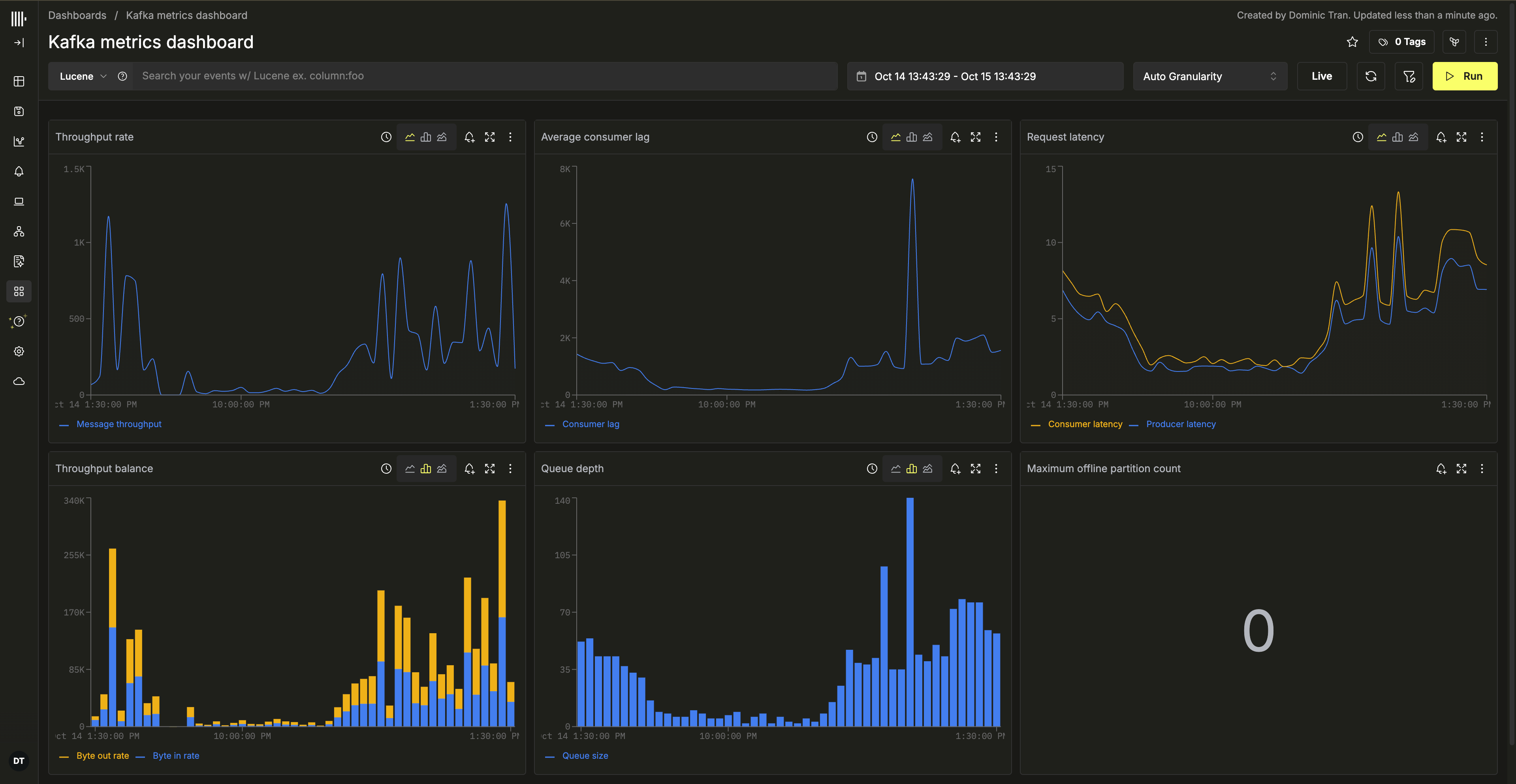
ServiceName:kafka-demo 进行过滤,并选择 最近 2 天。该仪表盘展示吞吐量、消费滞后、请求延迟、队列深度以及离线分区。该仪表盘使用演示环境中的指标名称,包括预先计算的速率和消费滞后。broker JMX gatherer 暴露的是另一组指标,因此请根据您的实际数据调整图表。仅靠 broker JMX 无法获取消费者组滞后。
故障排查
JMX 连接失败
使用docker compose logs kafka-jmx-gatherer 查看 gatherer 的输出。确认 JMX 已启用,registry 和对外通告的 RMI 端点均可访问,且所配置的 JMX 凭证和信任库与 broker 一致。使用容器主机名时,各容器必须位于预期的同一网络中。
未显示任何指标
- 检查 gatherer 或演示采集器的输出,确认是否存在连接、身份验证或导出错误。
- 对照服务的连接详情,核实 OTLP HTTP 端点和身份验证配置。
- 检查 Metrics source、服务名称过滤器和时间范围。如使用演示数据,请选择 最近 2 天。
- 如使用现有采集器,请确认其指标管道包含 OTLP 接收器和指标导出器。
- 在使用演示仪表盘之前,请先在 Chart Explorer 中核实当前实际上报的指标名称。
Kafka 客户端命令中的 JMX 端口冲突
如果在 broker 容器内运行 Kafka 客户端命令,请针对该命令清除从 broker 继承的 JMX 设置,以免客户端尝试绑定同一端口:后续步骤
- 为分区健康状况或请求延迟设置告警。
- 为 broker 指标创建更多仪表盘。
- 有关采集器的部署指南,请参阅发送 OpenTelemetry 数据。