

前置条件
- 您的 ClickHouse Observability 服务中必须已有可用数据。
- 团队管理员必须先启用生成式 AI。
- 您的角色必须具有使用 AI 笔记本和创建仪表盘的权限。
生成仪表盘
1
打开仪表盘生成功能
在侧边栏中选择 仪表盘。打开 New Dashboard,然后选择 Generate with AI。
2
描述仪表盘
在 Generate dashboard with AI 中,描述您希望仪表盘解答的问题,并注明相关的服务、数据源、字段和图表类型。例如: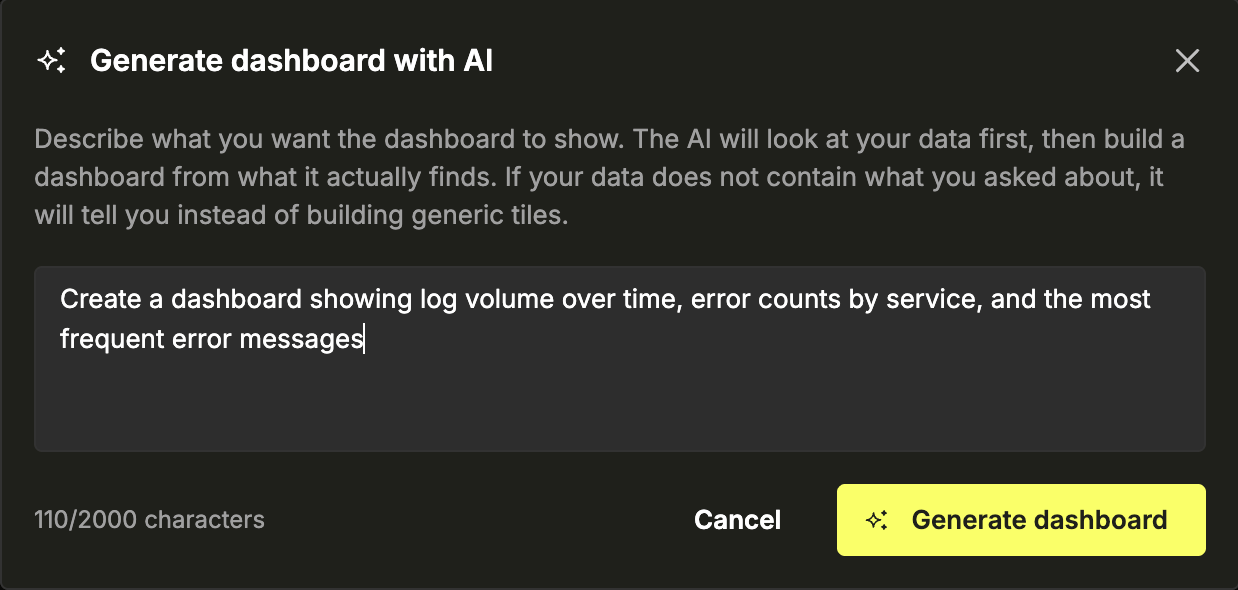
使用 Logs 数据源创建一个仪表盘。显示日志总数、日志量随时间的变化趋势,以及按严重级别分组的日志计数。所有卡片均使用仪表盘的时间筛选器。
3
在笔记本中跟踪生成过程
系统会打开一个包含您请求内容的 AI 笔记本。AI 会检查可用的数据源和数据,创建仪表盘,并在笔记本中报告结果。如果其中说明了缺失的数据或对所请求仪表盘的调整,请仔细查看。
4
打开并检查仪表盘
点击笔记本响应中的仪表盘链接。生成的仪表盘会自动保存,也可以在 仪表盘 中找到。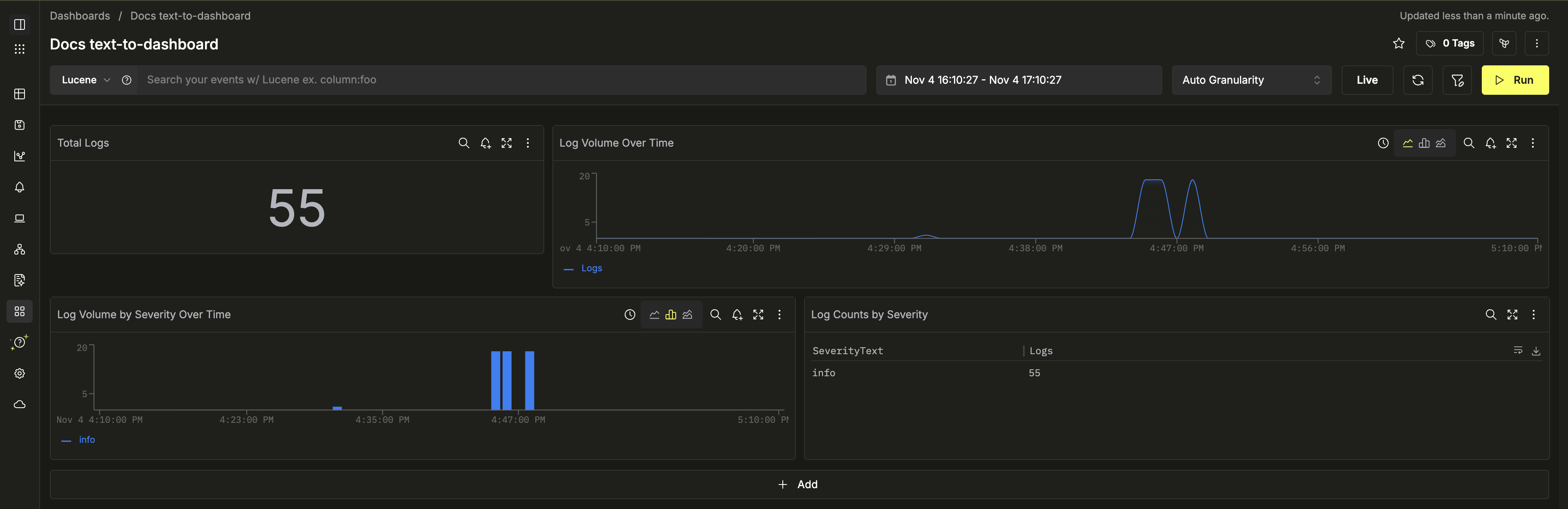
示例提示词
请根据您服务中的可用数据调整以下提示词:- 日志监控:“创建一个仪表盘,显示日志量随时间的变化趋势、按服务统计的错误计数,以及出现最频繁的错误消息。”
- 服务性能:“使用 Traces source,为 checkout 服务创建一个仪表盘,按端点展示请求量、错误率和 p95 延迟。”
- 聚焦调查:“为支付失败创建一个仪表盘,展示其随时间变化的频率,并按服务和错误消息进行细分。”
检查生成结果
AI 生成的仪表盘可能包含错误的查询或假设。在依据其做出运维决策之前,请逐一检查每个卡片。图表为空可能是因为数据缺失、过滤器条件过于严格,或所选时间范围内没有匹配的事件。相关指南
- Text-to-Chart:在 Chart Explorer 中生成单个图表。
- AI 笔记本:借助 AI 分析排查数据,并逐步完善请求。
- 仪表板与可视化:编辑和整理仪表板面板。