

开始之前
您需要一个全托管的 ClickHouse Observability 服务,并且能够访问该服务的遥测数据端点和 API key。创建服务
如果您还没有服务,请先按照 ClickHouse Cloud 快速入门中的创建 ClickHouse 服务一节进行操作。服务开始运行后,打开 ClickHouse Observability。如果该服务尚无数据,系统会自动打开入门指南页面。请从以下三种路径中任选其一来发送遥测数据。设置 ClickHouse Observability
请根据您的环境选择合适的方式。- 使用现有的 OpenTelemetry 设置
- 借助 AI 进行插桩
- 参阅配置指南
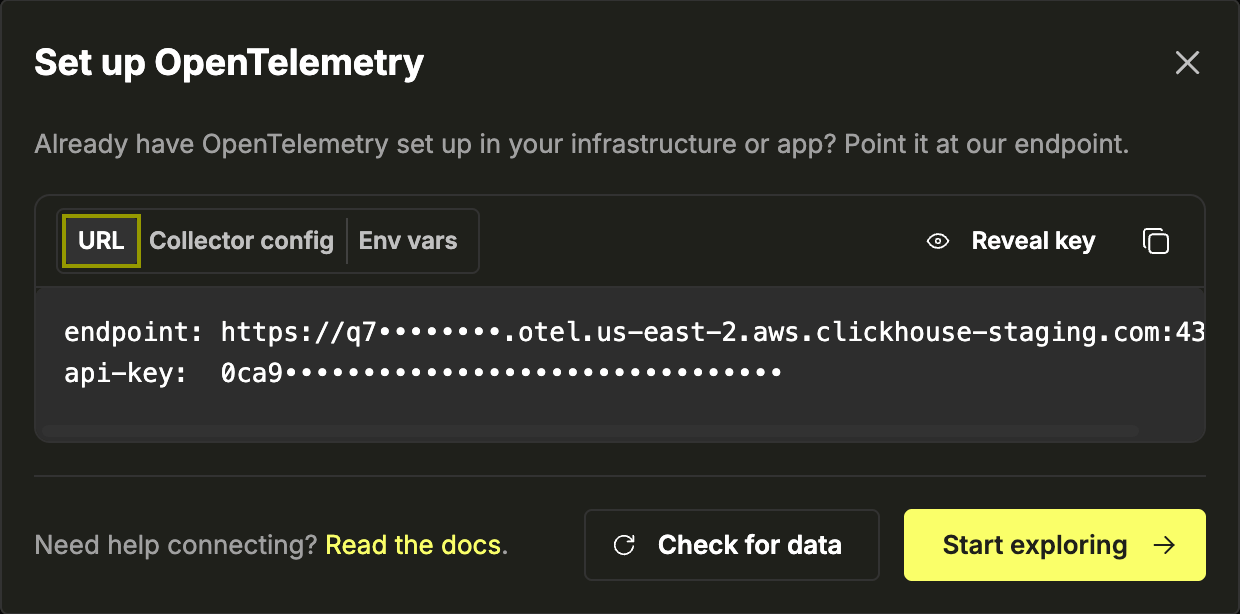
- 在入门指南页面上选择 View 连接详情。
- 复制适用于您的遥测数据发送端的配置。连接详情提供 URL、Collector config 和 Env vars 三种选项。
- 使用所提供的认证信息,配置发送端将遥测数据导出到托管端点。
- 在应用程序中执行一些常规操作,然后确认所产生的数据已显示在搜索中。
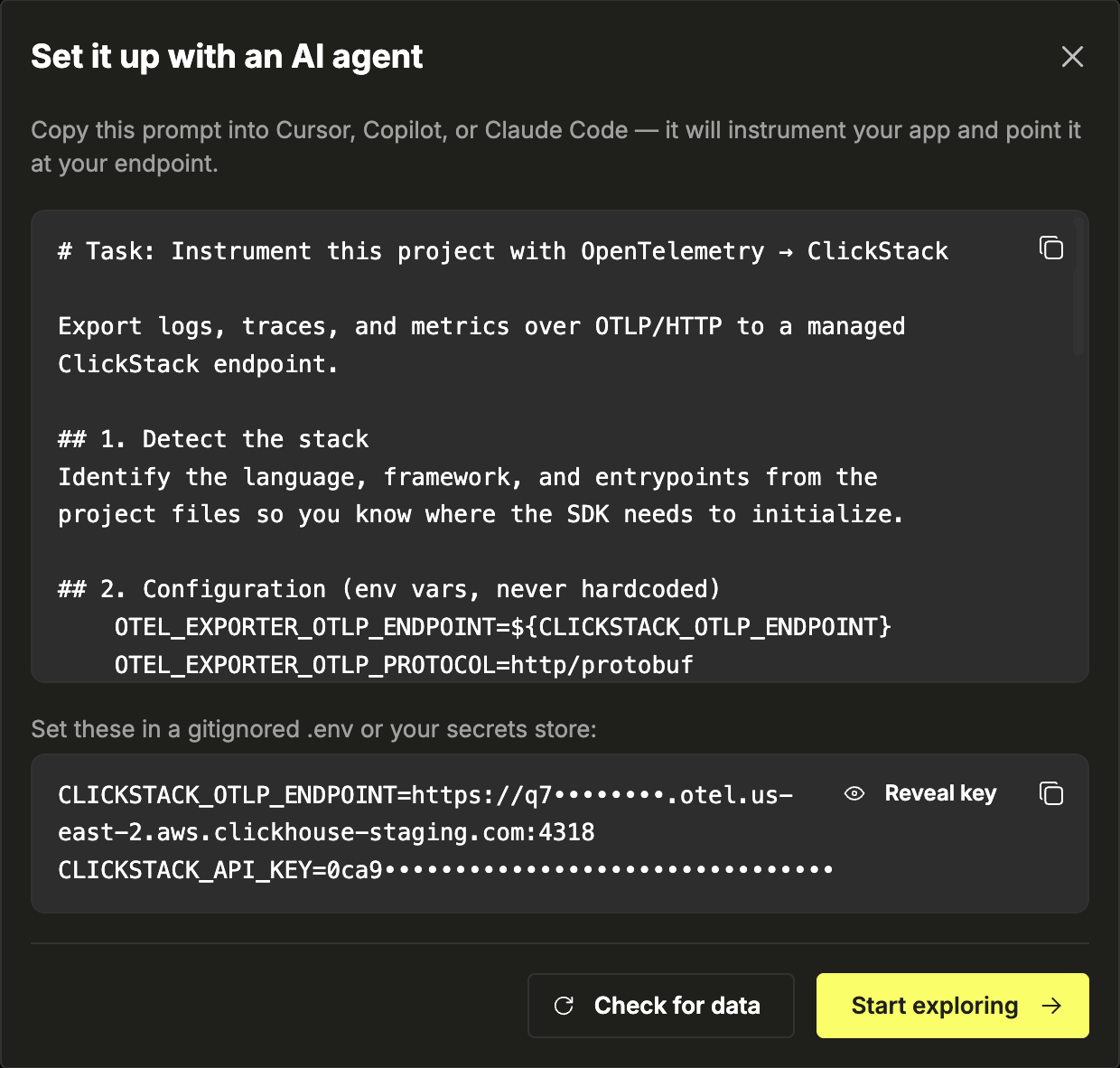
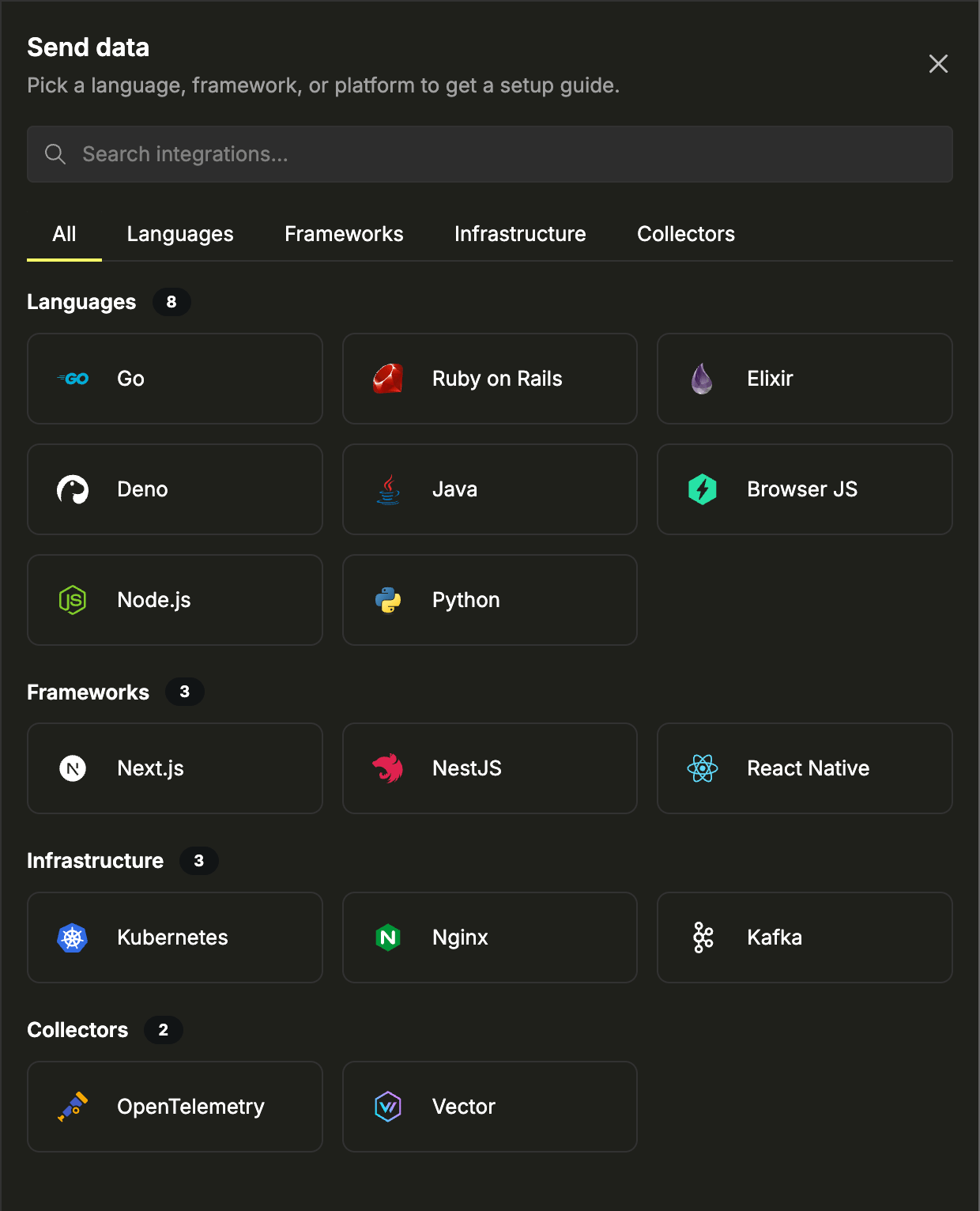
验证摄取并开始探索
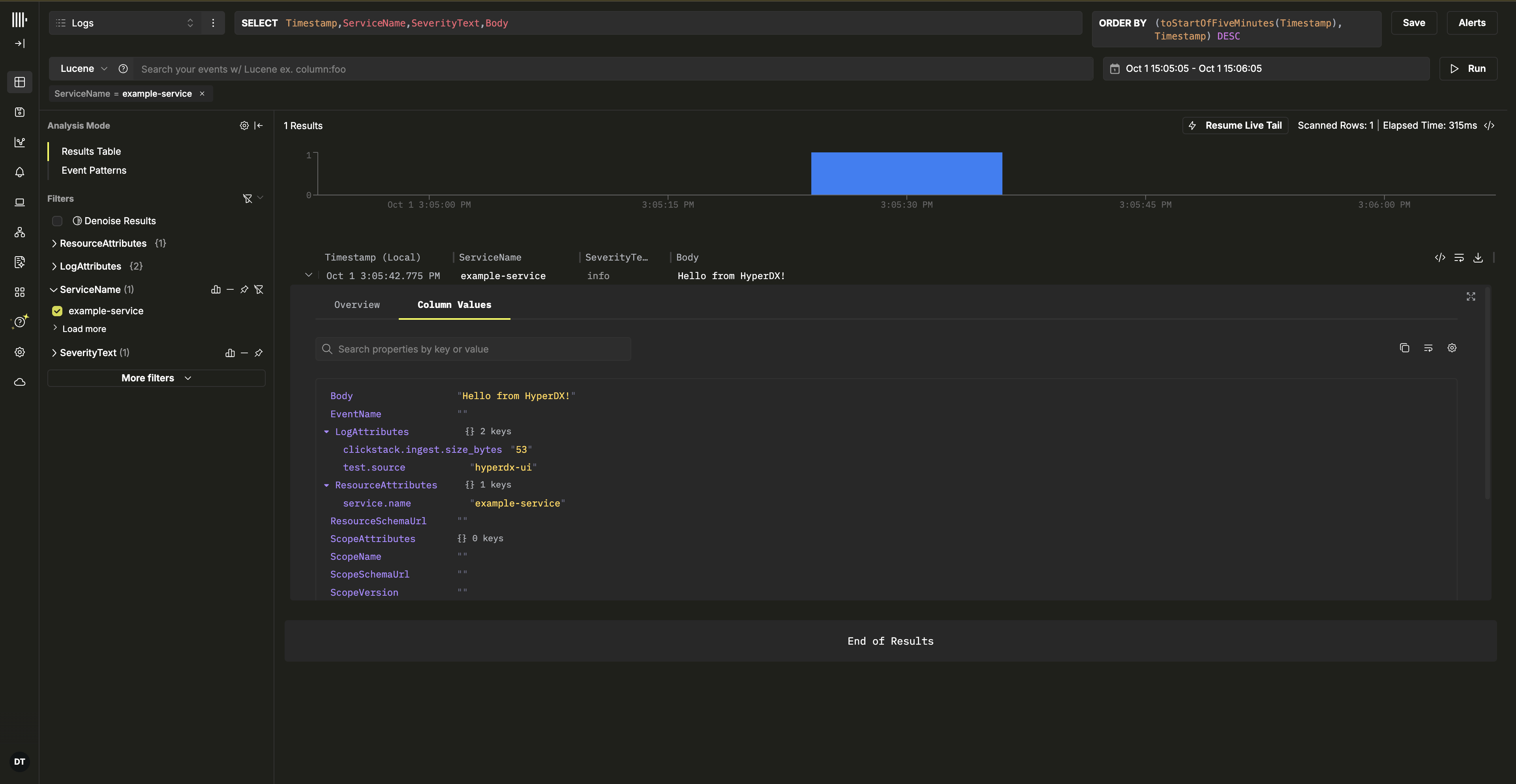
完成所选路径后,选择 Start exploring 以打开搜索页面。继续之前,请先找到您生成的事件,确认其已成功写入。 查看日志时,请选择 Logs source,并将时间范围设置为涵盖事件发送时间。以下示例展示了一条通过 UI 中的 send a test log 按钮发送的日志,其服务名称为example-service。展开事件即可查看其属性。
后续步骤
发送应用程序和基础设施数据
请根据要发送到 ClickHouse Observability 的数据选择相应的指南:摄取数据概览
了解各种摄取方式,以及适用于应用程序、采集器和集成的指南。
为应用程序插桩
为 HackerNews Analyzer 应用插桩,并查看日志、链路追踪、指标和会话回放。
监控 Kubernetes
采集集群日志和指标,并查看 Kubernetes 仪表板。
探索样本数据
使用样本数据集,借助更丰富的遥测数据体验 ClickHouse Observability:样本日志、链路追踪和指标
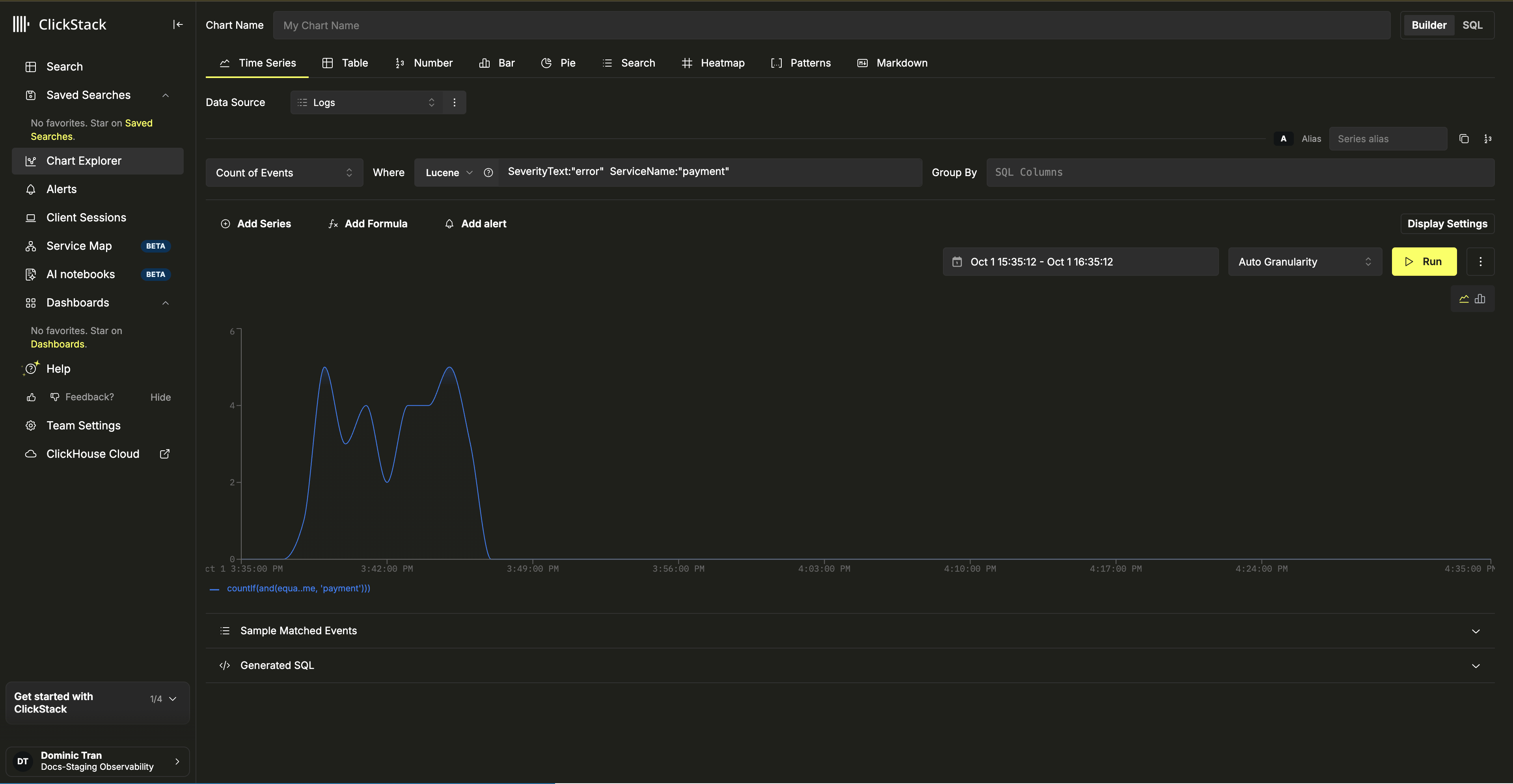
本地日志和指标
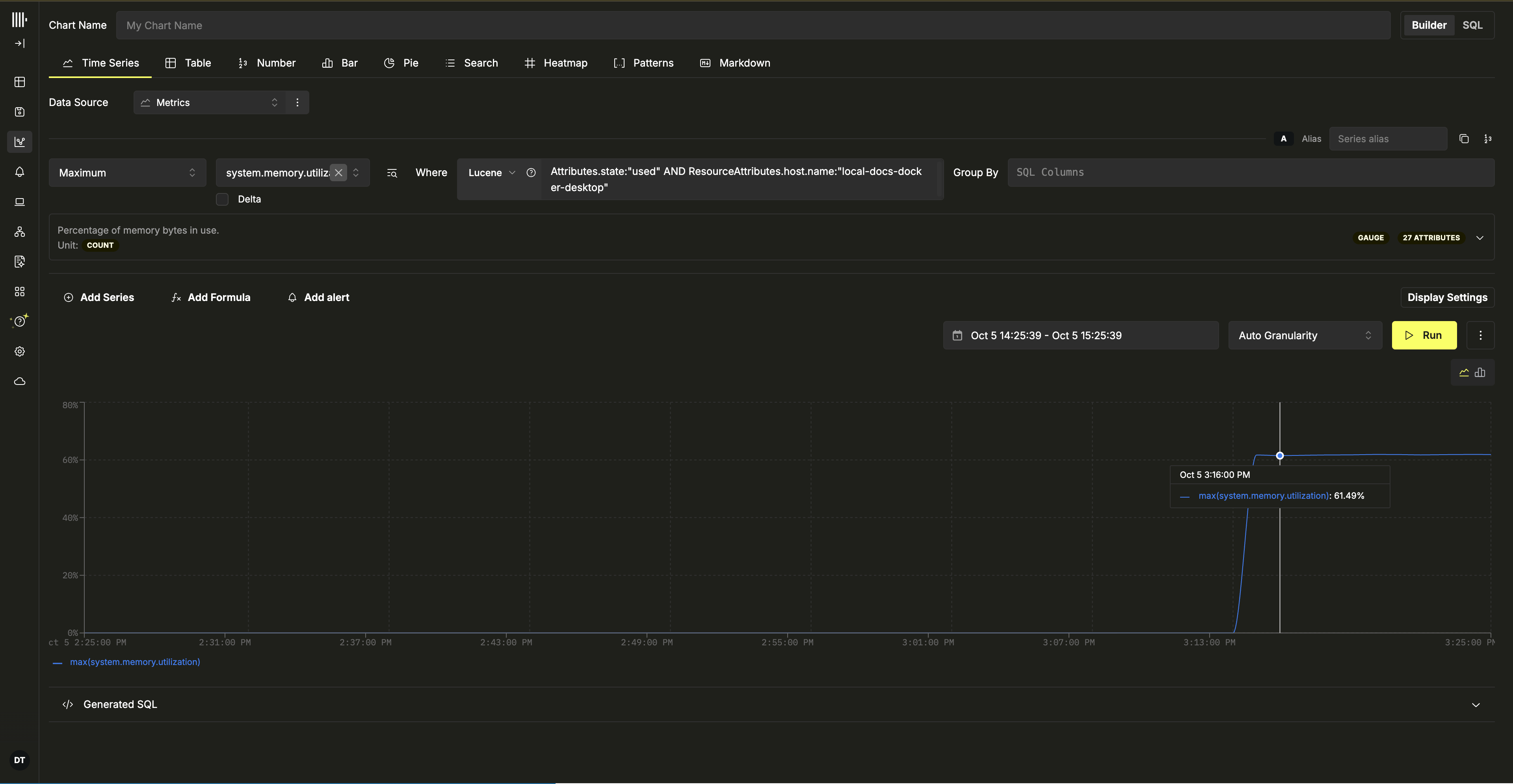
生成合成数据
无需现有应用程序或数据集,即可使用生成器测试数据摄取:使用 otelgen 生成数据
将合成的 OTLP 日志、链路追踪和指标发送到您的托管遥测端点。
使用 telemetrygen 生成数据
生成可配置的 OpenTelemetry 信号,用于测试您的 managed service。