

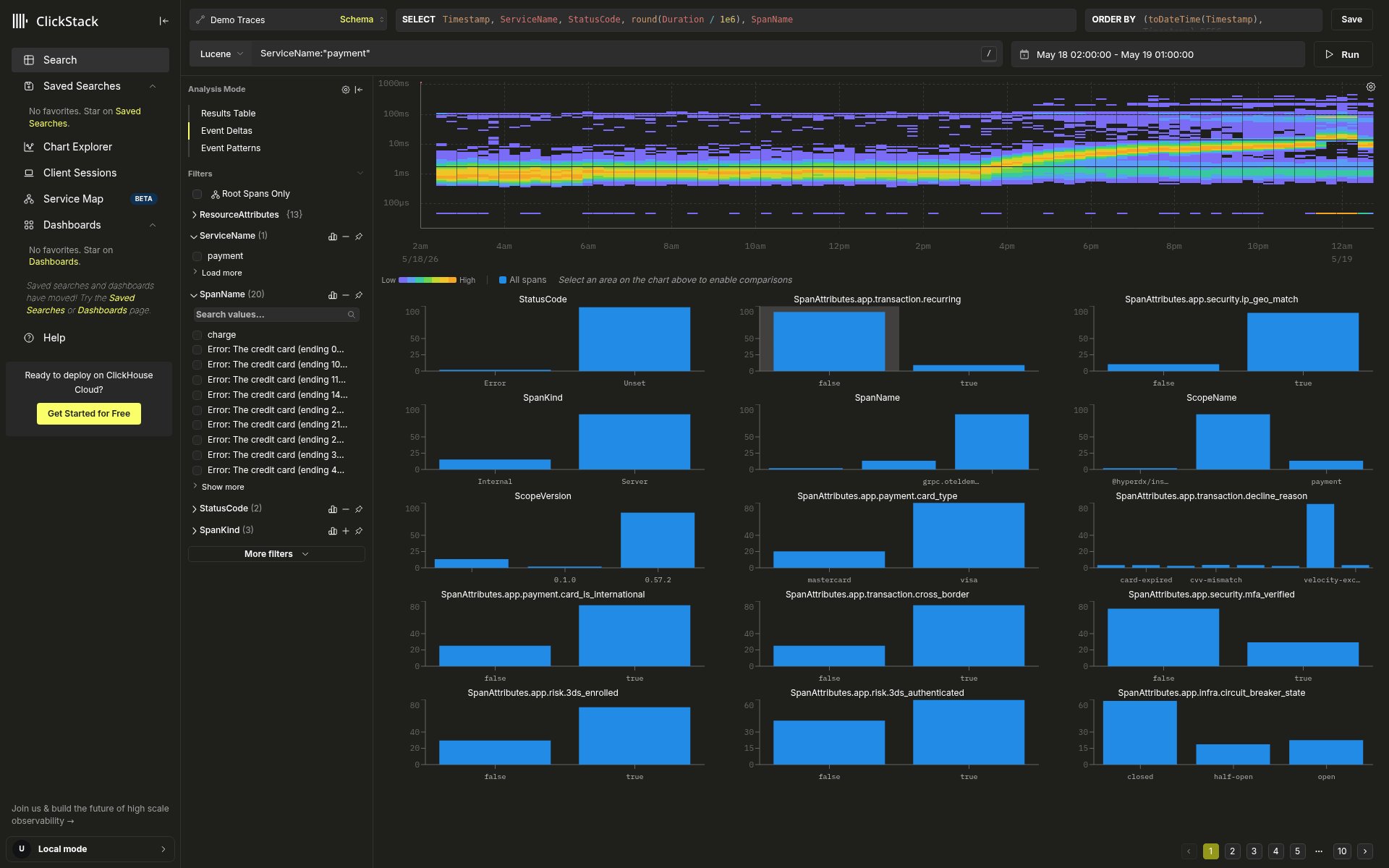
- 分布模式 (始终启用) :当热力图上没有选中区域时,会针对当前 span 集合显示每个属性的值分布,便于发现占主导地位或异常稀少的值 (基数异常值) 。
- 比较模式:在热力图上拖拽出一个矩形,将矩形内的 span (选中区域) 与矩形外的所有 span (背景) 进行比较,便于定位偏差。
- 迭代式下钻:点击任意条形,即可按该值过滤 (或排除) 。热力图会基于过滤后的 span 集合重新渲染,您可以逐步缩小范围,直到原因一目了然。
前置条件
事件差异需要一个配置了耗时表达式的 Trace 数据源。任何经过 OpenTelemetry 插桩并生成跨度数据的服务均适用。入门指南
- 在 Data Source 下拉列表中,选择一个包含链路追踪数据的 source。数据源名称可任意设置,关键在于该 source 必须配置为 Trace 类型。只有此类 source 才会启用 Event Deltas 选项卡。
- 在 Analysis Mode 区域中,点击 Event Deltas 选项卡。
热力图
热力图从两个维度展示 span 的分布:- X 轴:时间
- Y 轴:某个数值,默认为 span 耗时,单位为毫秒 (对数刻度)
分布模式:基数异常值
当热力图上没有选中区域时,分析面板会为每个属性显示一个条形图,统计范围为所有匹配的跨度。图例显示为 All spans (见上方概览截图) 。 属性按其值的集中程度排序:由少数几个值主导的属性排在前面;分布均匀、熵值较高的属性则排在后面。 如需了解数据的基数形态,请使用分布模式:- 高频值:哪些服务、端点、状态码或主机在跨度总体中占据主导?这通常能发现承担了大部分流量的某个 tenant、版本或路由。
- 低频值:确实出现但极为少见的值。仅在
0.5%的跨度中出现的状态码,或几乎不露面的某台主机,往往才是最值得关注的信号。回归问题和恶意行为者通常就藏在长尾之中。
比较模式:找出偏离常态之处
在热力图上点击并拖动,框出一个矩形,即可进入比较模式。被选中的 span 构成选中区域 (橙色条形) ,其余部分则构成背景 (绿色条形) 。随后,每个属性图表都会并排展示这两个总体,并按差异程度排序,差异最大的属性排在最前面。如果某个值几乎只出现在其中一侧,或在某一侧完全缺失,它就是最可能揭示差异所在的候选结果。 所绘制矩形的形状不同,你要探究的问题也随之不同。下面介绍两种常见的形状。用例 1:回归问题发生前后对比
当热力图显示延迟随时间线逐步攀升时 (慢速带变厚、高亮带上移,或出现明显的拐点将健康时段与性能下降时段分隔开) ,从上升拐点处拖出一个矩形,一直延伸到窗口的右边缘。为了让对比更加清晰,请将矩形的底部置于健康基线处,而不是坐标轴底部:这样只会圈选出在性能下降窗口中确实比正常情况更慢的跨度,而不会把恰好落在同一时间范围内、仍然健康的快速跨度也一并纳入。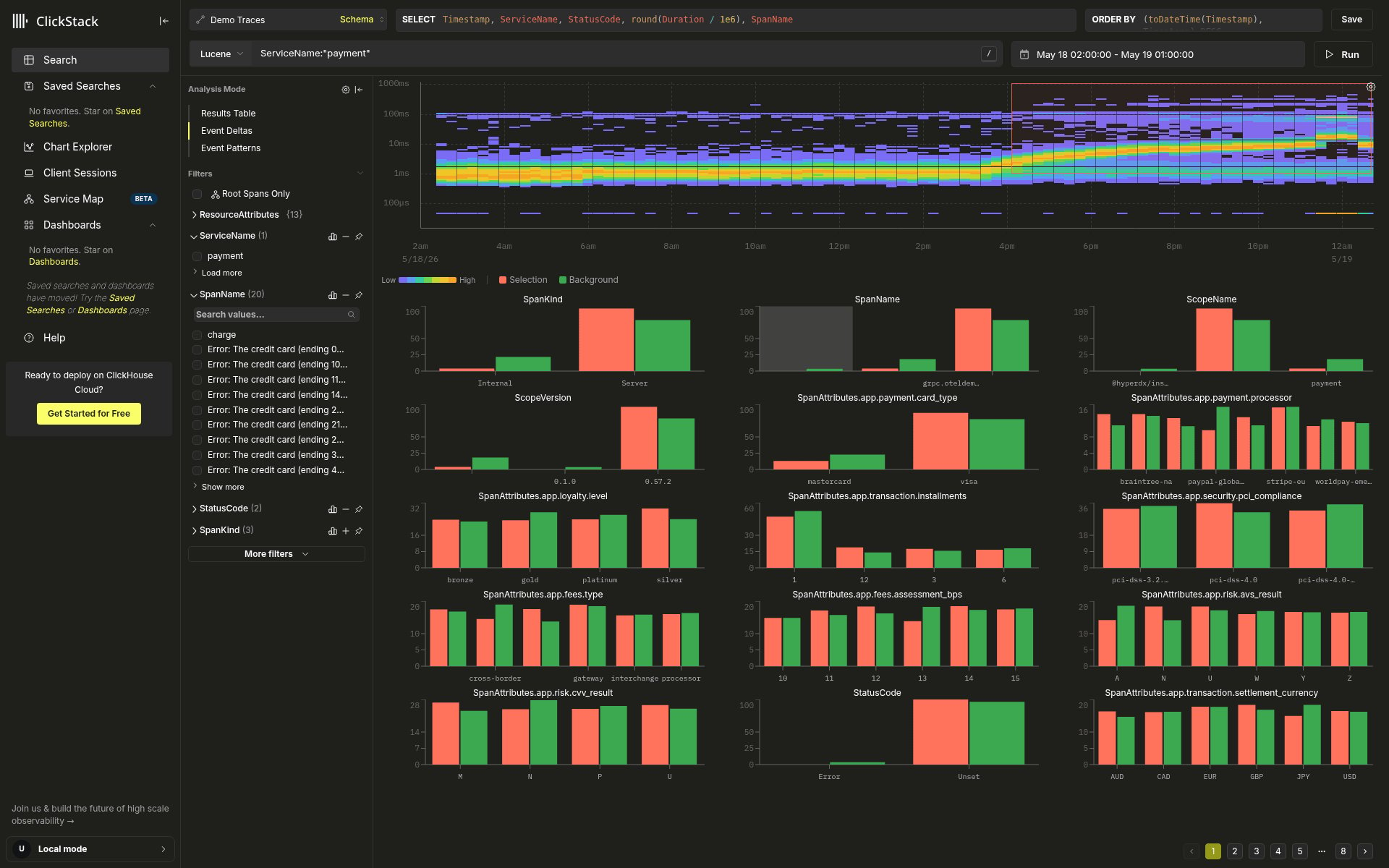
SpanKind、SpanName 和 ScopeName 在慢速的选中区域与健康的背景之间都呈现出鲜明的橙绿分化。综合来看,它们共同勾勒出拐点处所发生变化的特征。
当您想弄清“发生了什么变化?”时,这种形态最为合适。更精细的变体沿用相同的工作流:当一小簇慢速跨度出现在原本平静的区域中 (例如右边缘的一次短暂突发,或稳定时段中间的一处聚集) ,只需围绕该聚集绘制一个小框即可。形态不同,提出的问题也不同:垂直条带问的是随时间发生了什么变化;而聚焦的小框问的是这个聚集有什么特别之处。
用例 2:慢速与快速
当热力图显示两个延迟总体在耗时轴上明显分离时,拖拽出一个宽矩形,使其横跨整个时间范围,但只覆盖上方清晰分离的那一段。慢速总体即成为选中区域,快速的主体部分则成为背景。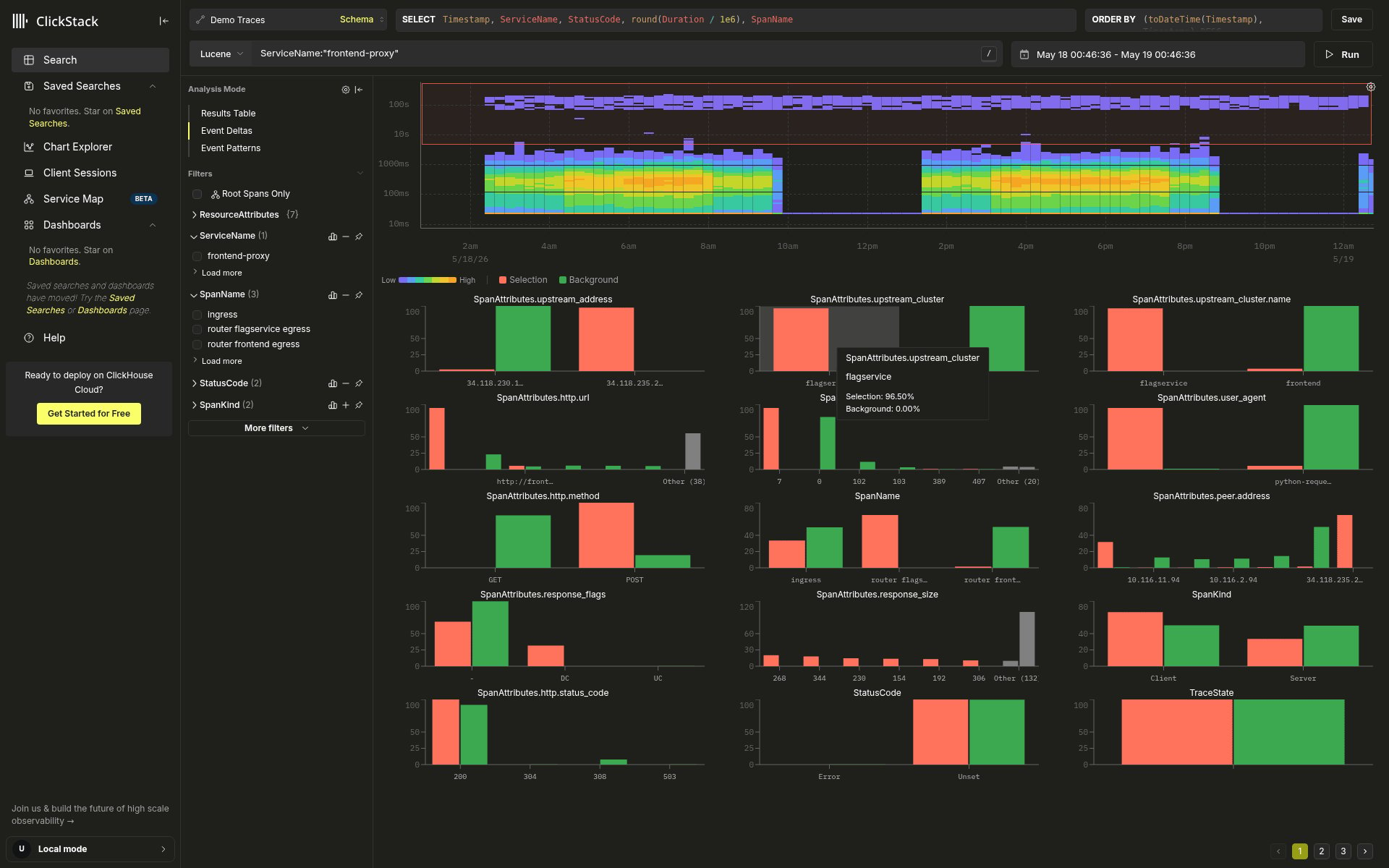
迭代式下钻
对比模式与分布模式串联使用时效果最佳。点击任意条形即可打开弹出菜单,其中包含三个操作:- Filter:仅保留包含该值的 span
- Exclude:移除包含该值的 span
- Copy:将该值复制到剪贴板
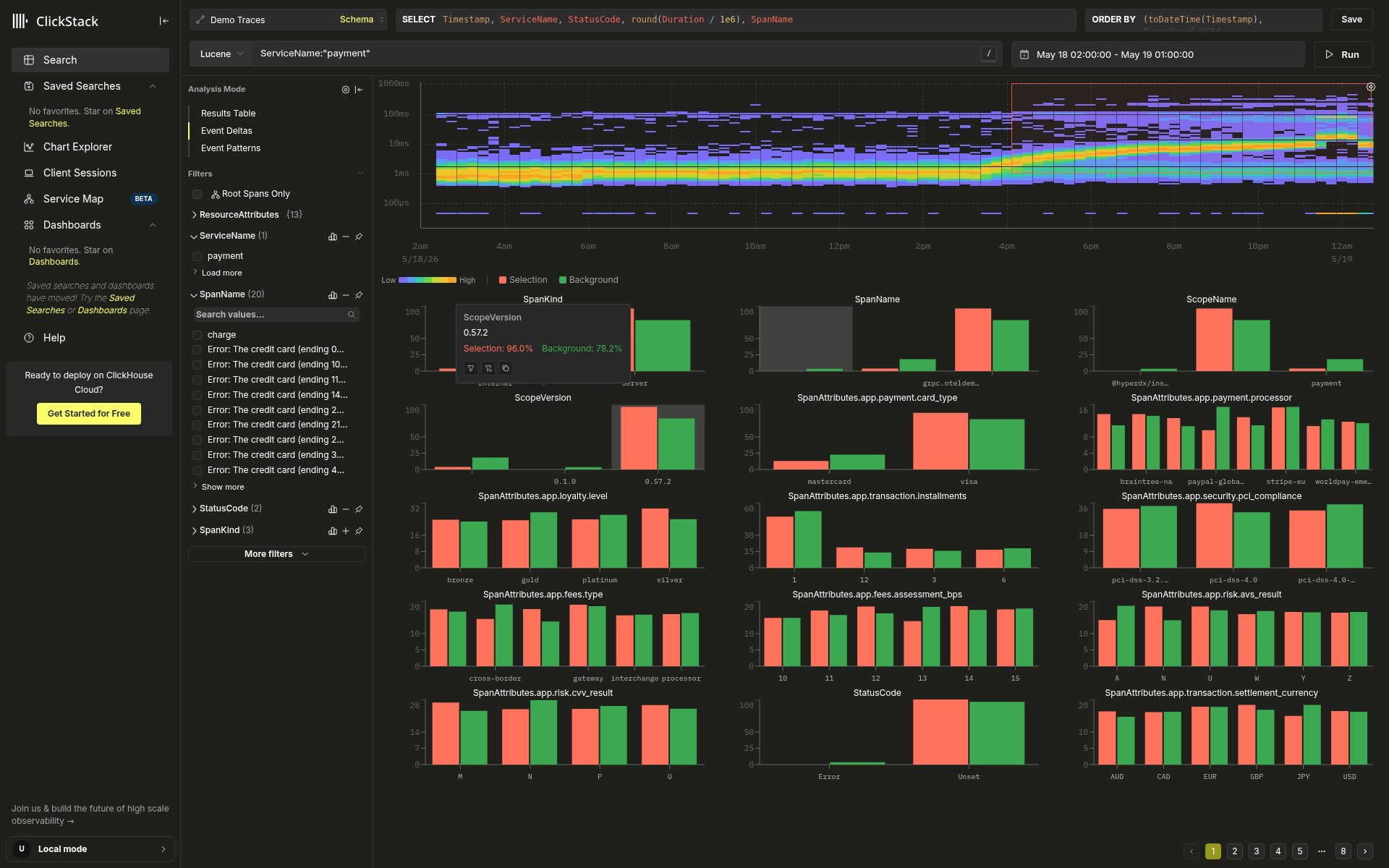
由低频值合并而成的已聚合 Other (N) 桶不可点击。如需筛选该桶中的特定值,请直接使用搜索栏。
自定义热力图
点击热力图右上角的齿轮图标,即可打开 Display Settings 抽屉面板。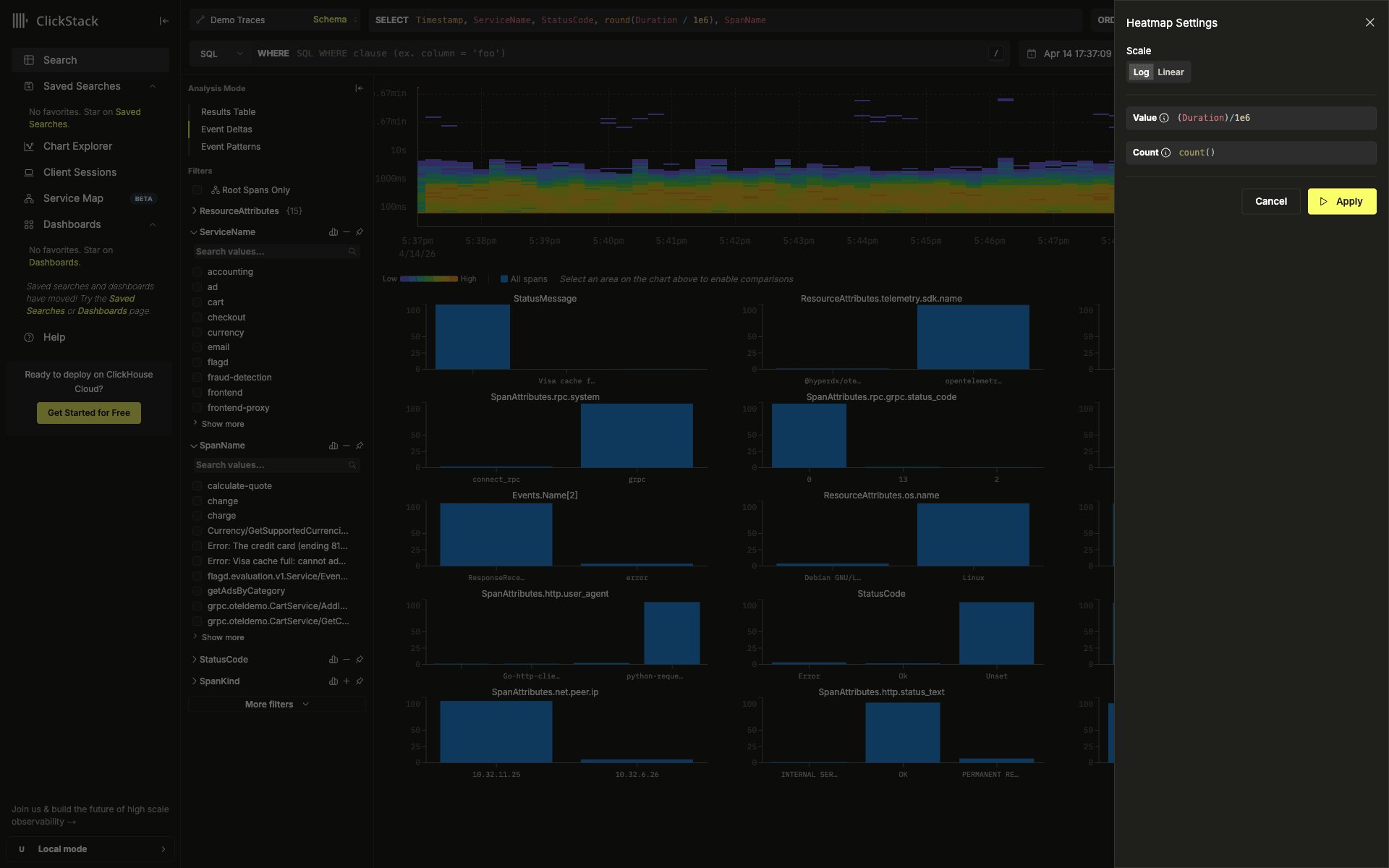
点击 Apply 即可更新热力图,下方的属性分析也会随之更新。
以下是需要修改这些默认值的常见场景:
- 将 Scale 切换为 Linear:适用于延迟区间较窄的情况 (例如某个服务的所有 span 耗时都在 5 到 50 ms 之间) 。此时对数刻度会把纵向空间浪费在没有数据的上端。
- 在 Y 轴上绘制耗时以外的指标。 将 Value 设置为
SpanAttributes.http.response.size,即可排查慢速的大响应;使用if(StatusCode = 'Error', 1, 0)之类的表达式,则可绘制各服务错误频率随时间的变化。 - 按计数以外的指标着色。 将 Count 设置为
p95(Duration)后,每个桶将按尾延迟而非数量着色,从而凸显在基于计数的视图中容易被淹没的少量慢请求区域。当一个 trace 产生大量 span 时,countDistinct(TraceId)可以区分 trace 数量与 span 数量。
高效使用技巧
以下几种做法可以显著提升事件差异的实用性:- 先筛选到单个服务。 不同服务之间的延迟差异很大,混在一起会掩盖真正的信号。开始之前,请使用搜索栏将范围缩小到某一个
ServiceName(或某一个端点) ,确保热力图和分布反映的是具有可比性的数据集。 - 选择视觉对比明显的区域。 当选中区域与背景明显不同时,比较模式的效果最佳,例如从某个可辨识时刻开始的性能下降时段,或与主体数据明显分离的慢速长尾。与其余数据高度重叠的选中区域往往只会暴露噪声,而非真正的偏差。
- 按“过滤、热力图、再过滤”的方式反复迭代。 单次选择很少能直接找出根因。请将第一次比较视为一个假设,针对差异最大的值进行过滤,然后重新查看新的热力图和分布。通常经过两到三轮迭代,即可将回归问题缩小到一两个属性。
- 在尚无明显对比时,不做选择、直接使用分布模式 (即已知存在问题,但热力图看起来很均匀) 。先应用一个假设性过滤条件,例如仅错误跨度、仅客户端跨度或仅某一个端点,在绘制任何矩形之前,先借助属性分布找出影响最大的值。