

前置条件
- 一个 ClickHouse Observability 服务
- 如需采集您自己的日志:一台包含 syslog 文件的 Linux EC2 实例,该实例能够访问其实例元数据服务,且您拥有安装并运行采集器的权限
- 如需运行演示:Docker
curl,用于下载采集器或样本数据
连接详情
- 全托管
- 自管理
打开 ClickHouse Observability,进入 团队设置 → 数据 → Managed Telemetry,复制您的 OTLP HTTP 端点和 API key。您可以点击 Copy connection details 复制配置,或点击 Reveal key 查看已隐藏的 key。
/v1/logs 后缀的基础 HTTP 端点,导出器会自动追加信号路径。http://host.docker.internal:4318 访问;演示命令中已包含相应的主机映射。
与现有 EC2 实例集成
在需要采集日志的 EC2 实例上执行以下步骤。1
检查实例元数据和 syslog
请确认可以通过 IMDSv2 访问实例元数据服务:响应中应包含您的实例 ID。采集器会通过此元数据服务,为您的日志添加实例 ID、实例类型、区域、可用区和账户 ID。以下配置不会采集 EC2 标签。找到您的 syslog 文件并查看其格式:请使用您实例上实际存在的路径。如果日志仅写入 systemd 系统日志,请参阅 Systemd/Journald 指南 进行采集。
2
安装采集器
请根据您实例的架构下载 OpenTelemetry Collector Contrib
0.161.0:3
配置采集器
将相应的配置保存为 该接收器会保留原始日志行,并从中提取主机名、unit、PID (如有) 和消息。
ec2-host-logs.yaml。请根据文件中的时间戳格式选择对应配置;如果您的 syslog 路径与示例不同,请相应调整 include。- ISO 时间戳
- 传统 syslog
适用于
2026-10-15T12:34:56.123456+00:00 这类时间戳:resourcedetection/ec2 处理器会添加 EC2 资源属性。如需同时采集实例标签,请参阅 EC2 检测器配置及其权限要求。4
运行采集器
在此终端中设置连接变量,然后在配置文件所在的目录中运行。采集器需要具备读取 syslog 文件的权限:请保持终端处于打开状态。该接收器使用
start_at: end,因此需要在启动后产生新的活动,使其写入 syslog 文件。如需持续采集,请按照您的部署流程配置一个服务,并将连接变量提供给该服务。5
检查日志
打开 搜索 页面,选择你的 Logs source,按
ServiceName:ec2-host-service 进行过滤,并选择 Last 15 minutes。展开任意一条记录,查看其资源属性中的 cloud.provider、cloud.region、cloud.availability_zone、host.id 和 host.type。演示数据集
该样本数据包含 11,658 条 syslog 日志行,时间跨度为 24 小时。采集器会添加模拟的 EC2 元数据并刷新时间戳,因此无需 AWS 账户。1
下载示例数据
2
配置演示采集器
将以下内容另存为下载目录中的
ec2-host-logs-demo.yaml:此时间戳转换仅用于演示,会将样本数据平移到大约过去 24 小时的时间范围内,截止于摄取前两分钟。如需处理您自己的日志,请使用 EC2 实例配置,以保留其原始时间戳。
3
运行演示采集器
4
验证演示日志
打开 搜索 页面,选择你的 Logs source,按 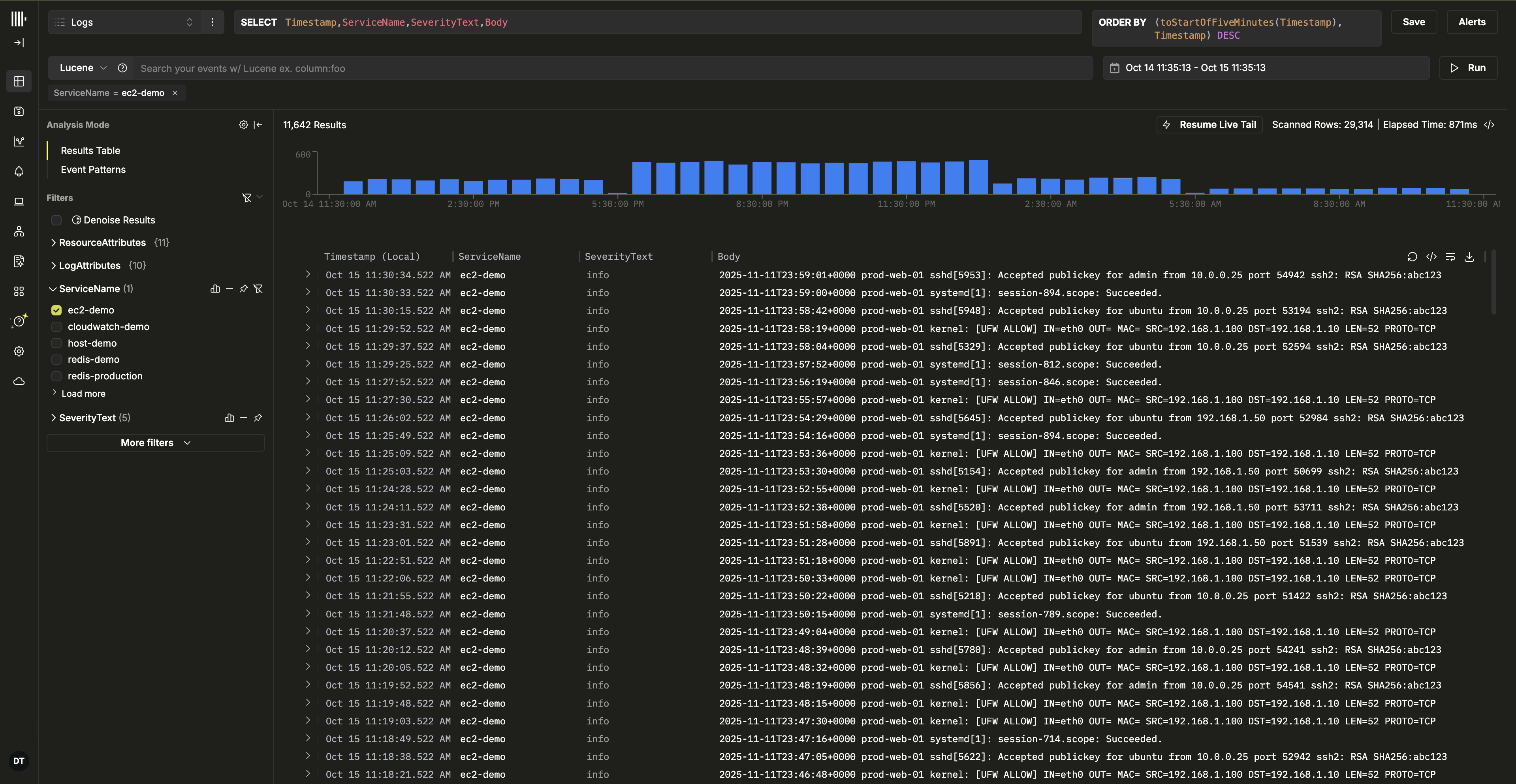
ServiceName:ec2-demo 进行过滤,并选择 Last 2 days。展开一条日志,查看模拟的资源属性:cloud.region 为 us-east-1,host.id 为 i-0abc123def456789,host.type 为 t3.medium。确认数据无误后,按 Ctrl+C 停止采集器。仪表盘与可视化
1
2
导入仪表盘
- 打开 Dashboards,然后点击右上角的 Import。
- 上传
host-logs-dashboard.json。 - 将图表映射到您的 Logs source,然后点击 Finish Import。

3
查看仪表盘
导入的仪表盘会显示所选时间范围内的日志。如需将样本数据与其他服务区分开,可使用 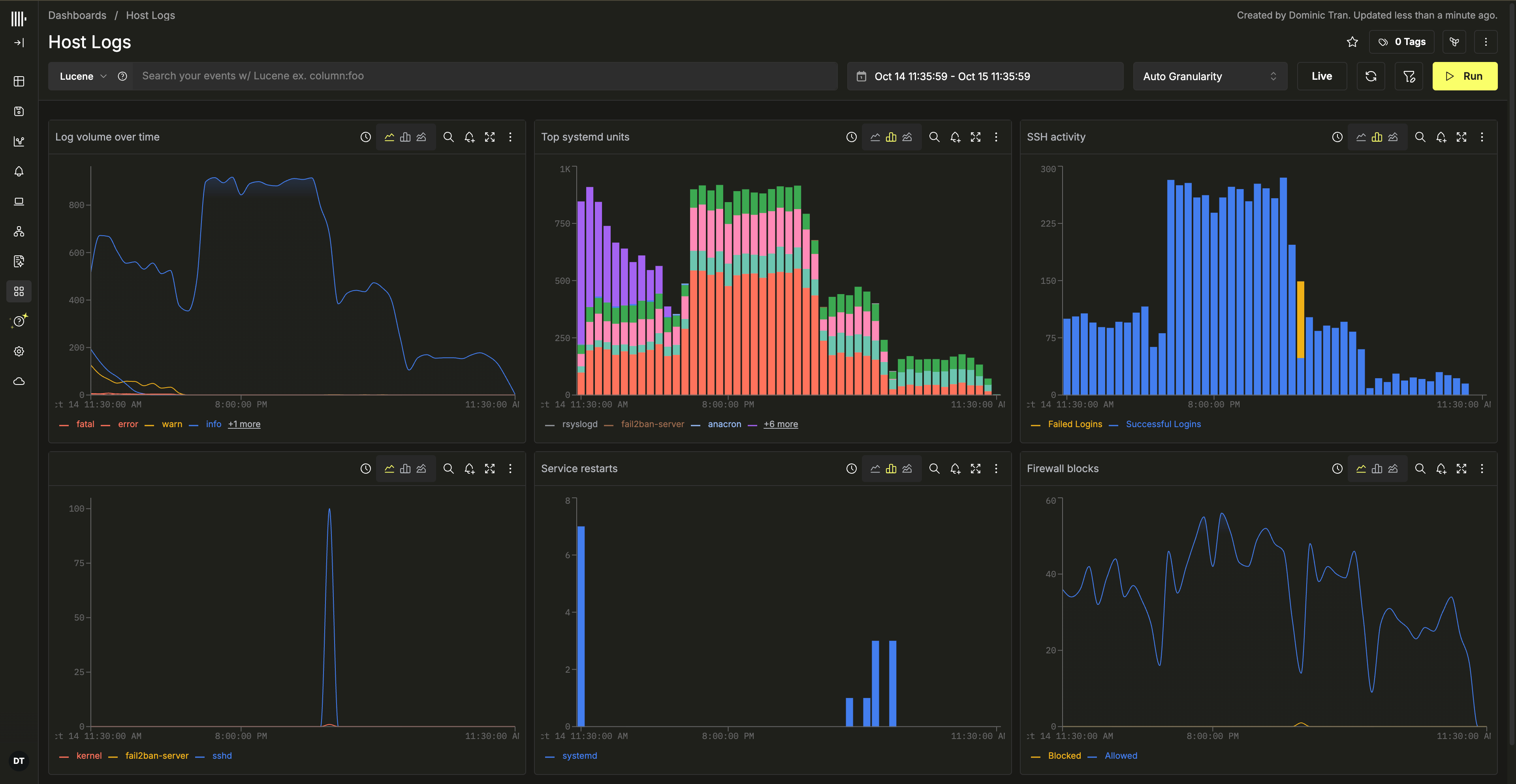
ServiceName:ec2-demo 过滤器 (可选) 。选择 Last 2 days 即可查看完整的样本数据。您还可以使用 EC2 资源属性过滤器,例如 ResourceAttributes.cloud.region:us-east-1 或 ResourceAttributes.host.id:i-0abc123def456789。该仪表盘涵盖日志量、系统单元、SSH 活动、防火墙拦截和服务重启等内容。除非摄取管道提供严重级别 (Severity) ,否则该字段为空。如果使用您的 EC2 服务过滤器后,SSH activity、Firewall blocks 或未命名的安全事件图表为空,请检查这些图表的聚合过滤器,若其中包含
ServiceName = 'host-demo' AND,请将其删除。然后使用仪表盘的服务名称过滤器选择您的 EC2 日志。故障排查
EC2 元数据缺失
在 EC2 实例上运行元数据检查。确保 IMDS 已启用,且本地防火墙或 proxy 设置允许向169.254.169.254 发送请求。如果使用了 proxy,请通过 NO_PROXY 排除该地址。检查采集器输出中是否存在元数据检测错误。该演示使用模拟元数据,不会访问 IMDS。
未显示日志
- 确认
include中的路径存在,且采集器有权限读取该路径。 - 采集器启动后需生成新的日志条目,因为
start_at: end会跳过已有内容。 - 检查采集器输出中是否有身份验证或导出错误,并确认从该实例可以访问该端点。
- 核实 Logs source、服务名称过滤器和时间范围是否正确。本演示请使用 Last 2 days。
日志未能正确解析
请将文件中的时间戳与所选配置进行核对。对于传统 syslog,请设置正确的主机时区。仅采集与已配置格式相匹配的文件。后续步骤
- 为身份验证失败或服务错误设置告警。
- 按 EC2 资源属性进行过滤,以排查特定实例或区域的问题。
- 有关部署指南,请参阅发送 OpenTelemetry 数据。