

Vous pouvez consulter le tableau de bord via ce lien. Lancez RocketBI avec nos images Docker prêtes à l’emploi. Récupérez le fichier docker-compose.yml et le fichier de configuration :
.clickhouse.env et ajoutez les informations du serveur ClickHouse.
Démarrez RocketBI en exécutant la commande : docker-compose up -d .
Ouvrez votre navigateur, accédez à localhost:5050, puis connectez-vous avec ce compte : hello@gmail.com/123456
Pour compiler depuis le code source ou accéder à une configuration avancée, vous pouvez consulter le README de Rocket.BI
Dans Dashboard, vous trouverez vos rapports. Pour commencer à créer des visualisations, cliquez sur +New
Vous pouvez créer un nombre illimité de tableaux de bord & un nombre illimité de graphiques dans un tableau de bord.
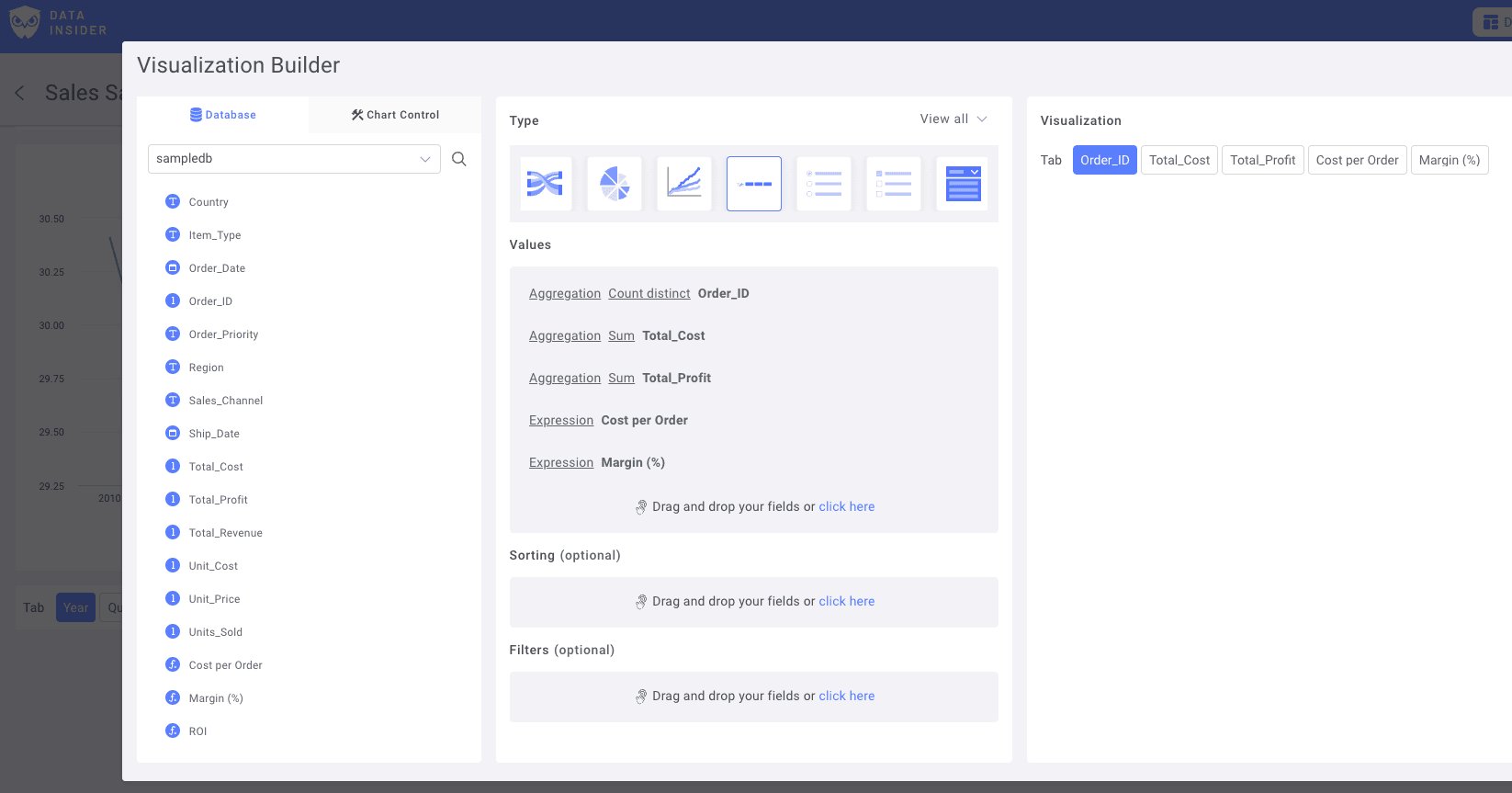
Consultez le tutoriel en haute résolution sur YouTube : https://www.youtube.com/watch?v=TMkdMHHfvqY Dans le filtre Tab, sélectionnez les champs de métrique que vous souhaitez utiliser. Veillez à laisser l’option d’agrégation cochée.
Renommez les filtres et enregistrez le contrôle dans le Dashboard

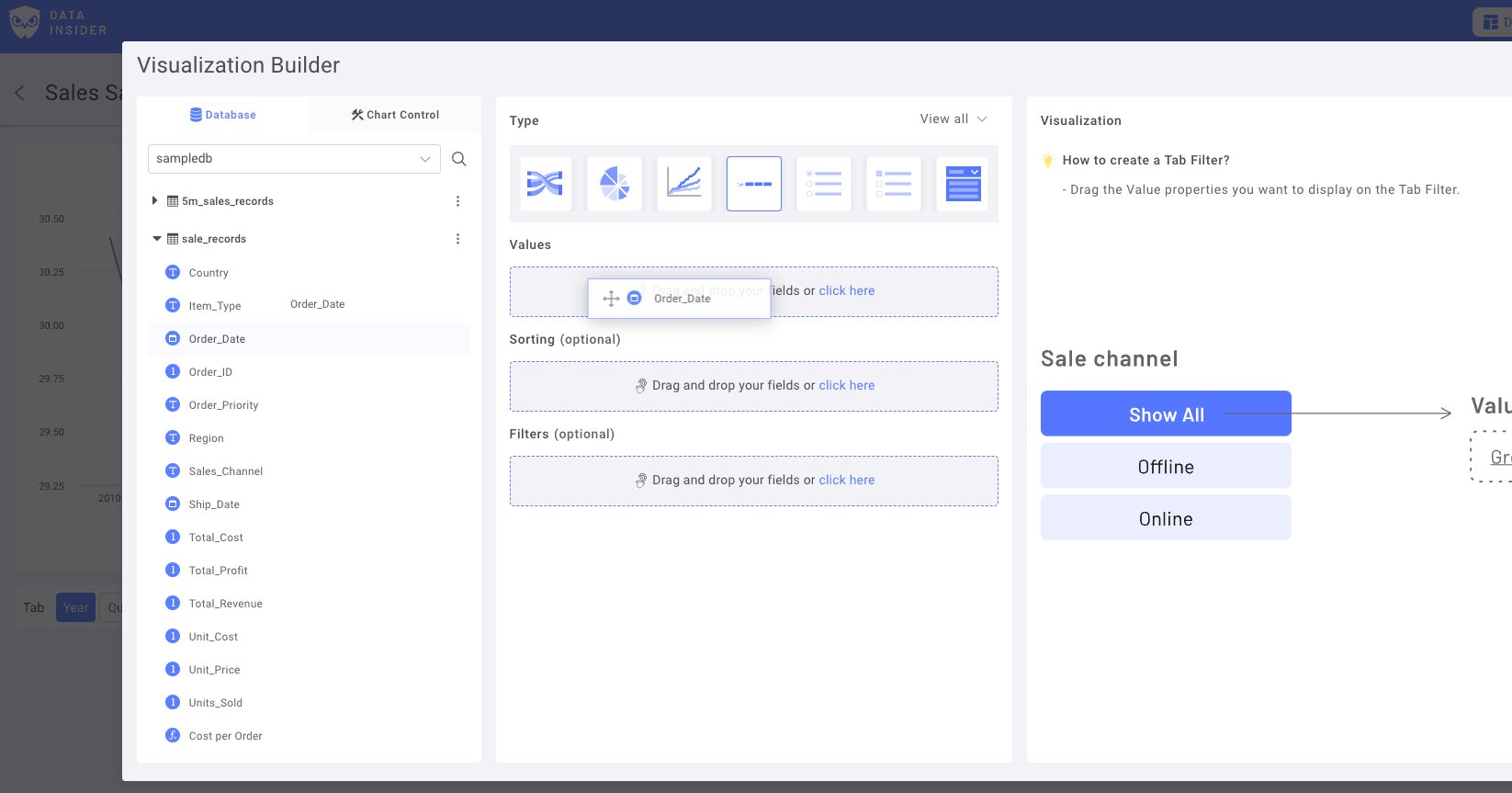
Ajoutez des variantes dupliquées avec différentes granularités. Par exemple : année, mois, jour ou jour de la semaine.
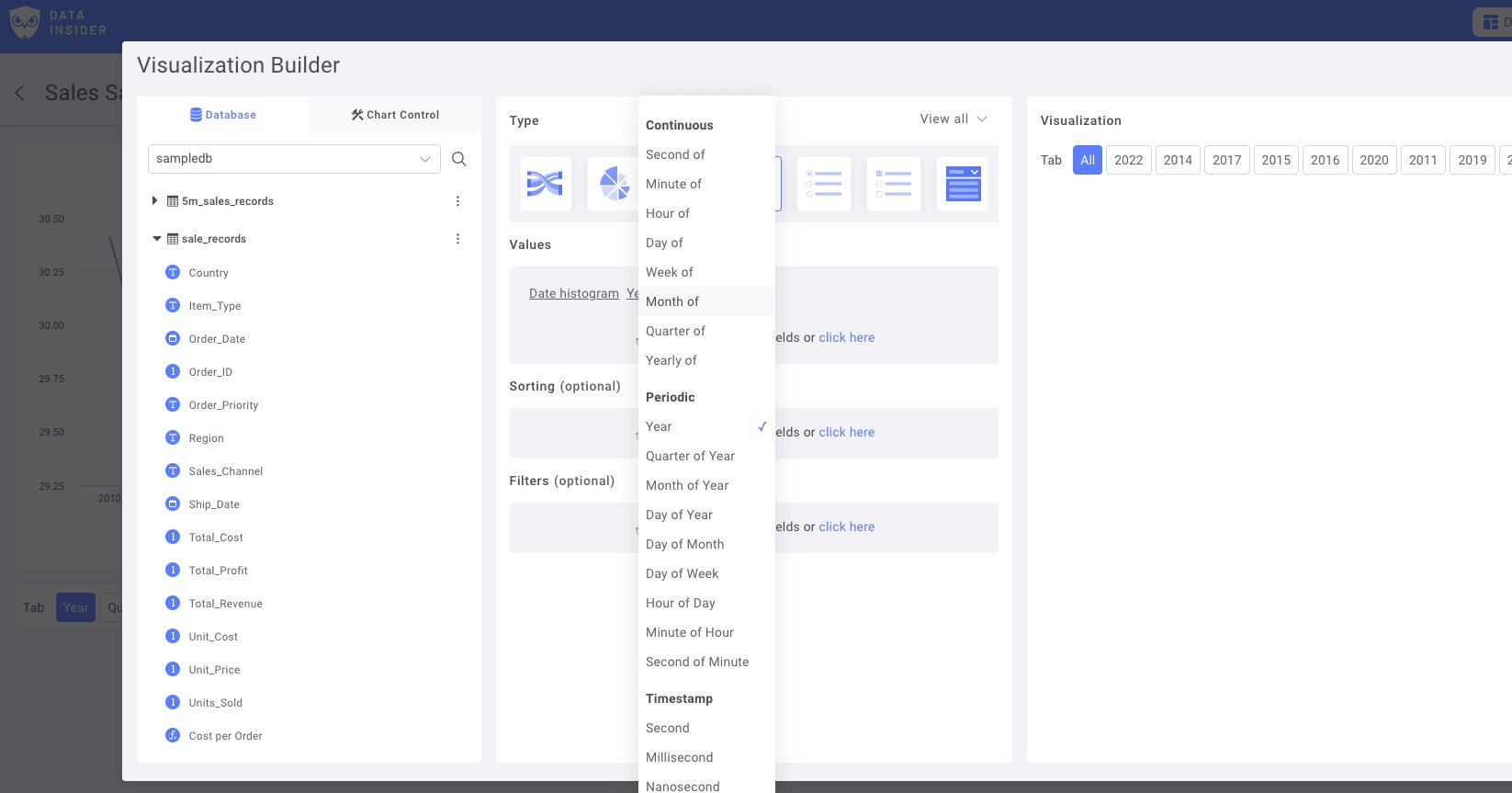
Renommez les filtres et enregistrez le contrôle dans le Dashboard
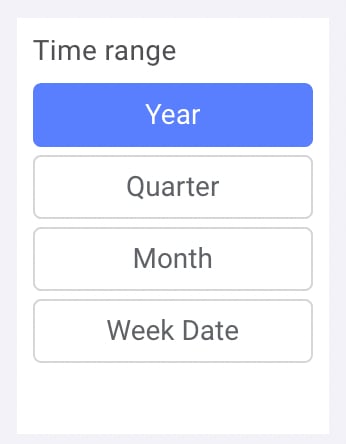
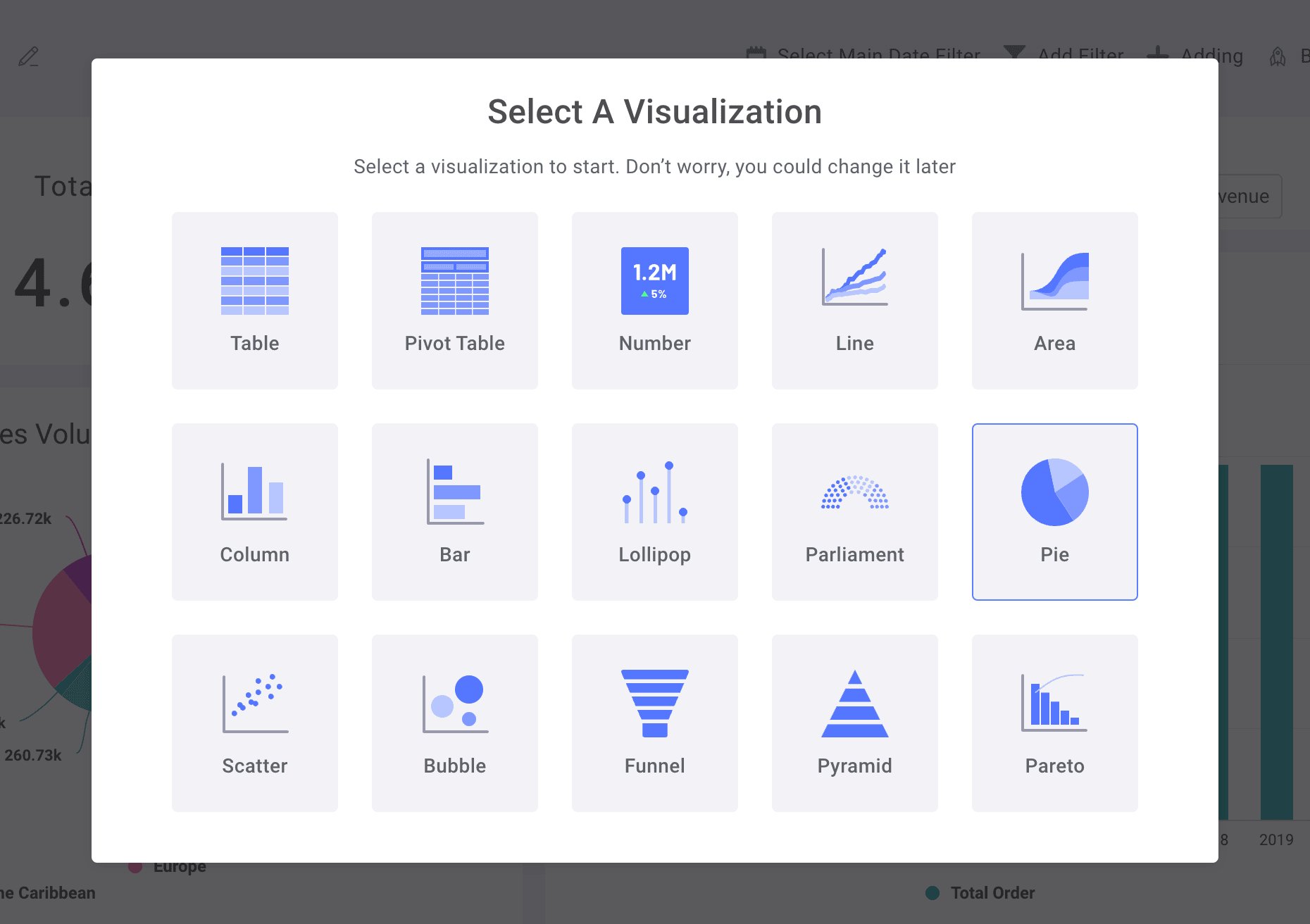
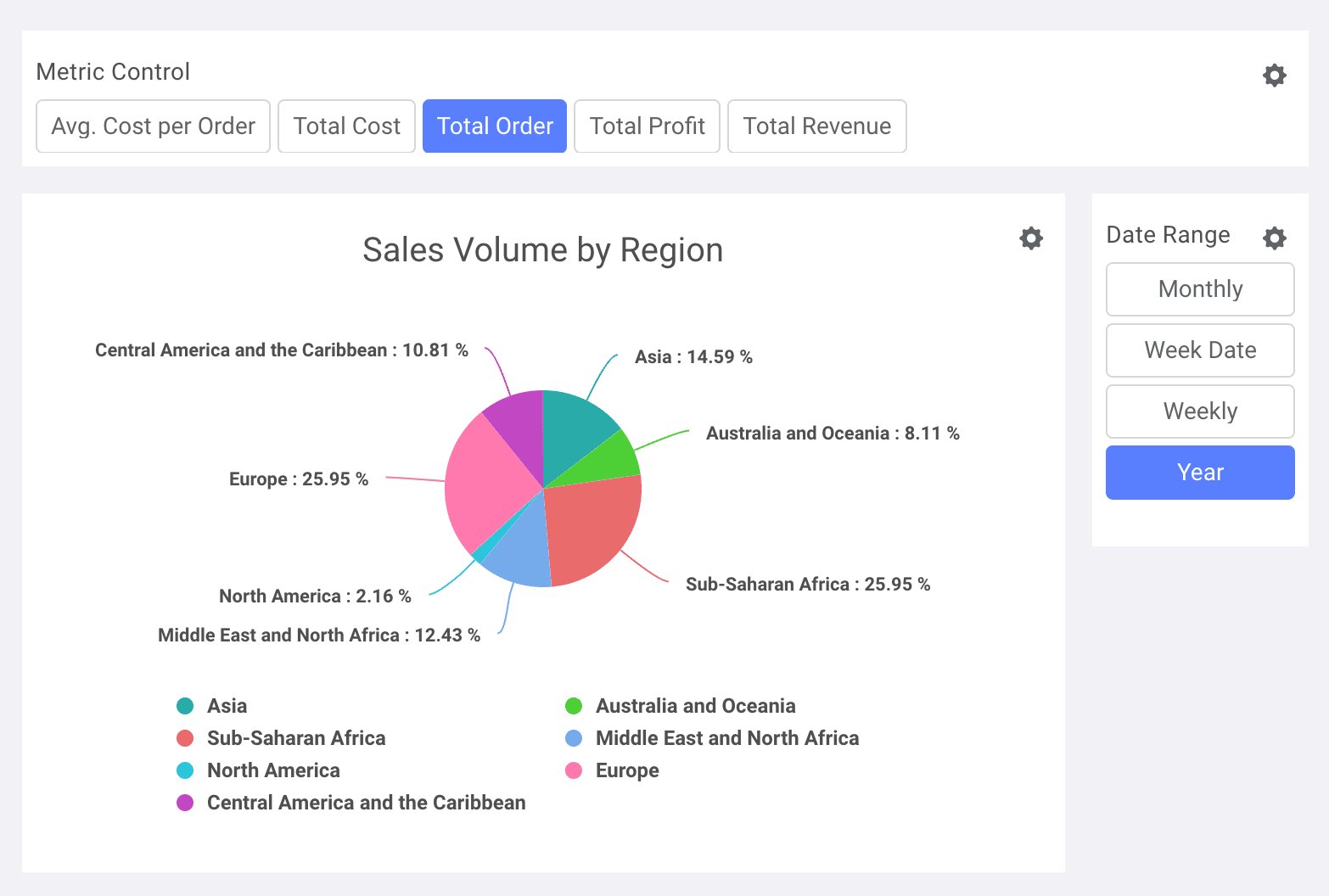
Faites d’abord glisser-déposer la colonne “Region” du Dataset vers Legend Field
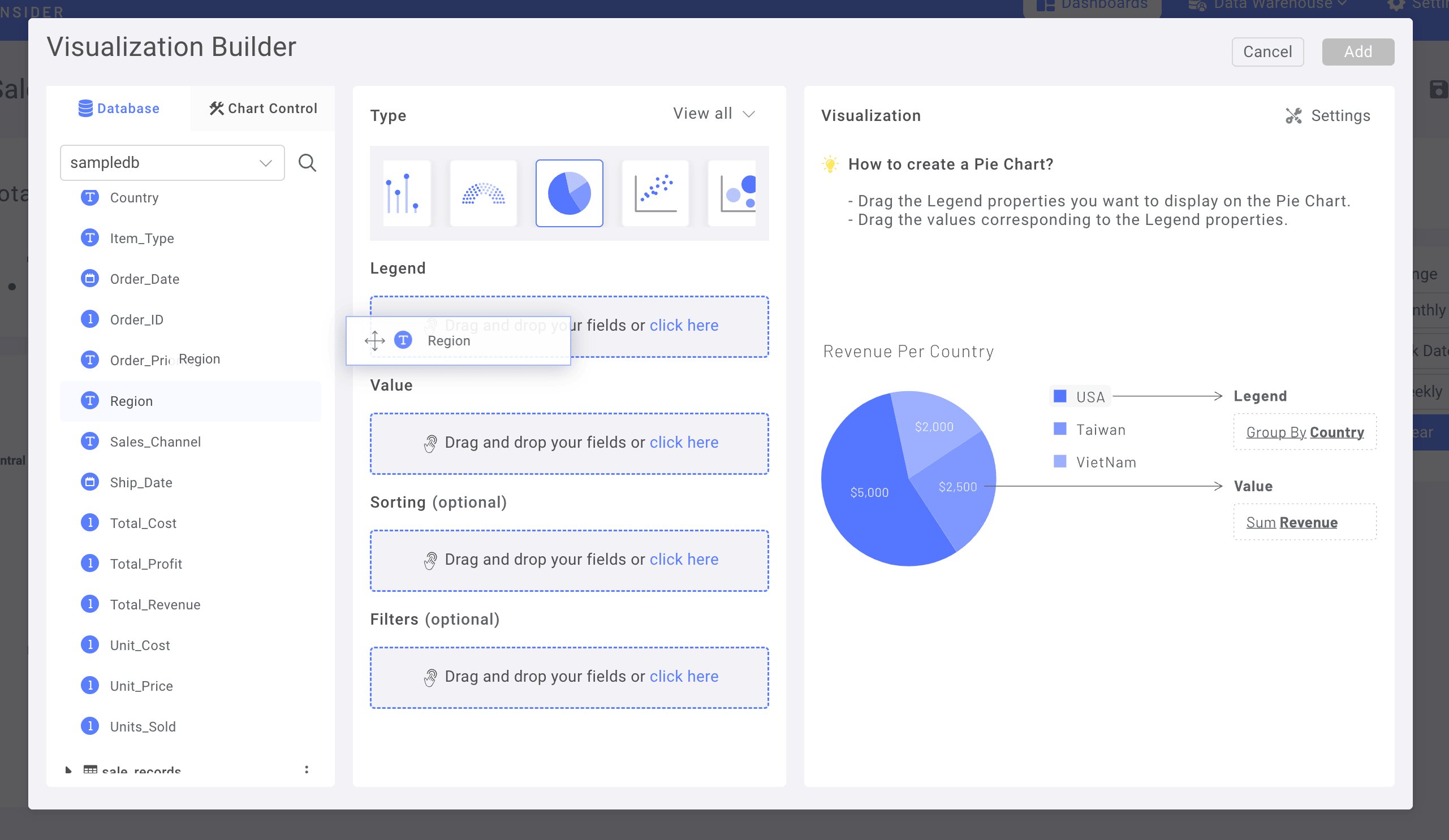
Ensuite, passez à l’onglet Chart Control
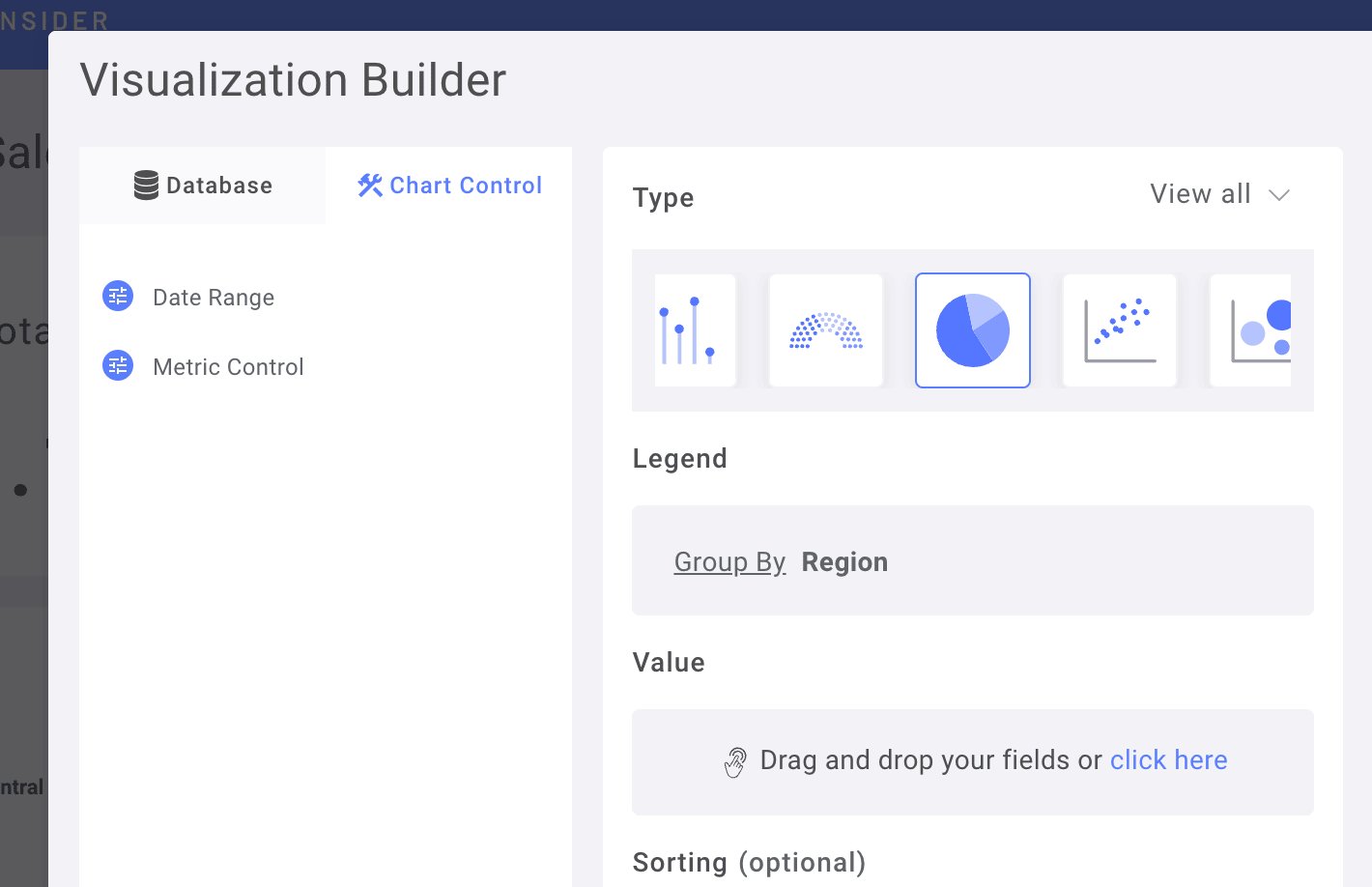
Faites glisser-déposer le Metrics Control dans Value Field
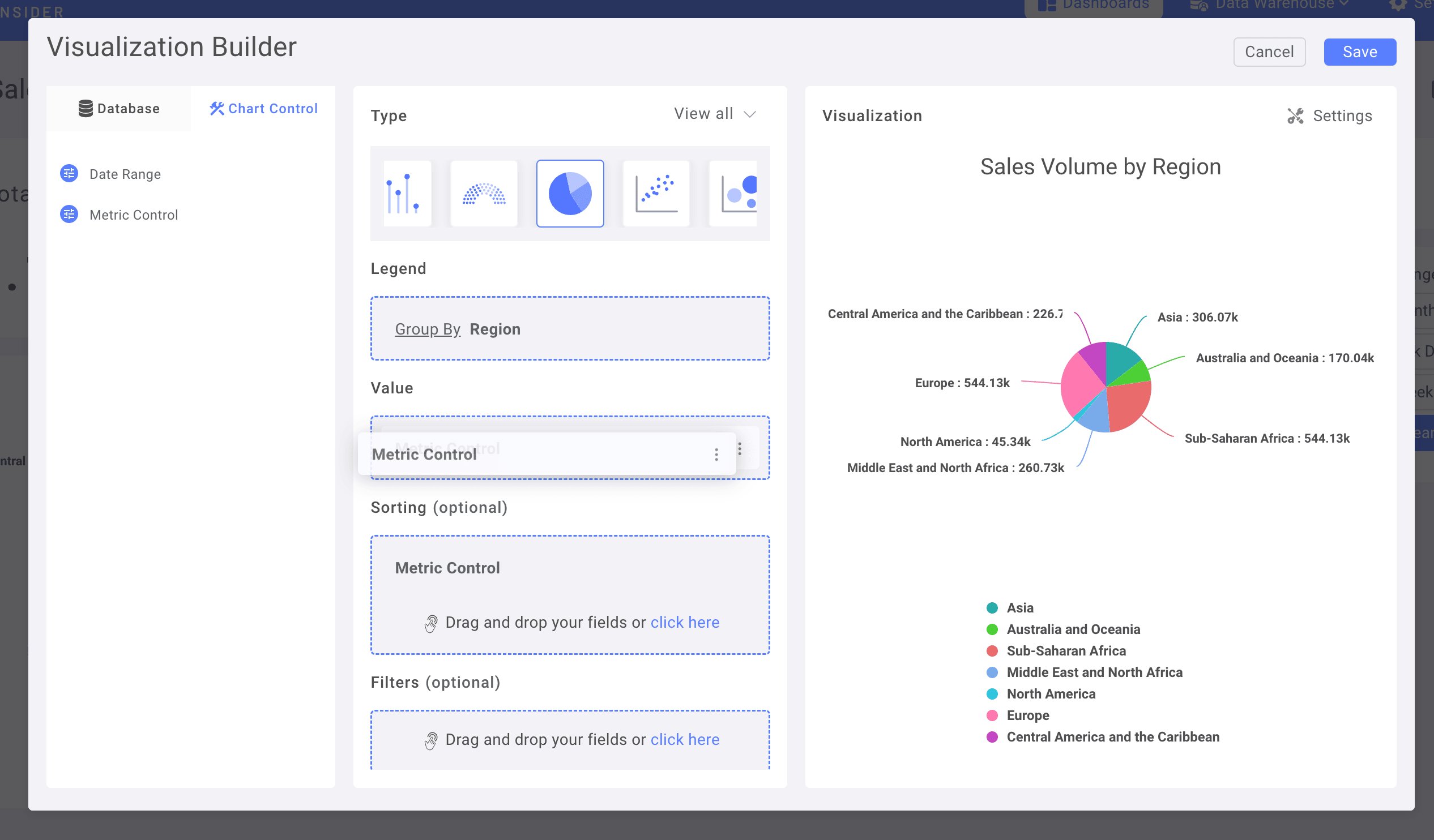
(vous pouvez également utiliser Metrics Control pour le tri) Accédez à Chart Setting pour personnaliser davantage le graphique
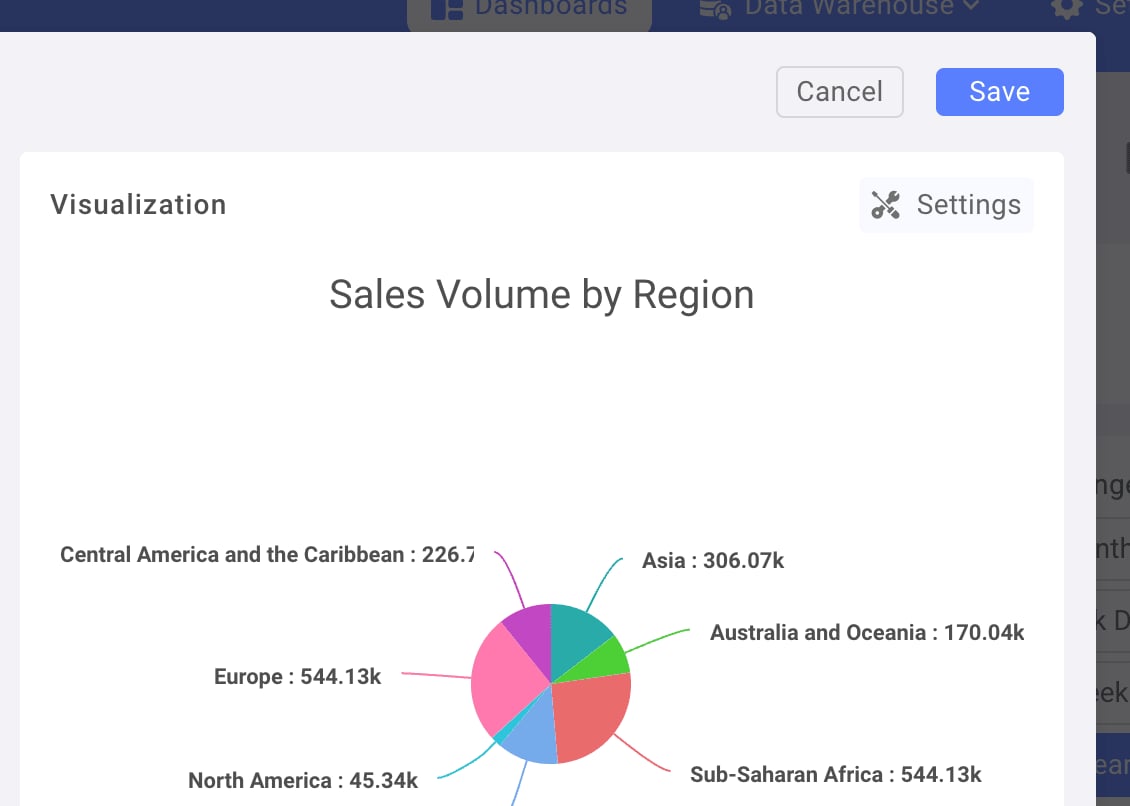
Par exemple, remplacez Data label par Percentage
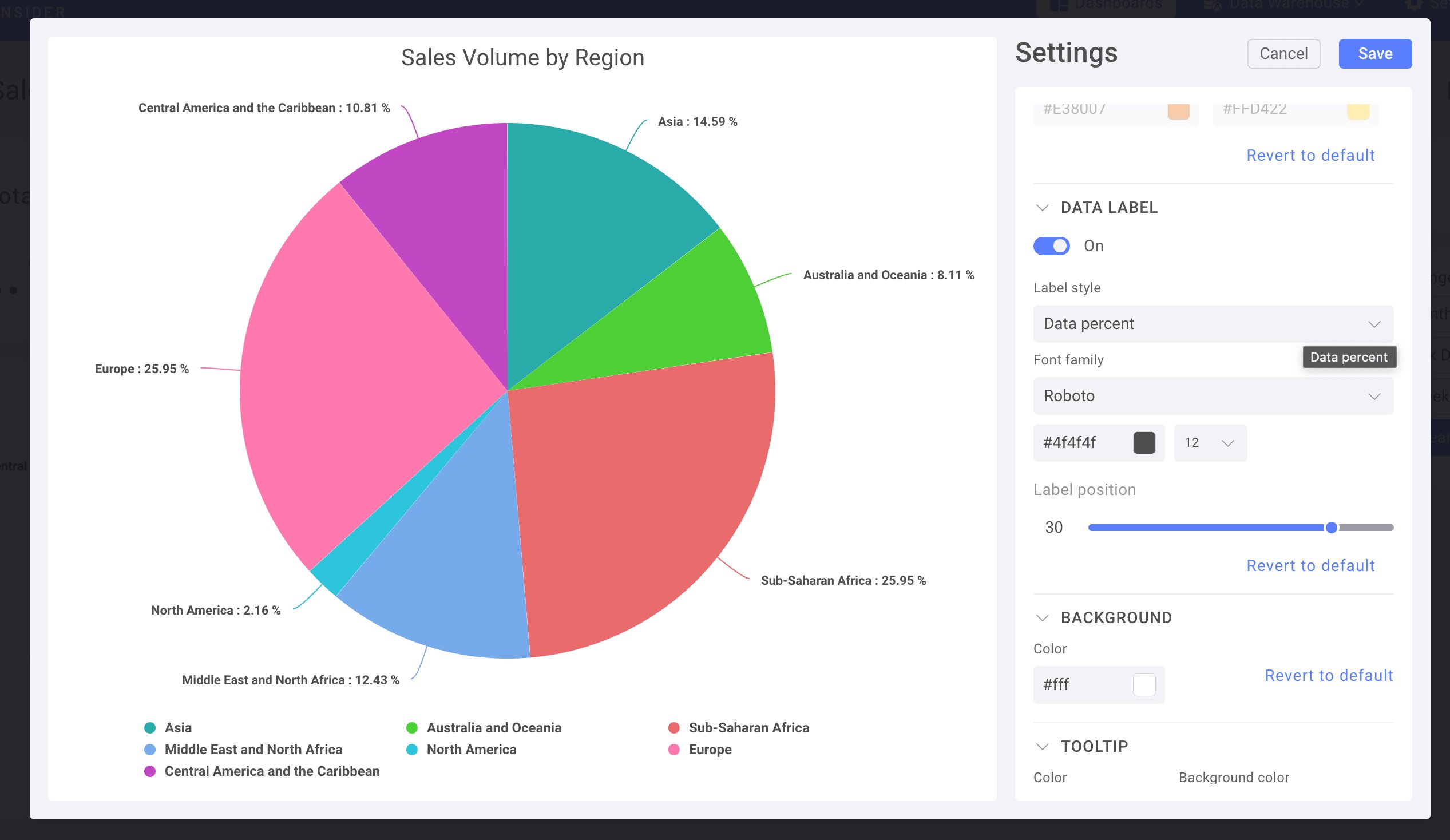
Enregistrez et ajoutez le graphique au Dashboard
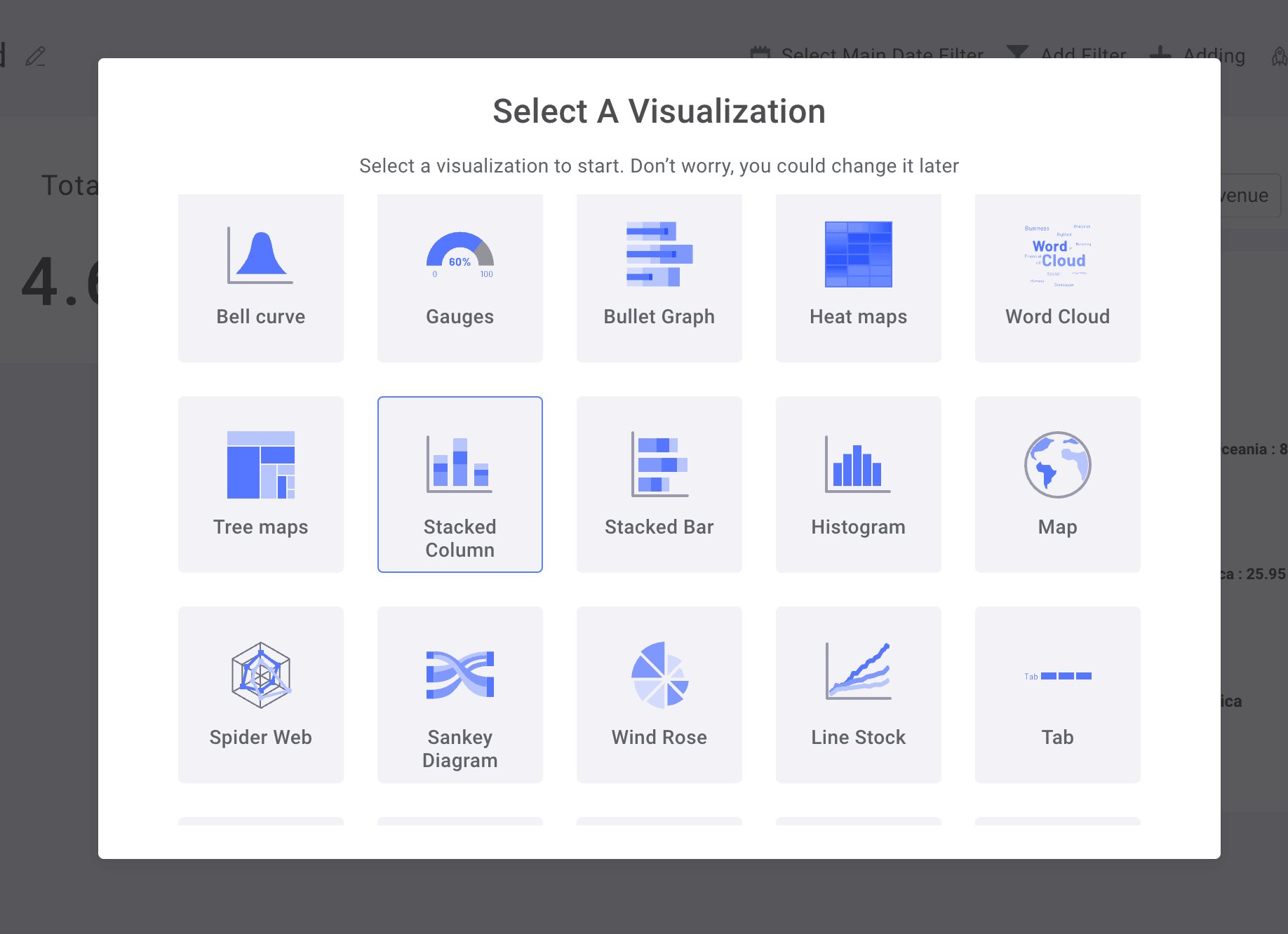
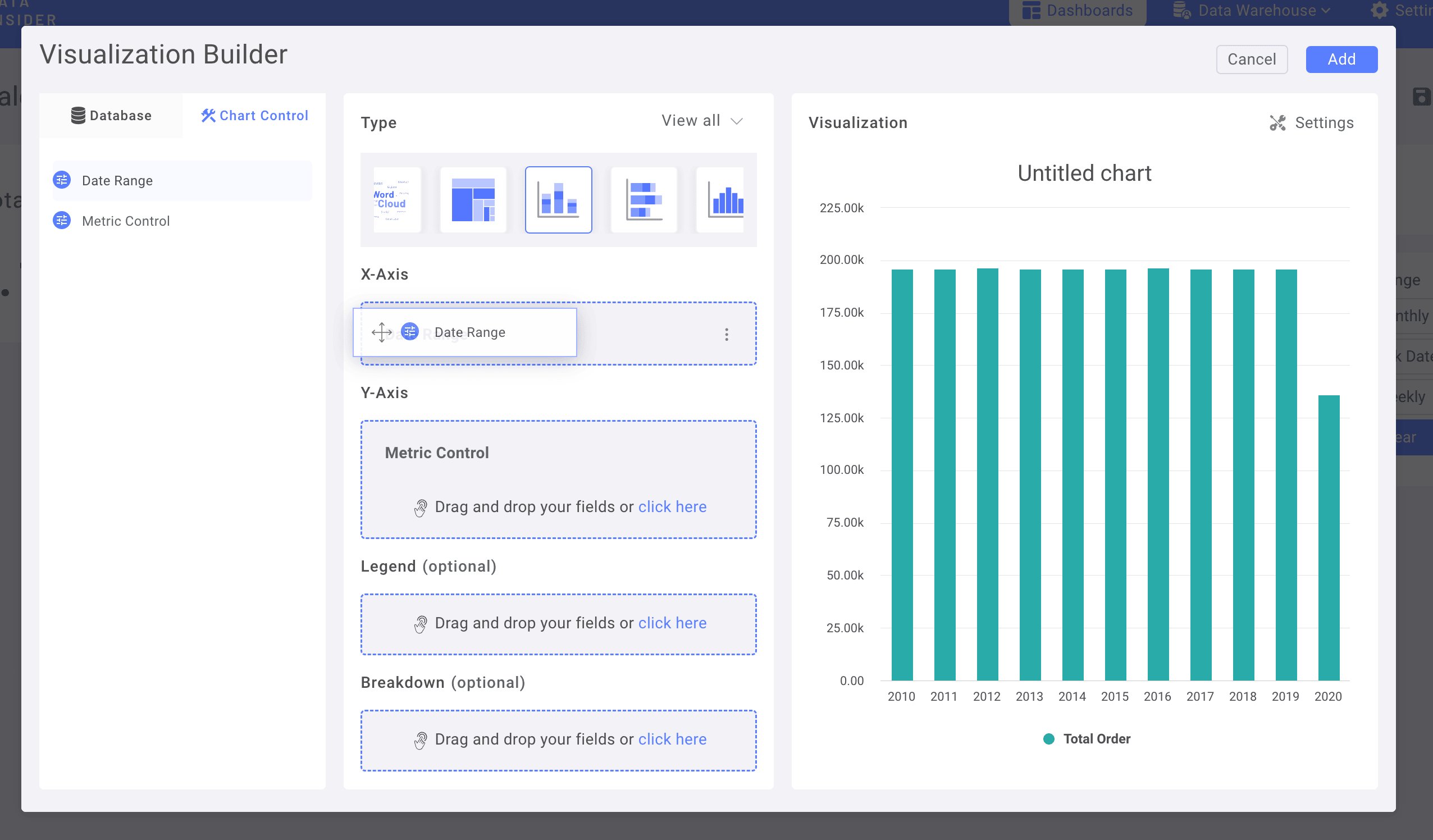
Dans le Chart Control, utilisez le Metrics Control pour l’axe Y et le Date Range pour l’axe X
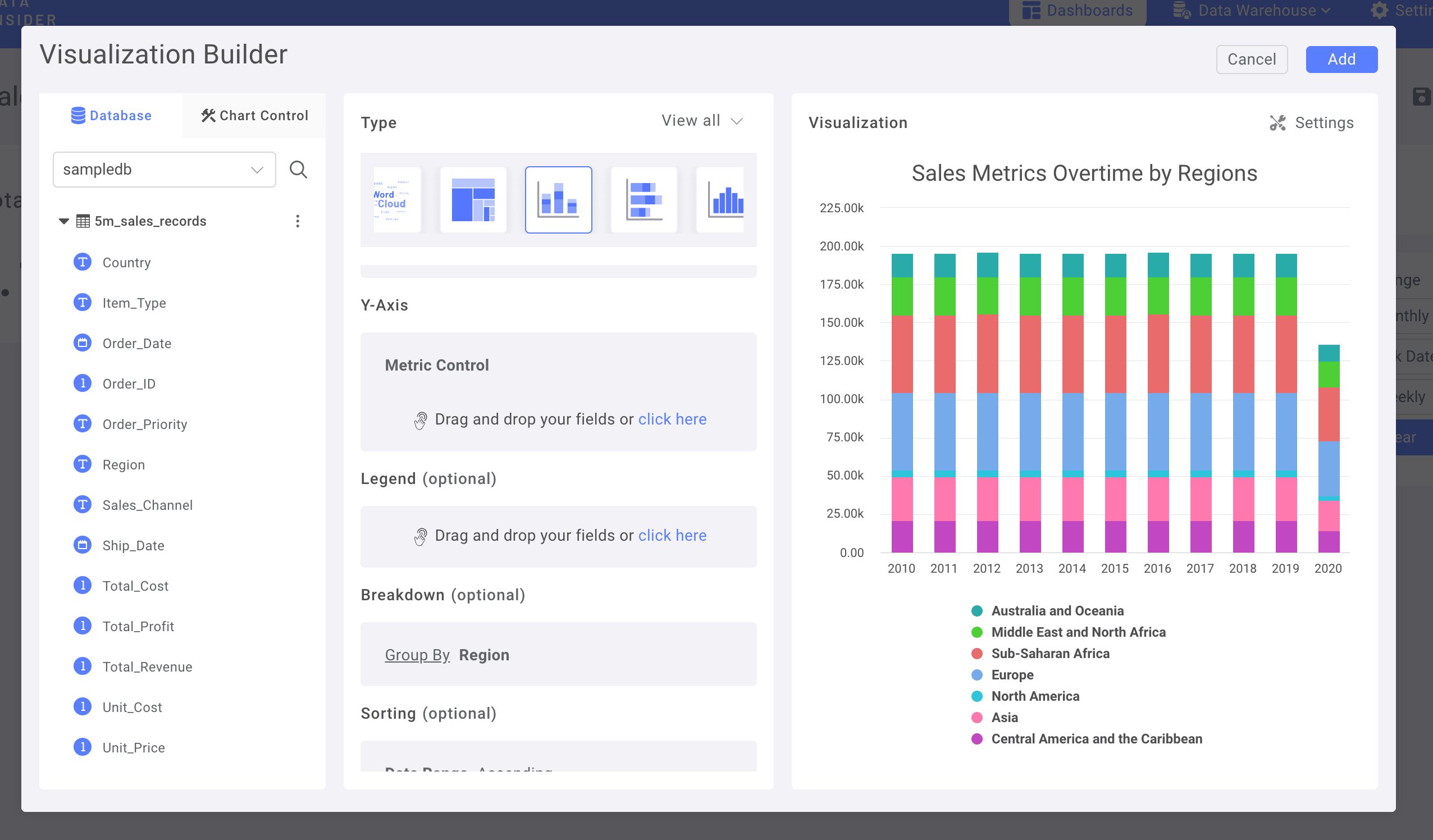
Ajoutez la colonne Region dans Breakdown
Ajoutez un Number Chart comme KPI pour mettre en valeur le dashboard
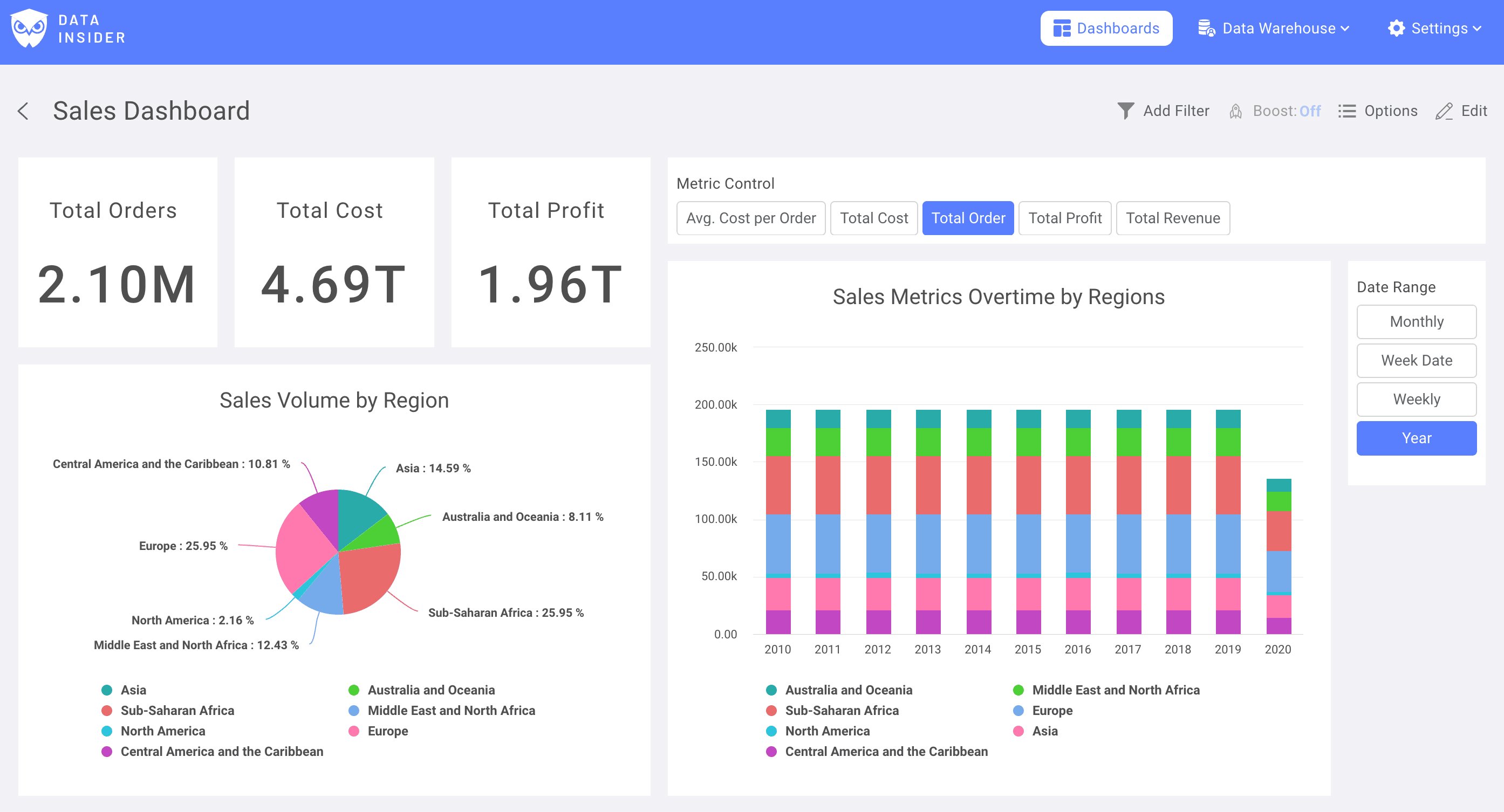
Vous avez maintenant créé avec succès votre premier dashboard avec rocket.BI