

- Power BI Desktop : une application de bureau Windows pour créer des tableaux de bord et des visualisations
- Power BI Service : disponible dans Azure sous forme de SaaS pour héberger les tableaux de bord créés avec Power BI Desktop
- Installation du pilote ODBC ClickHouse
- Installation du connecteur ClickHouse Power BI dans Power BI Desktop
- Interrogation des données de ClickHouse pour les visualiser dans Power BI Desktop
- Configuration d’une passerelle de données locale pour Power BI Service
2.137.751.0.
Vous aurez besoin des informations suivantes pour vous connecter à votre instance ClickHouse :
- Nom d’hôte - ClickHouse
- Nom d’utilisateur - Identifiants de l’utilisateur
- Mot de passe - Mot de passe de l’utilisateur
- Base de données - Nom de la base de données de l’instance à laquelle vous souhaitez vous connecter
- Installez le pilote ODBC ClickHouse
- Recherchez le ClickHouse Connector
- Connectez-vous à ClickHouse
- Interrogez et visualisez vos données
.msi fourni et suivez l’assistant.
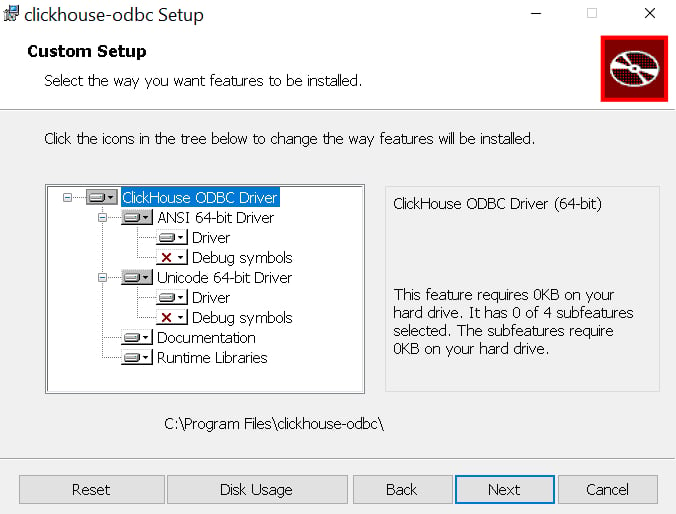
Debug symbols sont facultatifs et ne sont pas nécessaires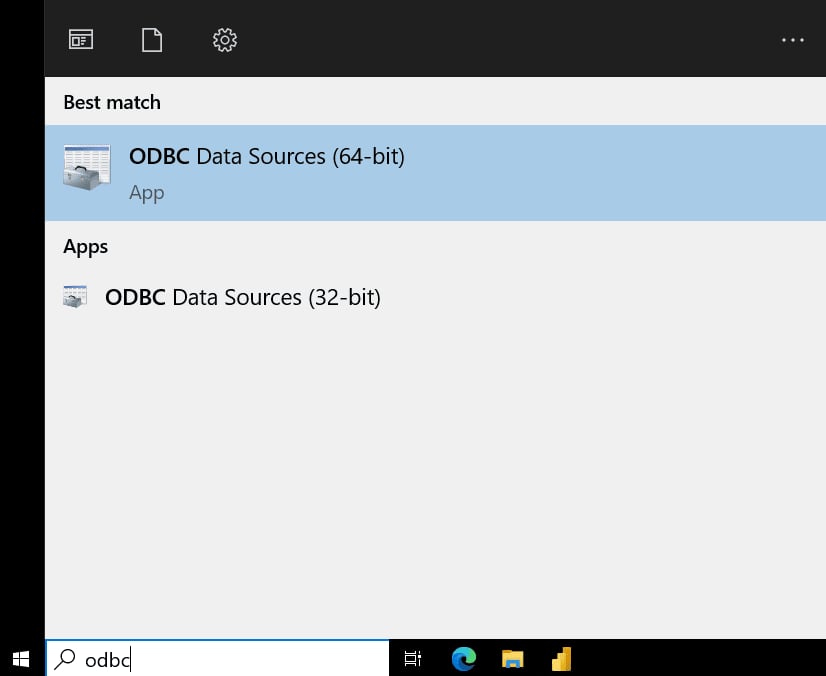
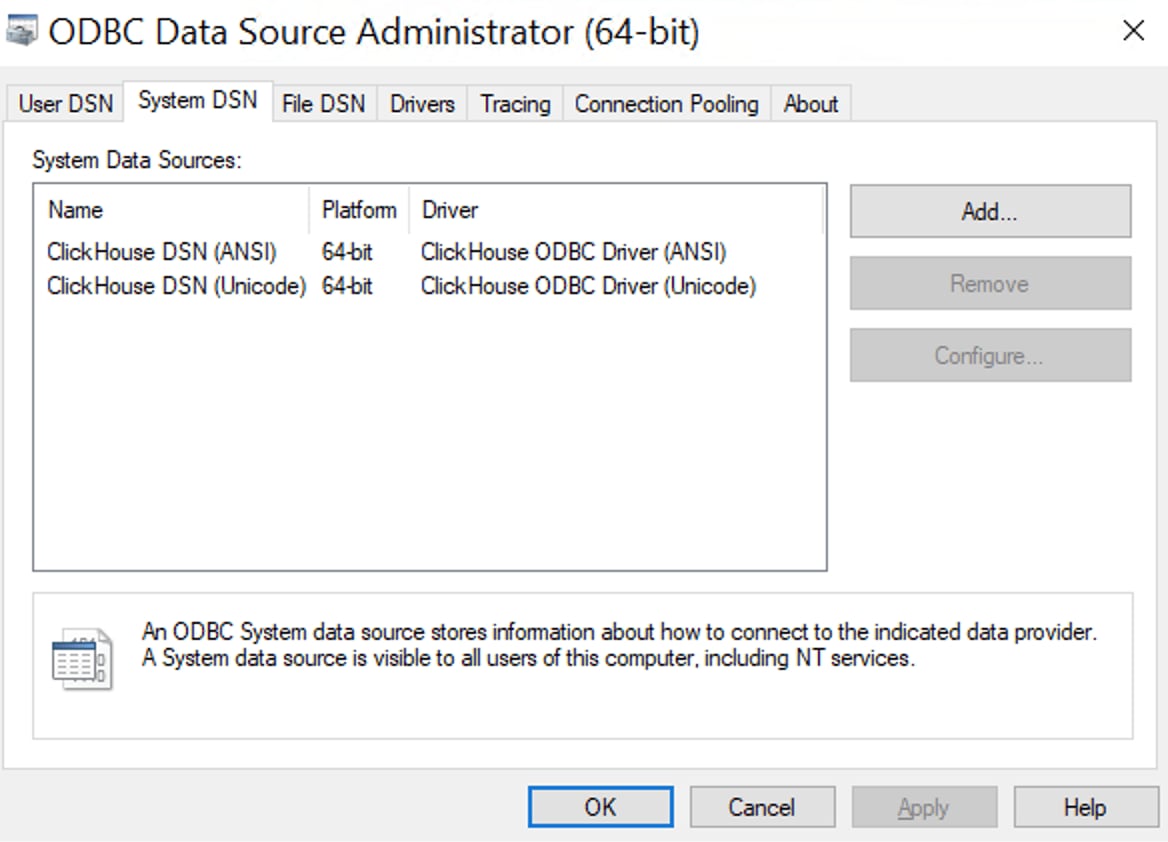
Vérifiez que le pilote ClickHouse figure bien dans la liste.
Disponible dans la version
2.137.751.0 de Power BI Desktop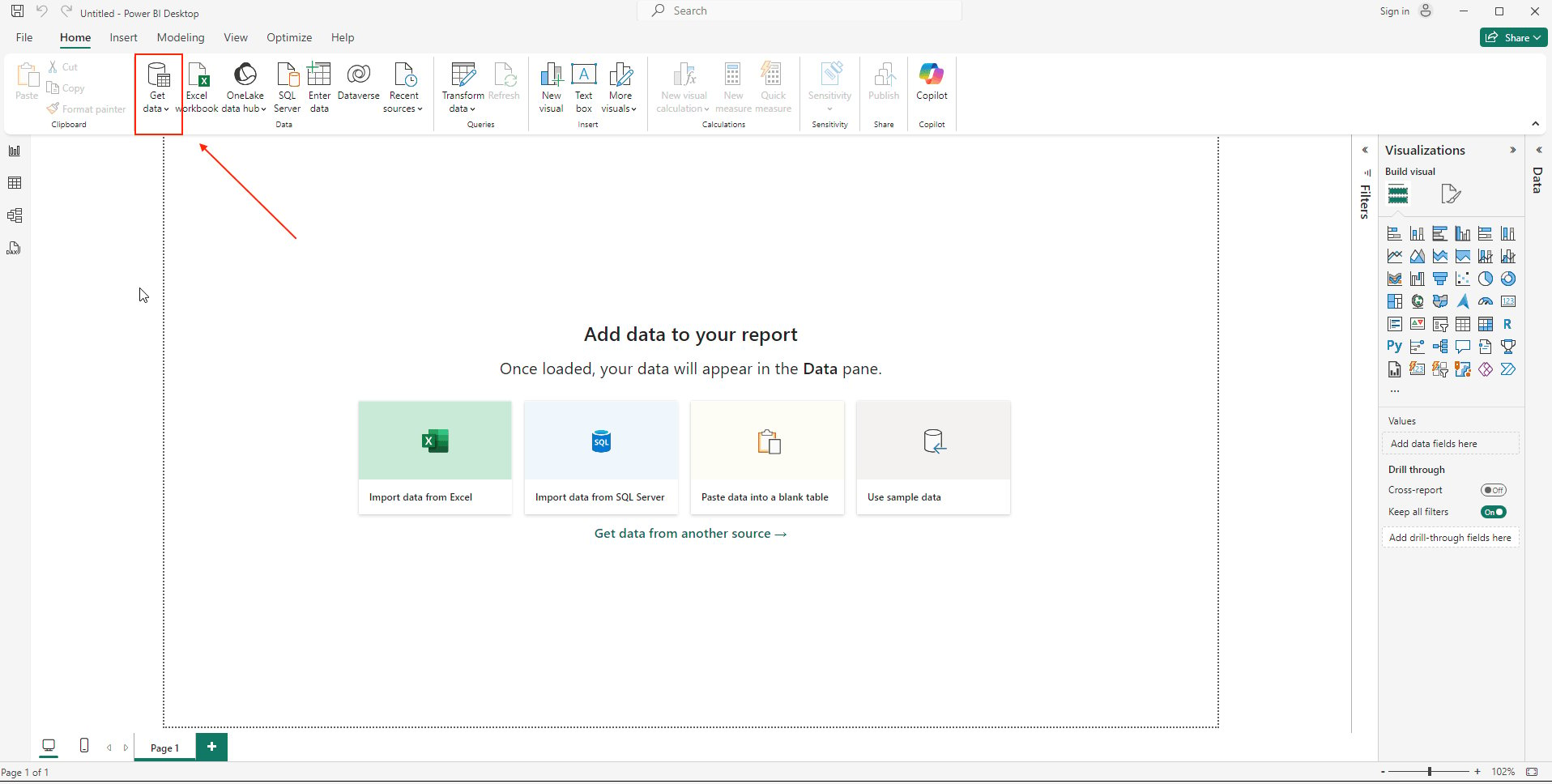
Recherchez « ClickHouse »
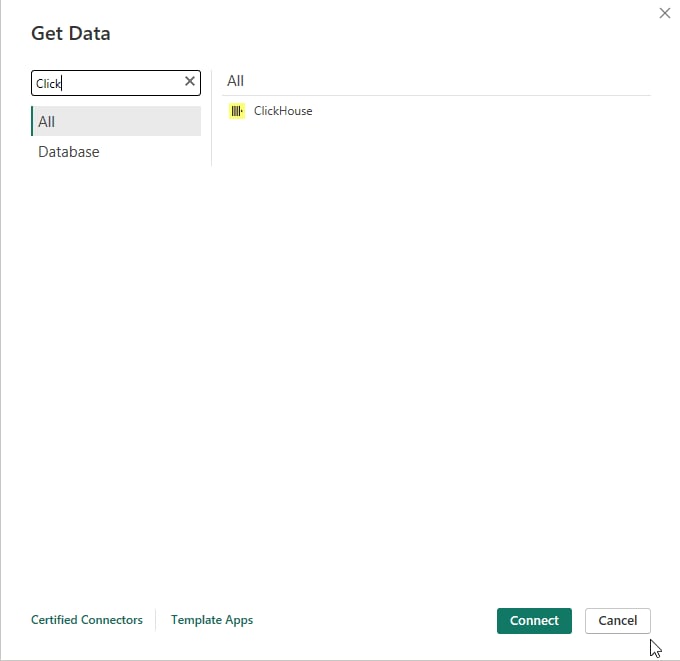
Sélectionnez le connecteur, puis saisissez les identifiants de l’instance ClickHouse :
- Host (obligatoire) - Le domaine/l’adresse de votre instance. Veillez à l’ajouter sans préfixe ni suffixe.
- Port (obligatoire) - Le port de votre instance.
- Database - Le nom de votre base de données.
- Options - Toute option ODBC, comme indiqué sur la page GitHub ODBC de ClickHouse
- Mode de connectivité des données - DirectQuery
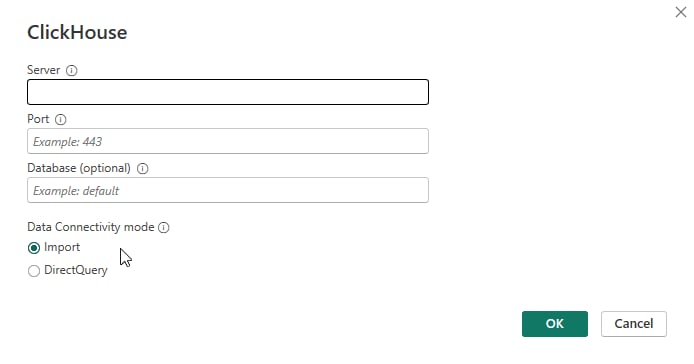
Nous vous conseillons de sélectionner DirectQuery pour interroger ClickHouse directement.Si votre cas d’usage implique un faible volume de données, vous pouvez choisir le mode Import, et l’ensemble des données sera chargé dans Power BI.
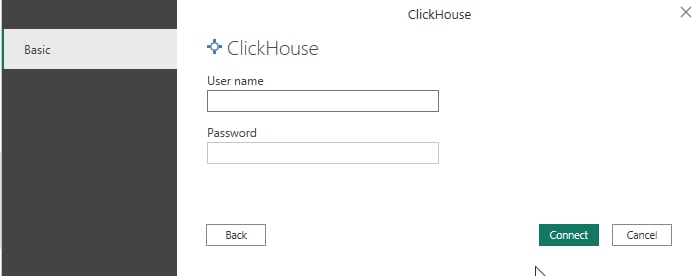
- Indiquez le nom d’utilisateur et le mot de passe
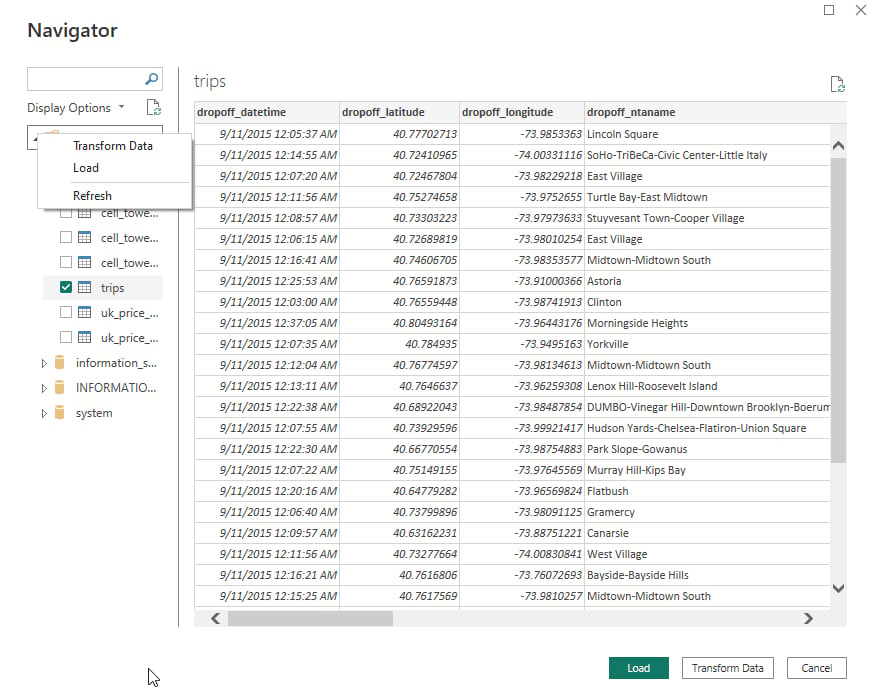
Enfin, vous devriez voir les bases de données et les tables dans la vue Navigator. Sélectionnez la table souhaitée et cliquez sur “Load” pour importer les données depuis ClickHouse.
Une fois l’importation terminée, vos données ClickHouse devraient être accessibles dans Power BI comme à l’accoutumée.
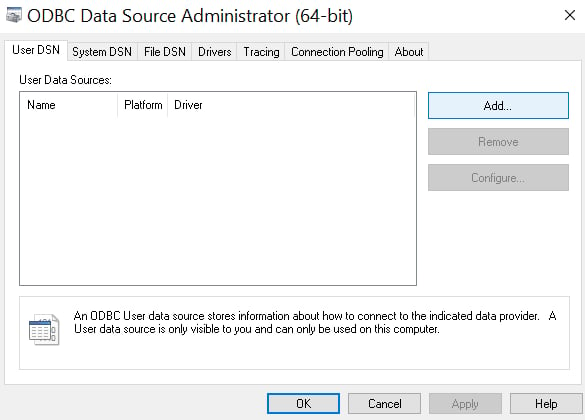
Pour utiliser Microsoft Power BI Service, vous devez créer une passerelle de données locale. Pour en savoir plus sur la configuration des connecteurs personnalisés, consultez la documentation de Microsoft sur la façon d’utiliser des connecteurs de données personnalisés avec une passerelle de données locale. Nous vous recommandons d’utiliser le ClickHouse Connector avec DirectQuery. Installez le Pilote ODBC sur l’instance de la passerelle de données locale et vérifiez comme décrit ci-dessus. Une fois l’installation du pilote terminée, vous pouvez créer une source de données ODBC. Recherchez ODBC dans le menu Démarrer et sélectionnez « ODBC Data Sources (64-bit) ».
Ajoutez ici un nouveau DSN utilisateur. Cliquez sur le bouton « Add » à gauche.
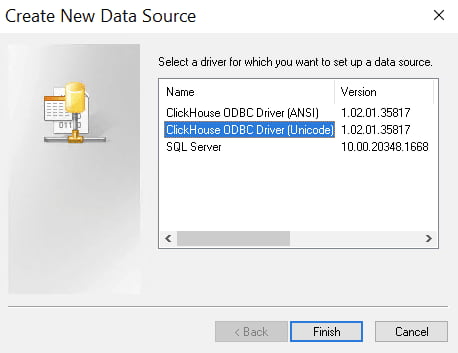
Choisissez la version Unicode du pilote ODBC.
Renseignez les informations de connexion.
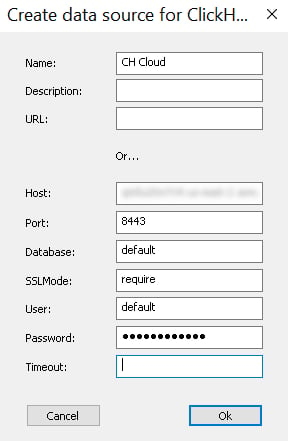
Si vous utilisez un déploiement avec SSL activé (par exemple ClickHouse Cloud ou une instance autogérée), vous devez indiquer
require dans le champ SSLMode.Hostdoit toujours être renseigné sans le protocole (c.-à-d. sanshttp://ouhttps://).Timeoutest un entier représentant un nombre de secondes. Valeur par défaut :30 seconds.
Sélectionnez “Other” -> “ODBC”.
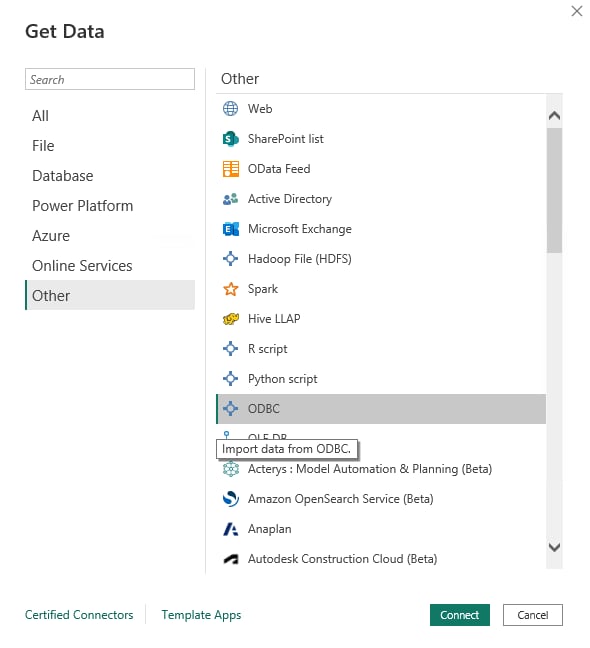
Sélectionnez la source de données que vous avez créée précédemment dans la liste.
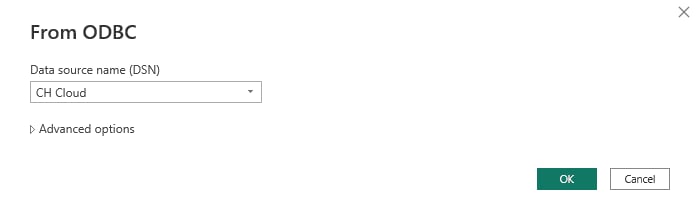
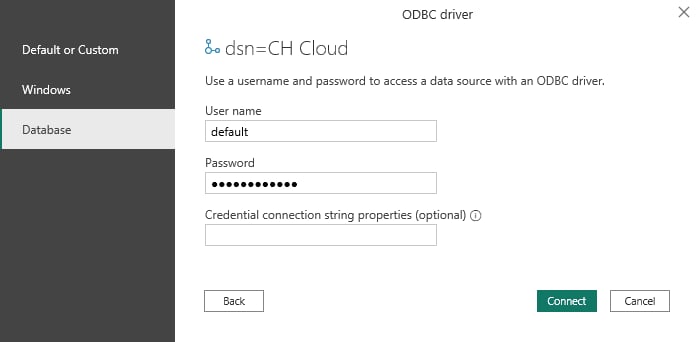
Si vous n’avez pas indiqué d’identifiants lors de la création de la source de données, vous serez invité à renseigner un nom d’utilisateur et un mot de passe.
Enfin, vous devriez voir les bases de données et les tables dans la vue Navigator. Sélectionnez la table souhaitée, puis cliquez sur “Load” pour importer les données depuis ClickHouse.
Une fois l’importation terminée, les données ClickHouse devraient être accessibles dans Power BI comme d’habitude. PowerBI est conçu pour les bases de données relationnelles traditionnelles avec des volumes de données modérés. Lorsque vous utilisez ClickHouse à grande échelle (des milliards de lignes), des schémas d’architecture spécifiques sont nécessaires pour obtenir des performances optimales. PowerBI génère automatiquement des requêtes SQL avec des sous-requêtes imbriquées, des jointures complexes et des transformations à la volée. Ces schémas fonctionnent bien avec les bases de données SQL traditionnelles, mais peuvent s’avérer inefficaces lors de l’interrogation de bases de données columnaires à grande échelle comme ClickHouse. Approche recommandée pour les grands jeux de données : au lieu d’interroger directement les tables brutes, créez des
vues matérialisées dédiées dans ClickHouse pour chaque visualisation de tableau de bord. Cela vous permet de bénéficier de :
- Performances rapides et constantes, quel que soit le volume de données
- Charge réduite sur votre cluster ClickHouse
- Coûts plus prévisibles
- Des agrégations horaires pour des tableaux de bord récents et détaillés
- Des agrégations quotidiennes pour les tendances historiques
- Des rollups mensuels pour les rapports à long terme
- Conservez les données brutes avec un TTL approprié pour des analyses ad hoc
- Définissez des clés
ORDER BYadaptées à vos schémas de requêtes - Utilisez le partitionnement pour les données de séries temporelles
- Convertissez les petites tables de dimensions en dictionnaires pour des recherches efficaces
- Tirez parti des projections pour optimiser davantage les requêtes
Pour importer correctement les données, avant de cliquer sur le bouton “Load” dans le Navigator, cliquez d’abord sur “Transform Data”.
pageviews comporte une colonne UInt64, reconnue par défaut comme “Binary”.
“Transform Data” ouvre le Power Query Editor, où il est possible de réattribuer le type de la colonne, en la définissant par exemple comme
Text.
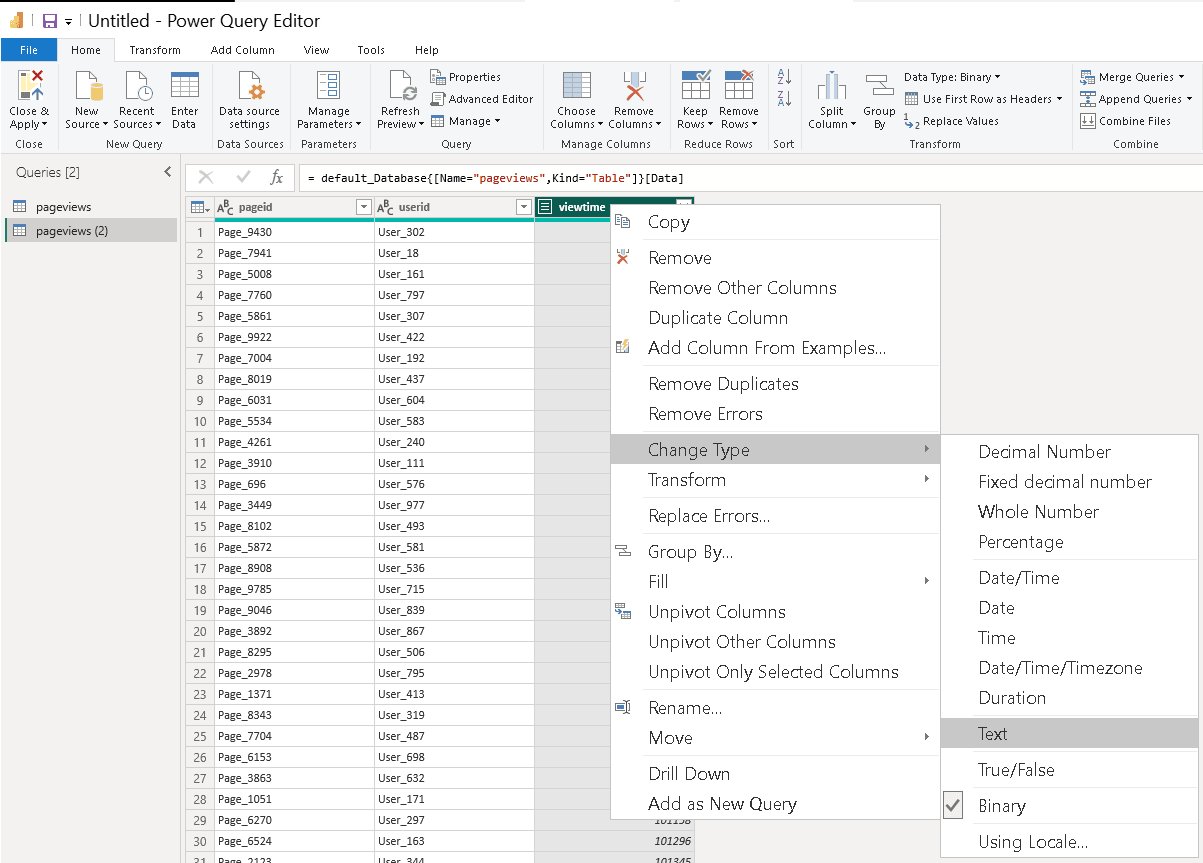
Une fois l’opération terminée, cliquez sur “Close & Apply” dans le coin supérieur gauche, puis poursuivez le chargement des données.