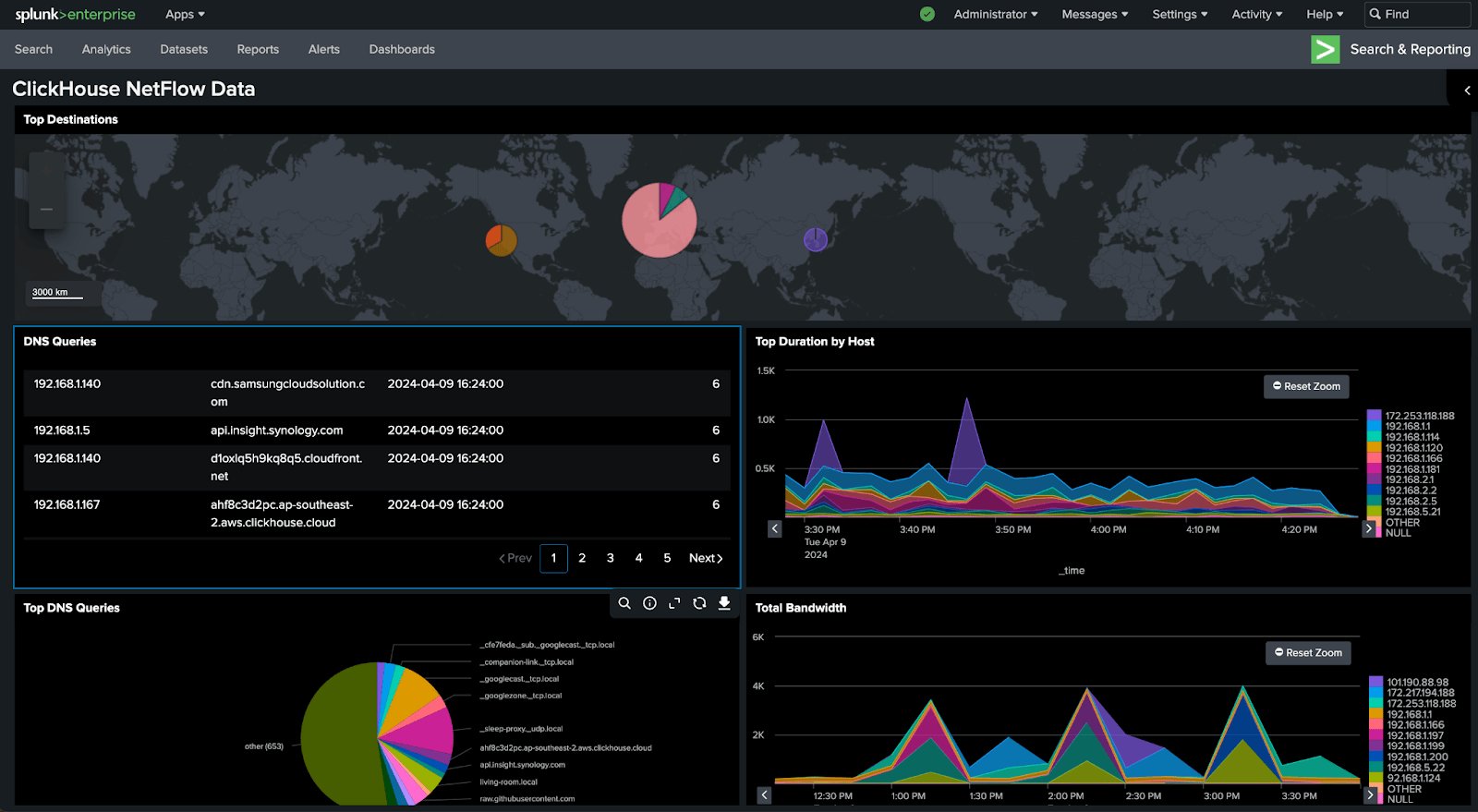
Ce guide utilise le jeu de données New York City Taxi. Il existe de nombreux autres jeux de données que vous pouvez utiliser dans notre documentation.
- Splunk Enterprise pour utiliser les fonctions du search head
- Les éléments requis de Java Runtime Environment (JRE) installés sur votre système d’exploitation ou dans votre conteneur
- Splunk DB Connect
- D’un accès Admin ou SSH au système d’exploitation de votre instance Splunk Enterprise
- Des informations de connexion ClickHouse (voir ici si vous utilisez ClickHouse Cloud)
microdnf install java-11-openjdk.
Notez le chemin java_home : java -XshowSettings:properties -version.
Assurez-vous que DB Connect App est installé sur Splunk Enterprise. Vous pouvez le trouver dans la section Apps de l’interface Web Splunk :
- Connectez-vous à Splunk Web, puis accédez à Apps > Find More Apps
- Utilisez la zone de recherche pour trouver DB Connect
- Cliquez sur le bouton vert “Install” à côté de Splunk DB Connect
- Cliquez sur “Restart Splunk”
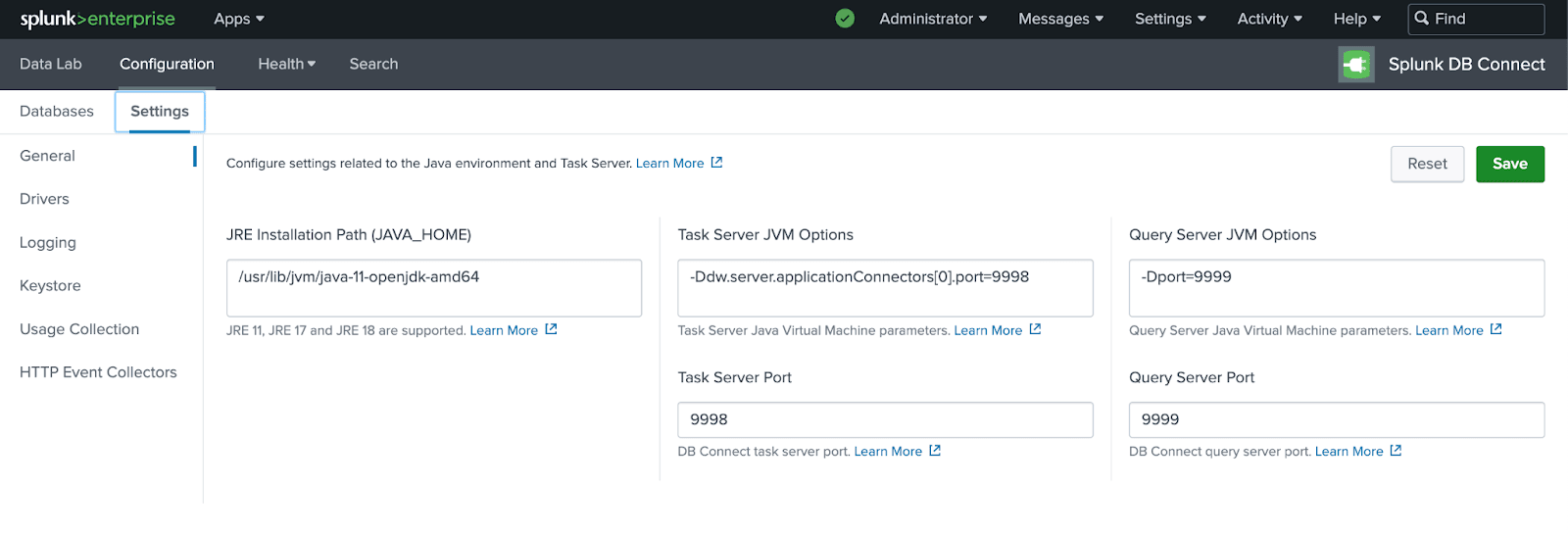
java_home à DB Connect App dans Configuration -> Settings, puis cliquez sur save, puis sur reset.
$SPLUNK_HOME/etc/apps/splunk_app_db_connect/local/db_connection_types.conf afin d’y ajouter les détails de la classe du ClickHouse JDBC driver. Ajoutez la section suivante à db_connection_types.conf :
$SPLUNK_HOME/bin/splunk restart.
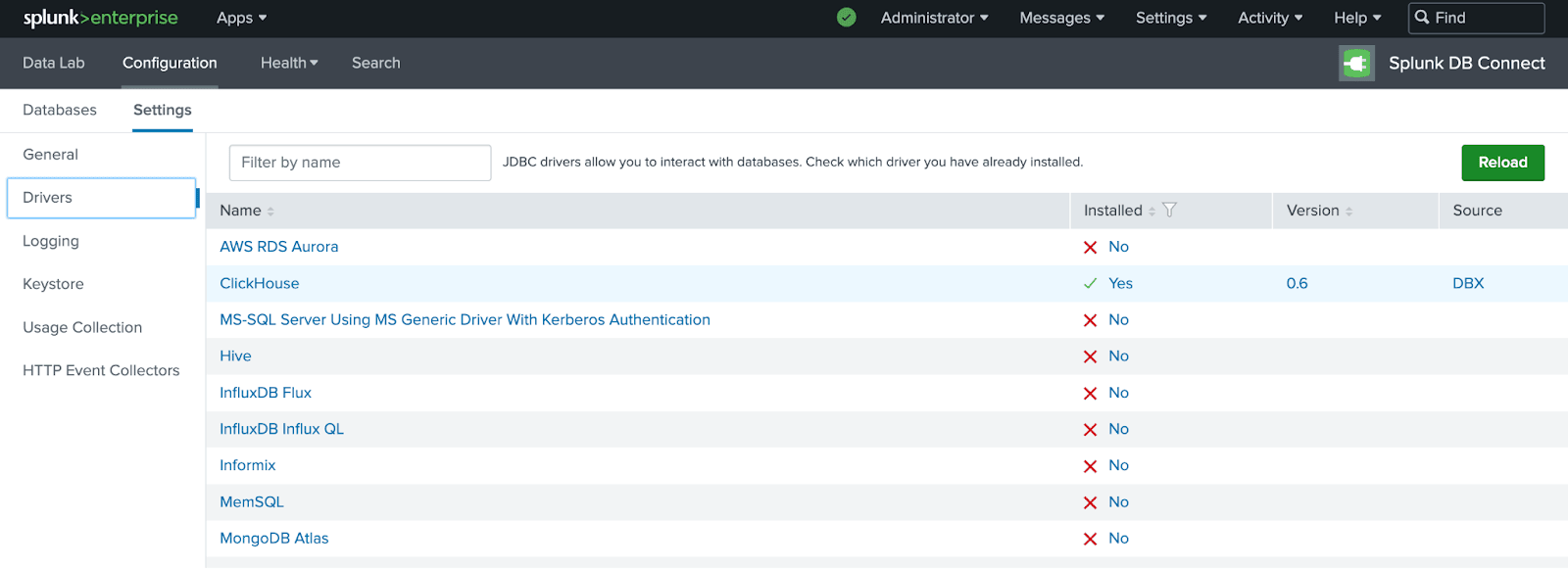
Revenez à l’application DB Connect App, puis accédez à Configuration > Settings > Drivers. Vous devriez voir une coche verte à côté de ClickHouse :
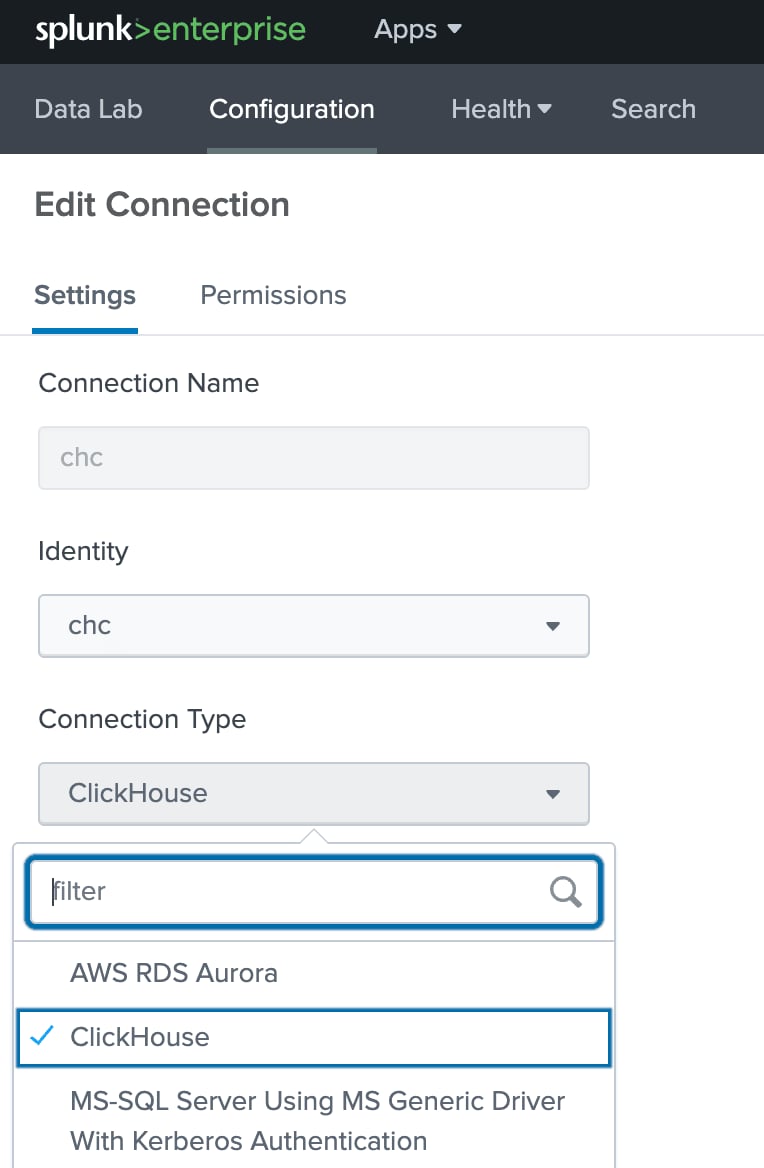
Renseignez les informations de l’hôte ClickHouse et assurez-vous que “Enable SSL” est coché :
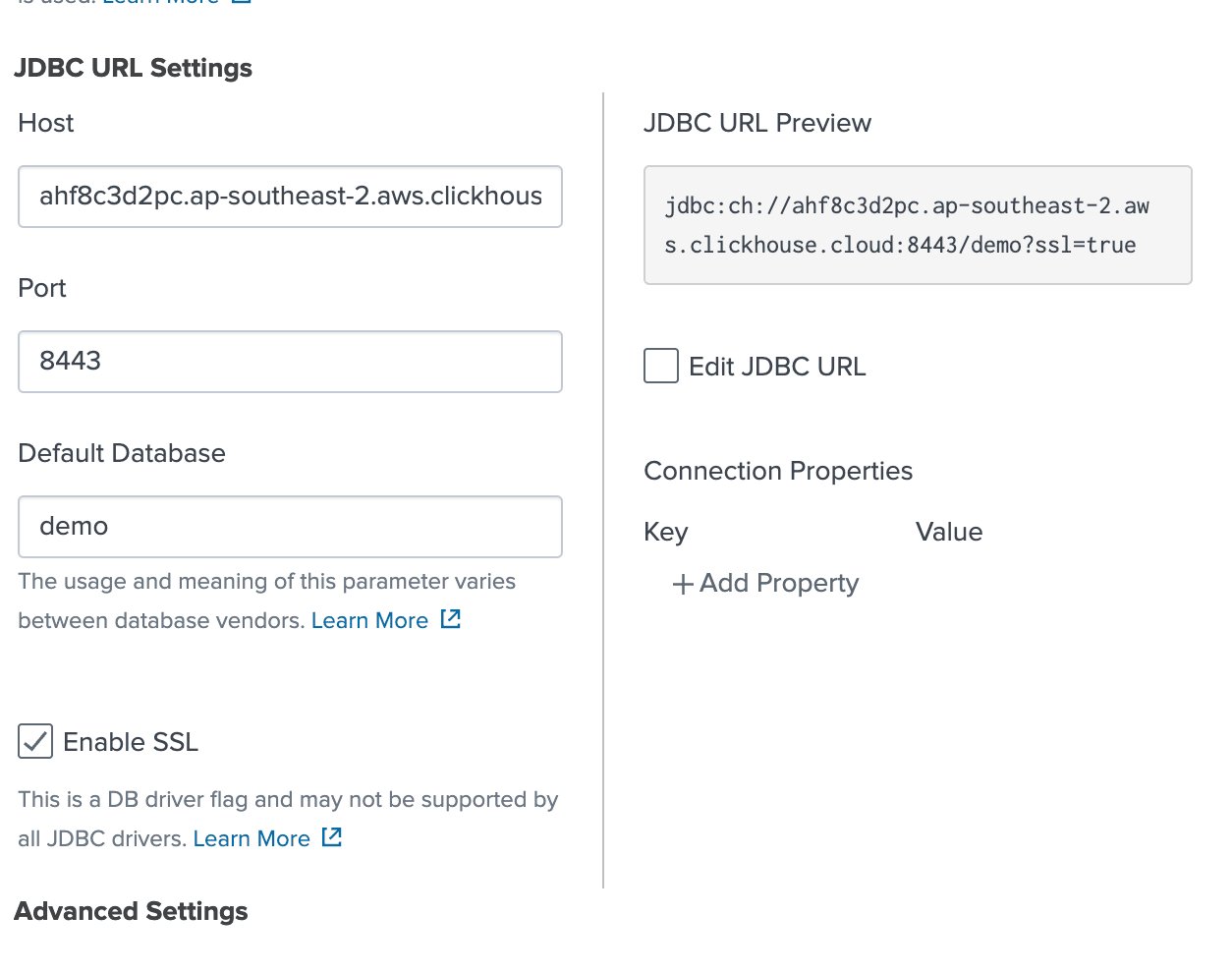
Si vous recevez une erreur, assurez-vous d’avoir ajouté l’adresse IP de votre instance Splunk à l’IP Access List de ClickHouse Cloud. Consultez la documentation pour plus d’informations.
trips pour cette démonstration :
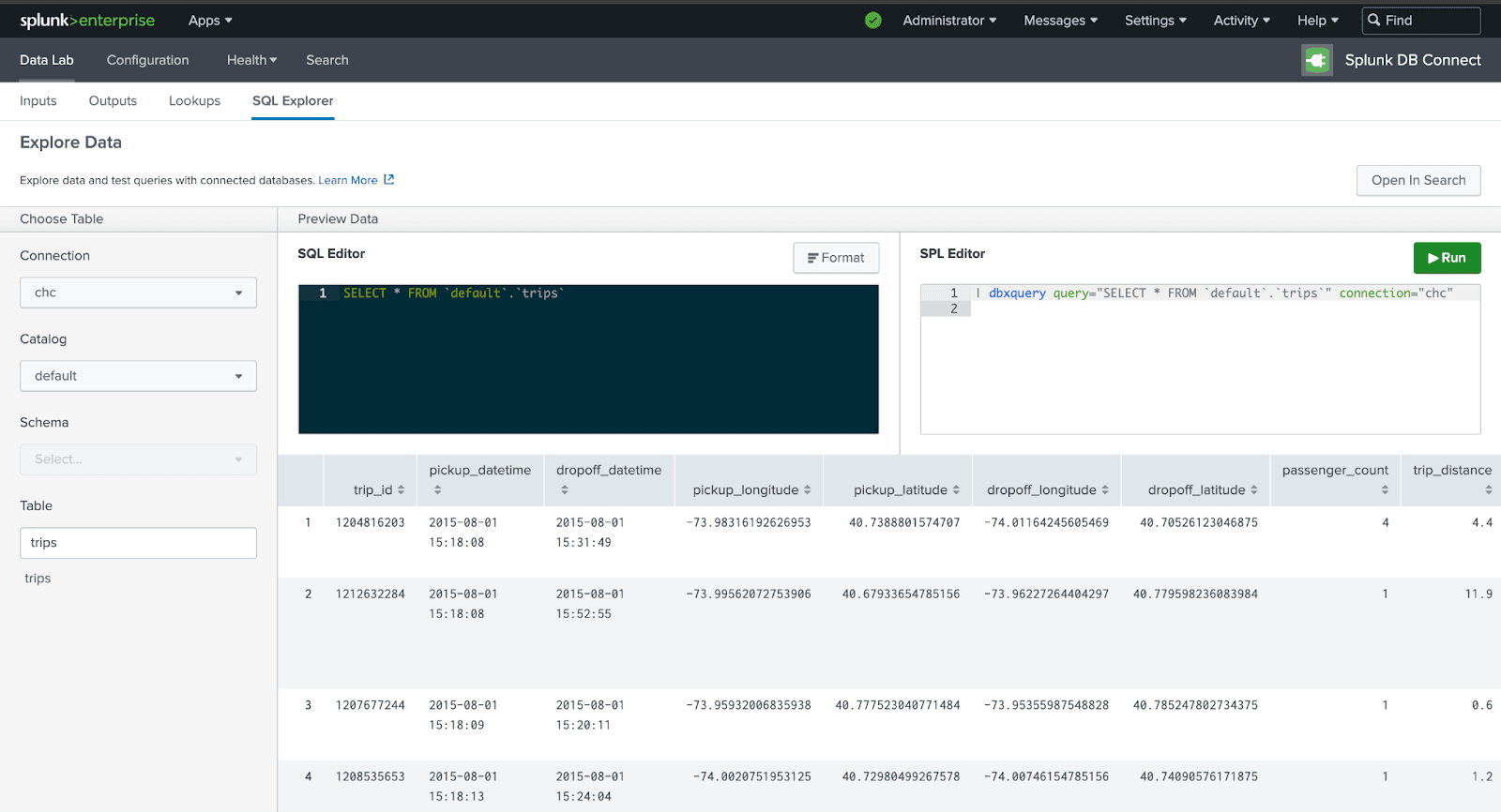
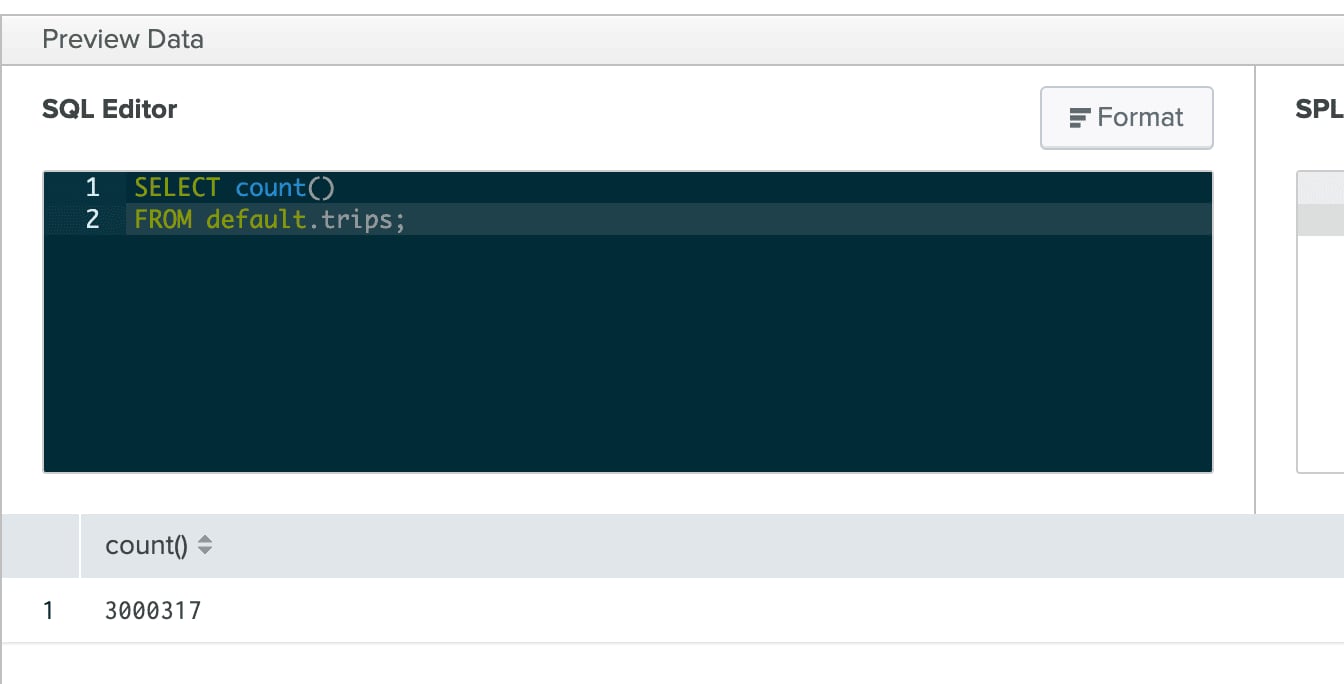
trips qui renvoie le nombre total d’enregistrements de la table :