Requisitos previos
- Un clúster de Kubernetes en ejecución con capacidad suficiente para los recolectores y, si se utiliza, para la aplicación de demostración.
- Un servicio de ClickHouse Observability. Consulte la guía de primeros pasos de la versión totalmente gestionada o la guía de primeros pasos de la versión autogestionada.
- Helm v3+.
kubectl, configurado para interactuar con su clúster y con permisos para crear espacios de nombres, Secrets, ConfigMaps y roles de clúster.- Acceso de red desde sus recolectores al endpoint de la implementación elegida.
Aplicación de demostración
Si ya tiene workloads que monitorizar, omita la implementación de la demo y continúe con Configurar la recopilación. El fork de ClickStack de OpenTelemetry Demo ofrece una aplicación de comercio electrónico con microservicios instrumentados y tráfico generado. La demo se compone de microservicios escritos en distintos lenguajes de programación que se comunican entre sí mediante gRPC y HTTP, además de un generador de carga que usa Locust para simular tráfico de usuarios. El código fuente original de esta demo se ha modificado para usar la instrumentación de ClickStack.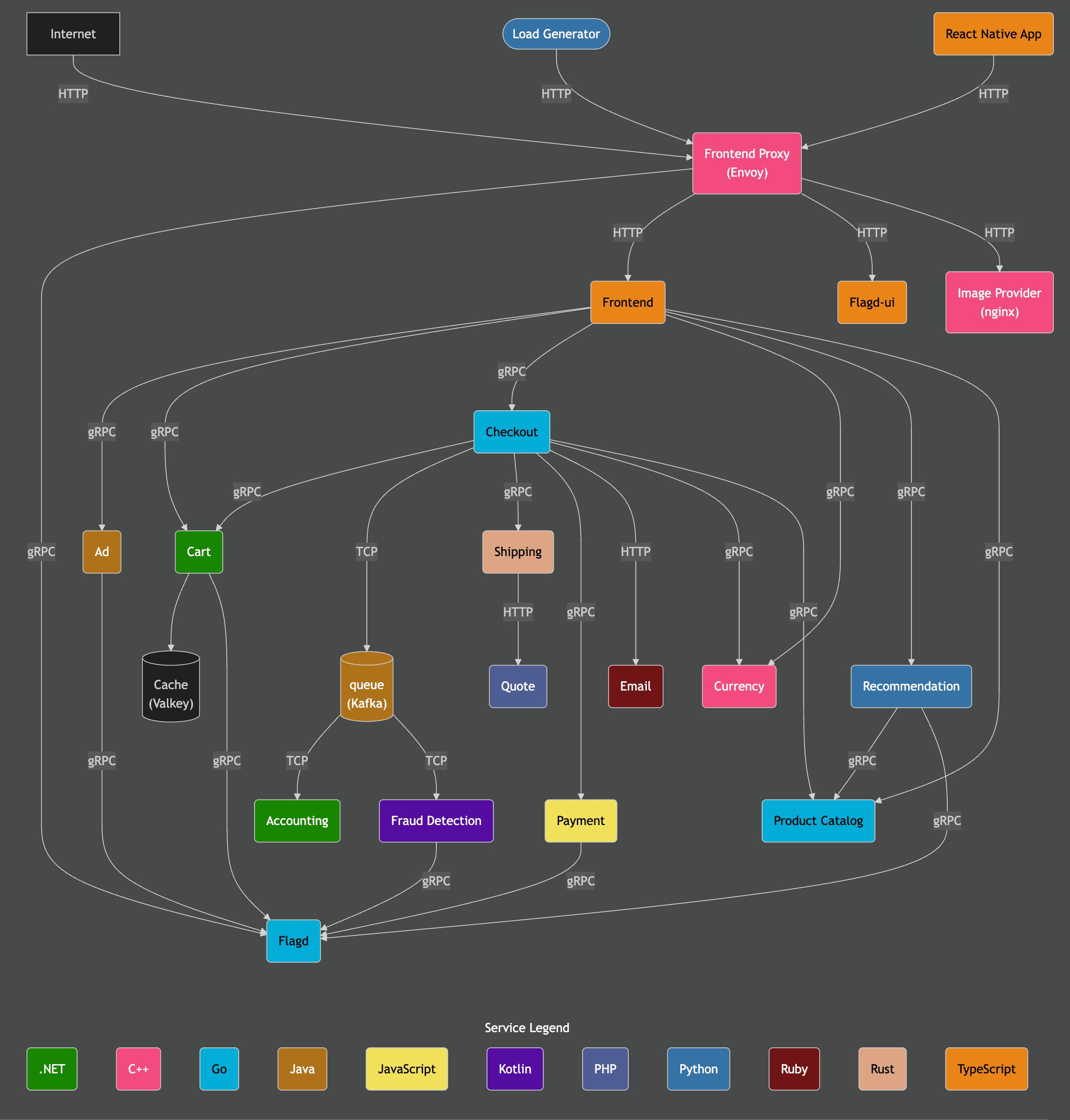
Desplegar la demo
Descargue y despliegue el manifiesto de la demo:otel-demo e incluye servicios auxiliares.
Los comandos utilizan una revisión fija de la demo. Después de desplegar la aplicación, siga las instrucciones de la pestaña correspondiente a su tipo de implementación, más abajo, para instalar los recolectores y conectar la telemetría de la demo. Los recolectores recopilan los logs de Kubernetes y las métricas de infraestructura, mientras que los servicios instrumentados de la demo envían la telemetría de la aplicación mediante OTLP.
Configurar la recopilación
- Totalmente gestionado
- Autogestionado
Despliegue Colectores de OpenTelemetry en su clúster de Kubernetes para recopilar logs y métricas y reenviarlos a su endpoint de telemetría gestionado. ClickHouse Observability se encarga de la ingesta de datos, el almacenamiento y la interfaz de usuario, por lo que no necesita desplegar ClickHouse, la UI de ClickStack ni MongoDB en su clúster.
1
Copie sus datos de conexión
Abra su servicio de ClickHouse Observability y vaya a Configuración del equipo → Datos → Telemetría gestionada. En Colector de OpenTelemetry, seleccione la pestaña URL y copie el endpoint OTLP HTTP y la clave de API. Seleccione Mostrar clave para ver los valores completos.Utilice estos datos de conexión para configurar los recolectores de Kubernetes en los pasos siguientes.
2
Guarde sus datos de conexión
Almacene la clave de API de telemetría gestionada en un secreto de Kubernetes y el endpoint OTLP HTTP en un ConfigMap. Cree ambos en el espacio de nombres en el que instalará los recolectores. En los ejemplos siguientes se usa un espacio de nombres dedicado, Si el espacio de nombres ya existe, omita el primer comando. Reemplace los marcadores de posición por los valores de Managed Telemetry y conserve el esquema HTTPS y el puerto del endpoint.
otel-collectors.3
Añada el repositorio de Helm de OpenTelemetry
Utilice el gráfico de Helm oficial de OpenTelemetry para desplegar recolectores que envíen logs y métricas a su endpoint de telemetría gestionado.Agregue el repositorio del gráfico y actualice su índice:
4
Despliegue los componentes del recolector de Kubernetes
Para recopilar logs y métricas tanto del propio clúster como de cada nodo, necesitaremos desplegar dos recolectores de OpenTelemetry independientes, cada uno con su propio archivo de valores de Helm. Los dos archivos proporcionados (
A continuación, despliegue el recolector como un conjunto de daemon para recopilar métricas y logs a nivel de nodo y de pod de Kubernetes:
El ejemplo del conjunto de daemon establece Busque errores de autenticación, de exportación o de recopilación de métricas en los logs. Que un pod de Kubernetes esté en ejecución no confirma por sí solo que la telemetría se haya entregado.
k8s_deployment.yaml y k8s_daemonset.yaml) funcionan de forma conjunta para recopilar datos de telemetría completos de su clúster de Kubernetes.-
k8s_deployment.yamldespliega una única instancia del Colector de OpenTelemetry encargada de recopilar eventos y metadata de todo el cluster. Recopila eventos de Kubernetes y métricas del cluster, y enriquece los datos de telemetría con las etiquetas y anotaciones de los pods. Este recolector se ejecuta como una implementación independiente con una sola réplica para evitar datos duplicados. -
k8s_daemonset.yamldespliega un recolector basado en un conjunto de daemon que se ejecuta en cada nodo de su cluster. Recopila métricas a nivel de nodo y de pod, así como los logs de los contenedores, mediante componentes comokubeletstats,hostmetricsy Kubernetes Attribute Processor. Estos recolectores enriquecen los logs con metadata y los envían a su endpoint de telemetría gestionado a través del exportador OTLP HTTP.
0.175.0 del gráfico de Helm con la versión 0.161.0 del recolector.Primero, instale el recolector como Implementación:k8s_deployment.yaml
k8s_deployment.yaml
k8s_daemonset.yaml
k8s_daemonset.yaml
insecure_skip_verify: true para la conexión local con el agente kubelet, ya que los clústeres locales pueden usar certificados que no cubren la dirección del nodo. En producción, configure un certificado de confianza para el agente kubelet y active la verificación de certificados. Este parámetro de configuración no afecta a la verificación TLS del endpoint de telemetría gestionado.Compruebe que los recolectores están listos:5
Conectar la aplicación de demostración
Si desplegó la demo, configure sus exportadores para que apunten al recolector in-cluster. El recolector añade el encabezado de autenticación del endpoint gestionado al reenviar la telemetría.La clave de API gestionada debe estar en el espacio de nombres
otel-collectors, tal como se configuró anteriormente. La demo envía los datos al receptor in-cluster, por lo que no necesita esa clave.Explorar datos de Kubernetes
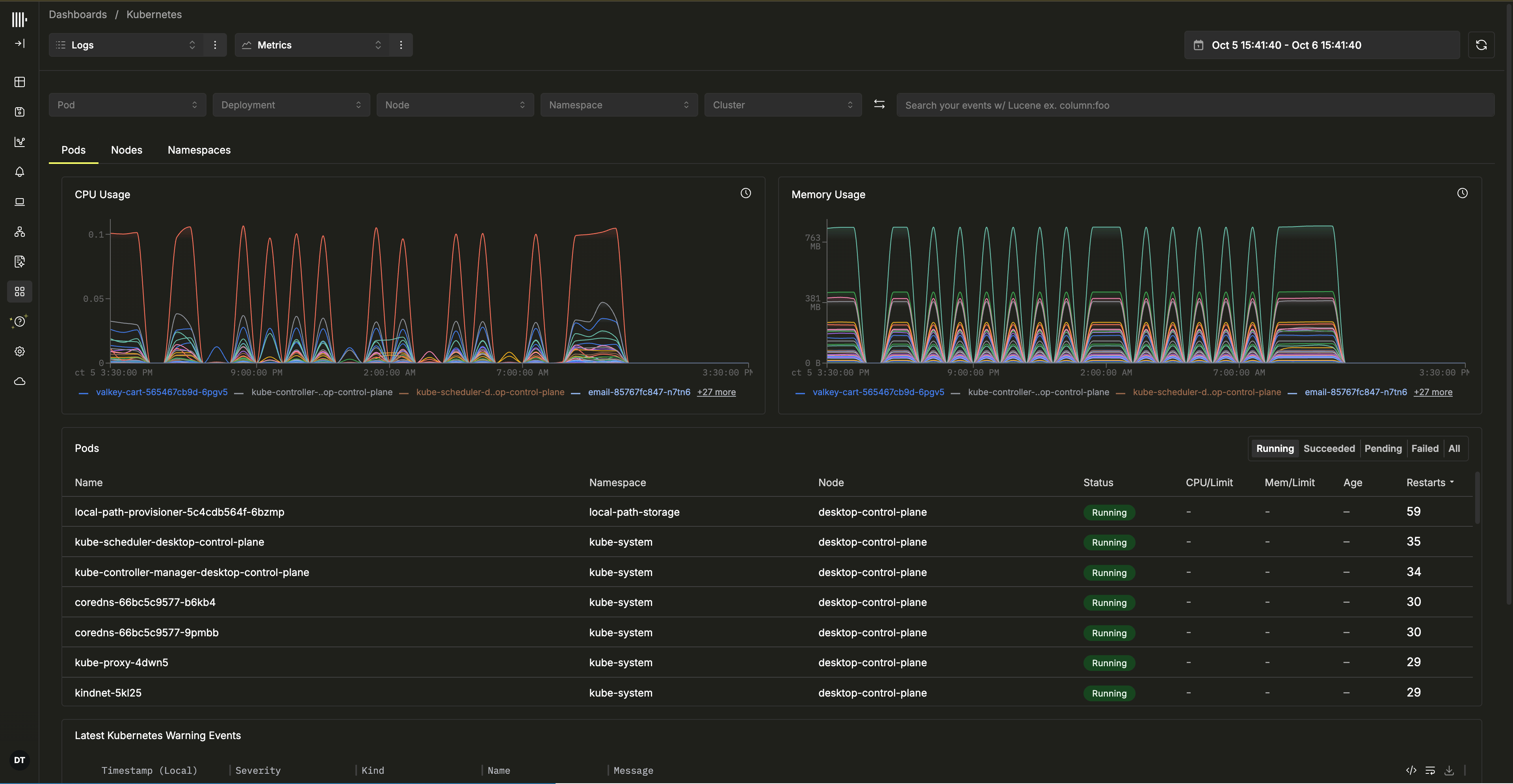
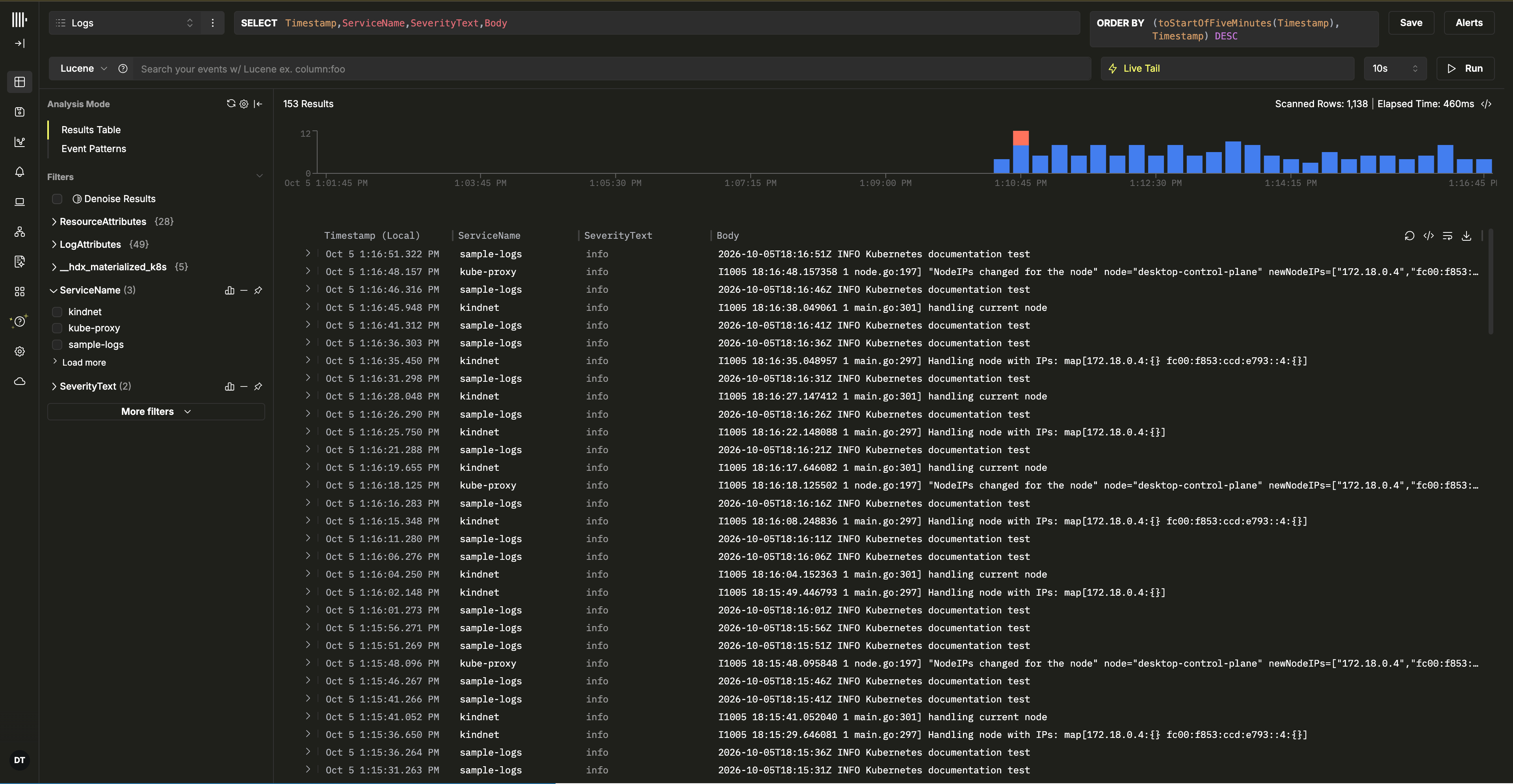
Abra su servicio de ClickHouse Observability. En Búsqueda, seleccione la fuente Logs y un intervalo de tiempo que abarque el período en que los recolectores estaban en ejecución. Busque un mensaje de registro de alguno de sus workloads y examine sus atributos del recurso de Kubernetes, comok8s.namespace.name y k8s.pod.name.
El siguiente ejemplo muestra logs de un clúster de Kubernetes local, entre ellos un workload sample-logs que emite mensajes Kubernetes documentation test. Los nombres de sus servicios y sus mensajes de registro dependerán de sus workloads.
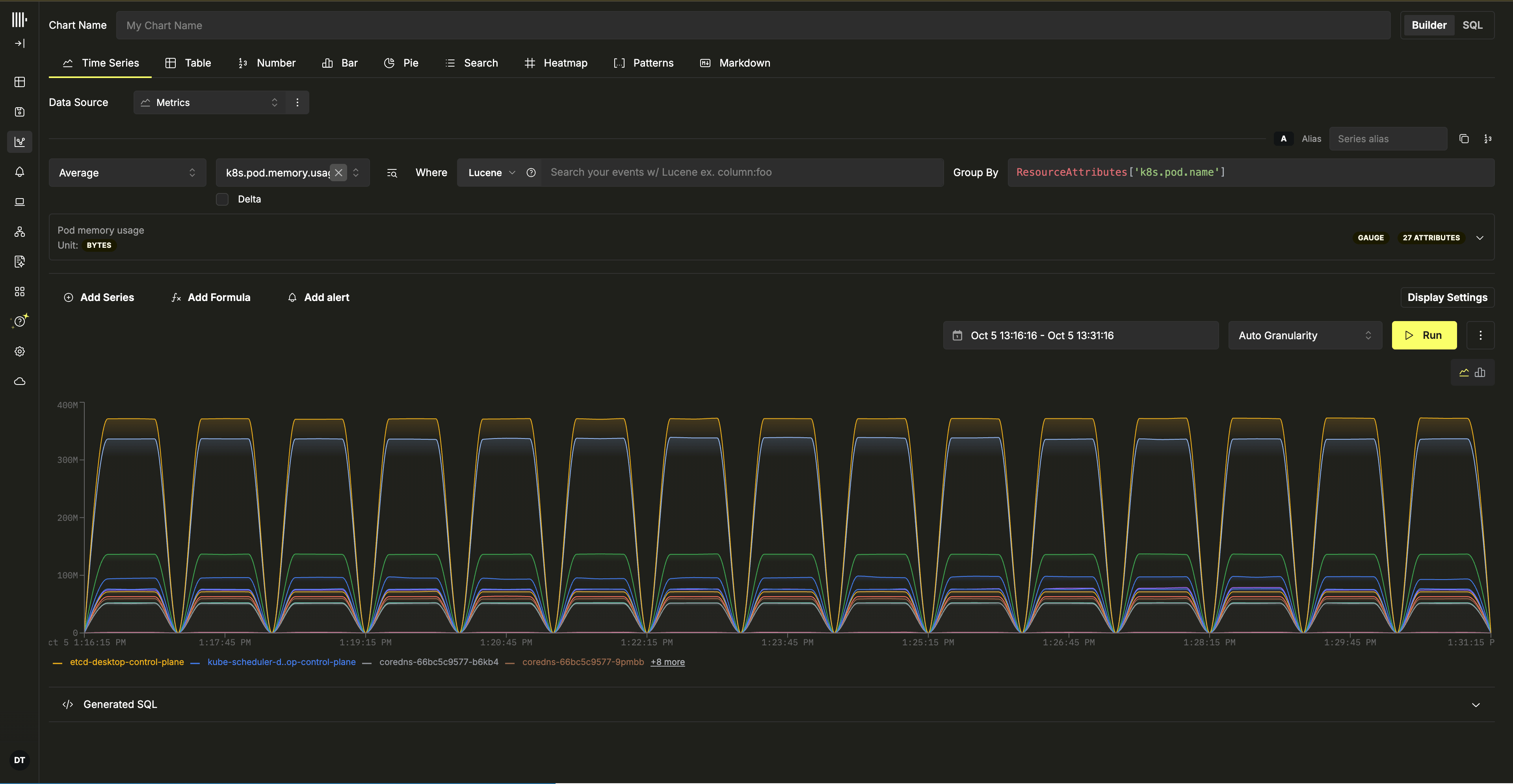
k8s.pod.memory.usage, agrupe por ResourceAttributes['k8s.pod.name'] y deje Delta sin marcar. Seleccione un intervalo de tiempo que abarque el período en que los recolectores estaban en ejecución y, a continuación, haga clic en Run para comparar el uso de memoria entre pods. Si el gráfico presenta huecos, elija una granularidad temporal igual o superior al intervalo de recolección.