- Totalmente gestionado
- Autogestionado
ResumenEsta guía muestra cómo inyectar el SDK para navegador en cualquier sitio web mediante la Extensión de HyperDX para Chrome. No es necesario modificar el código fuente de la aplicación de destino: configure la extensión una sola vez, navegue por el sitio y consulte las reproducciones de sesiones en ClickHouse Observability.Tiempo necesario: 10-15 minutos
Descripción general
La extensión de HyperDX para Chrome inyecta el SDK @hyperdx/browser en las páginas que visita. Resulta útil cuando necesita depurar la reproducción de sesiones, RUM o la propagación de trazas en un sitio sin modificar su base de código: por ejemplo, una aplicación de terceros, un build de producción o un servidor de desarrollo local con una política de seguridad de contenido (Content Security Policy, CSP) estricta.El SDK viene empaquetado dentro de la extensión (~480 KB), por lo que las páginas no necesitan cargar scripts desde una CDN en tiempo de ejecución. La extensión intenta primero la inyección de script externa mediantechrome-extension:// y recurre a la inyección en línea como alternativa cuando la CSP bloquea los scripts con origen en la extensión.A diferencia de la Demostración de reproducción de sesiones, que instrumenta una aplicación de demostración bajo su control, este enfoque instrumenta las páginas compatibles que abra en Chrome; algunas páginas restringen la inyección de scripts. Los datos de sesión se generan al interactuar con el sitio como un usuario habitual.Para obtener información general sobre la reproducción de sesiones y cómo encaja en ClickHouse Observability, consulte la página de la funcionalidad Reproducción de sesiones.Requisitos previos
- Google Chrome o un navegador basado en Chromium (Edge, Brave, etc.)
- Un servicio de ClickHouse Observability totalmente gestionado ya existente. Consulte la guía de primeros pasos de la versión totalmente gestionada.
Ejecución de la demo
1
Clonar el repositorio de la extensión
2
Instalar la extensión
- Abra Chrome y vaya a
chrome://extensions. - Active el Developer mode (arriba a la derecha).
- Haga clic en Load unpacked.
- Seleccione el directorio
hyperdx-chrome-extensionque clonó.
3
Obtener los datos de conexión
Abra su servicio de ClickHouse Observability y vaya a Team Settings → Managed Telemetry. Copie el OTLP HTTP endpoint y la API key para configurar la extensión.Utilice el endpoint HTTPS completo que se proporciona, con su puerto incluido y sin añadir 
/v1/logs ni /v1/traces.4
Configurar la extensión
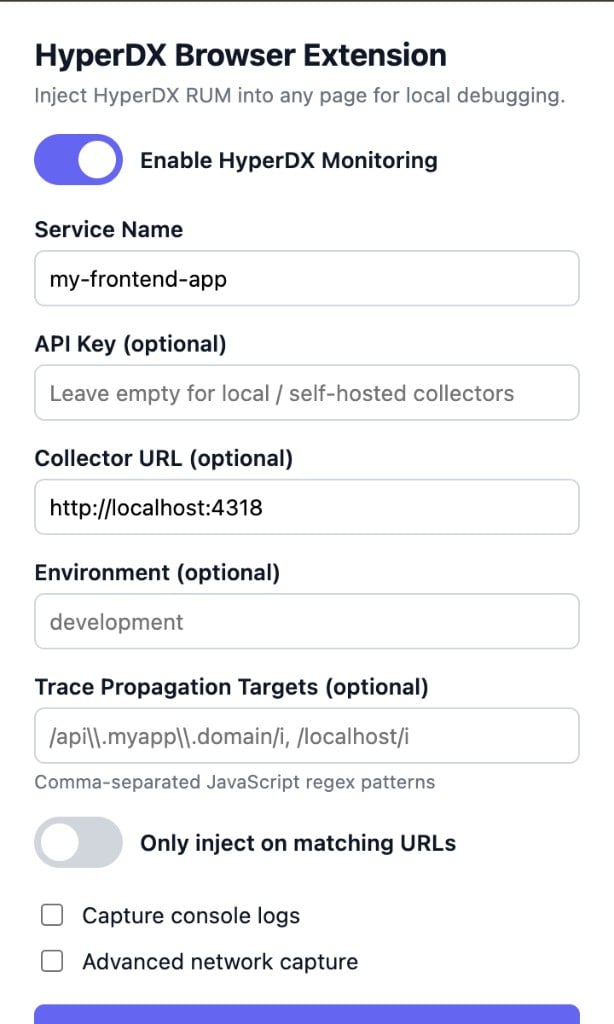
Haga clic en el icono de HyperDX Browser Extension en la barra de herramientas de Chrome y complete los ajustes:
Haga clic en Save Configuration y, a continuación, recargue las pestañas que desee instrumentar.
5
Navegar por un sitio y generar una sesión
Abra cualquier sitio web o aplicación local en Chrome; por ejemplo, http://localhost:3000 si usa un servidor de desarrollo frontend.Interactúe con la página con normalidad: haga clic en enlaces, envíe formularios, provoque errores y navegue entre vistas. Si la configuración es válida, la extensión inyecta automáticamente el Browser SDK cada vez que se carga una página.
6
Ver la reproducción de sesiones
En su servicio de ClickHouse Observability, abra Client Sessions desde la barra lateral izquierda. Elija un intervalo de tiempo que abarque su actividad de navegación.Su sesión debería aparecer en la lista con su duración y número de eventos. Haga clic en el botón ▶️ para reproducirla.Alterne entre los modos Highlighted y All Events para ajustar el nivel de detalle de la línea de tiempo.
Filtrado de URL
De forma predeterminada, la extensión inyecta el SDK en todas las páginas que visita mientras la monitorización está activada. Para limitar la inyección a sitios concretos, active Only inject on matching URLs y añada un patrón por línea (o sepárelos con comas):Recargue la pestaña después de guardar los patrones de URL.
Verificar la inyección
Abra DevTools en una página monitorizada (pestaña Consola), recargue la página y busque:Resolución de problemas
Las sesiones no aparecen en ClickHouse Observability
Las sesiones no aparecen en ClickHouse Observability
- Revise la consola del navegador en busca de mensajes de registro o errores de
[HyperDX Extension] - Compruebe que Enable HyperDX Monitoring está activado y que Service Name está configurado
- Compruebe que Collector URL y API Key coinciden con los valores de Team Settings → Managed Telemetry de su servicio
- Ajuste el intervalo de tiempo en la vista Client Sessions (pruebe con Last 15 minutes)
- Fuerce la recarga del navegador:
Cmd+Shift+R(Mac) oCtrl+Shift+R(Windows/Linux)
errores de chrome-extension://invalid/
errores de chrome-extension://invalid/
Recargue la extensión en
chrome://extensions y, a continuación, fuerce la actualización completa de la pestaña. Esto ocurre cuando la extensión se actualizó o se recargó mientras aún había pestañas abiertas.Sin inyección en un sitio web
Sin inyección en un sitio web
- Compruebe que la monitorización esté habilitada y que haya un nombre de servicio configurado
- Si Only inject on matching URLs está activado, confirme que la URL de la página actual coincide con alguno de sus patrones
- Algunos sitios bloquean mediante CSP tanto la inyección de scripts desde el origen de la extensión como la de scripts en línea, por lo que es posible que no se pueda realizar la inyección en esas páginas
HyperDX: Falta apiKey en la consola
HyperDX: Falta apiKey en la consola
Introduzca la clave de API que encontrará en Configuración del equipo → Telemetría gestionada, guarde la configuración y recargue la página supervisada. Esta clave es necesaria para la ingestión totalmente gestionada.
Privacidad
La extensión inyecta código de observabilidad en las páginas que visita. Úsela solo en sitios que tenga autorización para depurar. No comparta las claves de API ni las incluya en el control de versiones.Más información
- Reproducción de sesiones — descripción general de la funcionalidad, opciones del SDK y controles de privacidad
- Referencia del SDK para navegadores — todas las opciones del SDK y configuración avanzada
- Demostración de reproducción de sesiones — cómo instrumentar una aplicación de demostración a partir del código fuente
- Primeros pasos con la versión totalmente gestionada — conecte su servicio e ingeste sus primeros datos
- Extensión de HyperDX para Chrome en GitHub — código fuente y seguimiento de issues