المتطلبات المسبقة
- عنقود Kubernetes قيد التشغيل بسعة كافية لجامعي البيانات، وللتطبيق التوضيحي إن كنت ستستخدمه.
- خدمة ClickHouse Observability. راجع دليل البدء للإصدار المُدار بالكامل أو دليل البدء للإصدار المُدار ذاتيًا.
- Helm الإصدار v3 أو أحدث.
kubectlمُهيّأ للتفاعل مع العنقود، مع صلاحية إنشاء مساحات الأسماء وموارد Secret وConfigMap وأدوار العنقود.- إمكانية وصول جامعي البيانات عبر الشبكة إلى نقطة النهاية الخاصة بخيار النشر الذي اخترته.
التطبيق التوضيحي
إذا كانت لديك بالفعل أحمال عمل تريد مراقبتها، فتخطَّ نشر التطبيق التوضيحي وانتقل مباشرةً إلى تهيئة جمع البيانات. توفّر النسخة المتفرعة من ClickStack لتطبيق OpenTelemetry Demo تطبيقًا للتجارة الإلكترونية يضم خدمات مصغّرة مزوّدة بأدوات الرصد، إلى جانب حركة مرور مولَّدة تلقائيًا. يتكوّن العرض التوضيحي من خدمات مصغّرة مكتوبة بلغات برمجة مختلفة، تتواصل فيما بينها عبر gRPC وHTTP، بالإضافة إلى مولّد حمل يستخدم Locust لمحاكاة حركة مرور المستخدمين. وقد عُدِّلت الشيفرة المصدرية الأصلية لهذا العرض التوضيحي لاستخدام تهيئة ClickStack البرمجية.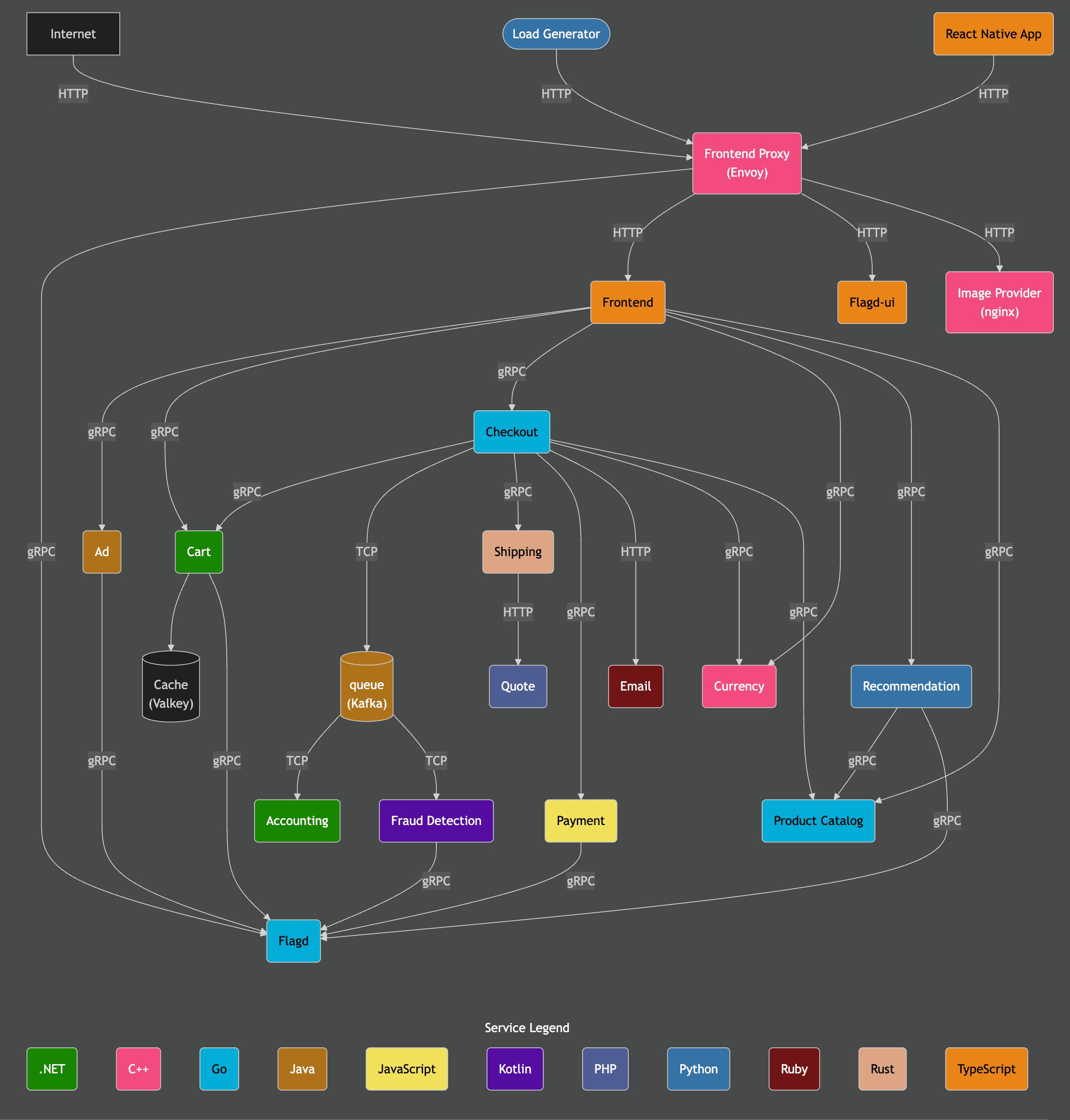
نشر التطبيق التوضيحي
نزّل ملف البيان الخاص بالتطبيق التوضيحي ثم انشره:otel-demo ويتضمن الخدمات المساندة.
تستخدم الأوامر إصدارًا مثبّتًا (revision) من العرض التوضيحي. بعد نشر التطبيق، اتبع علامة التبويب الخاصة بنوع النشر لديك أدناه لتثبيت جامعي البيانات وربط بيانات القياس عن بُعد الخاصة بالعرض التوضيحي. يجمع جامعو البيانات سجلات Kubernetes ومقاييس البنية التحتية، في حين ترسل خدمات العرض التوضيحي المزوّدة بأدوات الرصد بيانات القياس عن بُعد الخاصة بالتطبيق عبر OTLP.
تهيئة جمع البيانات
- مُدار بالكامل
- مُدار ذاتيًا
انشر مُجمِّعات OpenTelemetry في عنقود Kubernetes لديك لجمع السجلات والمقاييس وتوجيهها إلى نقطة نهاية بيانات القياس عن بُعد المُدارة الخاصة بك. تتولى ClickHouse Observability إدارة استيعاب البيانات والتخزين وواجهة المستخدم (UI)، لذا لا حاجة إلى نشر ClickHouse أو واجهة مستخدم ClickStack أو MongoDB في العنقود لديك.
1
انسخ بيانات الاتصال الخاصة بك
افتح خدمة ClickHouse Observability وانتقل إلى إعدادات الفريق ← بيانات ← بيانات القياس عن بُعد المُدارة. ضمن مُجمِّع OpenTelemetry، اختر علامة التبويب URL وانسخ نقطة نهاية OTLP HTTP ومفتاح API. اختر Reveal key لعرض القيم كاملةً.استخدم بيانات الاتصال هذه لتهيئة جامعي البيانات في Kubernetes خلال الخطوات التالية.
2
احفظ بيانات الاتصال الخاصة بك
خزّن مفتاح API الخاص ببيانات القياس عن بُعد المُدارة في Secret ضمن Kubernetes، وخزّن نقطة نهاية OTLP HTTP في ConfigMap. أنشئ كليهما في مساحة الأسماء التي ستثبّت فيها جامعي البيانات. تستخدم الأمثلة أدناه مساحة أسماء مخصّصة باسم إذا كانت مساحة الأسماء موجودة بالفعل، فتخطَّ الأمر الأول. استبدل العناصر النائبة بالقيم الواردة في بيانات القياس عن بُعد المُدارة، مع الإبقاء على بروتوكول HTTPS والمنفذ الخاصين بنقطة النهاية دون تغيير.
otel-collectors.3
أضف مستودع Helm الخاص بـ OpenTelemetry
استخدم مخطط Helm الرسمي لـ OpenTelemetry لنشر جامعي البيانات الذين يرسلون السجلات والمقاييس إلى نقطة نهاية بيانات القياس عن بُعد المُدارة الخاصة بك.أضف مستودع المخطط وحدّث فهرسه:
4
نشر مكوّنات جامع البيانات في Kubernetes
لجمع السجلات والمقاييس من العنقود نفسه ومن كل عقدة على حدة، سنحتاج إلى نشر مُجمِّعَين منفصلين من مُجمِّعات OpenTelemetry، لكلٍّ منهما ملف قيم Helm خاص به. يعمل الملفان المرفقان -
بعد ذلك، انشر جامع البيانات على هيئة مجموعة العمليات الخلفية (DaemonSet) لجمع المقاييس والسجلات على مستوى العقدة والـ pod:
يضبط مثال مجموعة العمليات الخلفية القيمة ابحث في السجلات عن أخطاء المصادقة أو التصدير أو السحب، إذ إن تشغيل الـ pod وحده لا يؤكد وصول بيانات القياس عن بُعد.
k8s_deployment.yaml وk8s_daemonset.yaml - معًا لجمع بيانات قياس عن بُعد شاملة من عنقود Kubernetes لديك.-
ينشر الملف
k8s_deployment.yamlمثيلًا واحدًا من مُجمِّع OpenTelemetry مسؤولًا عن جمع الأحداث والبيانات الوصفية على مستوى العنقود بأكمله. إذ يجمع أحداث Kubernetes ومقاييس العنقود، ويُثري بيانات القياس عن بُعد بوسوم الـ pod والتعليقات التوضيحية الخاصة بها. ويعمل جامع البيانات هذا كعملية نشر مستقلة بنسخة متماثلة واحدة لتجنّب تكرار البيانات. -
ينشر الملف
k8s_daemonset.yamlجامع بيانات قائمًا على مجموعة العمليات الخلفية (DaemonSet) يعمل على كل عقدة في العنقود. ويجمع المقاييس على مستوى العقدة ومستوى الـ pod، إضافةً إلى سجلات الحاويات، باستخدام مكوّنات مثلkubeletstatsوhostmetricsومعالجات Kubernetes Attribute Processor. ويُثري جامعو البيانات هؤلاء السجلات بالبيانات الوصفية، ثم يرسلونها إلى نقطة نهاية بيانات القياس عن بُعد المُدارة الخاصة بك عبر المُصدِّر OTLP HTTP.
0.175.0 من مخطط Helm مع الإصدار 0.161.0 من جامع البيانات.أولاً، ثبّت جامع البيانات على هيئة نشر (Deployment):k8s_deployment.yaml
k8s_deployment.yaml
k8s_daemonset.yaml
k8s_daemonset.yaml
insecure_skip_verify: true لاتصال كيوبليت المحلي، لأن العناقيد المحلية قد تستخدم شهادات لا تشمل عنوان العقدة. أما في بيئة الإنتاج، فاحرص على تهيئة شهادة كيوبليت موثوقة وتمكين التحقق من الشهادة. ولا يؤثر هذا الإعداد في التحقق من TLS الخاص بنقطة نهاية بيانات القياس عن بُعد المُدارة.تحقّق من جاهزية جامعي البيانات:5
اربط التطبيق التوضيحي
إذا كنت قد نشرت العرض التوضيحي، فوجّه المُصدِّرات الخاصة به إلى جامع البيانات in-cluster. إذ يضيف جامع البيانات ترويسة المصادقة الخاصة بنقطة النهاية المُدارة عند إعادة توجيه بيانات القياس عن بُعد.يُوضع مفتاح API المُدار في مساحة الأسماء
otel-collectors وفق التهيئة الموضّحة أعلاه. أما العرض التوضيحي فيرسل بياناته إلى المستقبِل in-cluster، ولذلك لا يحتاج إلى هذا المفتاح.استكشاف بيانات Kubernetes
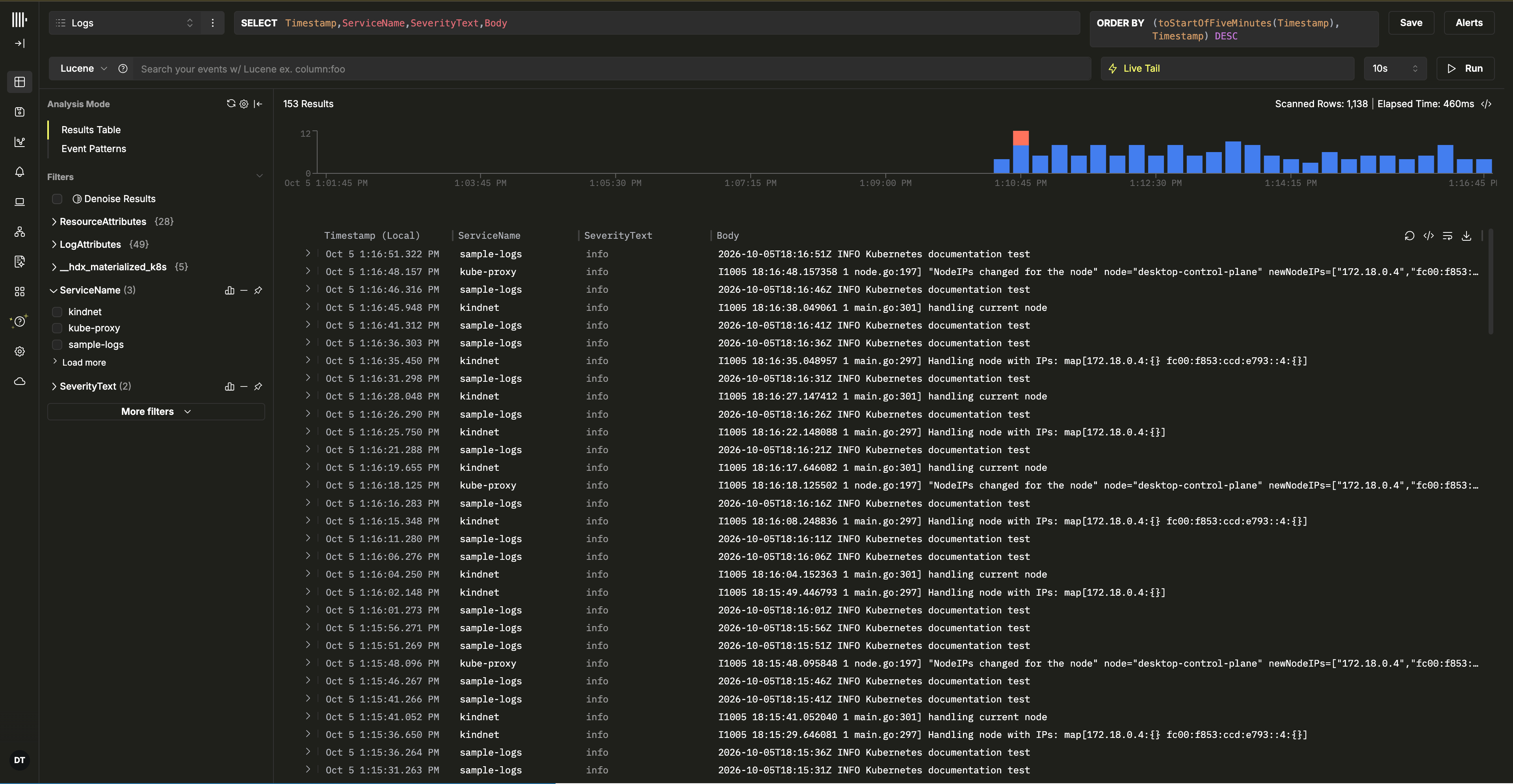
افتح خدمة ClickHouse Observability الخاصة بك. في صفحة بحث، اختر المصدر السجلات ونطاقًا زمنيًا يشمل الفترة التي كان فيها جامعو البيانات قيد التشغيل. ابحث عن رسالة سجل صادرة عن أحد أحمال العمل لديك، وافحص سمات موارد Kubernetes الخاصة بها، مثلk8s.namespace.name وk8s.pod.name.
يعرض المثال أدناه سجلات من عنقود Kubernetes محلي، من بينها عبء العمل sample-logs الذي يُصدر رسائل Kubernetes documentation test. تختلف أسماء الخدمات ورسائل السجل لديك بحسب أحمال العمل التي تشغّلها.
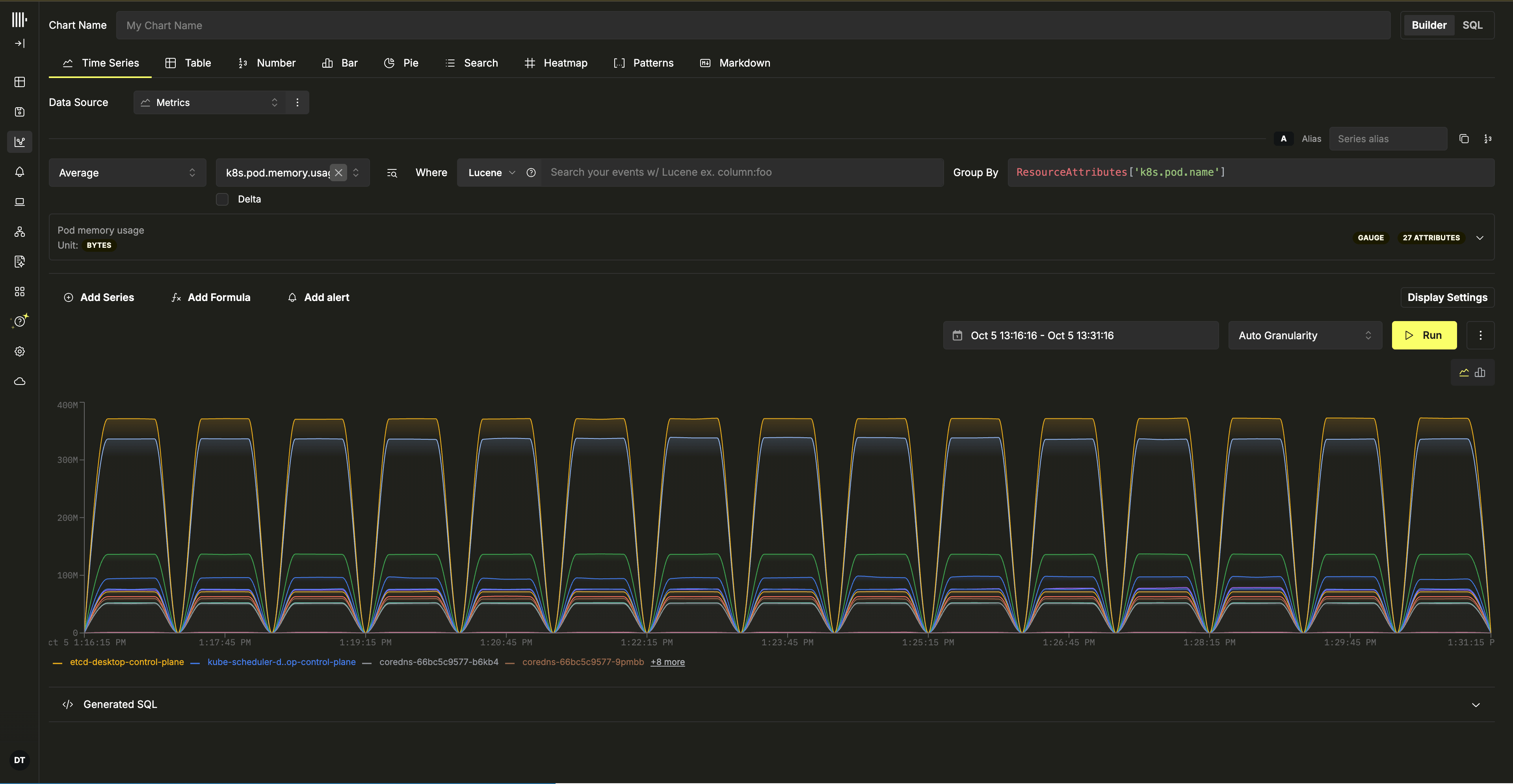
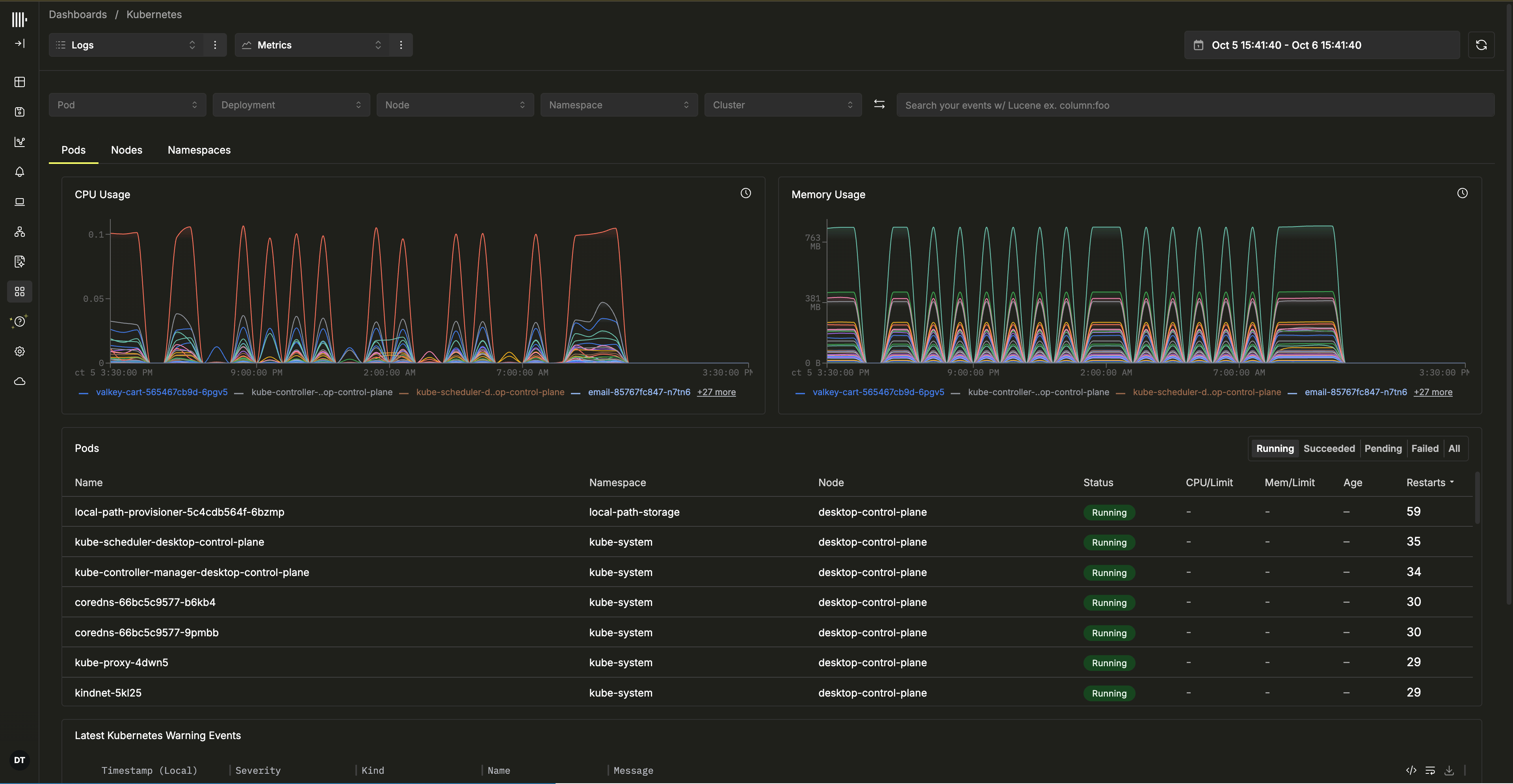
k8s.pod.memory.usage، وجمّع النتائج حسب ResourceAttributes['k8s.pod.name']، واترك الخيار Delta دون تحديد. اختر نطاقًا زمنيًا يشمل الفترة التي كان فيها جامعو البيانات قيد التشغيل، ثم انقر على تشغيل لمقارنة استخدام الذاكرة بين وحدات pod. إذا ظهرت فجوات في المخطط، فاختر مستوى تجزئة زمنيًا لا يقل عن الفاصل الزمني للجمع.