

تستخدم أمثلة إضافة أدوات الرصد أدناه الحزمة
@clickhouse/clickstack-browser. لا يزال مستودع العرض التوضيحي يتضمن SDK للمتصفح القديمة، ولا يزال ترحيل SDK الخاص به قيد الانتظار. ويستخدم سير عمل الاستنساخ والتشغيل حزمة SDK المضمّنة هذه إلى حين تحديث المستودع.الخلاصةيشرح هذا الدليل كيفية تزويد تطبيق ويب بأدوات جمع بيانات الرصد لإعادة تشغيل الجلسة، وذلك باستخدام SDK للمتصفح مع ClickHouse Observability، سواء أكانت مُدارة بالكامل أم مُدارة ذاتيًا. وبخلاف مجموعات البيانات النموذجية الأخرى التي تحمّل بيانات مُولَّدة مسبقًا، يوفّر هذا العرض التوضيحي تطبيقًا تفاعليًا تُنشئ فيه بيانات الجلسات بنفسك من خلال تفاعلاتك معه.الوقت المطلوب: 10-15 دقيقة
نظرة عامة
يُعدّ التطبيق التوضيحي لإعادة تشغيل الجلسة مستكشفًا للوثائق مبنيًا باستخدام JavaScript الخالصة (vanilla JavaScript). ويُبيّن مدى بساطة إضافة أدوات الرصد لإعادة تشغيل الجلسة، إذ يكفي وسم script واحد واستدعاء تهيئة واحد لالتقاط تفاعلات المستخدم تلقائيًا. يتضمن المستودع فرعين:main: مزوّد بأدوات الرصد بالكامل وجاهز للاستخدام فورًاpre-instrumented: نسخة نظيفة خالية من أدوات الرصد، مع تعليقات في الشيفرة تشير إلى مواضع إضافتها
main لمشاهدة إعادة تشغيل الجلسة عمليًا، ثم يشرح شيفرة أدوات الرصد خطوة بخطوة لتتمكن من تطبيق النمط نفسه على تطبيقك.
لمعرفة المزيد عن ماهية إعادة تشغيل الجلسة وموقعها ضمن ClickStack، راجع صفحة ميزة إعادة تشغيل الجلسة.
المتطلبات المسبقة
- تثبيت Docker وتشغيله، مع توفر Docker Compose
- أن يكون المنفذ 3000 متاحًا لتطبيق العرض التوضيحي
- خدمة ClickHouse Observability قائمة، سواء أكانت مُدارة بالكامل أم مُدارة ذاتيًا
- الوصول إلى الشبكة من متصفحك إلى نقطة نهاية بيانات القياس عن بُعد التي ستتم تهيئتها أدناه
تشغيل العرض التوضيحي
1
استنسخ المستودع
2
تهيئة الاتصال
اختر نمط النشر:
- مُدار بالكامل
- مُدار ذاتيًا
تحتاج إلى خدمة مُدارة بالكامل قائمة. توفّر ClickHouse جامع البيانات المخصّص للإدخال.في خدمة ClickHouse Observability لديك، افتح Team Settings → Data → Managed Telemetry وانسخ OTLP HTTP endpoint وAPI key.
CLICKSTACK_UI_URL على عنوان URL لواجهة UI الخاصة بخدمتك المُدارة. لفتح تسجيلات إعادة التشغيل مباشرةً، انسخ عنوان URL من شريط المتصفح في صفحة Client Sessions. استبدل العناصر النائبة أدناه ببيانات الاتصال الخاصة بك، ثم شغّل هذه الأوامر في الطرفية:https:// ولا تُضِف مسارات الإشارات مثل /v1/traces. أضف البادئة Bearer عند الإدخال المُدار بالكامل، كما هو موضح أعلاه.يتحكم CLICKSTACK_UI_URL في روابط Open Observability ضمن العرض التوضيحي، وهو مستقل عن نقطة نهاية إدخال بيانات القياس عن بُعد.يمرّر الخادم نقطة نهاية بيانات القياس عن بُعد ومفتاح API إلى SDK للمتصفح. ولأن مفتاح الإدخال يظهر في المتصفح، استخدم خدمة اختبارية لهذا العرض التوضيحي.3
شغّل التطبيق التوضيحي
من داخل دليل المستودع، شغّل هذا الأمر في الطرفية نفسها التي صدّرت فيها متغيرات الاتصال:يُشغِّل الخيار 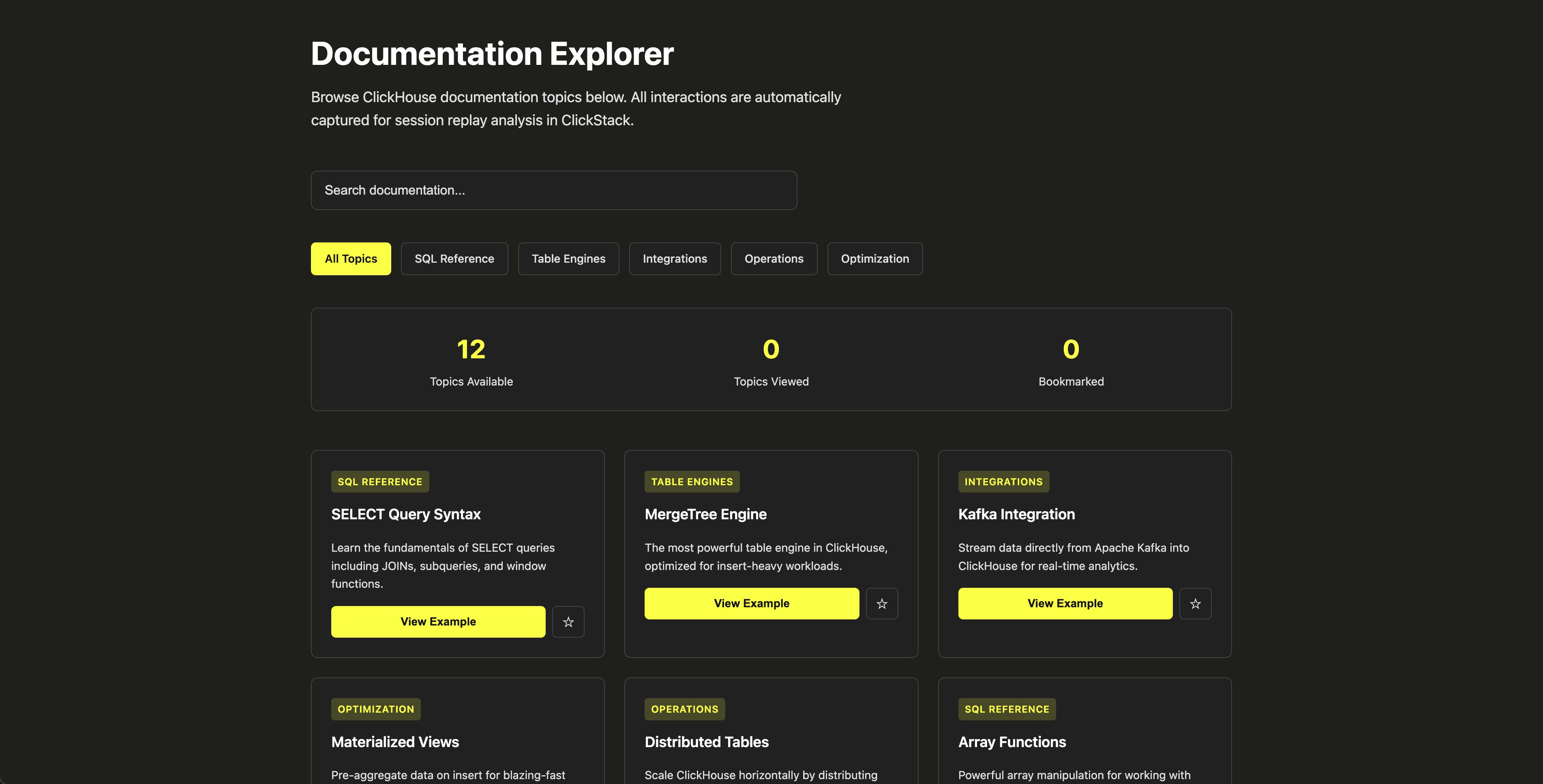
--no-deps التطبيق التوضيحي وحده، مستخدمًا نقطة نهاية بيانات القياس عن بُعد التي هيّأتها. ولا يُشغِّل خدمة ClickStack المحلية المضمّنة في المستودع.افتح http://localhost:3000 في متصفحك وجرّب التطبيق: ابحث عن الموضوعات، وصفِّ النتائج حسب الفئة، واستعرض أمثلة الشيفرة، وأضف العناصر إلى الإشارات المرجعية.4
شاهد إعادة تشغيل جلستك
اختر Open Observability في العرض التوضيحي، ثم افتح جلسات العميل في خدمتك وحدّد نطاقًا زمنيًا يشمل فترة الاختبار، مثل Last 15 minutes. ابحث عن الجلسة المجهولة الهوية التي توافق الوقت الذي استخدمت فيه العرض التوضيحي، إذ تسجّلها حزمة SDK تحت اسم الخدمة 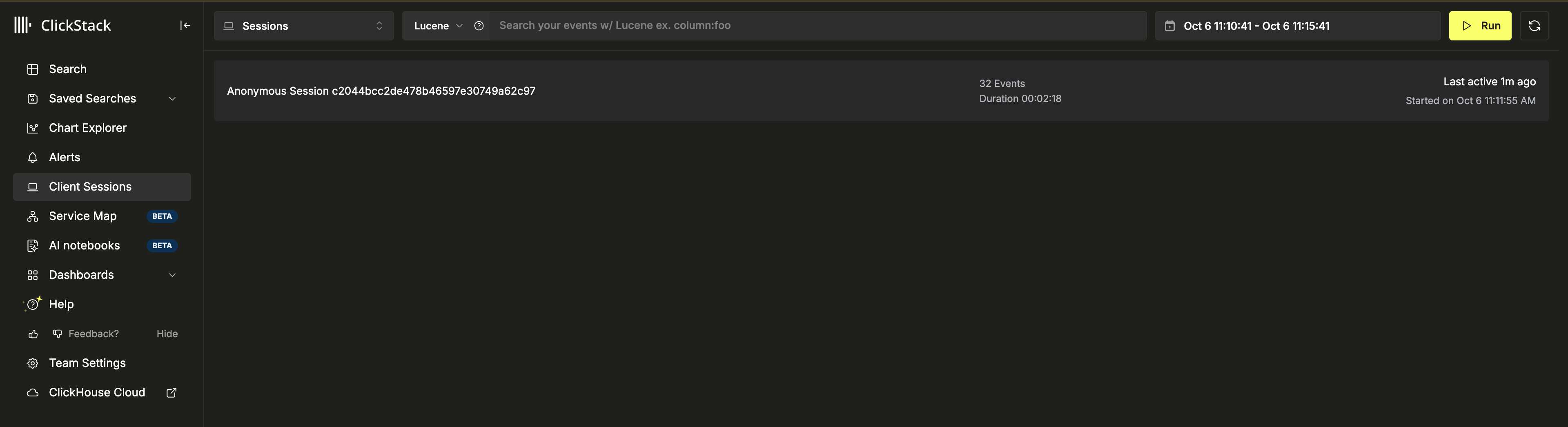
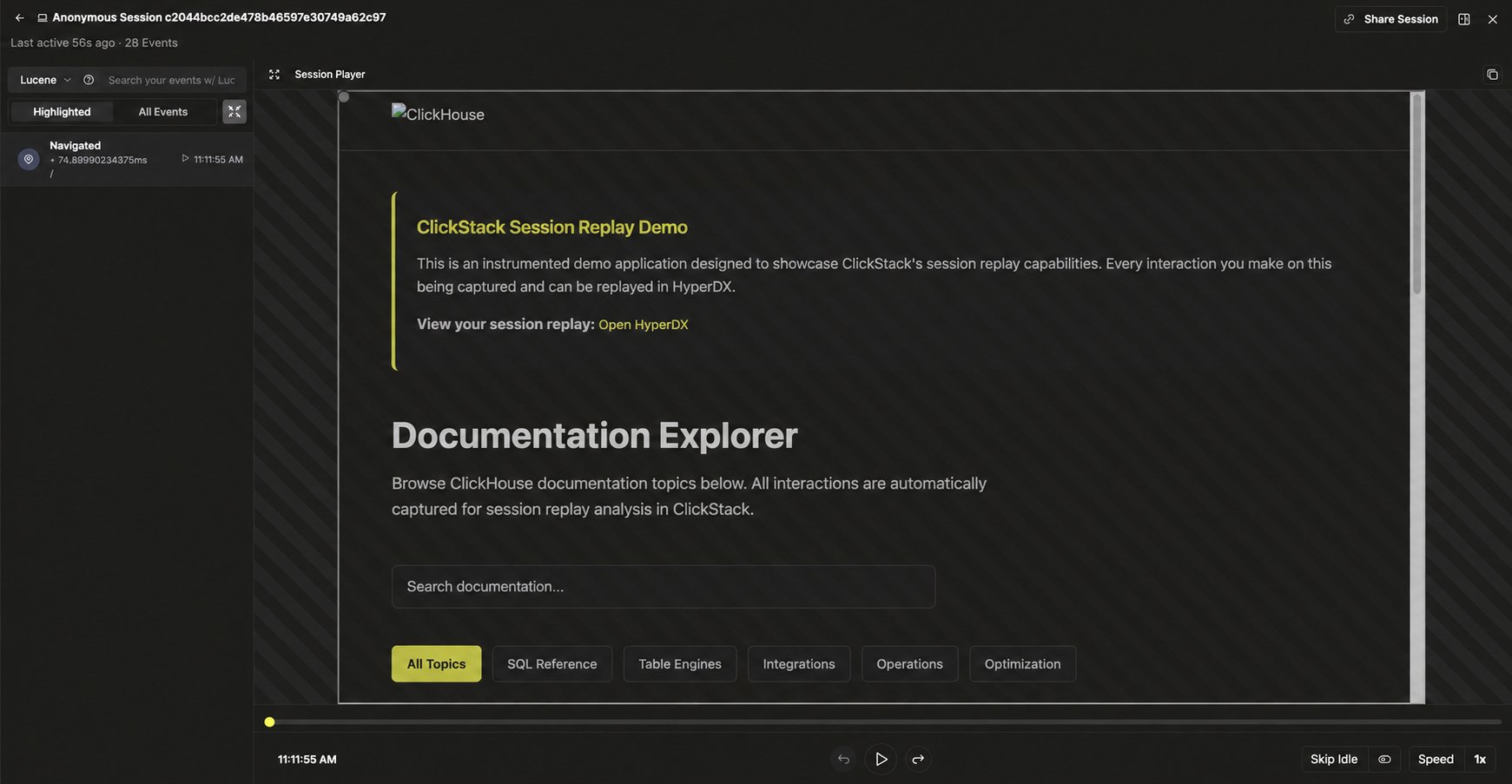
clickhouse-session-replay-demo.إضافة أدوات الرصد
يوضّح التطبيق التوضيحي أن تمكين إعادة تشغيل الجلسة لا يتطلب سوى القليل من الشيفرة، إذ تكفي إضافتان فقط إلى التطبيق. تستخدم الأمثلة أدناه SDK للمتصفح الجديدة من ClickStack: 1. تضمين SDK (app/public/index.html):
app/public/js/app.js):
app/server.js قيمة window.CLICKSTACK_CONFIG من متغيرات البيئة CLICKSTACK_OTEL_ENDPOINT وCLICKSTACK_API_KEY وCLICKSTACK_UI_URL. يستخدم الـ SDK نقطة النهاية ومفتاح API، بينما تستخدم روابط العرض التوضيحي عنوان URL الخاص بالـ UI. ويلتقط الـ SDK إعادة تشغيل الجلسة وسجلات وحدة التحكم وطلبات الشبكة والأخطاء دون أي تعديل على منطق الأعمال في التطبيق.
تُخفى النصوص وقيم الإدخال افتراضيًا. راجع عناصر التحكم في الخصوصية في SDK للمتصفح قبل تغيير إعدادات إخفاء البيانات.
جرّبه بنفسك
لتزويد التطبيق بأدوات جمع بيانات الرصد من الصفر، أوقف العرض التوضيحي قيد التشغيل بالضغط علىCtrl+C، ثم انتقل إلى الفرع pre-instrumented:
app/public/index.html وapp/public/js/app.js المواضع التي يجب أن تُضاف فيها الشيفرتان المذكورتان أعلاه. أبقِ على متغيرات الاتصال التي هيّأتها سابقًا، ثم أعد بناء التطبيق وشغّله:
استكشاف الأخطاء وإصلاحها
عدم ظهور الجلسات
- تحقّق من وجود أخطاء في وحدة التحكم بالمتصفح
- تأكّد من أن تطبيق العرض التوضيحي قيد التشغيل:
docker compose ps demo-app - تأكّد من تعيين
CLICKSTACK_OTEL_ENDPOINTوCLICKSTACK_API_KEYفي الطرفية التي تستخدمها لتشغيل التطبيق. وإذا غيّرت قيمتيهما، فأعد تنفيذ أمر بدء التشغيل ثم أعد تحميل علامة تبويب المتصفح. - في البيئات المُدارة ذاتيًا، تحقّق من أخطاء التصدير في جامع البيانات، وتهيئة CORS، ومتطلبات توافق SDK المذكورة أعلاه
- عدّل النطاق الزمني في عرض جلسات العميل (جرّب Last 15 minutes)
- أجرِ تحديثًا كاملًا للمتصفح:
Cmd+Shift+R(Mac) أوCtrl+Shift+R(Windows/Linux)
أخطاء 401 Unauthorized
لم يُضبط مفتاح API بشكل صحيح. تأكد مما يلي:- أنك صدّرت
CLICKSTACK_API_KEYفي الطرفية باستخدام القيمة المناسبة لنمط النشر لديك - أنك شغّلت التطبيق التوضيحي في الطرفية نفسها التي صدّرته فيها
- في الخيار المُدار بالكامل، أنك استخدمت API key لاستيعاب البيانات من إعدادات الفريق ← البيانات ← Managed Telemetry مع البادئة
Bearer. أما في الخيار المُدار ذاتيًا، فأنك استخدمت رمز المستقبِل الخاص بجامع البيانات لديك من دون تلك البادئة.
التنظيف
أغلق علامات تبويب المتصفح الخاصة بالعرض التوضيحي لإيقاف إرسال بيانات القياس عن بُعد من المتصفح، ثم اضغطCtrl+C في الطرفية التي يعمل فيها التطبيق. ولإيقافه من طرفية أخرى، شغّل الأمر التالي من دليل المستودع:
مزيد من المعلومات
- إعادة تشغيل الجلسة — نظرة عامة على الميزة، وخيارات SDK، وعناصر التحكم في الخصوصية
- مرجع SDK للمتصفح — جميع خيارات SDK والتهيئة المتقدمة
- البدء مع الإصدار المُدار بالكامل — اربط أول مصدر بيانات
- البدء مع الإصدار المُدار ذاتيًا — اربط جامع البيانات وابدأ استيعاب أولى بياناتك
- جميع مجموعات البيانات النموذجية — مجموعات بيانات نموذجية أخرى وأدلة إرشادية