- مُدار بالكامل
- مُدار ذاتيًا
الخلاصةاستنسخ مستودع HackerNews Analyzer، واملأ ملف
.env بنقطة نهاية OTLP HTTP المُدارة ومفتاح API الخاص بك، ثم الصق موجّه الوكيل. لا تحتاج الواجهة الخلفية إلى أي عمليات استيراد لـ OpenTelemetry، إذ يتولى الوكيل ربط @hyperdx/node-opentelemetry عند بدء تشغيل العملية.الوقت المطلوب: نحو 10 دقائقالمتطلبات المسبقة
- إصدارات من Node.js وnpm متوافقة مع HackerNews Analyzer وتبعياته.
- خدمة ClickHouse Observability مُدارة بالكامل قائمة بالفعل. راجع دليل بدء الاستخدام للإصدار المُدار بالكامل.
- إمكانية الوصول عبر الشبكة إلى نقطة نهاية بيانات القياس عن بُعد المُدارة من خادم التطبيق ومن متصفحك على حدٍّ سواء.
استنساخ المستودع
انسخ مستودع HackerNews Analyzer، وثبّت التبعيات، ثم انسخ قالب ملف env:.env في الخطوات التالية، ثم تُزوّد التطبيق بأدوات جمع بيانات الرصد انطلاقًا من هذا الدليل.تزويد التطبيق بأدوات جمع بيانات الرصد
1
شغّل التطبيق
من دليل افتح http://localhost:5001. ستجد محدِّدًا للسنة، وإحصاءات موجزة، ومخطط نشاط، وجدولَين لأبرز المستخدمين والنطاقات، ومربع بحث. جرّب التنقل في الواجهة: بدّل بين السنوات، واستعرض تفاصيل القصص.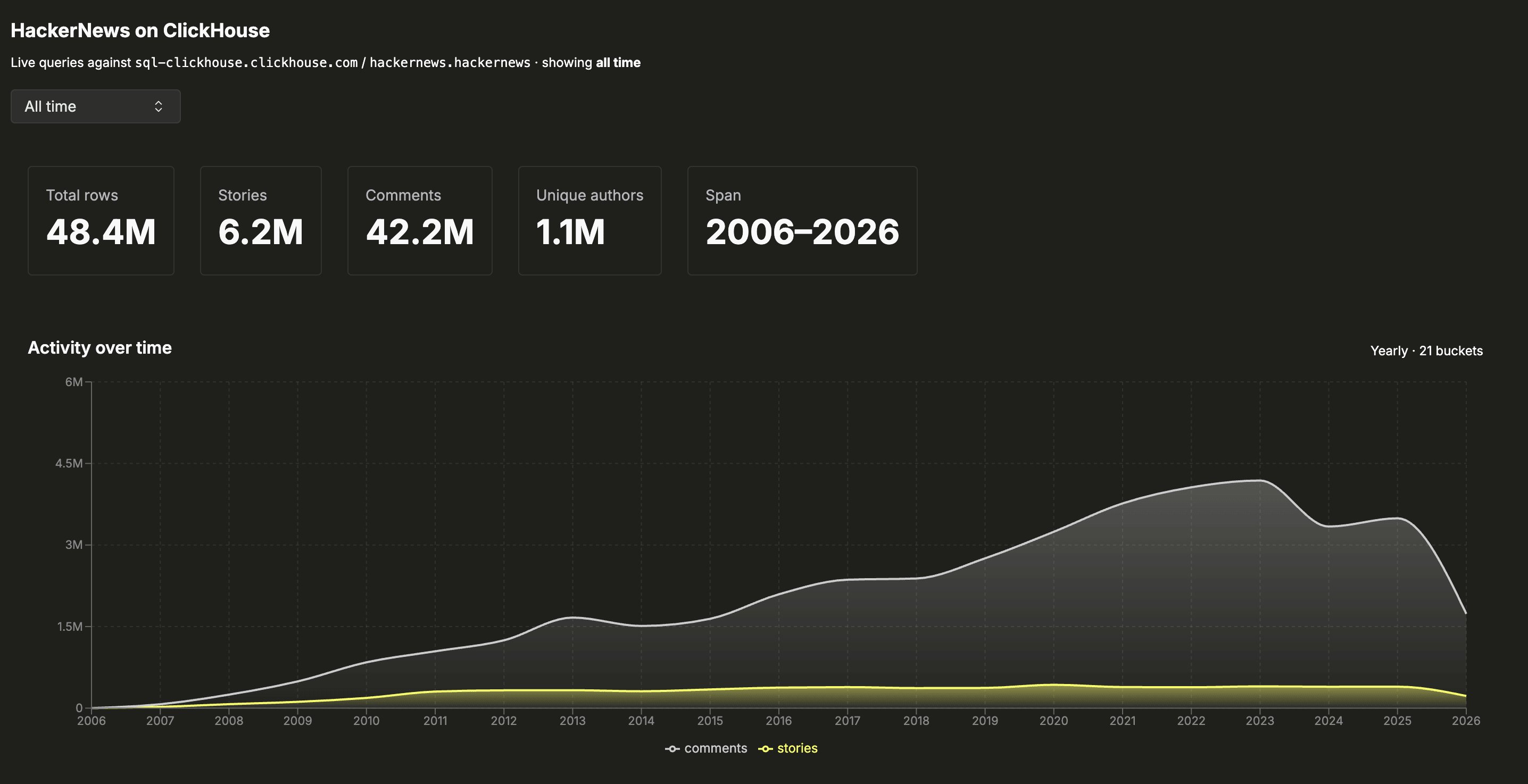
hn-news-analyzer الذي استنسخته، شغّل التطبيق. يتصل مصدر بيانات ClickHouse افتراضيًا بالعنقود التوضيحي العام المتاح للقراءة فقط، لذا يعمل التطبيق دون الحاجة إلى أي تهيئة إضافية:2
تهيئة البيئة
افتح خدمة ClickHouse Observability الخاصة بك وانتقل إلى إعدادات الفريق → بيانات القياس عن بُعد المُدارة. انسخ نقطة نهاية OTLP HTTP ومفتاح API.
.env الخاص بالتطبيق، مع استبدال العناصر النائبة الخاصة بنقطة النهاية ومفتاح API:https:// في OTEL_EXPORTER_OTLP_ENDPOINT، ولا تُلحِق بها /v1/logs أو /v1/traces أو /v1/metrics، إذ تتولى حزم SDK إلحاق مسارات الإشارات. اضبط OTEL_EXPORTER_OTLP_HEADERS على authorization=<your-api-key> من دون البادئة Bearer؛ علمًا بأن التطبيق يمرّر هذا المفتاح أيضًا مباشرةً إلى SDK للمتصفح.يستخدم SDK للمتصفح نقطة النهاية ومفتاح API نفسيهما. ويُضمّنهما vite.config.ts في حزمة المتصفح، حيث يمكن للزوار الاطلاع عليهما. لذا استخدم خدمة مخصّصة لاختبار هذا العرض التوضيحي، واحرص على إبقاء .env خارج نظام التحكم في الإصدارات.3
زوّد التطبيق بأدوات جمع بيانات الرصد
اختر مسارًا واحدًا، فالمسارات الثلاثة كلها تنتهي بالتطبيق نفسه مزوّدًا بأدوات الرصد.
- إضافة أدوات الرصد باستخدام وكيل
- إضافة أدوات الرصد يدويًا
- استخدام فرع مزوّد مسبقًا بأدوات الرصد
بعد استنساخ المستودع وملء ملف
.env، الصق هذا الموجّه في وكيل برمجة داخل ذلك الدليل لتزويد التطبيق بأدوات جمع بيانات الرصد.4
توليد حركة المرور وعرض بيانات القياس عن بُعد
أعد تشغيل التطبيق ليسري مفعول أمر التشغيل الجديد وحزمة المتصفح التي بُنيت حديثًا:تأكد من أن رسالة بدء التشغيل تعرض ثلاثة أسطر 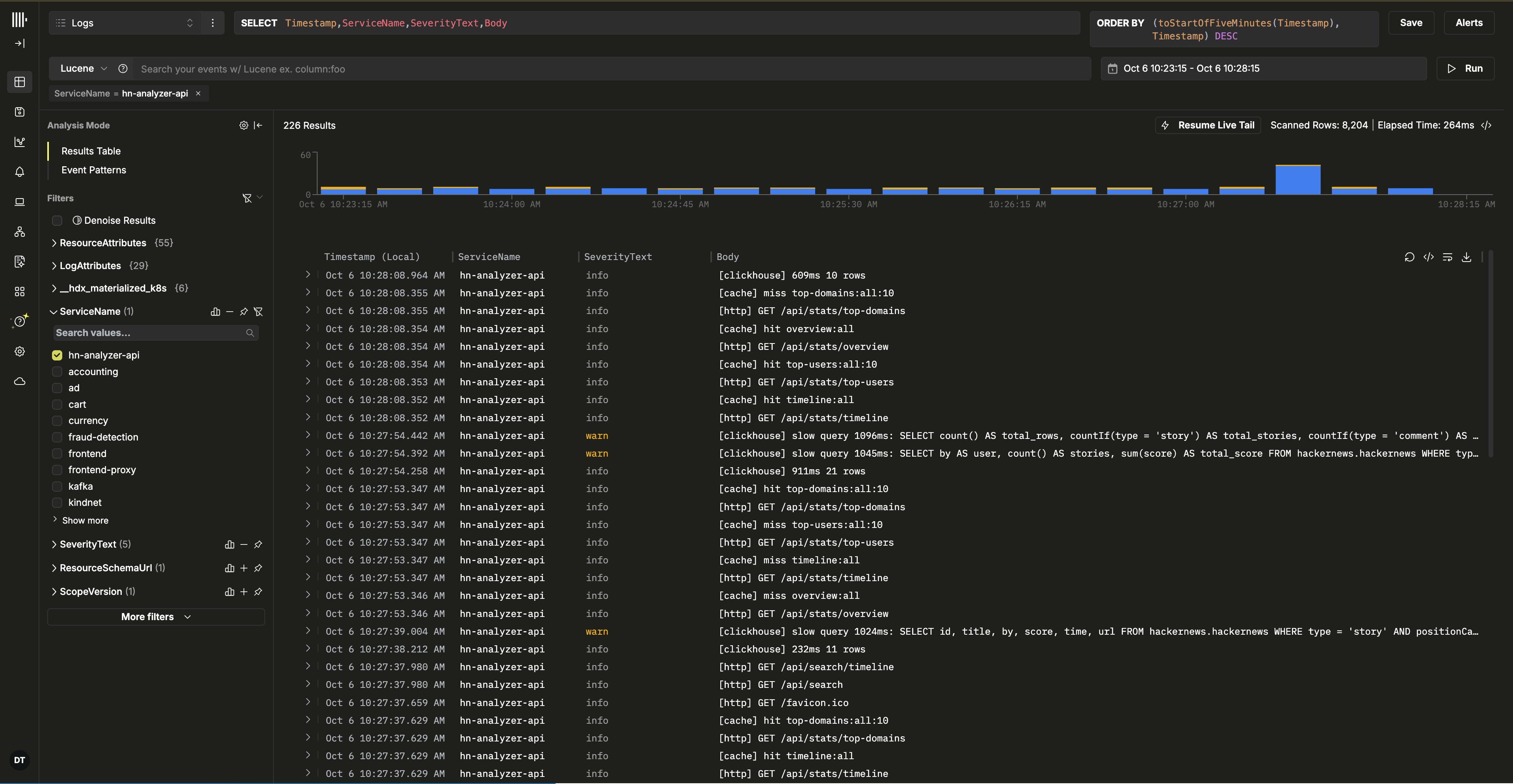
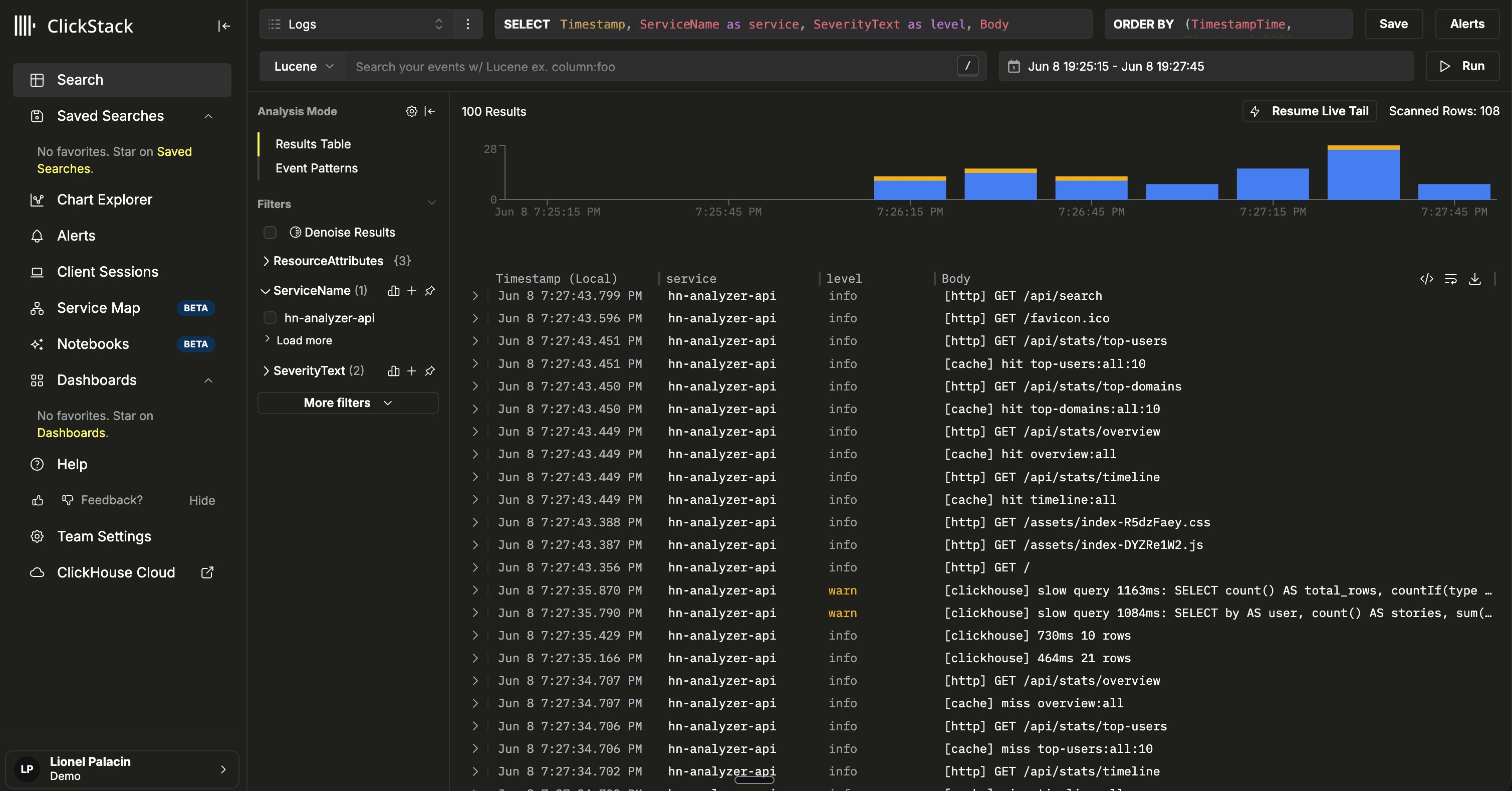
Health check passed لكل من /v1/traces و/v1/metrics و/v1/logs. أعد تحميل علامة تبويب المتصفح ليقدّم Vite الحزمة المحدَّثة، ثم بدّل بين السنوات وانقر على القصص لتوليد حركة مرور.افتح خدمة ClickHouse Observability الخاصة بك:- انتقل إلى بحث، واختر المصدر Logs، واضبط النطاق الزمني على Last 15 minutes. صفِّ
ServiceNameعلى القيمةhn-analyzer-apiلعرض سجلات الواجهة الخلفية.
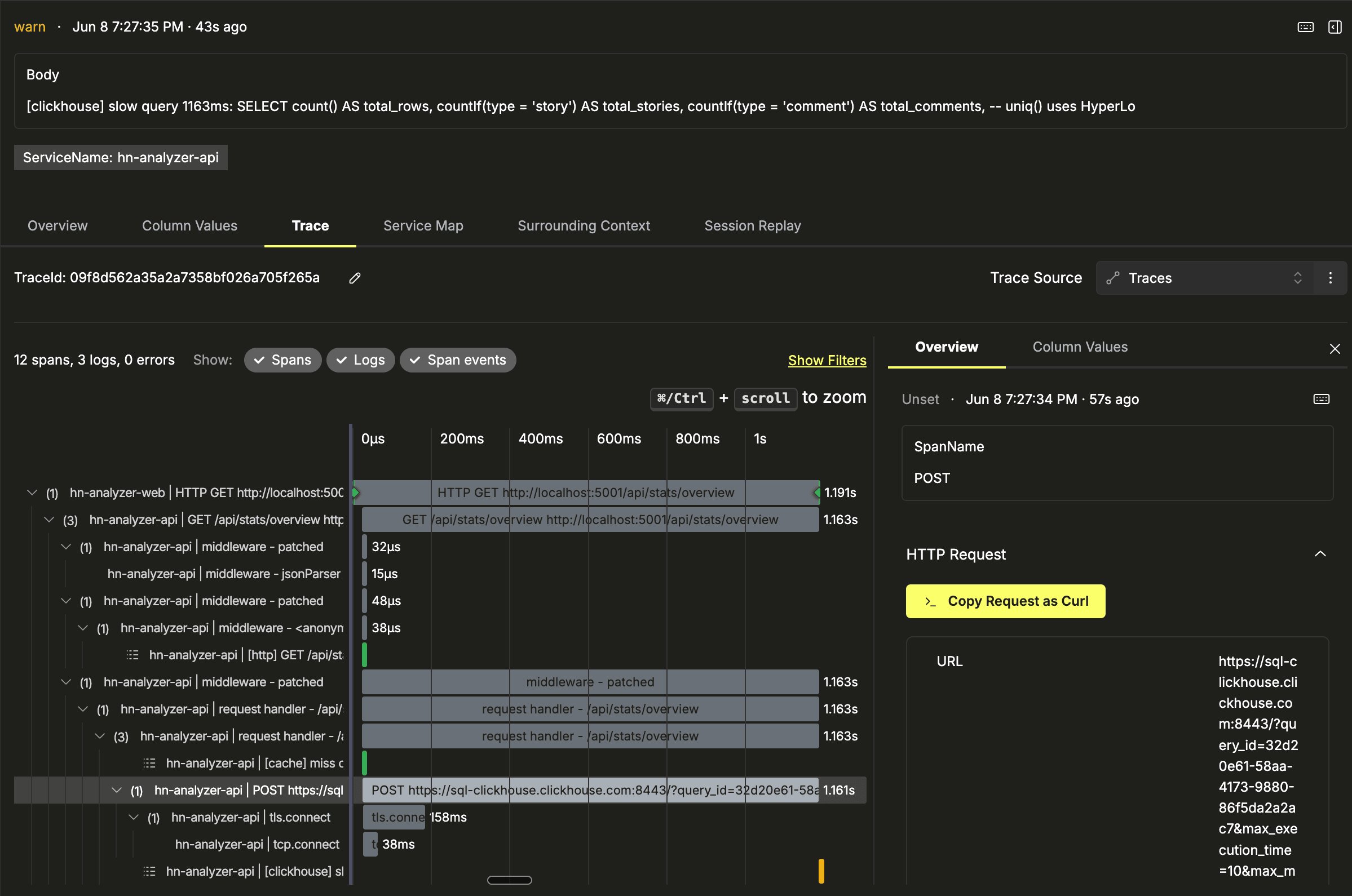
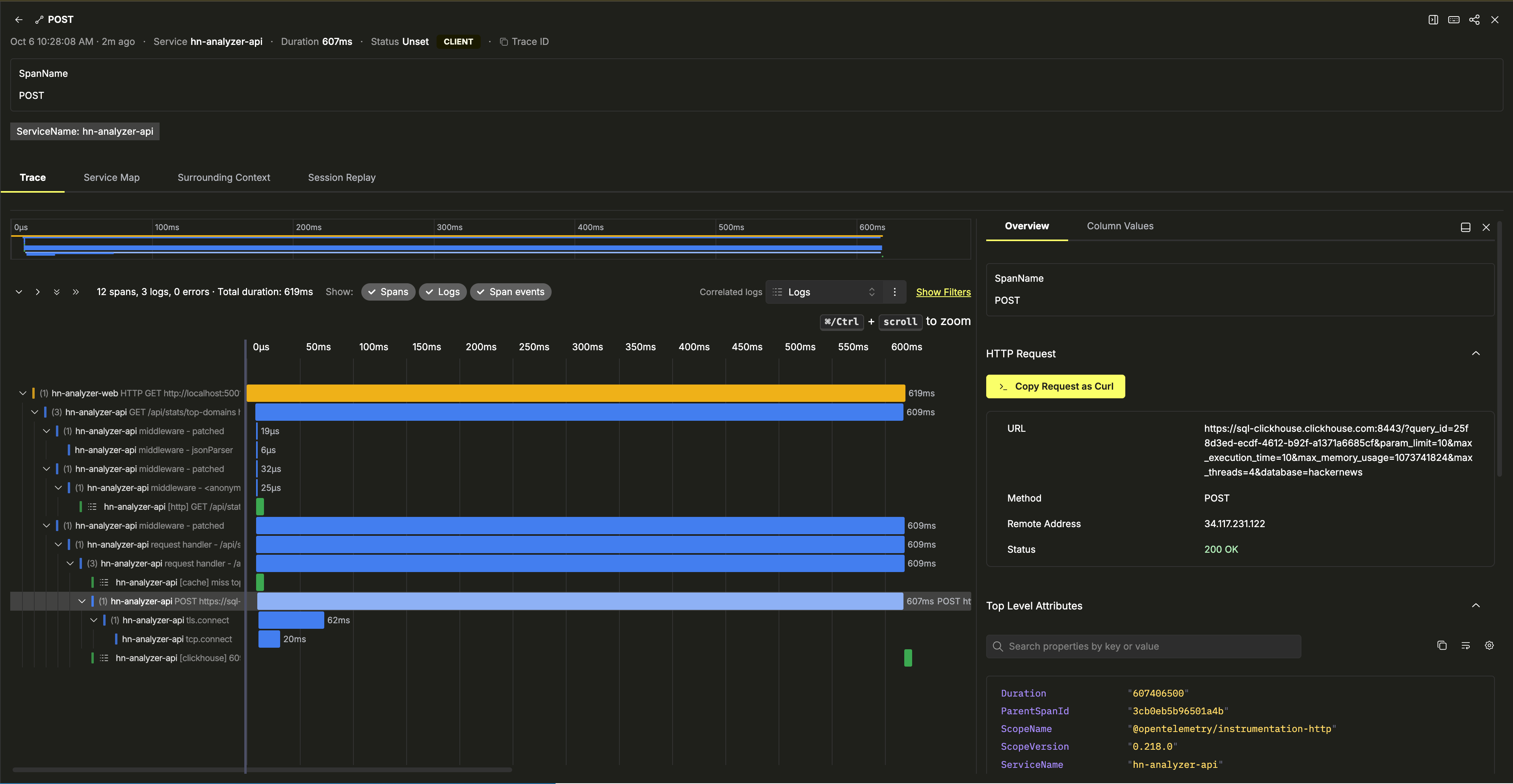
- اختر المصدر Traces وافتح طلبًا من
hn-analyzer-api. سترى span معالج Express، وspan فرعيًا لطلب HTTP يشير إلىsql-clickhouse.clickhouse.comبمدة شبكة فعلية، إضافةً إلى سجلاتconsole.logالمترابطة ضمن التتبّع نفسه.
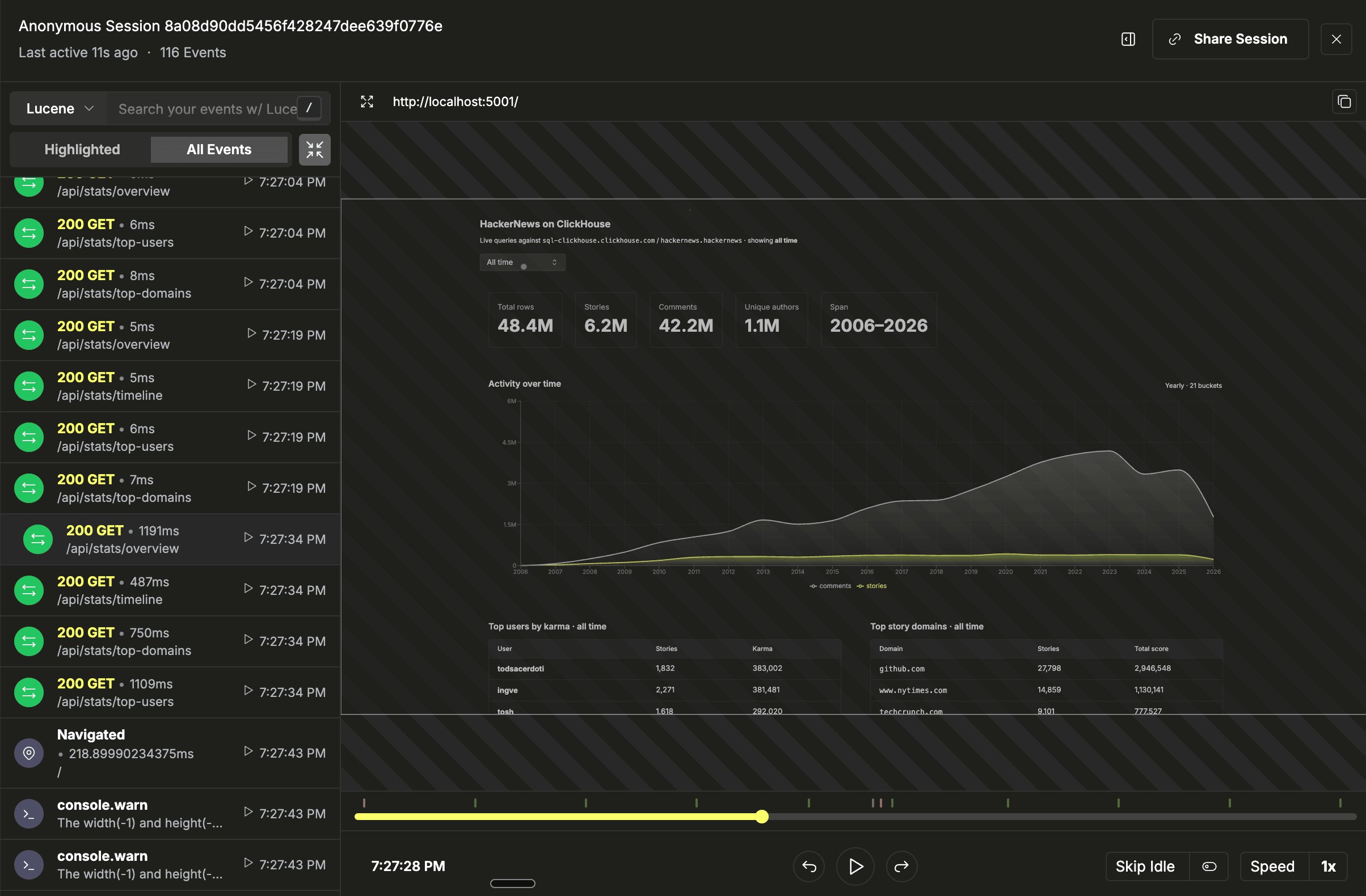
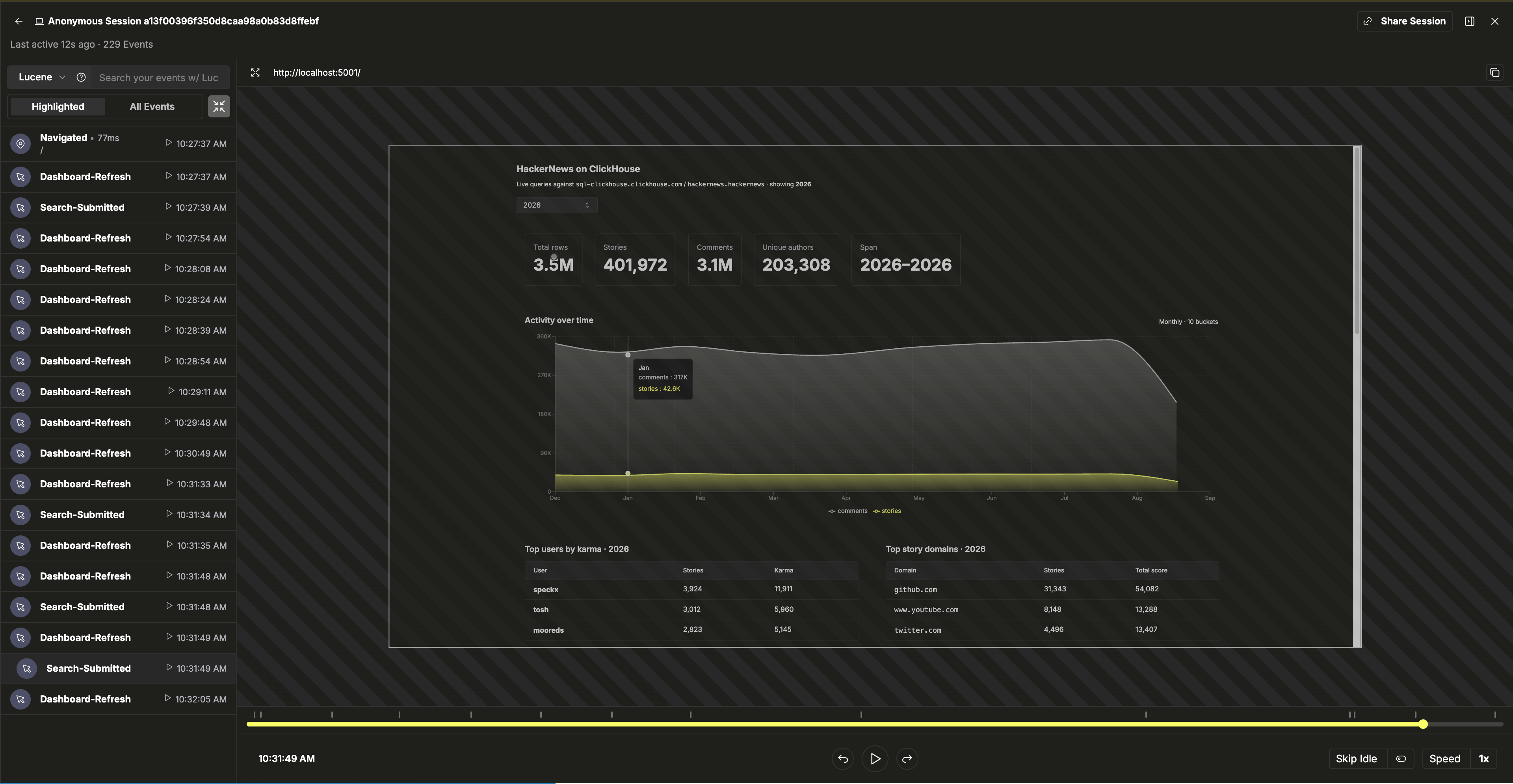
- افتح جلسات العميل، واختر جلسة من
hn-analyzer-web، ثم افتح إعادة تشغيل الجلسة لمراجعة تفاعلات المتصفح.
- افتح مستكشف المخططات، واختر Time Series والمصدر Metrics، ثم اختر مقياسًا يُصدره التطبيق. صفِّ حسب
ResourceAttributes.service.name:"hn-analyzer-api"، واختر نطاقًا زمنيًا يشمل فترة اختبارك، ثم انقر على تشغيل للتحقق من وجود بيانات المقياس.
مزيد من المعلومات
- HackerNews Analyzer: المستودع التوضيحي الذي يزوّده هذا الدليل بأدوات جمع بيانات الرصد.
- إعادة تشغيل الجلسة: نظرة عامة على الميزة، وخيارات SDK، وعناصر التحكم في الخصوصية.
- البدء مع الإصدار المُدار بالكامل: اربط أول مصدر بيانات لديك.
- جميع مجموعات البيانات النموذجية: مجموعات بيانات نموذجية وأدلة إرشادية أخرى.