- مُدار بالكامل
- مُدار ذاتيًا
باختصاريوضّح هذا الدليل كيفية حقن SDK للمتصفح في أي موقع ويب باستخدام إضافة HyperDX لمتصفح Chrome. لا حاجة إلى إجراء أي تعديلات على الشيفرة المصدرية للتطبيق الهدف — يكفي تهيئة الإضافة مرة واحدة، ثم تصفّح الموقع، واستعراض إعادات تشغيل الجلسات في ClickHouse Observability.الوقت المطلوب: 10-15 دقيقة
نظرة عامة
تحقن إضافة HyperDX لمتصفح Chrome حزمة SDK @hyperdx/browser في الصفحات التي تزورها. وهي مفيدة عندما تريد تصحيح أخطاء إعادة تشغيل الجلسة أو RUM أو تمرير التتبّع على موقع ما دون تعديل قاعدة الشيفرة المصدرية الخاصة به، كأن يكون تطبيقًا تابعًا لجهة خارجية، أو إصدارًا في بيئة الإنتاج، أو خادم تطوير محليًا يطبّق سياسة أمان محتوى (CSP) صارمة.حزمة SDK مُضمَّنة داخل الإضافة (~480 KB)، لذا لا تحتاج الصفحات إلى تحميل نصوص برمجية من شبكة CDN أثناء التشغيل. تحاول الإضافة أولاً حقن البرنامج النصي خارجياً عبرchrome-extension://، وتلجأ إلى الحقن المضمّن كبديل عندما تحظر سياسة CSP النصوص البرمجية الصادرة من مصدر الإضافة.بخلاف العرض التوضيحي لإعادة تشغيل الجلسة، الذي يزوّد تطبيقًا توضيحيًا تتحكم فيه بأدوات جمع بيانات الرصد، يزوّد هذا النهج الصفحات المدعومة التي تفتحها في Chrome بهذه الأدوات، علمًا بأن بعض الصفحات تقيّد حقن البرامج النصية. وتُنشئ بيانات الجلسة بالتفاعل مع الموقع كأي مستخدم عادي.لمزيد من المعلومات حول إعادة تشغيل الجلسة ودورها ضمن ClickHouse Observability، راجع صفحة ميزة إعادة تشغيل الجلسة.المتطلبات المسبقة
- متصفح Google Chrome أو متصفح مبني على Chromium (مثل Edge وBrave وغيرهما)
- خدمة ClickHouse Observability مُدارة بالكامل ومُنشأة مسبقًا. راجع دليل البدء للإصدار المُدار بالكامل.
تشغيل العرض التوضيحي
1
استنساخ مستودع الإضافة
2
تثبيت الإضافة
- افتح Chrome وانتقل إلى
chrome://extensions. - فعّل Developer mode (أعلى اليمين).
- انقر على Load unpacked.
- حدّد المجلد
hyperdx-chrome-extensionالذي استنسخته.
3
الحصول على بيانات الاتصال
افتح خدمة ClickHouse Observability وانتقل إلى إعدادات الفريق → Managed Telemetry. انسخ OTLP HTTP endpoint ومفتاح API لاستخدامهما في تهيئة الإضافة.استخدم نقطة نهاية HTTPS كاملةً كما هي، بما في ذلك المنفذ، دون إضافة 
/v1/logs أو /v1/traces إليها.4
تهيئة الإضافة
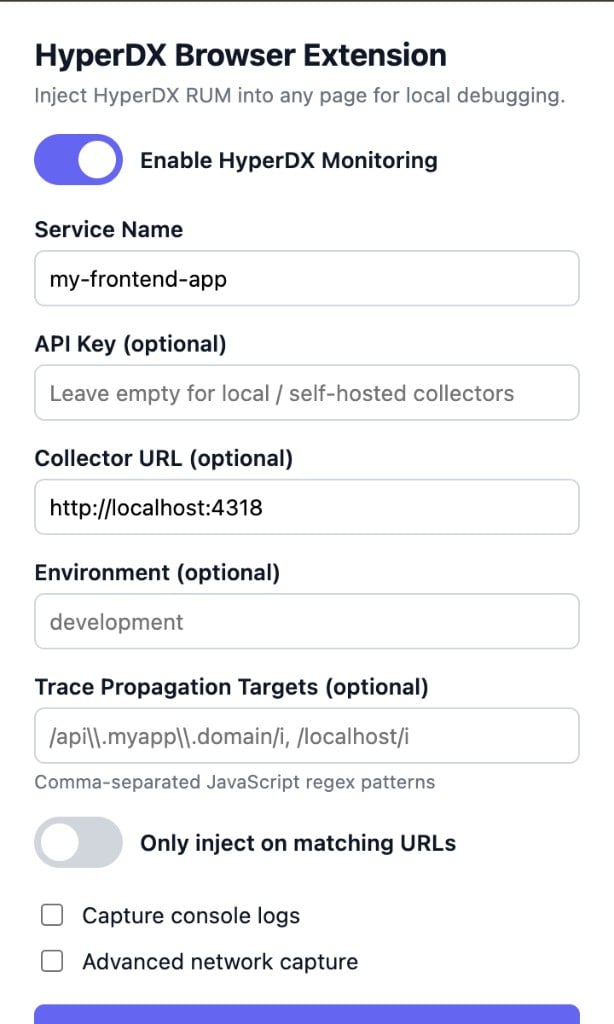
انقر على أيقونة HyperDX Browser Extension في شريط أدوات Chrome واملأ الإعدادات:
انقر على Save Configuration، ثم أعد تحميل علامات التبويب التي تريد تزويدها بأدوات جمع بيانات الرصد.
5
تصفّح موقع وإنشاء جلسة
افتح أي موقع ويب أو تطبيق محلي في Chrome، مثل http://localhost:3000 لخادم تطوير الواجهة الأمامية.تفاعل مع الصفحة كالمعتاد: انقر على الروابط، وأرسل النماذج، وافتعل بعض الأخطاء، وتنقّل بين العروض. تحقن الإضافة Browser SDK تلقائيًا عند كل تحميل للصفحة متى كانت التهيئة صحيحة.
6
عرض إعادة تشغيل الجلسة
في خدمة ClickHouse Observability، افتح جلسات العميل من الشريط الجانبي الأيسر، واختر نطاقًا زمنيًا يشمل فترة تصفّحك.ستظهر جلستك في القائمة مع مدتها وعدد أحداثها. انقر على الزر ▶️ لإعادة تشغيلها.بدّل بين وضعَي Highlighted وAll Events للتحكم في مستوى التفاصيل المعروضة على المخطط الزمني.
تصفية عناوين URL
تحقن الإضافة افتراضيًا حزمة SDK في كل صفحة تزورها طالما كانت المراقبة مفعّلة. ولقصر الحقن على مواقع محددة، فعّل خيار الحقن فقط في عناوين URL المطابقة وأضف نمطًا واحدًا في كل سطر (أو افصل بين الأنماط بفواصل):أعِد تحميل علامة التبويب بعد حفظ أنماط عناوين URL.
التحقق من الحقن
افتح DevTools في صفحة خاضعة للمراقبة (علامة التبويب وحدة التحكم)، ثم أعد تحميل الصفحة وابحث عن:استكشاف الأخطاء وإصلاحها
عدم ظهور الجلسات في ClickHouse Observability
عدم ظهور الجلسات في ClickHouse Observability
- تحقّق من وحدة التحكم في المتصفح بحثًا عن رسائل السجل أو الأخطاء المسبوقة بـ
[HyperDX Extension] - تأكّد من تشغيل خيار تمكين مراقبة HyperDX ومن تعيين اسم الخدمة
- تأكّد من أن عنوان URL للمجمّع ومفتاح API يطابقان القيم الظاهرة في إعدادات الفريق → Managed Telemetry في خدمتك
- عدّل النطاق الزمني في عرض جلسات العميل (جرّب Last 15 minutes)
- أجرِ تحديثًا كاملًا للمتصفح:
Cmd+Shift+R(Mac) أوCtrl+Shift+R(Windows/Linux)
أخطاء chrome-extension://invalid/
أخطاء chrome-extension://invalid/
أعد تحميل الإضافة من
chrome://extensions، ثم نفّذ تحديثًا كاملًا لعلامة التبويب. تحدث هذه المشكلة عند تحديث الإضافة أو إعادة تحميلها بينما لا تزال علامات التبويب مفتوحة.لا يوجد حقن في الموقع
لا يوجد حقن في الموقع
- تحقّق من أن المراقبة مفعّلة ومن تهيئة اسم الخدمة
- إذا كان خيار الحقن فقط في عناوين URL المطابقة مفعّلًا، فتأكّد من أن عنوان URL للصفحة الحالية يطابق أحد الأنماط التي حددتها
- تحظر بعض المواقع عبر CSP حقن البرامج النصية الصادرة من الإضافة وحقن البرامج النصية المضمّنة على حدٍّ سواء، وقد يتعذّر الحقن في تلك الصفحات
HyperDX: apiKey مفقود في وحدة التحكم
HyperDX: apiKey مفقود في وحدة التحكم
أدخل مفتاح API من إعدادات الفريق → القياس عن بُعد المُدار، واحفظ التهيئة، ثم أعد تحميل الصفحة الخاضعة للمراقبة. فهذا المفتاح مطلوب للإدخال المُدار بالكامل.
الخصوصية
تحقن الإضافة شيفرة إمكانية المراقبة في الصفحات التي تزورها، لذا لا تستخدمها إلا على المواقع المصرَّح لك بتصحيح أخطائها. لا تشارك مفاتيح API مع أحد، ولا تُثبّتها في نظام التحكم في الإصدارات.مزيد من المعلومات
- إعادة تشغيل الجلسة — نظرة عامة على الميزة، وخيارات SDK، وعناصر التحكم في الخصوصية
- مرجع SDK للمتصفح — جميع خيارات SDK والتهيئة المتقدمة
- عرض توضيحي لإعادة تشغيل الجلسة — تزويد تطبيق توضيحي بأدوات جمع بيانات الرصد من الشيفرة المصدرية
- البدء مع الإصدار المُدار بالكامل — ربط خدمتك وبدء استيعاب بياناتك الأولى
- إضافة HyperDX لمتصفح Chrome على GitHub — الشيفرة المصدرية ومتتبع التذاكر