

以下插桩示例使用
@clickhouse/clickstack-browser。演示代码仓库目前仍内置旧版浏览器 SDK,其 SDK 迁移 尚待完成。在代码仓库更新之前,“克隆并运行”工作流仍将使用该内置 SDK。TL;DR本指南介绍如何使用浏览器 SDK,结合全托管或自管理的 ClickHouse Observability,对 Web 应用程序进行插桩以实现会话回放。与其他加载预生成数据的示例数据集不同,本演示提供一个交互式应用程序,您可以通过自己的交互操作生成会话数据。所需时间:10-15 分钟
概览
会话回放演示应用是一个使用原生 JavaScript 构建的文档浏览器。它展示了会话回放插桩可以有多么简洁——只需一个 script 标签和一次初始化调用,即可自动捕获用户交互。 该代码仓库包含两个分支:main— 已完成全部插桩,开箱即用pre-instrumented— 未插桩的干净版本,代码注释中标明了需要添加插桩的位置
main 分支实际体验会话回放的效果,然后逐步讲解插桩代码,以便您将相同的模式应用到自己的应用中。
如需了解会话回放的背景知识及其在 ClickStack 中的作用,请参阅会话回放功能页面。
前置条件
- 已安装并运行 Docker,且可使用 Docker Compose
- 端口 3000 未被占用,可供演示应用使用
- 已有一个全托管或自管理的 ClickHouse Observability 服务
- 浏览器可通过网络访问下文所配置的遥测数据端点
运行演示
1
克隆代码仓库
2
配置连接
选择您的部署模式:
- 全托管
- 自管理
您需要已有一个全托管服务。摄取采集器由 ClickHouse 提供。在您的 ClickHouse Observability 服务中,打开 团队设置 → 数据 → Managed Telemetry,然后复制 OTLP HTTP 端点 和 API key。
CLICKSTACK_UI_URL 设置为托管服务的 UI URL。如需直接打开回放,请从 Client Sessions 复制浏览器地址栏中的 URL。将下方的占位符替换为您的连接详情,然后在终端中运行以下命令:https:// 前缀,并省略 /v1/traces 等信号路径。对于全托管摄取,请按上例所示保留 Bearer 前缀。CLICKSTACK_UI_URL 用于控制演示中的 Open Observability 链接,与遥测数据摄取端点无关。服务器会将遥测数据端点和 API key 传递给浏览器 SDK。由于摄取密钥在浏览器中可见,请使用测试服务运行此演示。3
启动演示应用
在代码仓库目录下,于之前导出连接变量的同一终端中运行以下命令: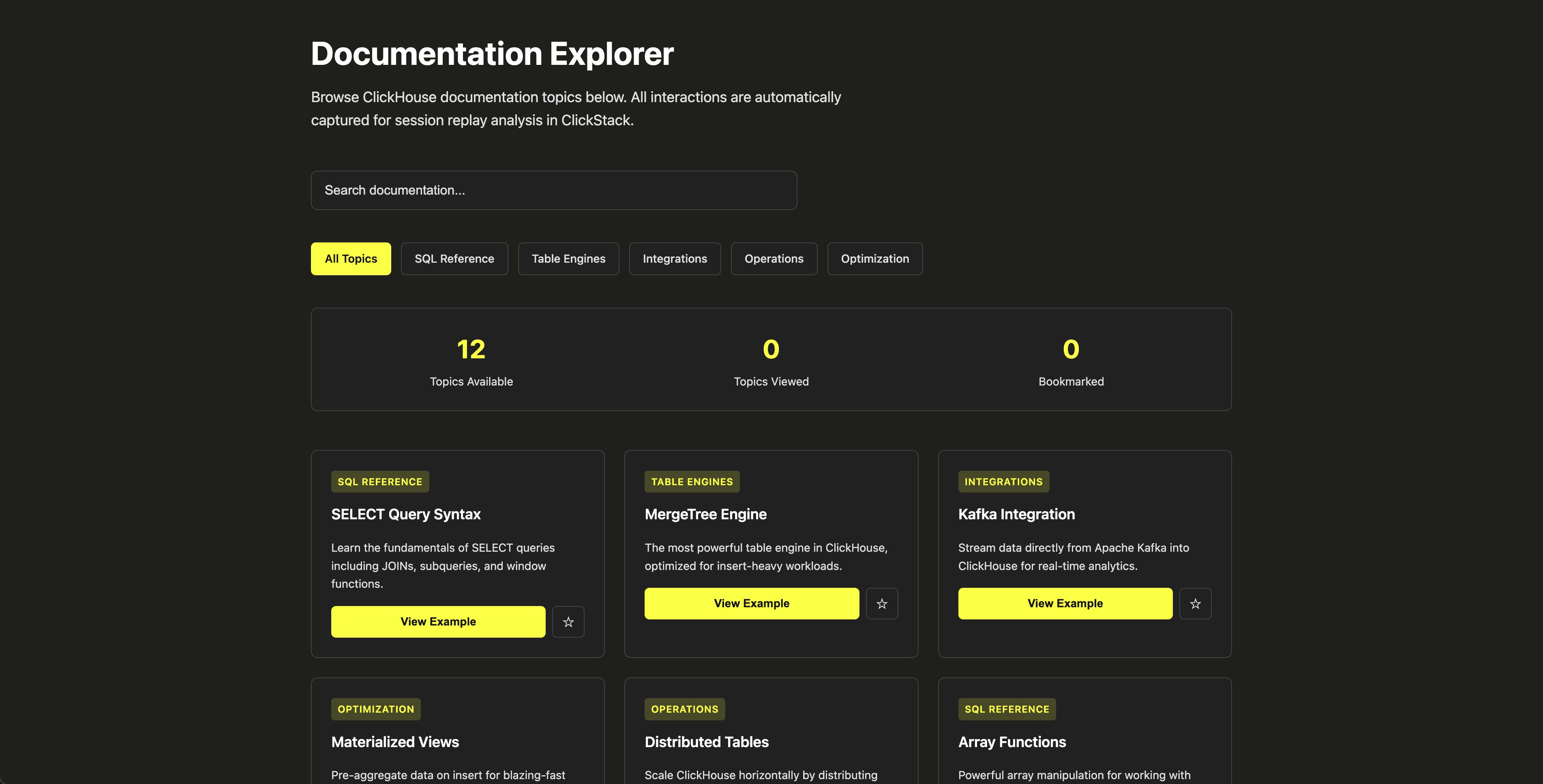
--no-deps 仅启动演示应用,并使用您已配置的遥测数据端点,不会启动代码仓库中自带的本地 ClickStack 服务。在浏览器中打开 http://localhost:3000,并与应用进行交互:搜索主题、按类别筛选、查看代码示例以及收藏条目。4
查看您的会话回放
在演示中选择 Open Observability,然后在您的服务中打开 Client Sessions,并选择覆盖测试时段的时间范围,例如 Last 15 minutes。找到与您使用演示的时间相对应的匿名会话。SDK 会以服务名称 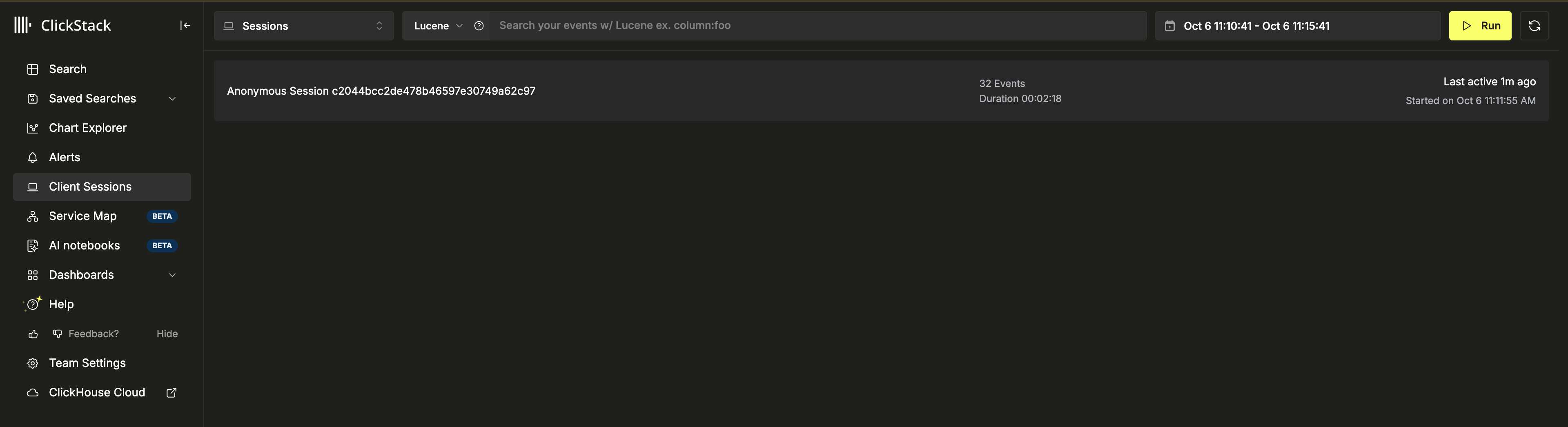
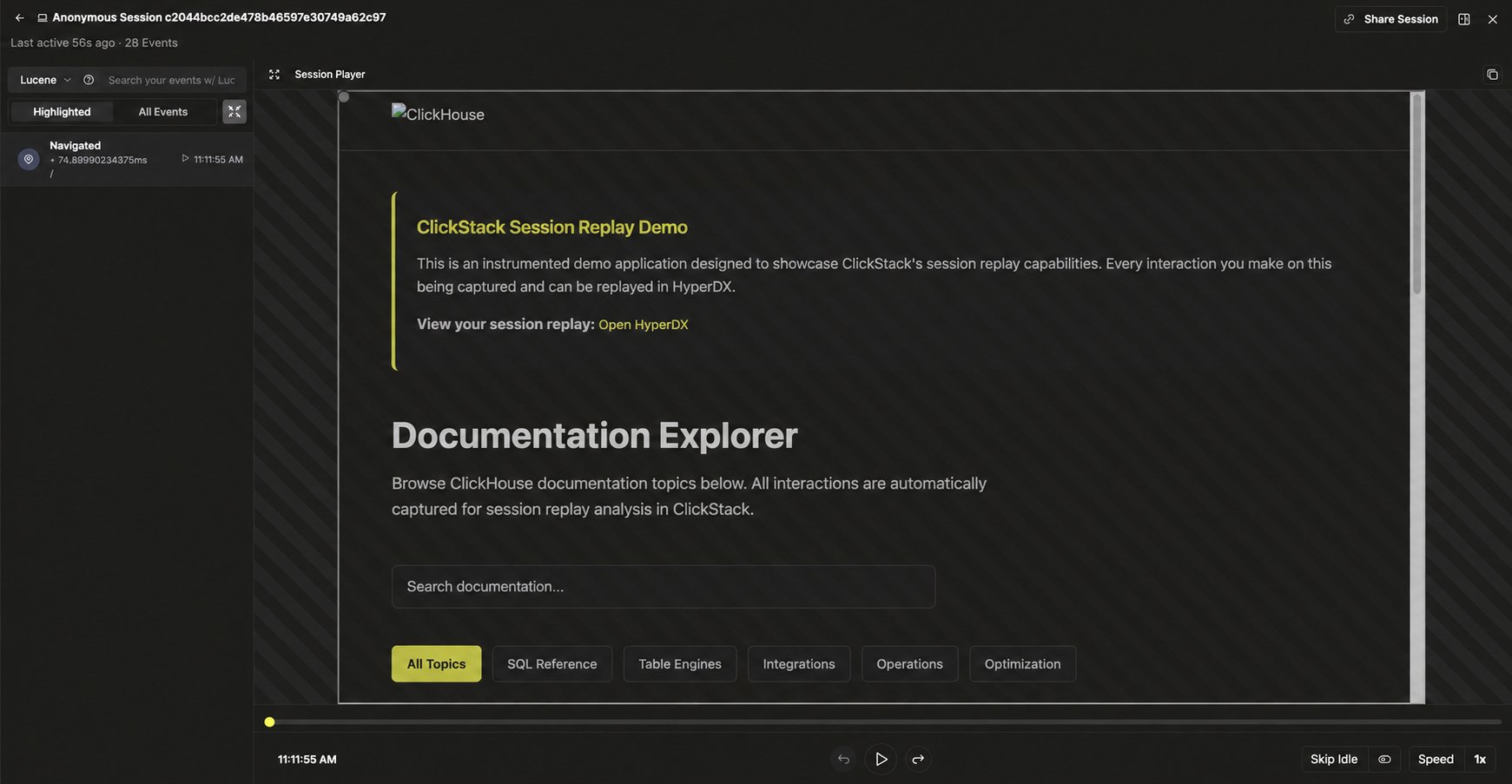
clickhouse-session-replay-demo 记录该会话。插桩
该演示应用表明,启用会话回放所需的代码非常少,只需在应用中添加两处内容即可。以下示例使用了全新的 ClickStack 浏览器 SDK: 1. 引入 SDK (app/public/index.html) :
app/public/js/app.js) :
app/server.js 根据 CLICKSTACK_OTEL_ENDPOINT、CLICKSTACK_API_KEY 和 CLICKSTACK_UI_URL 环境变量提供 window.CLICKSTACK_CONFIG。SDK 使用其中的端点和 API key,演示链接则使用 UI URL。SDK 可捕获会话回放、控制台日志、网络请求和错误,且无需修改应用程序的业务逻辑。
默认情况下,文本和输入值会被脱敏。如需更改脱敏设置,请先参阅浏览器 SDK 隐私控制。
动手试一试
如需从头为应用插桩,请先按Ctrl+C 停止正在运行的演示,然后切换到 pre-instrumented 分支:
app/public/index.html 和 app/public/js/app.js 中的代码注释标明了上述两段代码片段应添加的位置。保留之前已配置的连接变量,然后重新构建并启动应用:
故障排查
会话未显示
- 检查浏览器控制台中是否有错误
- 确认演示应用正在运行:
docker compose ps demo-app - 确认已在用于启动应用的终端中设置
CLICKSTACK_OTEL_ENDPOINT和CLICKSTACK_API_KEY。如果修改了这些变量,请重新运行启动命令,并重新加载浏览器选项卡。 - 对于自管理部署,请检查采集器的导出错误、CORS 配置以及上文所述的 SDK 兼容性要求
- 在 Client Sessions 视图中调整时间范围 (可尝试 Last 15 minutes)
- 强制刷新浏览器:
Cmd+Shift+R(Mac) 或Ctrl+Shift+R(Windows/Linux)
401 未授权错误
API key 设置不正确。请确认您已:- 在终端中使用与您的部署模式对应的值导出了
CLICKSTACK_API_KEY - 在导出该变量的同一终端中启动了演示应用
- 全托管模式下,使用的是 团队设置 → 数据 → Managed Telemetry 中的摄取 API key,并带有
Bearer前缀;自管理模式下,使用的是采集器接收器的 token,且不带该前缀。
清理
关闭演示用的浏览器选项卡以停止采集浏览器遥测数据,然后在运行该应用的终端中按Ctrl+C。如需在另一个终端中停止该应用,请在代码仓库目录下运行以下命令:
了解更多
- 会话回放 — 功能概览、SDK 选项和隐私控制
- Browser SDK 参考文档 — 完整的 SDK 选项和高级配置
- 全托管入门指南 — 连接您的第一个数据源
- 自管理入门指南 — 连接采集器并摄取第一批数据
- 所有示例数据集 — 其他示例数据集和指南