前置条件
- 一个正在运行的 Kubernetes 集群,且有足够容量运行采集器以及演示应用 (如使用) 。
- 一个 ClickHouse Observability 服务。请参阅全托管入门指南或自管理入门指南。
- Helm v3+。
kubectl,已配置为可与您的集群交互,并具有创建命名空间、Secrets、ConfigMaps 和集群角色的权限。- 采集器能够通过网络访问所选部署方式对应的端点。
演示应用
如果您已有需要监控的工作负载,可以跳过演示部署,直接前往配置采集。 OpenTelemetry Demo 的 ClickStack 分叉版本提供了一个电商应用,包含已插桩的微服务以及自动生成的流量。 该演示由使用不同编程语言编写的微服务组成,这些微服务通过 gRPC 和 HTTP 相互通信,此外还有一个使用 Locust 模拟用户流量的负载生成器。此演示的原始源代码已修改为使用 ClickStack 插桩。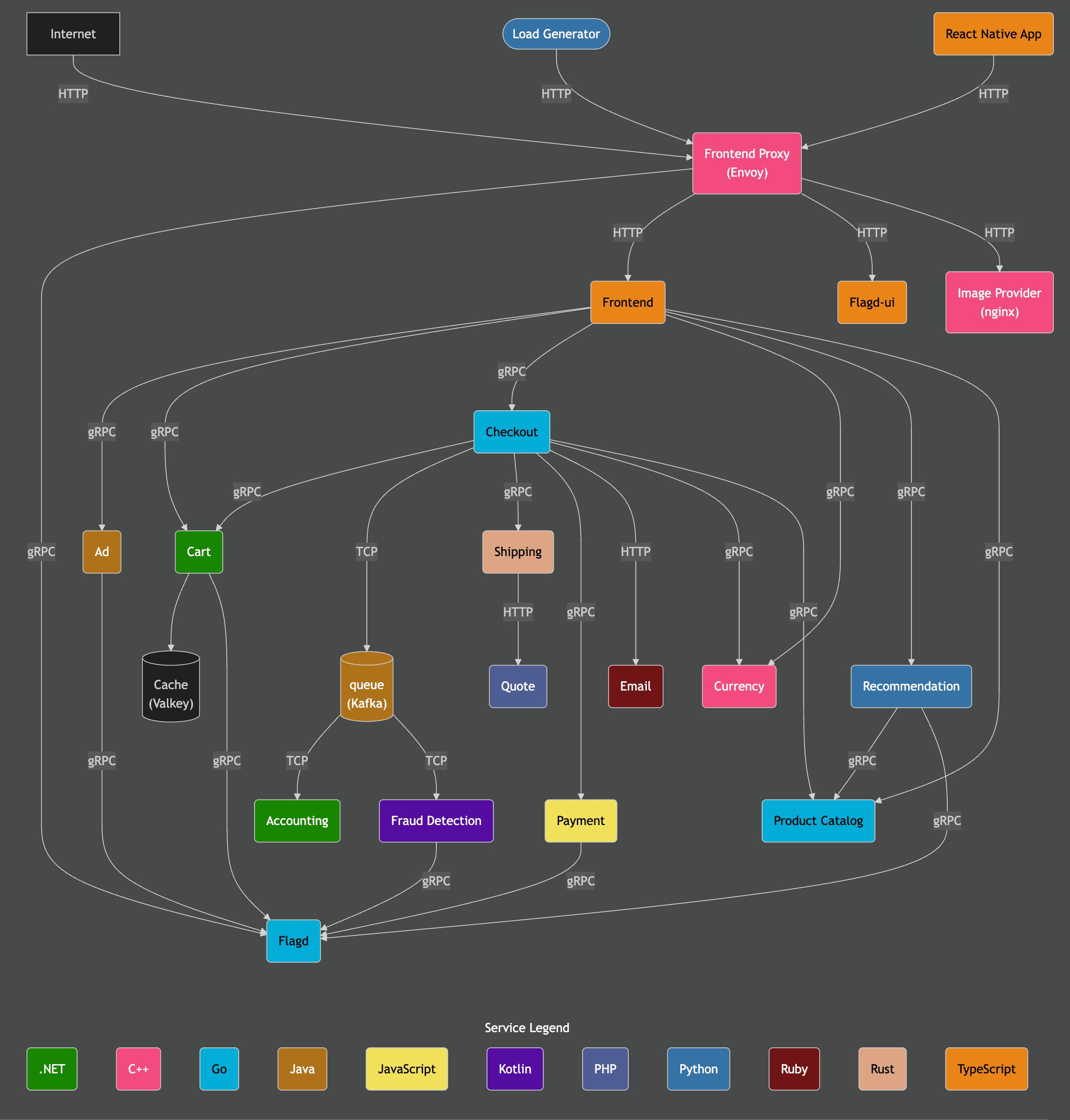
部署演示应用
下载并部署演示应用清单:otel-demo 命名空间,并包含所需的辅助服务。
这些命令使用的是固定的演示修订版本。部署应用程序后,请根据下方与您的部署方式对应的选项卡安装采集器,并接入演示遥测数据。采集器负责收集 Kubernetes 日志和基础设施指标,已插桩的演示服务则通过 OTLP 发送应用程序遥测数据。
配置数据采集
- 全托管
- 自管理
在 Kubernetes 集群中部署 OpenTelemetry 收集器,采集日志和指标,并将其转发到您的托管遥测数据端点。ClickHouse Observability 会负责数据摄取、存储和 UI,因此您无需在集群中部署 ClickHouse、ClickStack 用户界面或 MongoDB。
1
复制连接详情
打开您的 ClickHouse Observability 服务,进入 团队设置 → 数据 → Managed Telemetry。在 OpenTelemetry 收集器 下,选择 URL 选项卡,然后复制 OTLP HTTP 端点和 API key。点击 Reveal key 即可查看完整的配置值。在后续步骤中,您将使用这些连接详情来配置 Kubernetes 采集器。
2
保存连接详情
将托管遥测数据的 API key 存储在 Kubernetes Secret 中,并将 OTLP HTTP 端点存储在 ConfigMap 中。这两个资源都需要创建在你将要安装采集器的命名空间中。以下示例使用专用的 如果该命名空间已存在,请跳过第一条命令。将占位符替换为 Managed Telemetry 中的值,并保留端点的 HTTPS 协议和端口。
otel-collectors 命名空间。3
添加 OpenTelemetry Helm 仓库
使用官方 OpenTelemetry Helm 图表部署采集器,将日志和指标发送到您的托管遥测数据端点。添加图表仓库并刷新其索引:
4
部署 Kubernetes 采集器组件
要同时采集集群本身和各个节点的日志与指标,我们需要部署两个独立的 OpenTelemetry 收集器,每个收集器各使用一个 Helm values 文件。提供的两个文件
接下来,将采集器部署为 DaemonSet 守护进程集,以采集节点和 pod (容器组) 级别的指标和日志:
DaemonSet 守护进程集示例为本地 kubelet 节点代理连接设置了 检查日志中是否存在身份验证、导出或抓取错误。pod (容器组) 处于运行状态,并不代表遥测数据已成功送达。
k8s_deployment.yaml 和 k8s_daemonset.yaml 相互配合,可从您的 Kubernetes 集群中全面采集遥测数据。-
k8s_deployment.yaml会部署一个单实例 OpenTelemetry 收集器,负责采集集群级事件和元数据。它会收集 Kubernetes 事件和集群指标,并利用 pod (容器组) 的标签和注解为遥测数据补充信息。该采集器以单副本的独立部署方式运行,以避免产生重复数据。 -
k8s_daemonset.yaml会部署一个基于 DaemonSet 守护进程集的采集器,运行在集群的每个节点上。它借助kubeletstats、hostmetrics以及 Kubernetes 属性处理器等组件,采集节点级和 pod (容器组) 级指标以及容器日志。这些采集器会为日志补充元数据,并通过 OTLP HTTP 导出器将其发送到托管的遥测数据端点。
0.175.0 版本的 Helm 图表和 0.161.0 版本的采集器。首先,以部署 (Deployment) 形式安装采集器:k8s_deployment.yaml
k8s_deployment.yaml
k8s_daemonset.yaml
k8s_daemonset.yaml
insecure_skip_verify: true,因为本地集群使用的证书可能未涵盖节点地址。在生产环境中,请配置受信任的 kubelet 节点代理证书,并启用证书验证。此设置不影响托管遥测数据端点的 TLS 验证。检查采集器是否已就绪:5
连接演示应用
如果您部署了演示应用,请将其导出器指向 in-cluster 采集器。采集器在转发遥测数据时,会附加托管端点所需的身份验证请求头。按照上文的配置,托管 API key 应放在
otel-collectors 命名空间中。演示应用将数据发送到 in-cluster 接收器,因此无需该 API key。探索 Kubernetes 数据
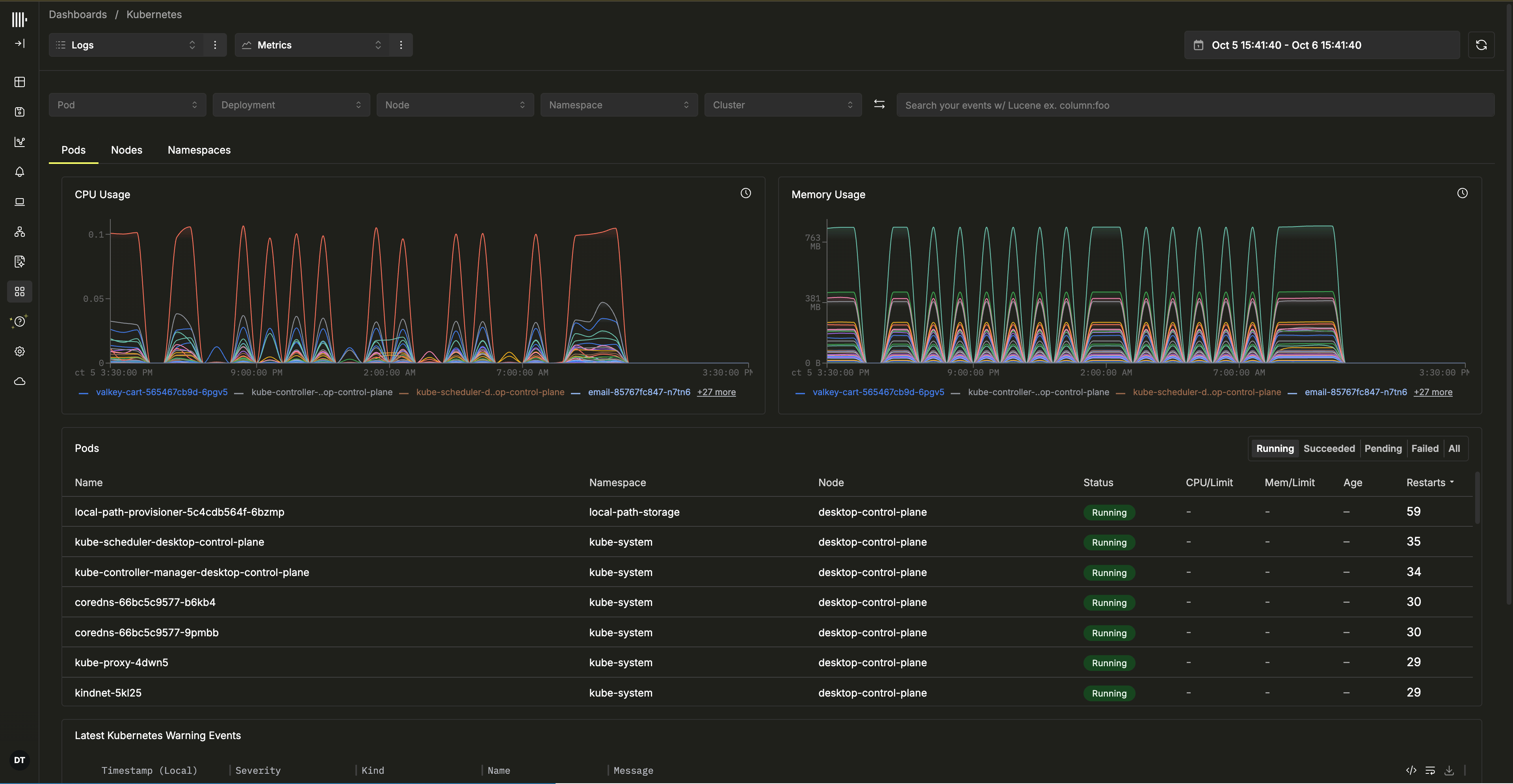
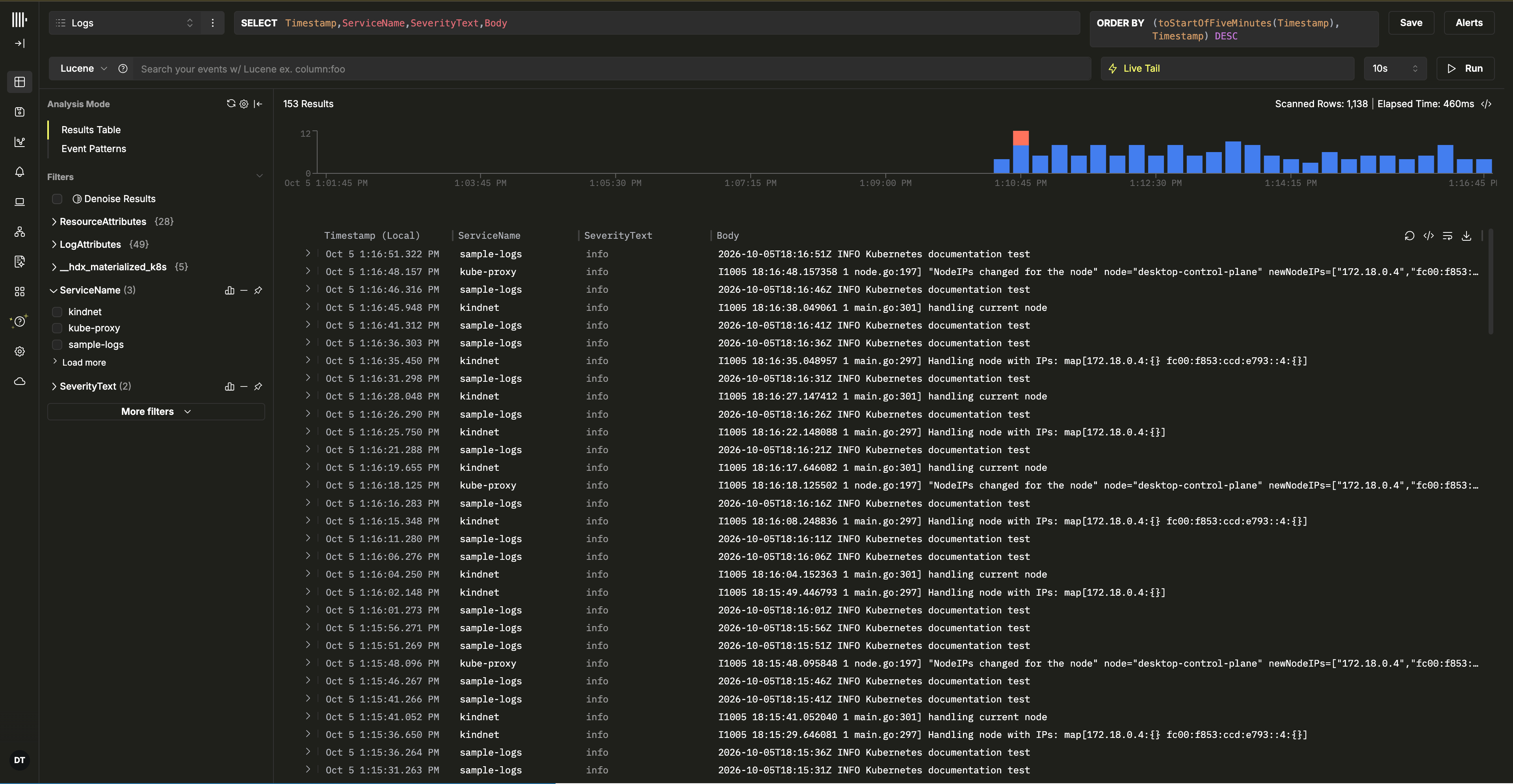
打开您的 ClickHouse Observability 服务。在搜索页面中,选择 Logs source,并选择一个涵盖采集器运行期间的时间范围。找到来自某个工作负载的日志消息,查看其 Kubernetes 资源属性,例如k8s.namespace.name 和 k8s.pod.name。
以下示例展示了来自本地 Kubernetes 集群的日志,其中包括一个输出 Kubernetes documentation test 消息的 sample-logs 工作负载。实际的服务名称和日志消息取决于您的工作负载。
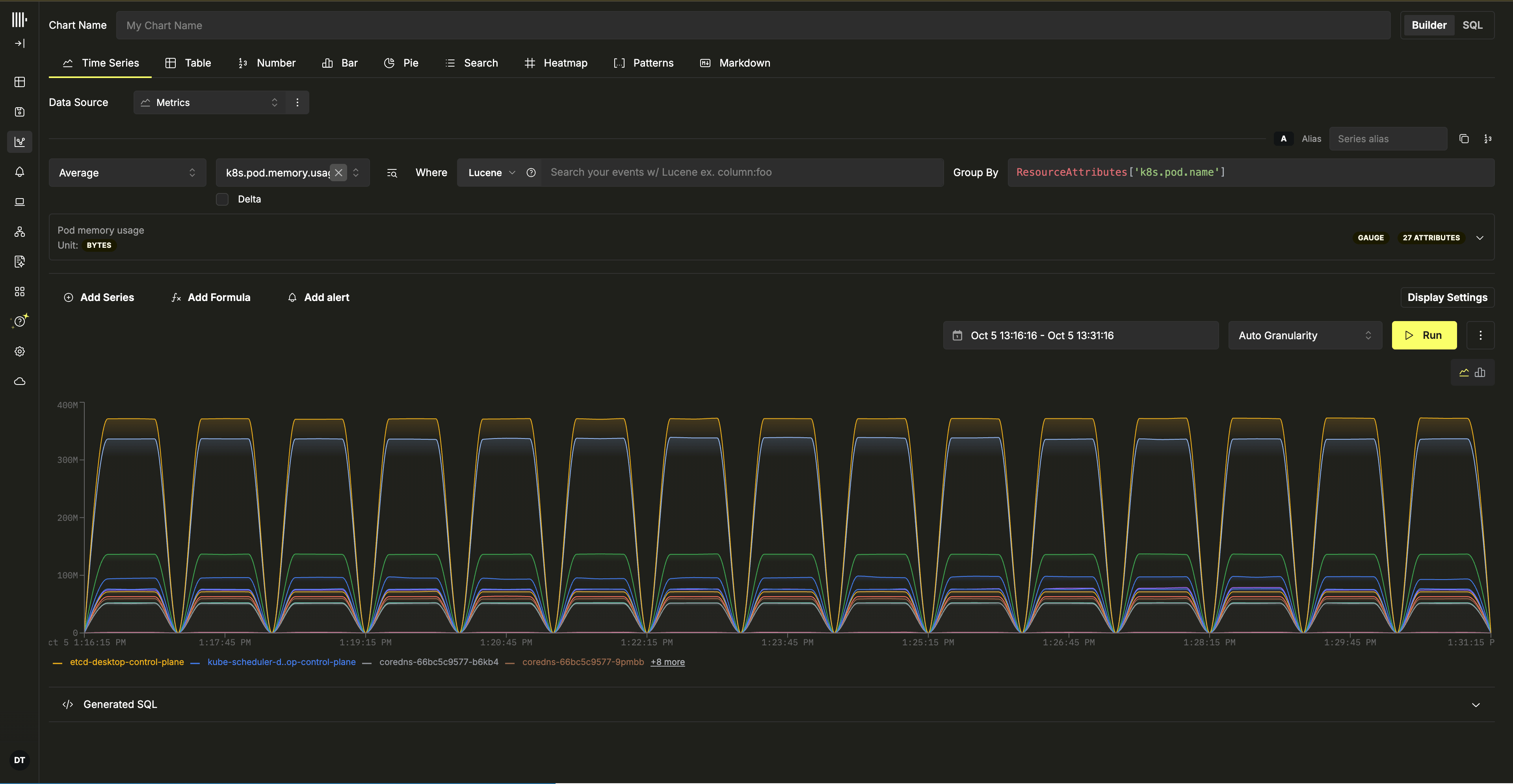
k8s.pod.memory.usage 选择 Average,按 ResourceAttributes['k8s.pod.name'] 分组,并保持 Delta 处于未勾选状态。选择一个涵盖采集器运行期间的时间范围,然后点击 Run,即可比较各 pod (容器组) 的内存使用量。如果图表出现断档,请选择不小于采集时间间隔的时间粒度。