- 全托管
- 自管理
TL;DR本指南介绍如何使用 HyperDX Chrome 扩展将浏览器 SDK 注入任意网站。整个过程无需修改目标应用程序的源代码:只需配置一次该扩展,然后浏览网站,即可在 ClickHouse Observability 中查看会话回放。所需时间:10-15 分钟
概览
HyperDX Chrome 扩展会将 @hyperdx/browser SDK 注入到您访问的页面中。如果您需要在不修改站点代码库的前提下调试其会话回放、RUM 或追踪上下文传播,例如第三方应用程序、生产环境构建版本,或启用了严格内容安全策略 (CSP) 的本地开发服务器,就可以使用该扩展。SDK 已打包在扩展中 (约 480 KB) ,因此页面在运行时无需从 CDN 加载脚本。扩展会优先尝试以外部chrome-extension:// 脚本的方式注入;若 CSP 阻止了来自扩展源的脚本,则回退到内联注入。与会话回放演示对您自行控制的演示应用进行插桩不同,此方法会对您在 Chrome 中打开的受支持页面进行插桩;部分页面会限制脚本注入。您只需像普通用户一样浏览和操作网站,即可生成会话数据。有关会话回放的背景信息及其在 ClickHouse Observability 中的作用,请参阅会话回放功能页面。前置条件
- Google Chrome 或基于 Chromium 的浏览器 (Edge、Brave 等)
- 已有的全托管 ClickHouse Observability 服务。请参阅全托管入门指南。
运行演示
1
克隆扩展仓库
2
安装扩展
- 打开 Chrome 并访问
chrome://extensions。 - 开启右上角的 Developer mode。
- 点击 Load unpacked。
- 选择你克隆下来的
hyperdx-chrome-extension目录。
3
获取连接详情
打开你的 ClickHouse Observability 服务,进入 团队设置 → Managed Telemetry。复制 OTLP HTTP endpoint 和 API key,供配置扩展时使用。请使用所提供的完整 HTTPS 端点(含端口),不要在末尾追加 
/v1/logs 或 /v1/traces。4
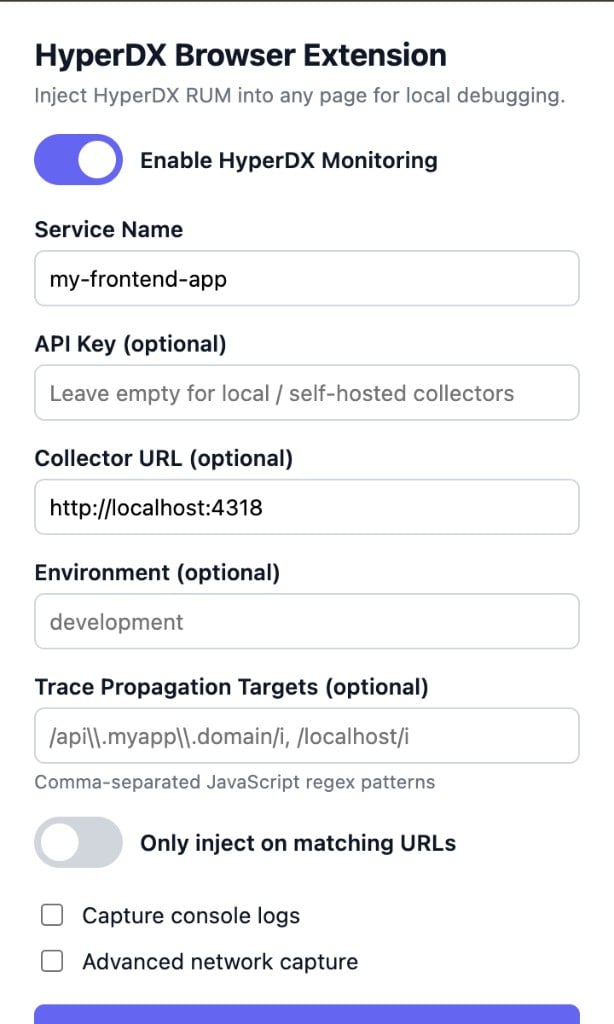
配置扩展
点击 Chrome 工具栏中的 HyperDX Browser Extension 图标,填写以下设置:
点击 Save Configuration,然后刷新需要插桩的标签页。
5
浏览网站并生成会话
在 Chrome 中打开任意网站或本地应用,例如前端开发服务器的 http://localhost:3000。像平常一样操作页面:点击链接、提交表单、触发错误,以及在不同视图之间切换。只要配置有效,扩展就会在每次页面加载时自动注入 Browser SDK。
6
查看会话回放
在你的 ClickHouse Observability 服务中,从左侧边栏打开 Client Sessions,并选择涵盖你浏览活动的时间范围。此时应能看到你的会话,以及对应的时长和事件数。点击 ▶️ 按钮即可回放。在 Highlighted 和 All Events 模式之间切换,可调整时间线上显示的详细程度。
URL 过滤
默认情况下,启用监控后,该扩展会在您访问的每个页面中注入 SDK。如需仅在特定站点注入,请开启 Only inject on matching URLs,并添加 URL 模式,每行一个 (或以逗号分隔) :保存 URL 模式后,请重新加载该选项卡。
验证注入
在受监控的页面上打开 DevTools (控制台选项卡) ,重新加载页面,然后查找以下内容:故障排查
ClickHouse Observability 中未显示会话
ClickHouse Observability 中未显示会话
- 检查浏览器控制台中是否有
[HyperDX Extension]日志消息或错误 - 确认 Enable HyperDX Monitoring 已开启,且已设置 Service Name
- 确认 采集器 URL 和 API Key 与服务中 团队设置 → Managed Telemetry 下的值一致
- 在 Client Sessions 视图中调整时间范围 (可尝试 Last 15 minutes)
- 强制刷新浏览器:
Cmd+Shift+R(Mac) 或Ctrl+Shift+R(Windows/Linux)
chrome-extension://invalid/ 错误
chrome-extension://invalid/ 错误
在
chrome://extensions 中重新加载该扩展,然后强制刷新该选项卡。如果在选项卡仍处于打开状态时更新或重新加载了扩展,就会出现这种情况。未在网站中注入
未在网站中注入
- 检查是否已启用监控并已配置服务名称
- 如果已开启 Only inject on matching URLs,请确认当前页面的 URL 与您设置的某条模式匹配
- 某些网站会通过 CSP 同时阻止来自扩展源的脚本注入和内联脚本注入,在这些页面上可能无法完成注入
HyperDX:控制台中缺少 apiKey
HyperDX:控制台中缺少 apiKey
输入 团队设置 → Managed Telemetry 中的 API key,保存配置后重新加载受监控的页面。全托管摄取必须使用此 API key。
隐私
该扩展会将可观测性代码注入您访问的页面。请仅在您有权调试的网站上使用。请勿与他人共享 API 密钥,也不要将其提交到版本控制系统。了解更多
- 会话回放 — 功能概览、SDK 选项和隐私控制
- Browser SDK 参考文档 — 完整的 SDK 选项和高级配置
- 会话回放演示 — 基于源代码为演示应用插桩
- 全托管入门指南 — 连接您的服务并摄取首批数据
- GitHub 上的 HyperDX Chrome 扩展 — 源代码和议题跟踪器