

采集本地数据
请在下方选择您的部署方式,配置并启动采集器。完成设置后,两种部署方式的数据探索步骤完全相同。- 全托管
- 自管理
在您的 ClickHouse Observability 服务中,打开 团队设置 → 数据,复制 OTLP HTTP 端点和 API key。
1
创建自定义 OpenTelemetry 配置
创建 有关 OpenTelemetry (OTel) 配置结构的更多详细信息,建议参阅官方指南。
custom-local-config.yaml 文件,内容如下:file_log 接收器会持续读取本地日志文件中新写入的内容,host_metrics 接收器则负责采集系统指标。两条流水线均通过 HTTPS 将数据发送到您的托管遥测数据端点。此示例仅读取新的日志条目 (
start_at: end) ,不会从日志正文中解析时间戳。如需保留原始事件时间,请为 file 接收器添加时间戳解析器。如需同时摄取新发现文件中的已有条目,请使用 start_at: beginning。2
启动 OpenTelemetry 收集器
设置从 团队设置 → 数据 中复制的端点和 API key:该端点是 OTLP HTTP 的基础 URL,不包含 确认采集器已正常启动,且没有出现配置错误或导出错误:指标每 30 秒采集一次。每当有新的日志条目追加到匹配的文件中,相应的日志就会显示出来。在后续步骤中探索数据时,请保持采集器持续运行。
/v1/logs 或 /v1/metrics,采集器会自动追加相应的路径。- Linux
- macOS (Docker Desktop)
以只读方式挂载主机文件系统,使采集器能够读取主机指标和日志文件:
探索数据
探索数据期间,请保持采集器运行。截图展示的是两种部署模式共用的 Search 和 Chart Explorer 界面。1
探索系统日志
在 ClickHouse Cloud 控制台中,选择您的服务并打开 ClickHouse Observability。打开 Search,选择 日志 source。选择涵盖采集器运行期间的时间范围,然后将 ServiceName 过滤为 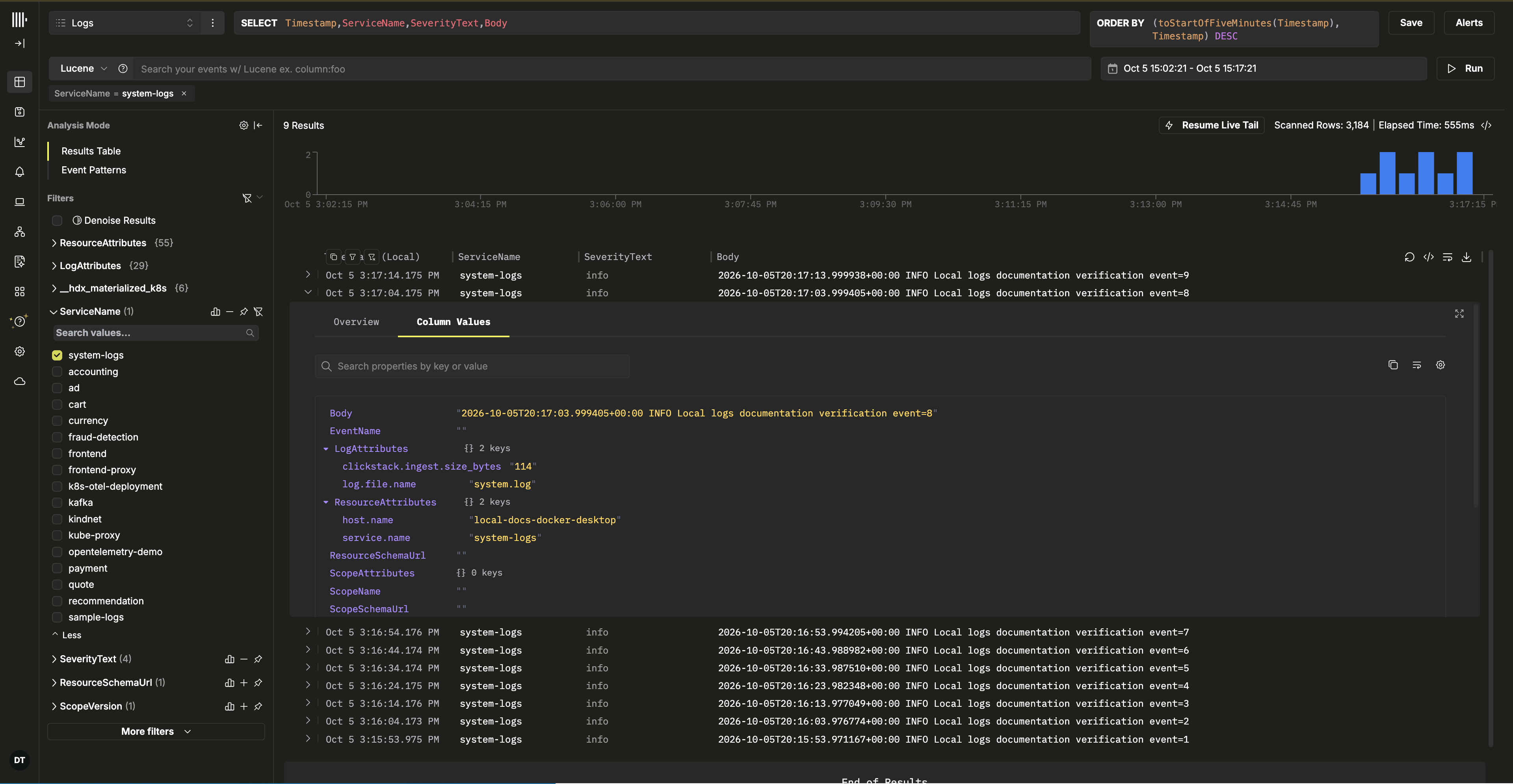
system-logs。展开某个事件即可查看其属性。截图展示的是示例数据,您实际看到的日志消息和主机属性会有所不同。2
探索系统指标
打开 Chart Explorer,选择 Time Series 和 指标 source。将聚合方式设为 Maximum,然后选择 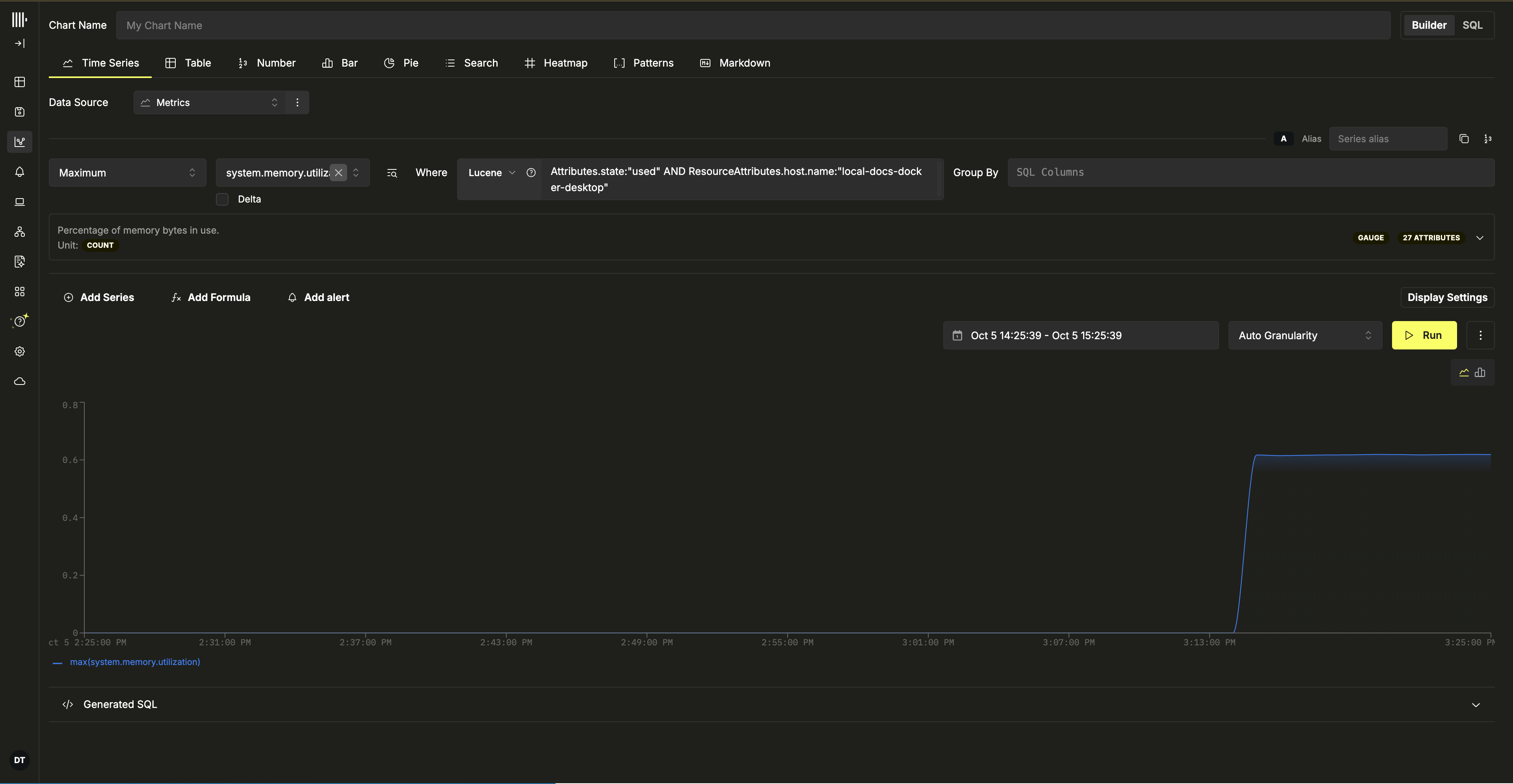
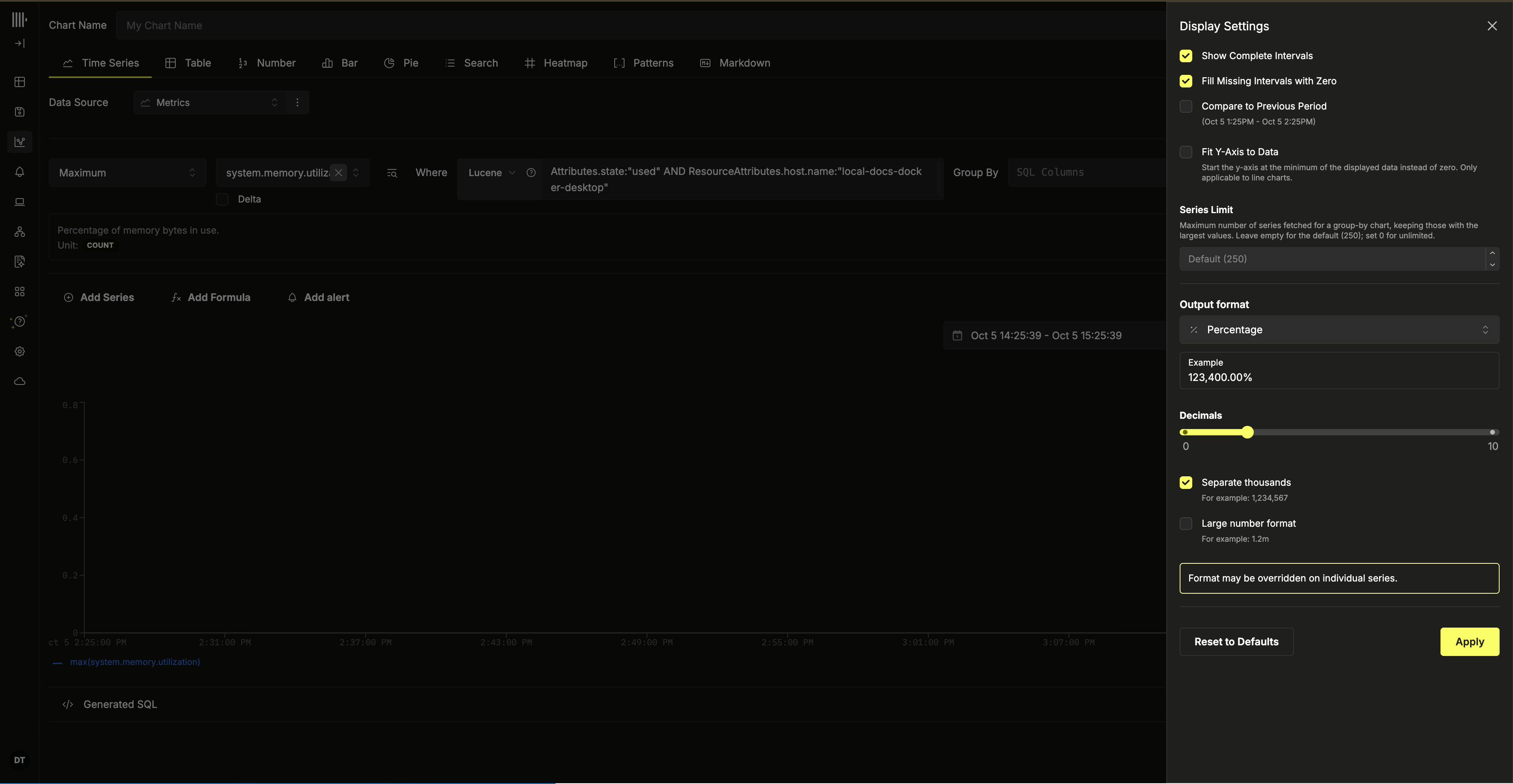
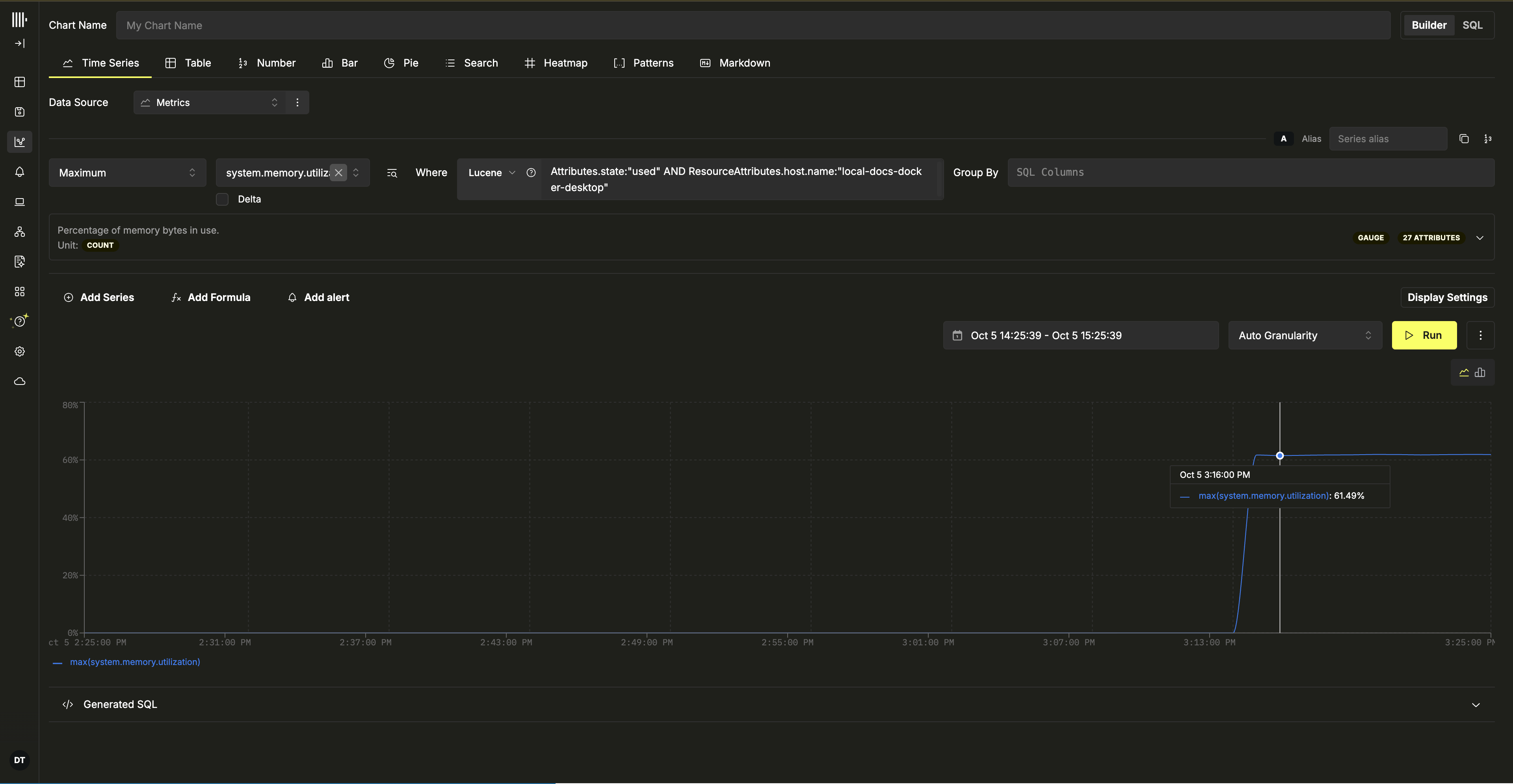
system.memory.utilization。Delta 保持不勾选。在 Where 字段中输入 Attributes.state:"used",以显示已用内存。如果您从多个主机采集指标,还需按数据中的主机属性进行过滤。选择涵盖采集器运行期间的时间范围,然后点击 Run。截图展示的是过滤到单个主机的示例数据。该指标是取值 0 到 1 的比率:值为 0.62 即表示利用率为 62%。