

Esta página trata do Self-managed ClickHouse Observability. Para a experiência totalmente gerenciada, que é a recomendada, consulte a documentação aqui.
Interface do usuário
Configurações de fonte de dados
A UI exige que o usuário defina uma fonte de dados para cada um dos tipos de dados/pilares de observabilidade:LogsTracesMetricsSessions
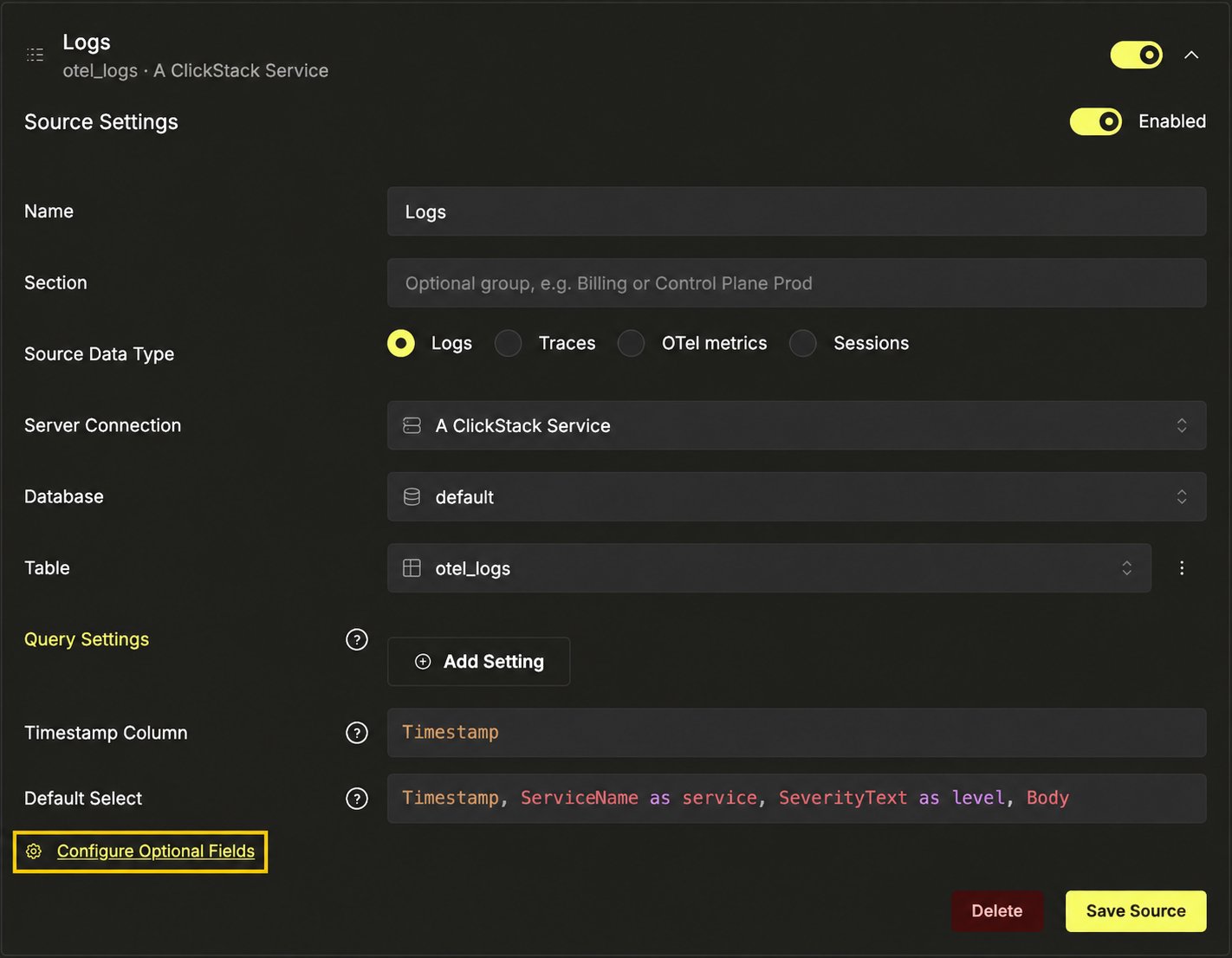
O Coletor do ClickStack cria suas tabelas padrão por meio de migrations de esquema incluídas no pacote. Esses schemas se baseiam no exportador do ClickHouse para o OTel collector e no modelo de dados do OpenTelemetry.
Logs
Rastros
Métricas
Sessões
Visões materializadas
Visões materializadas podem ser registradas em fontes de dados de log e de rastreamento para que consultas de agregação elegíveis sejam respondidas a partir da visão pré-agregada, e não da tabela de origem. Para orientações sobre como criar e registrar visões, consulte “Visões materializadas”. Cada visão registrada é definida pelas seguintes configurações:
Ao selecionar a tabela de destino, a UI tenta inferir essas configurações a partir do schema da visão. Revise os valores inferidos e preencha os campos ausentes.
Visões materializadas de metadados
Visões materializadas de metadados são visões materializadas que aceleram a descoberta de campos para filtros e preenchimento automático. Elas podem ser configuradas em fontes de dados de Log e de rastreamento.Atributos Destacados
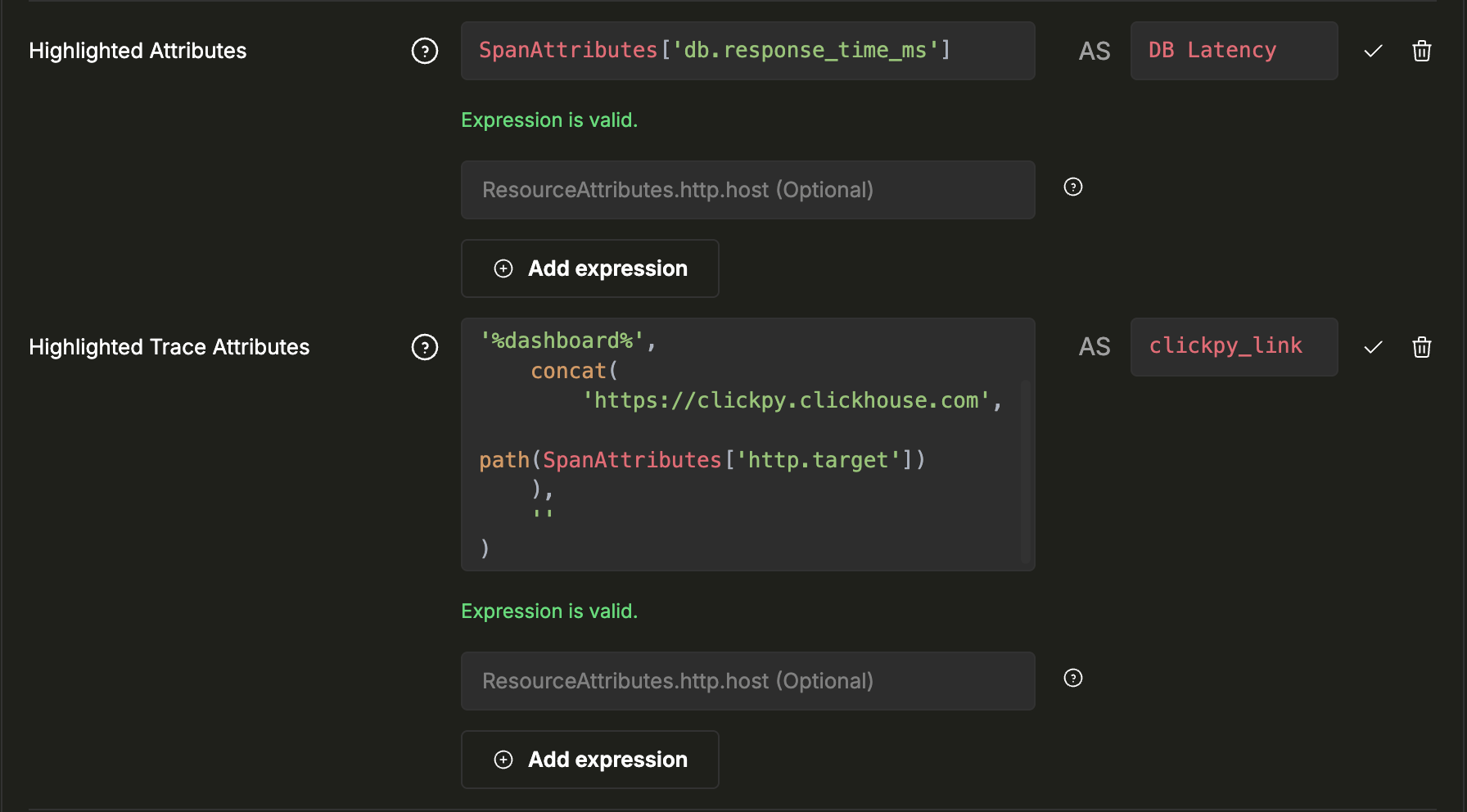
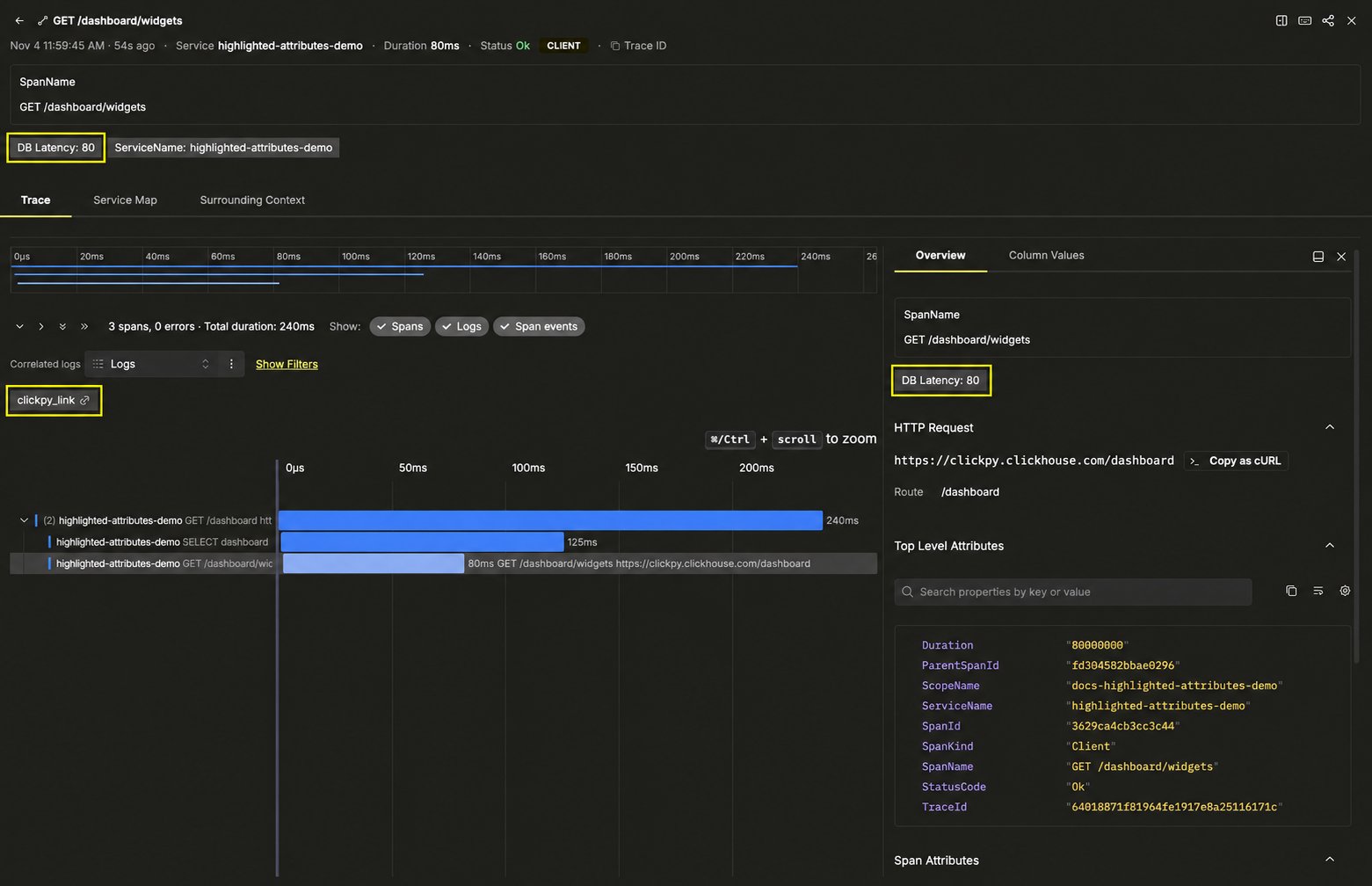
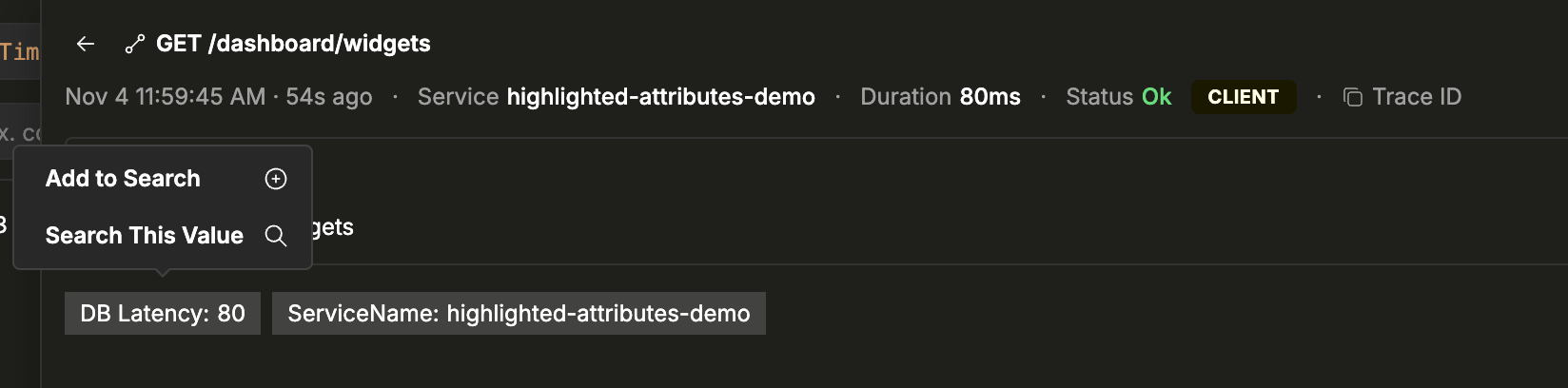
Atributos Destacados e Atributos de Rastreamento Destacados podem ser configurados em fontes de dados de log e de rastreamento.- Atributos Destacados são colunas ou expressões exibidas para cada log ou span ao visualizar os detalhes do log ou do span.
- Atributos de Rastreamento Destacados são colunas ou expressões consultadas em cada log ou span de um trace e exibidas acima da visualização de trace em cascata.
Por exemplo, esta fonte de traces foi configurada com um Atributo Destacado e um Atributo de Rastreamento Destacado:
Fontes correlacionadas
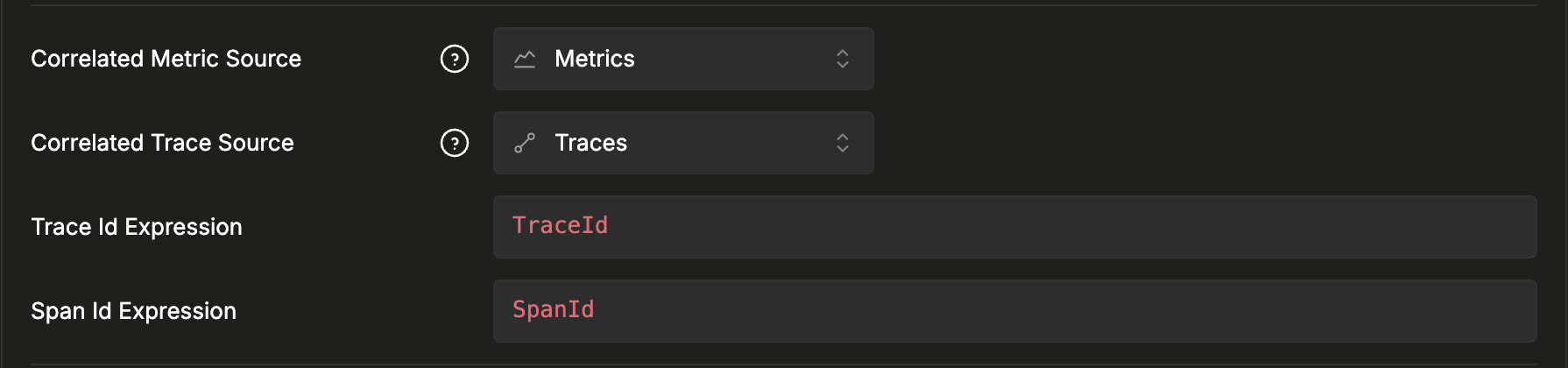
Para habilitar a correlação completa entre fontes de dados, você deve configurar fontes correlacionadas para logs, rastros, métricas e sessões. Isso permite que a UI associe dados relacionados e ofereça um contexto rico ao renderizar eventos.Logs: podem ser correlacionados com rastros e métricas.Traces: podem ser correlacionados com logs, sessões e métricas.Metrics: podem ser correlacionadas com logs.Sessions: podem ser correlacionadas com rastros.
Coletor OpenTelemetry
Consulte “Coletor OpenTelemetry do ClickStack” para mais detalhes.-
CLICKHOUSE_ENDPOINT- Padrão: None (obrigatório) para a imagem do coletor independente.
- Descrição: URL de conexão com o ClickHouse usada pelo exportador.
- Orientação:
- Use um endpoint seguro do ClickHouse Cloud, como
https://<host>:8443outcp://<host>:9440?secure=true - Obrigatório para que o coletor envie dados ao ClickHouse
- Use um endpoint seguro do ClickHouse Cloud, como
-
CLICKHOUSE_USER- Padrão:
defaultna ferramenta de migração; defina explicitamente para o coletor independente. - Descrição: Nome de usuário usado para autenticar na instância do ClickHouse.
- Orientação:
- O usuário precisa de permissão para inserir dados de telemetria e, quando a criação de schema ou as migrations estiverem habilitadas, para criar ou alterar os objetos de banco de dados necessários
- Recomenda-se criar um usuário dedicado para a ingestão
- Padrão:
-
CLICKHOUSE_PASSWORD- Padrão: None (obrigatório se a autenticação estiver habilitada)
- Descrição: Senha do usuário do ClickHouse especificado.
- Orientação:
- Obrigatório se a conta de usuário tiver uma senha definida
- Em implantações de produção, armazene-a com segurança usando secrets
-
HYPERDX_LOG_LEVEL- Padrão: Varia conforme a implantação; defina explicitamente, por exemplo,
info. - Descrição: Nível de verbosidade dos logs do coletor.
- Orientação:
- Aceita valores como
debug,info,warneerror - Use
debugdurante a solução de problemas
- Aceita valores como
- Padrão: Varia conforme a implantação; defina explicitamente, por exemplo,
-
OTLP_AUTH_TOKEN- Padrão: None. Usado apenas na imagem independente.
- Descrição: Define o token exigido para a ingestão OTLP independente. O coletor atual aceita o valor no cabeçalho
Authorization, seja diretamente ou com o prefixoBearer. Versões mais antigas do coletor podem exigir apenas o token, sem prefixo. Ignorado quando a autenticação OIDC está configurada. - Orientação:
- Configure a autenticação antes de expor o coletor. Sem um token ou uma configuração OIDC, o receptor OTLP independente aceita requisições não autenticadas.
-
HYPERDX_OTEL_EXPORTER_CLICKHOUSE_DATABASE- Padrão:
defaultna ferramenta de migração; defina explicitamente para o coletor independente. - Descrição: Banco de dados ClickHouse no qual o coletor grava os dados de telemetria.
- Orientação:
- Defina-a se estiver usando um nome de banco de dados personalizado
- Verifique se o usuário especificado tem acesso a esse banco de dados
- Padrão: