

- outro dashboard, para uma visão específica desse item, como um dashboard de detalhes por serviço, ou
- os eventos subjacentes na Busca, para ver os logs ou rastros por trás da linha.
Inspecionar um serviço em seu próprio dashboard
Uma tabela de visão geral com uma linha por serviço responde à pergunta “qual serviço não está saudável?”. Um clique na linha pode abrir um dashboard por serviço que responde “o que está acontecendo dentro dele?”, com escopo no serviço em que você clicou. O padrão abaixo combina uma tabela de inventário de serviços com um dashboardService Detail.
1
Criar o dashboard de detalhes
Crie um dashboard chamado
Service Detail e adicione um filtro personalizado com a expressão ServiceName na sua fonte de traces. O filtro no nível do dashboard restringe o escopo de cada bloco a um único serviço, de modo que os próprios blocos não precisam fixar um serviço em suas consultas. Adicione as visualizações por serviço que desejar: indicadores-chave RED (requisições, erros, duração P95), um gráfico de percentis de latência (P50, P95, P99), a taxa de requisições ao longo do tempo e um detalhamento por endpoint agrupado por SpanName.Salve este dashboard primeiro para poder selecioná-lo como destino na próxima etapa.2
Criar o inventário de serviços
Em um dashboard de visão geral, adicione um bloco Table na sua fonte de traces, agrupado por 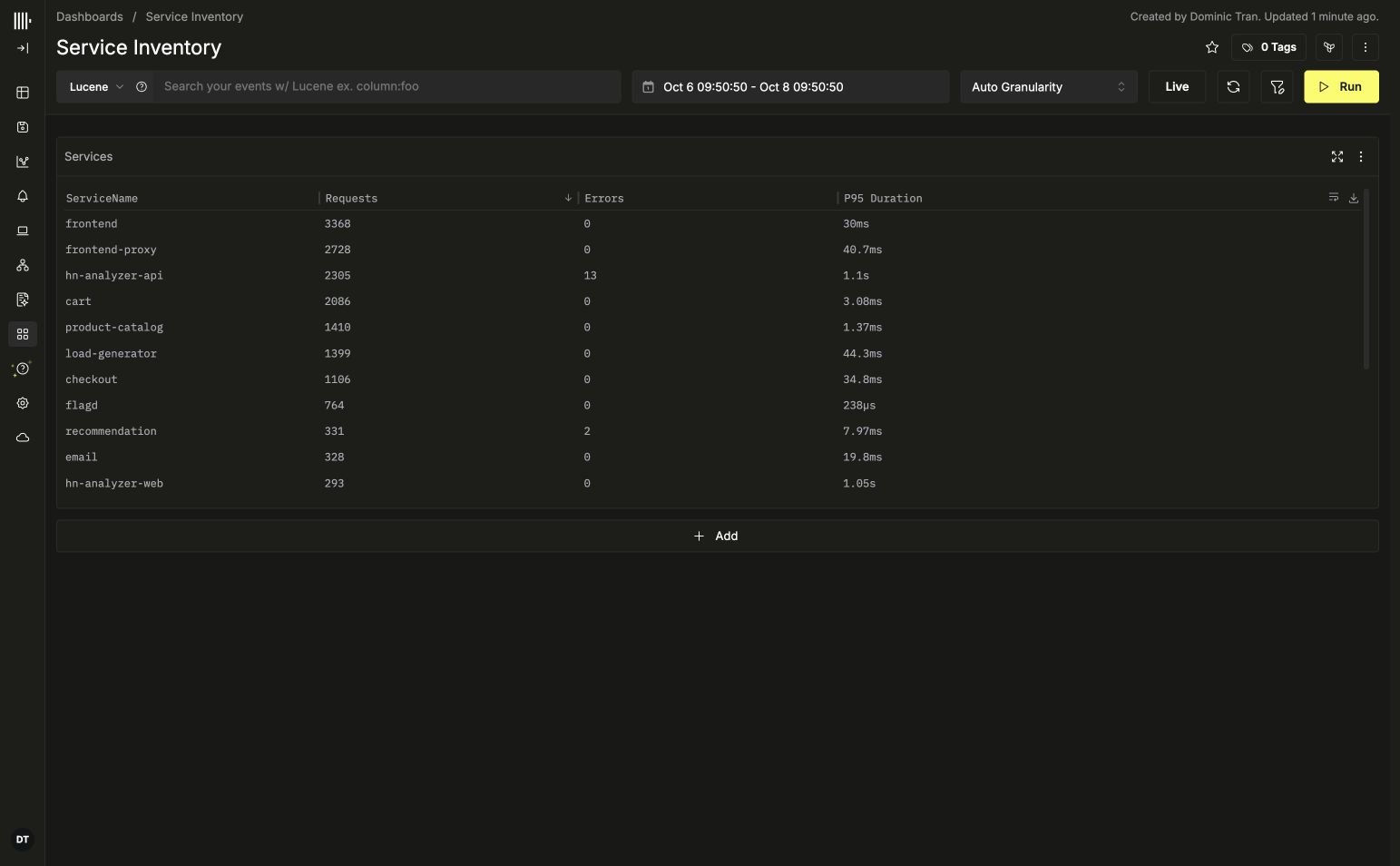
ServiceName. Inclua as colunas RED que avaliam cada serviço, cada uma como uma série com alias:Requests: contagem de spans (taxa).Errors: contagem de spans com status de erro.P95 Duration: o percentil 95 deDuration. Defina o formato numérico da coluna como duração para que o valor seja exibido como288ms, e não em nanossegundos brutos.
Requests em ordem decrescente para que os serviços mais movimentados apareçam no topo. Esta tabela funciona como o catálogo: uma linha por serviço, avaliada pelas métricas RED.3
Configurar o clique na linha
Na tabela de inventário, abra Row Click Action, selecione Dashboard e escolha 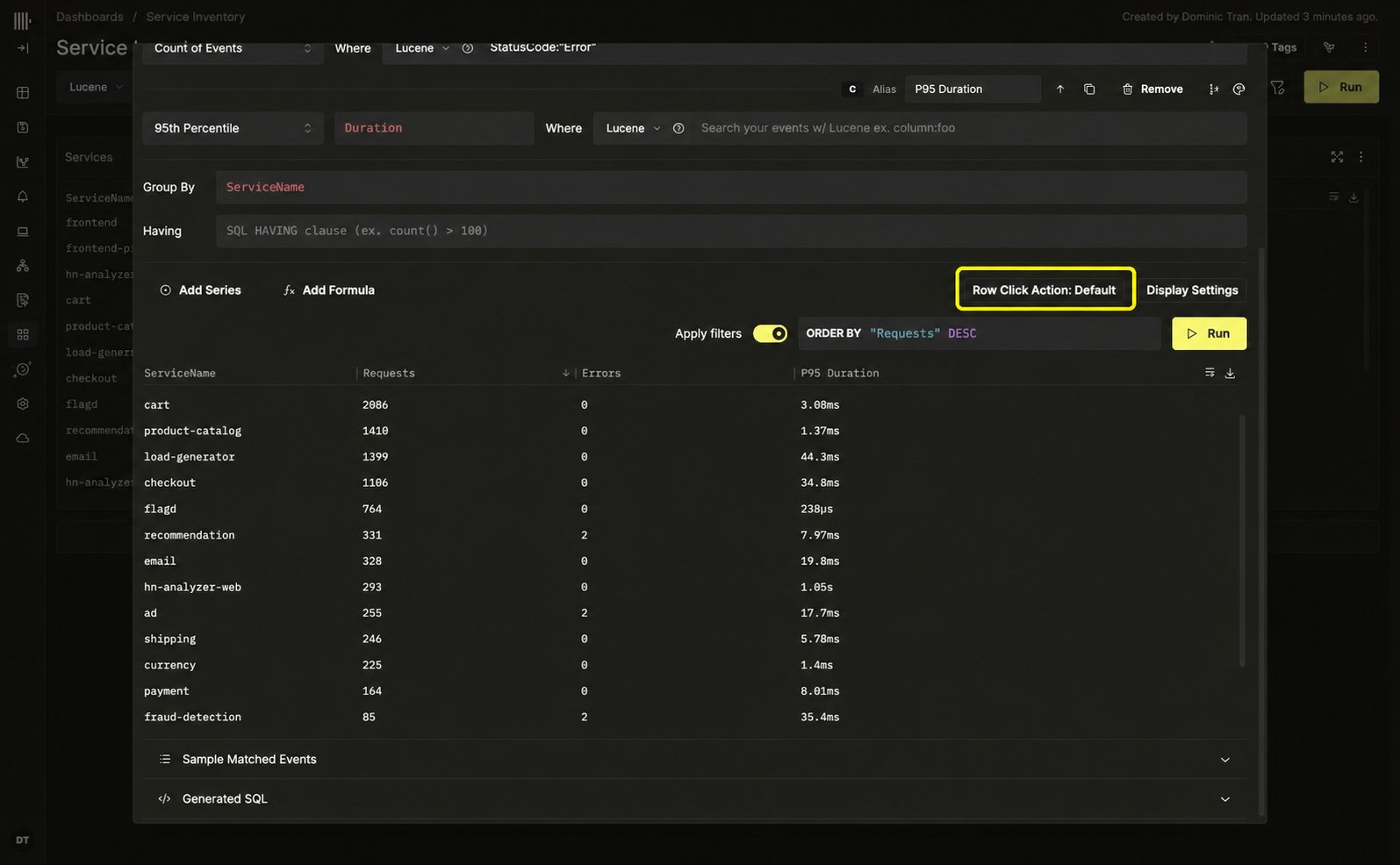
Service Detail na lista de dashboards. Ao escolher o dashboard diretamente, ele fica fixado pelo ID. O vínculo continua funcionando mesmo que o dashboard seja renomeado depois e se mantém após a exportação e a importação de dashboards. (Reserve a opção Template para escolher um dashboard diferente por linha; consulte Configurar uma ação ao clicar na linha.)Service Detail declara um filtro personalizado ServiceName, o painel deslizante já traz um filtro vazio para essa expressão. Preencha o template:- Expressão:
ServiceName(já preenchido) - Template:
{{ServiceName}}
ServiceName do dashboard.4
Clicar em uma linha
Passe o cursor sobre uma linha para exibir um ícone de link na borda direita da tabela, com uma dica que descreve a ação (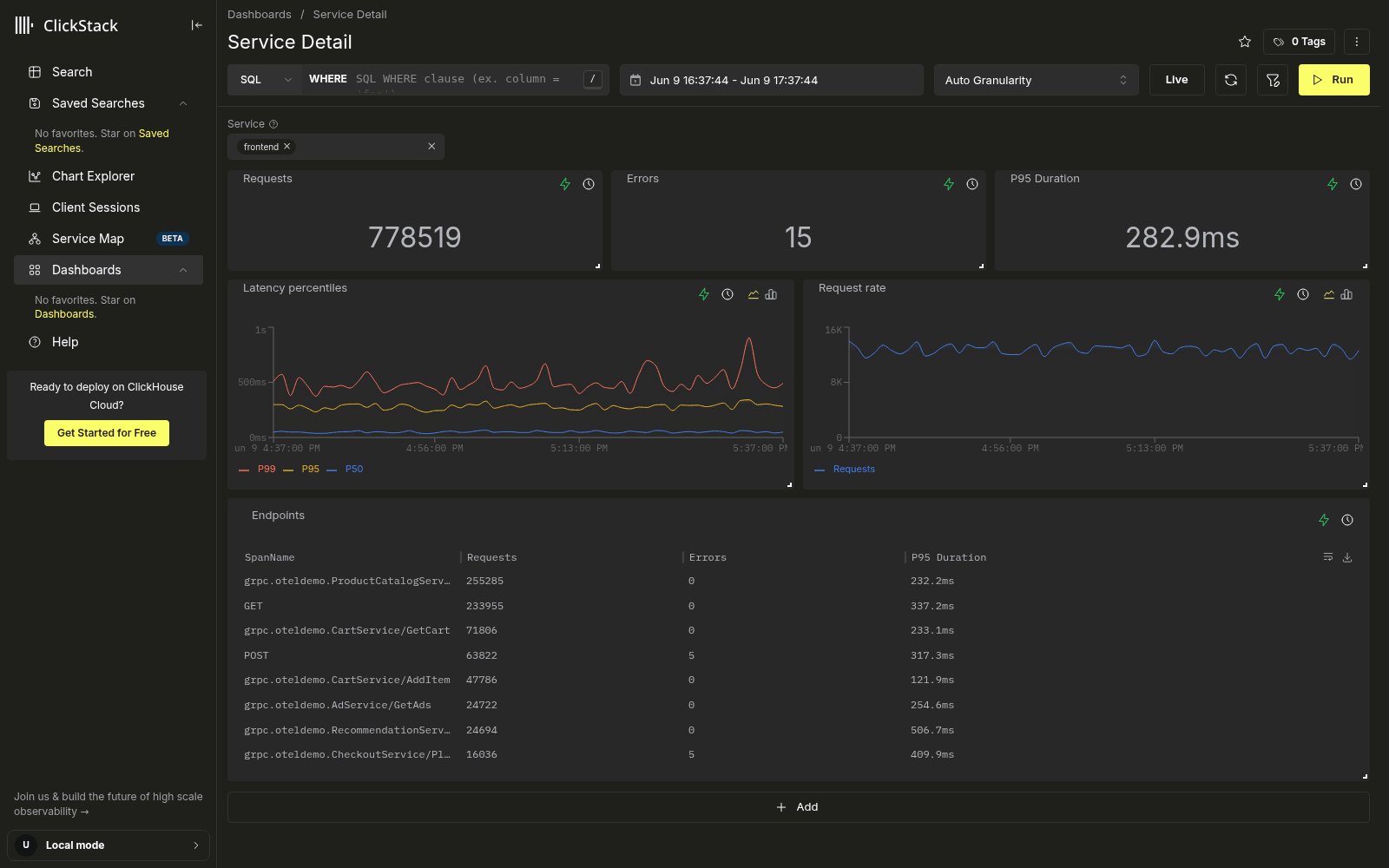
Open dashboard "Service Detail").Ao clicar na linha, o dashboard Service Detail é aberto com o filtro Service definido para o valor clicado, de modo que todos os blocos (os indicadores-chave RED, os percentis de latência e o detalhamento por endpoint) passam a mostrar apenas aquele serviço, com um único clique.Ir de um serviço para seus rastros
Às vezes, você não quer outra visualização agregada, e sim os eventos brutos. Uma ação Busca envia o clique para a página Busca em vez de um dashboard, abrindo os logs ou rastros correspondentes à linha, já filtrados por ela. Partindo da mesma tabela de inventário de serviços, faça o clique na linha levar diretamente aos rastros, em vez do dashboard de detalhes.1
Direcione o clique na linha para a Busca
Na tabela de inventário, abra Row Click Action e selecione Busca. Escolha sua fonte de rastros (apenas fontes de logs e de rastros são listadas). Adicione um filtro:
- Expressão:
ServiceName - Template:
{{ServiceName}}
2
Clique em uma linha
Agora, ao clicar na linha de um serviço, a página de Busca é aberta nessa fonte de rastros, filtrada por 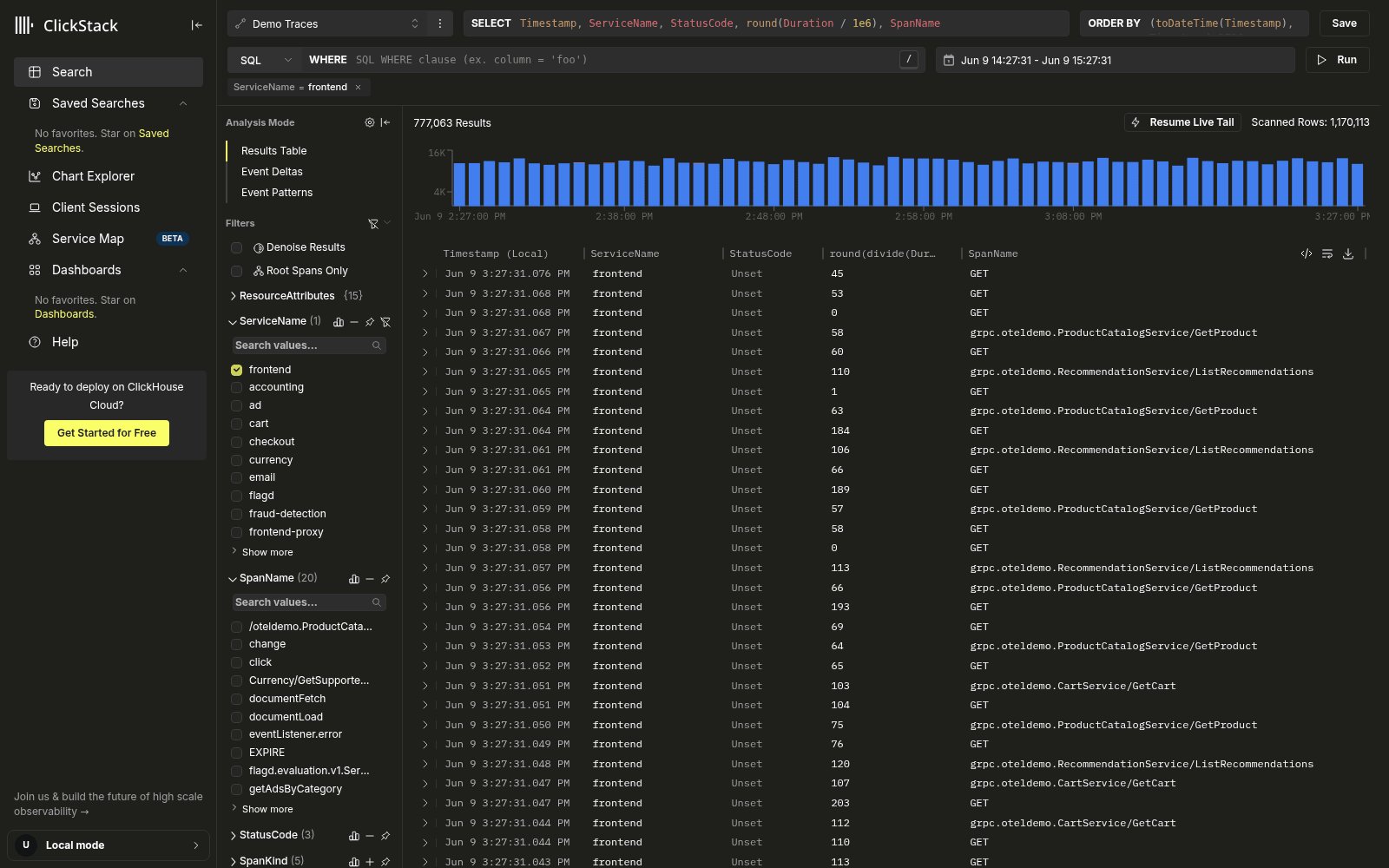
ServiceName = <service>, levando você diretamente aos spans apenas desse serviço no mesmo intervalo de tempo.SpanName) ou por um atributo de endpoint em vez de ServiceName, monte o template do filtro a partir dessa coluna, e cada clique na linha abrirá os eventos daquela operação ou daquele endpoint específico. Para um group-by em um atributo do tipo map, consulte a nota sobre alias em Validação e limitações.
Configure uma ação ao clicar na linha
As ações ao clicar na linha são configuradas no próprio bloco de tabela; não existe uma página separada para elas. Adicione ou edite um bloco e defina seu tipo de visualização como Table. Em seguida, um botão Row Click Action aparece na barra de ferramentas do editor, ao lado de Display Settings. O botão é exibido apenas para blocos de tabela, e seu rótulo indica a ação atual:Row Click Action: Default, Row Click Action: Search ou Row Click Action: Dashboard. Clique nele para abrir o painel deslizante.
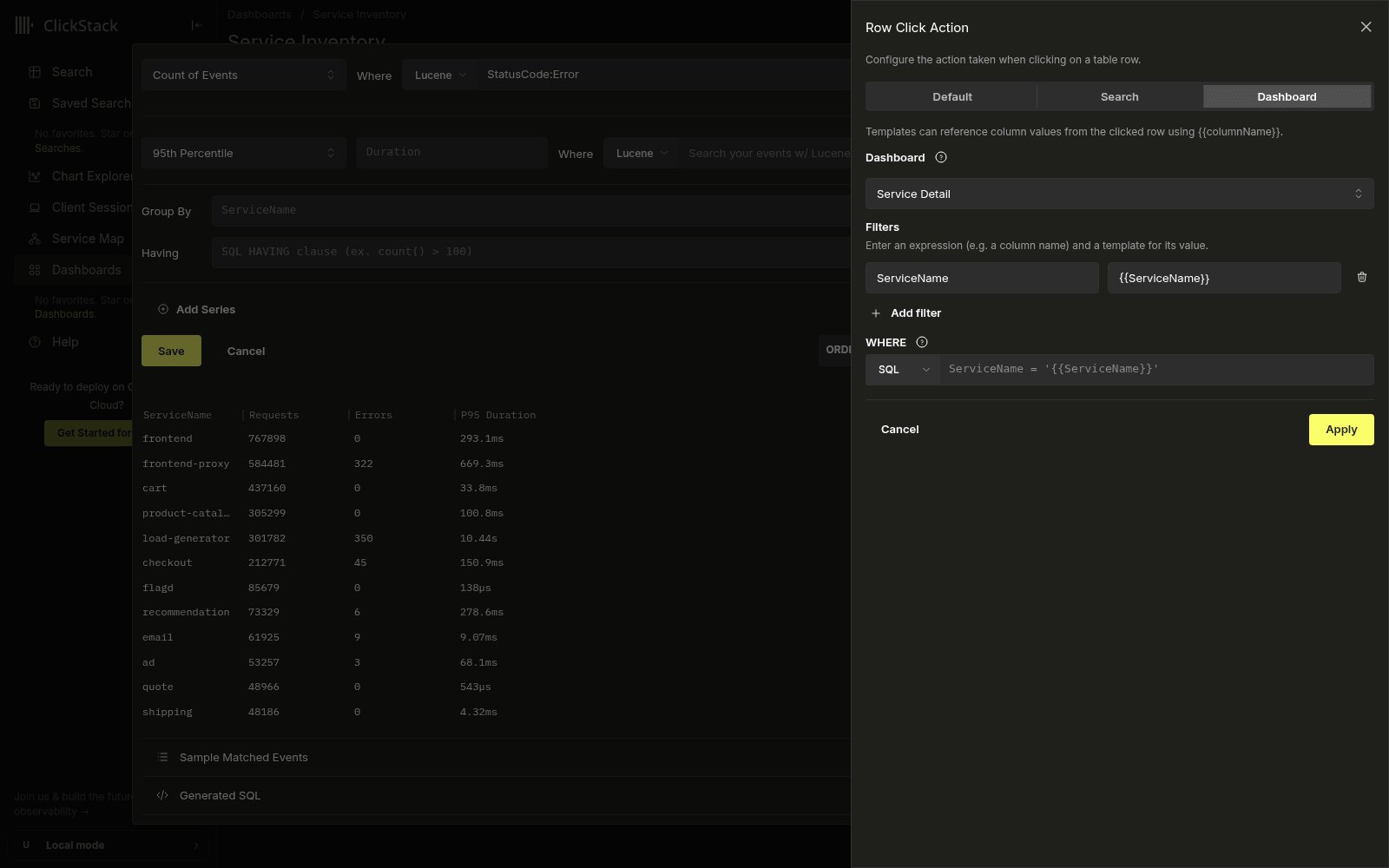
- Default: o comportamento nativo. Clicar em uma linha abre a página Busca, filtrada pelos valores das colunas de agrupamento da linha e pelo intervalo de tempo selecionado. Esse é o comportamento aplicado quando nenhuma ação personalizada está definida.
- Busca: direciona o clique para a página Busca de uma fonte de dados à sua escolha.
- Dashboard: direciona o clique para outro dashboard da sua equipe.
- Destino: selecione uma fonte de dados ou um dashboard específico, ou escolha Template e insira um template Handlebars que será associado pelo nome a uma fonte de dados ou dashboard disponível. Selecionar um destino específico o vincula pelo ID. Prefira essa opção para um destino único e fixo: ela continua funcionando após renomeações e na exportação e importação de dashboards e, no caso de um dashboard, preenche previamente os filtros declarados no destino. Use Template quando o destino precisar variar de acordo com a linha, referenciando uma coluna da linha para escolhê-lo (por exemplo,
Errors-{{ServiceName}}). - Filtros: clique em Add filter e informe uma Expressão (uma coluna ou expressão no destino, por exemplo,
ServiceName) e um Template para o valor (por exemplo,{{ServiceName}}). Os templates referenciam as colunas da linha clicada com{{columnName}}(veja a nota abaixo sobre quais colunas estão disponíveis). Cada filtro é renderizado como uma condiçãoexpression IN (value)no destino, e filtros com a mesma expressão são mesclados. Quando o destino é um dashboard, o painel deslizante já cria um filtro vazio para cada filtro declarado por esse dashboard, de modo que você só precisa preencher os templates. - WHERE (opcional): um template Handlebars renderizado no filtro global do destino, além das condições por filtro acima. Defina a linguagem de consulta como SQL ou Lucene para que o destino consiga interpretá-lo. Por exemplo, o template SQL
ServiceName = '{{ServiceName}}'restringe o destino ao serviço da linha clicada.
Os templates referenciam as colunas da tabelaUm template
{{...}} é resolvido com base nas colunas do próprio bloco de tabela: as colunas de agrupamento e cada série pelo nome ou alias, exatamente como aparecem na tabela. Ele não tem acesso às colunas da fonte de dados subjacente que a tabela não seleciona. Um valor precisa ser uma coluna da tabela para ser repassado por um clique; assim, {{ServiceName}} funciona porque ServiceName é a coluna de agrupamento da tabela, e uma coluna com alias é referenciada pelo alias. Referenciar um nome que não existe na tabela faz o clique falhar com Row has no column '<name>'.Como o destino e os filtros são resolvidos
Quando um visualizador clica em uma linha, a UI resolve a ação com base nessa linha:- Destino. Ao escolher uma fonte de dados ou um dashboard específico, ele fica fixado pelo ID. Um destino do tipo Template é renderizado com base na linha clicada e, em seguida, comparado pelo nome com as fontes de dados ou os dashboards da sua equipe. O nome precisa ser único para ser resolvido: se duas fontes de dados ou dois dashboards tiverem o mesmo nome renderizado, o link não conseguirá ser resolvido para nenhum deles. Um nome renderizado vazio, ou um nome sem correspondência, também não é resolvido.
- Filtros. Cada template de filtro é renderizado com base na linha e se torna uma condição
expression IN (value)no destino. Uma açãoSearchabre/searchcom escopo na fonte de dados escolhida; uma açãoDashboardabre esse dashboard. Em ambos os casos, o intervalo de tempo da linha clicada é mantido.
Destinos do tipo dashboard exigem a declaração de um filtro correspondenteUm filtro levado para um dashboard só tem efeito se o dashboard de destino declarar um filtro personalizado de nível superior cuja expressão corresponda à Expressão do filtro. Se nenhum filtro declarado corresponder, esse valor é descartado no momento do clique e o destino é aberto sem filtro para essa expressão. É por isso que o modo dashboard preenche previamente os filtros declarados no destino: basta fazer a expressão corresponder para que a lista suspensa do destino seja populada automaticamente com o valor da linha clicada.
Validação e limitações
- Somente blocos de tabela. O botão Row Click Action aparece em blocos de tabela, tanto na tabela do criador de gráficos quanto em uma tabela baseada em SQL. Outros tipos de bloco não têm ação ao clicar na linha.
- Os destinos de busca devem ser fontes de dados de logs ou de rastros. Fontes de dados de métricas e de sessões não são oferecidas, pois não podem ser visualizadas na página de busca.
- Os nomes usados em templates devem ser únicos. Um destino de template é resolvido pelo nome; portanto, duas fontes de dados ou dois dashboards com o mesmo nome não podem ser usados como destino de template.
- Destinos de dashboard precisam de um filtro declarado correspondente para que um valor repassado tenha efeito (veja a nota acima).
- Colunas de agrupamento baseadas em expressões precisam de um alias. Um group-by sobre uma expressão, como um atributo de map
SpanAttributes['http.route'], gera uma coluna de resultado cujo nome é a própria expressão bruta, o que dificulta referenciá-la em um template. Atribua um alias à coluna no criador de gráficos: adicioneAS <alias>após a expressão no campo Agrupar por (por exemplo,SpanAttributes['http.route'] AS Route) e, em seguida, referencie{{Route}}no template. Da mesma forma, séries agregadas recebem um alias pelo campo Alias. Um group-by sobre uma coluna simples, comoServiceName, já tem um nome limpo e dispensa alias.